
Le guide complet pour animer des tracés dans After Effects
Introduction a l’animation de tracés
Animer des tracés dans After Effects vous permet d’introduire du mouvement dynamique et de rehausser l’attrait visuel de vos projets. En maitrisant l’animation de tracés, vous obtenez un controle precis du timing, de la trajectoire et du style, ce qui vous permet de creer des animations fluides et captivantes. Dans ce tutoriel, nous allons vous guider a travers le processus d’animation de tracés en utilisant les outils integres d’After Effects. Vous apprendrez a creer des motion graphics engageants qui donnent vie a vos creations avec fluidite et precision.
Etape 1 : importez vos fichiers
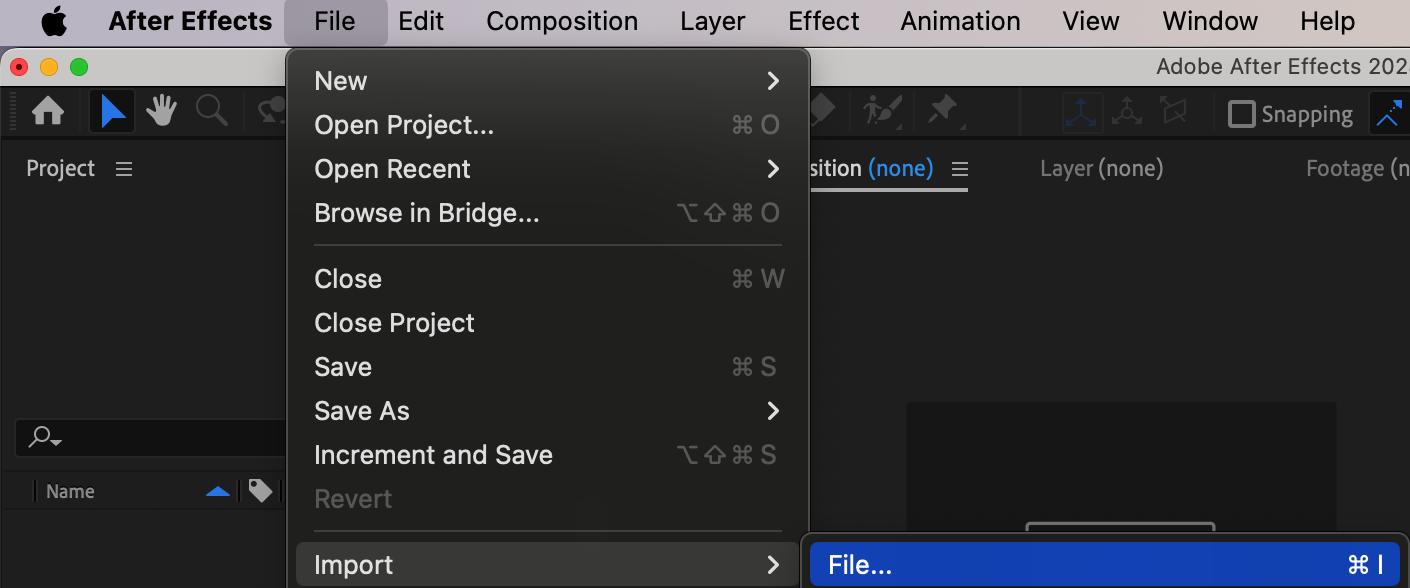
Commencez par importer les fichiers avec lesquels vous allez travailler, comme des videos ou des images. Pour cela, allez dans le menu « File », selectionnez « Import » > « File », puis choisissez les fichiers souhaites. Importer vos ressources garantit qu’elles sont disponibles dans votre projet et facilement accessibles.
 Etape 2 : creez une nouvelle composition
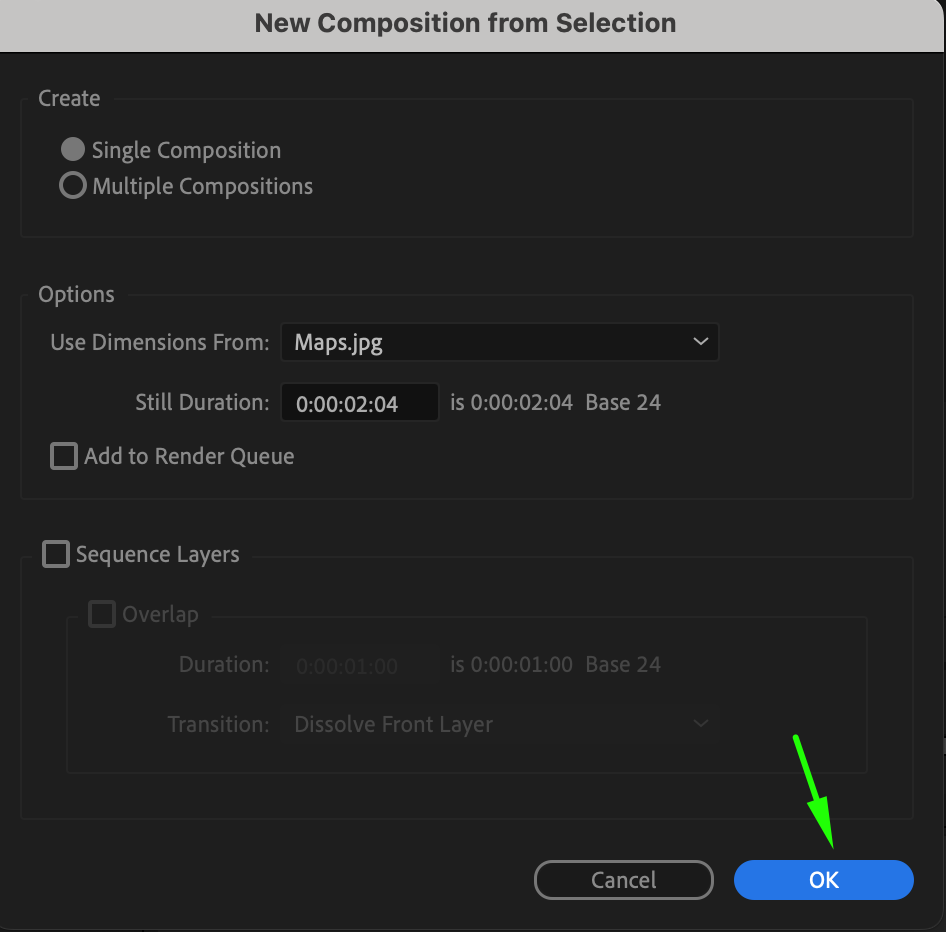
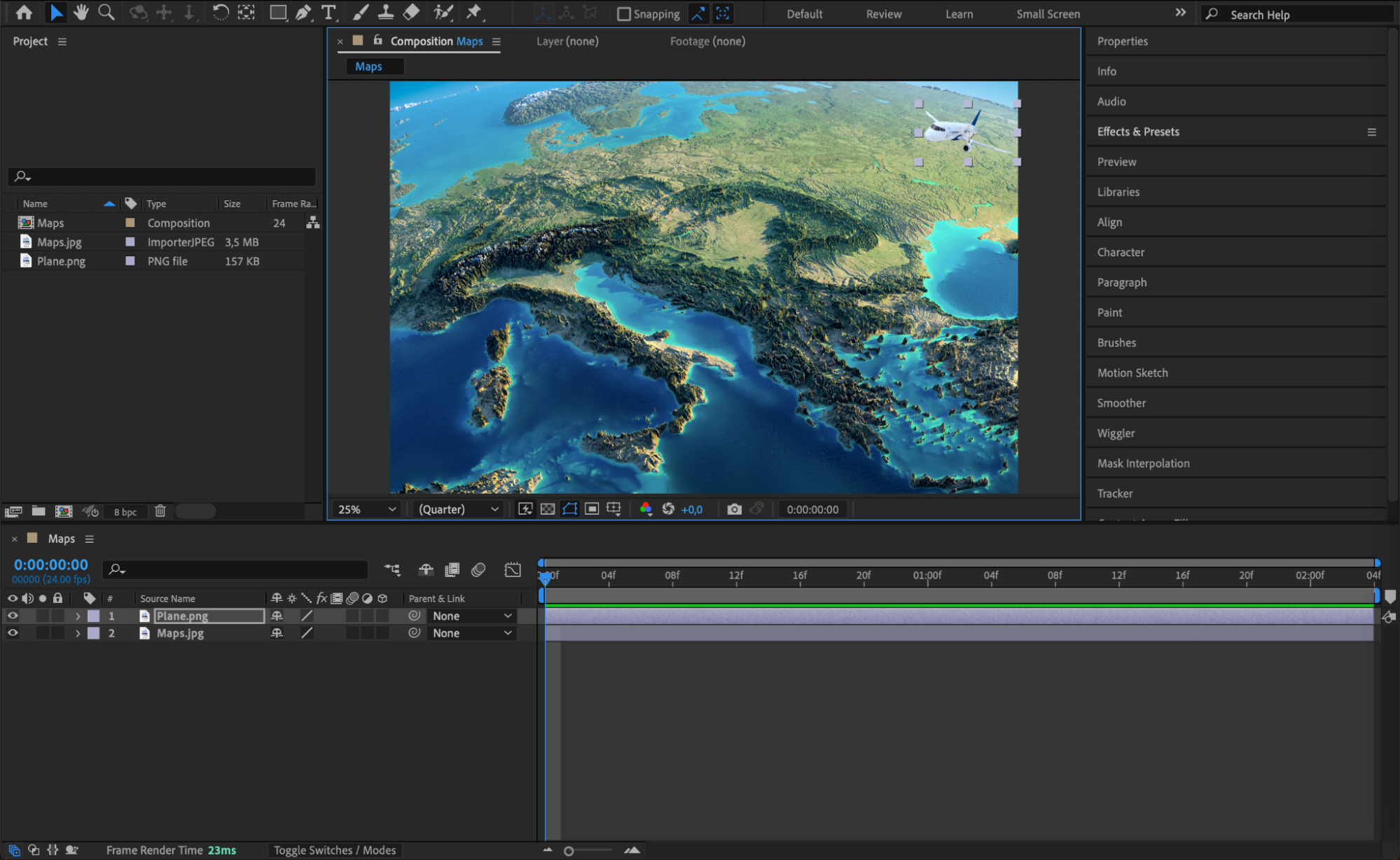
Faites glisser vos fichiers importes sur la timeline pour creer automatiquement une nouvelle composition. Cette etape configure votre espace de travail et vous permet de commencer a monter votre projet immediatement.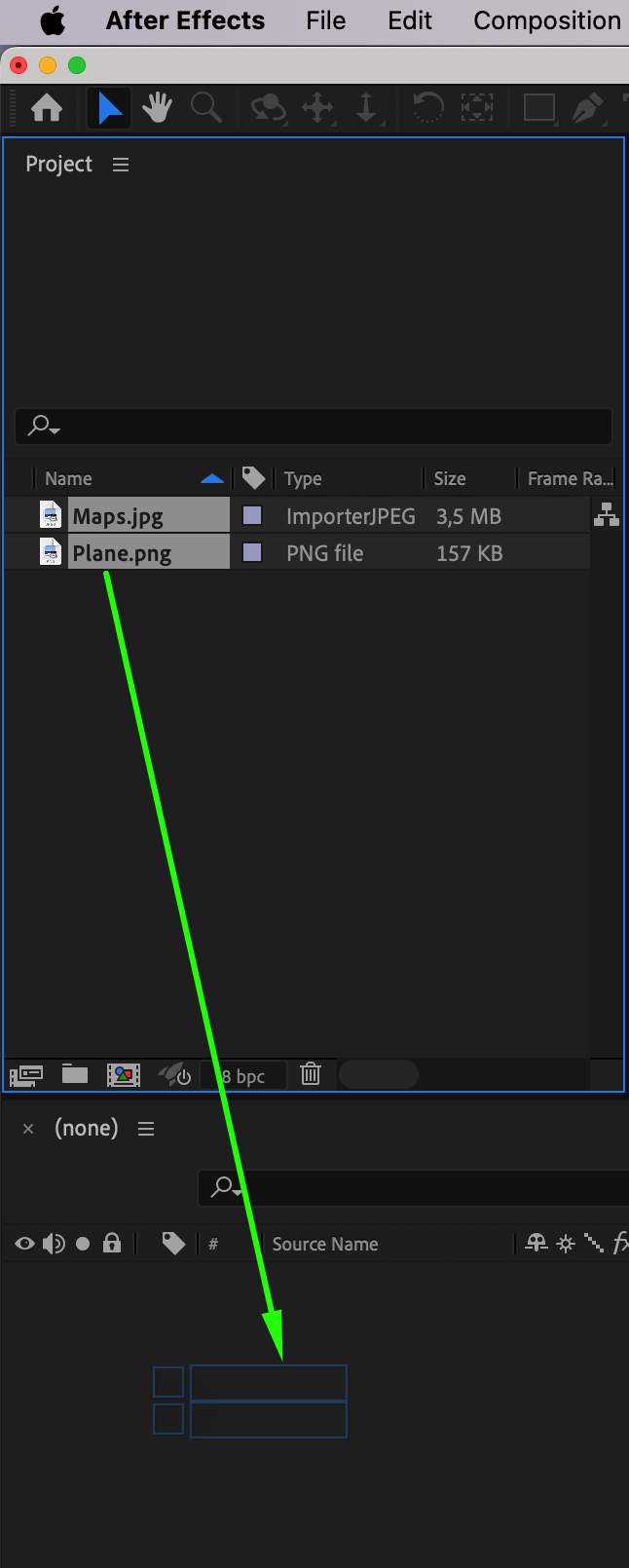
 Etape 3 : creez un tracé avec l’outil Plume
Selectionnez l’outil Plume (G) dans la barre d’outils pour dessiner un tracé pour votre objet. Cliquez pour creer des points et donner forme au tracé selon la trajectoire souhaitee. Ce tracé guidera le mouvement de votre objet pendant l’animation.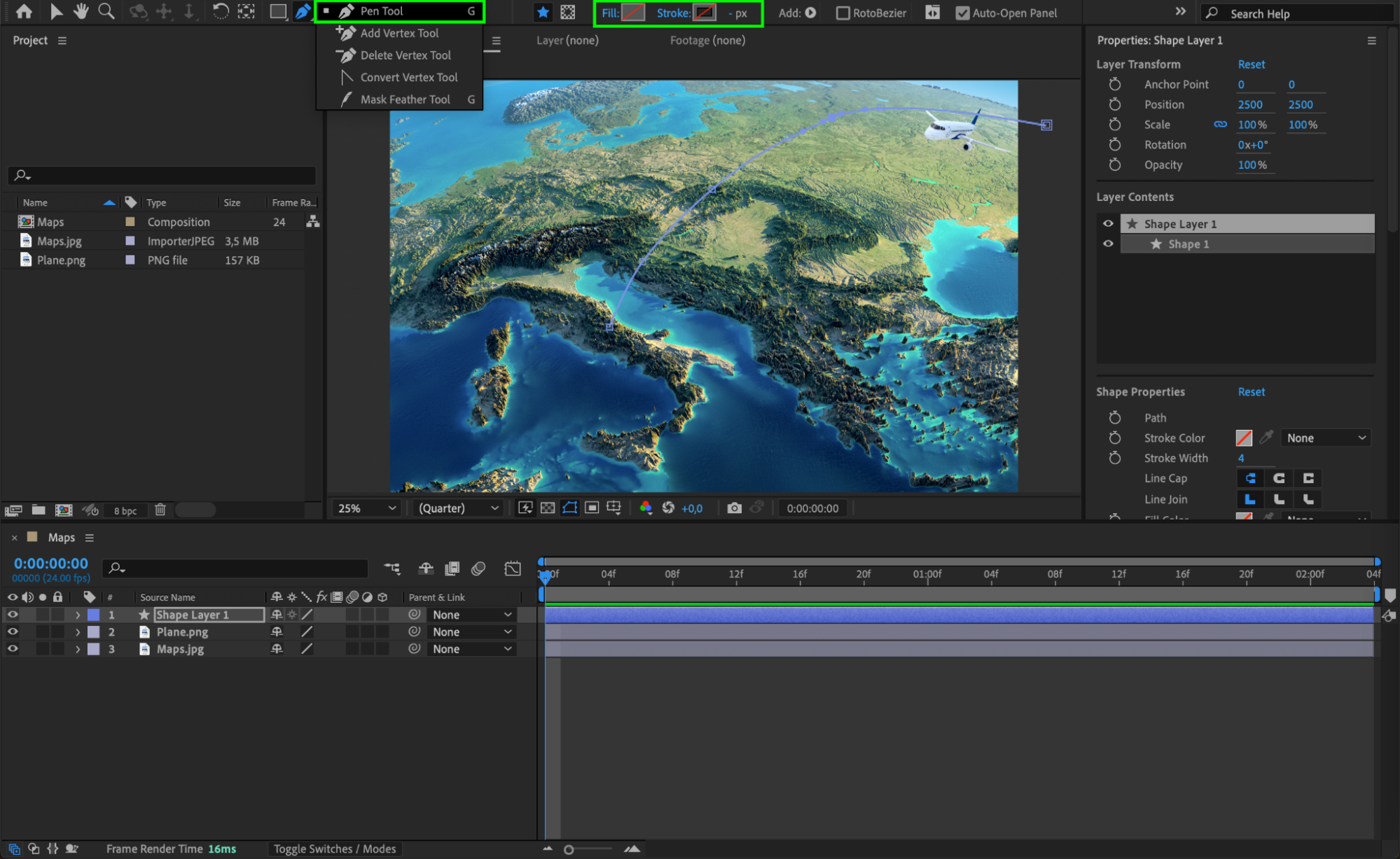 Etape 4 : copiez le tracé
Deployez les proprietes du tracé que vous avez cree en naviguant vers Contents > Shape 1 > Path 1 > Path dans la timeline. Cliquez sur la propriete « Path » et copiez-la avec le raccourci « Ctrl/Cmd + C ». Cela copie les donnees du tracé pour les utiliser dans l’animation de votre objet.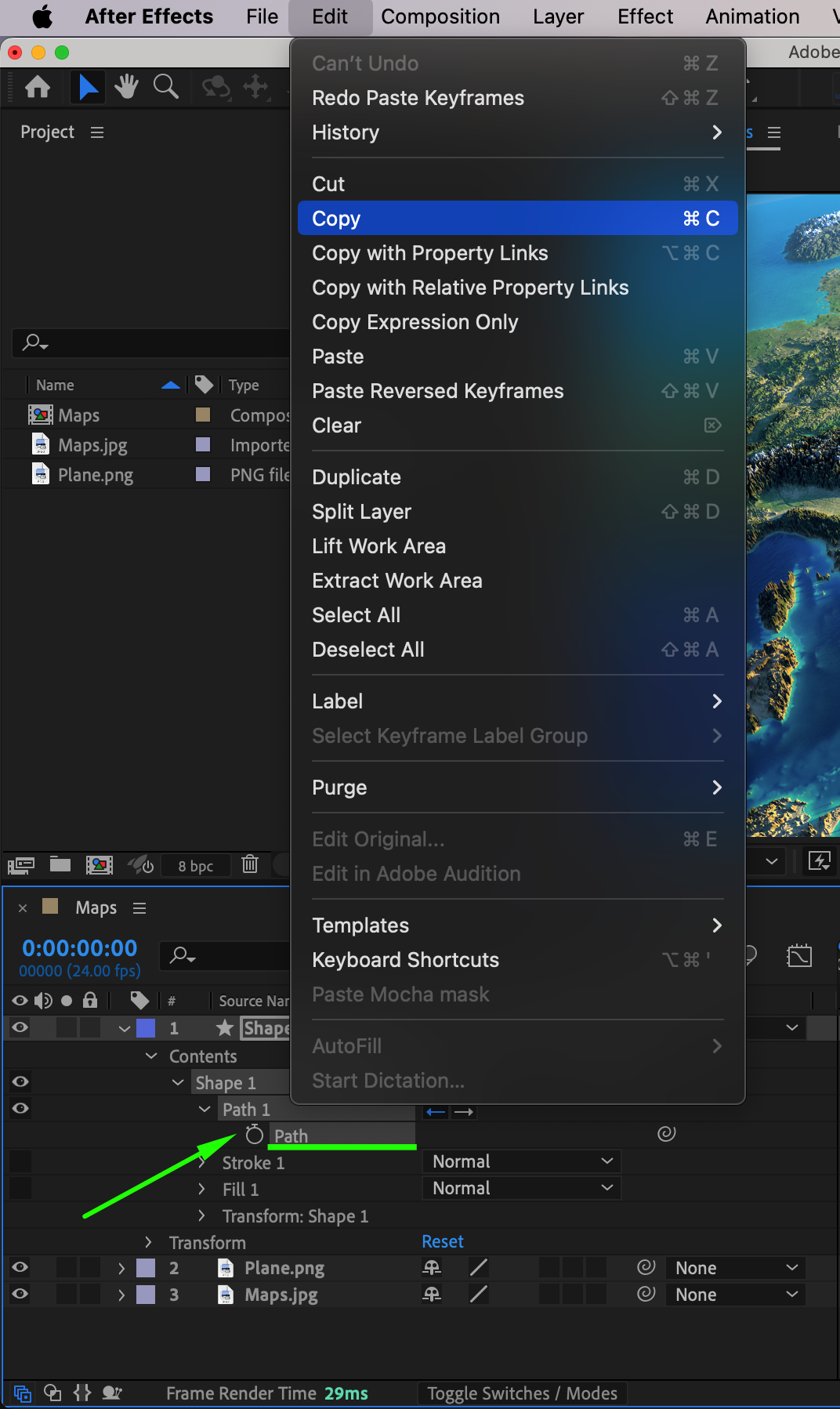 Etape 5 : appliquez le tracé a votre objet
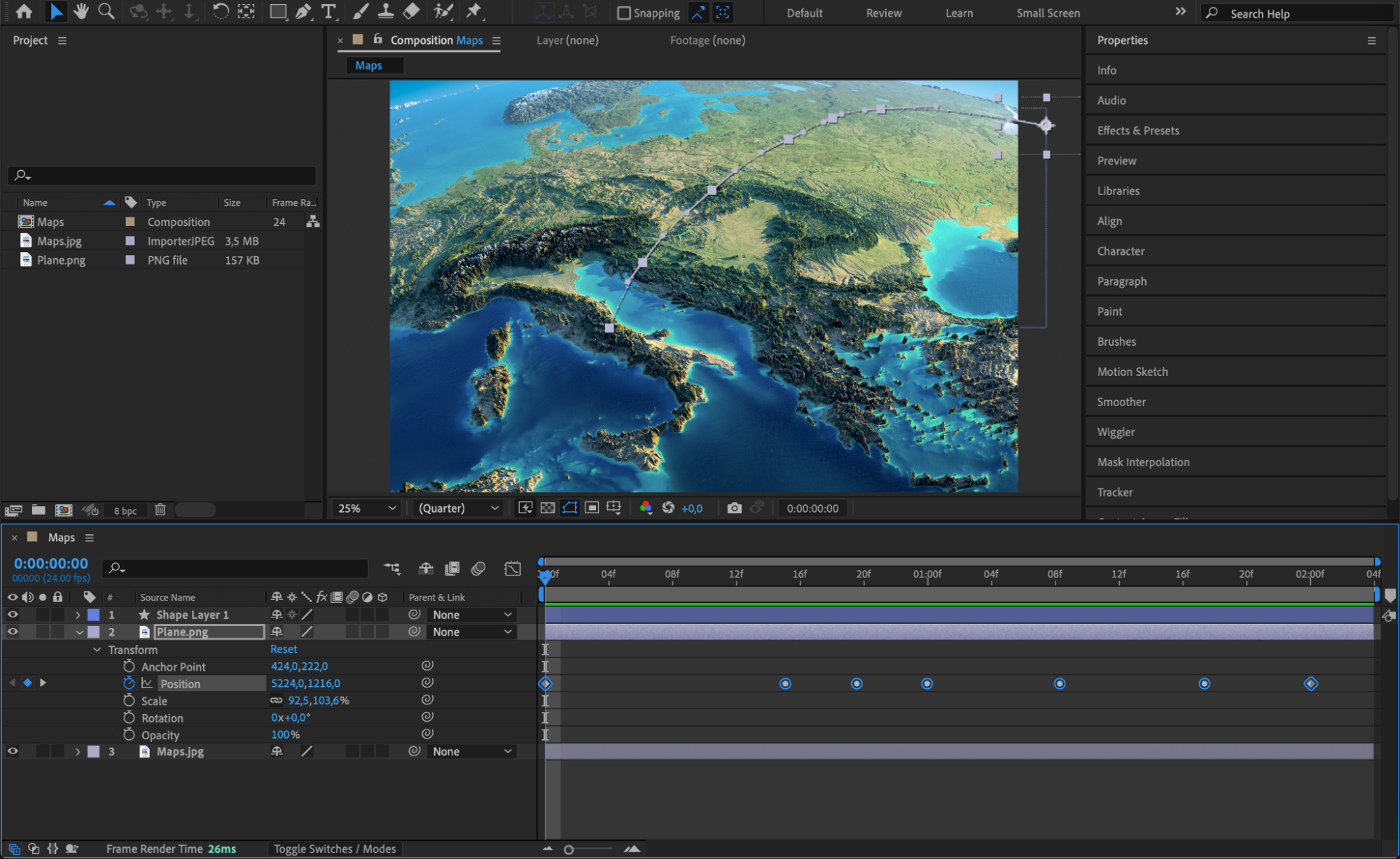
Selectionnez le calque contenant l’objet que vous souhaitez animer. Appuyez sur « P » pour ouvrir la propriete Position, puis collez le tracé copie avec « Ctrl/Cmd + V ». Cela applique les donnees du tracé a votre objet, qui suit alors la trajectoire que vous avez creee.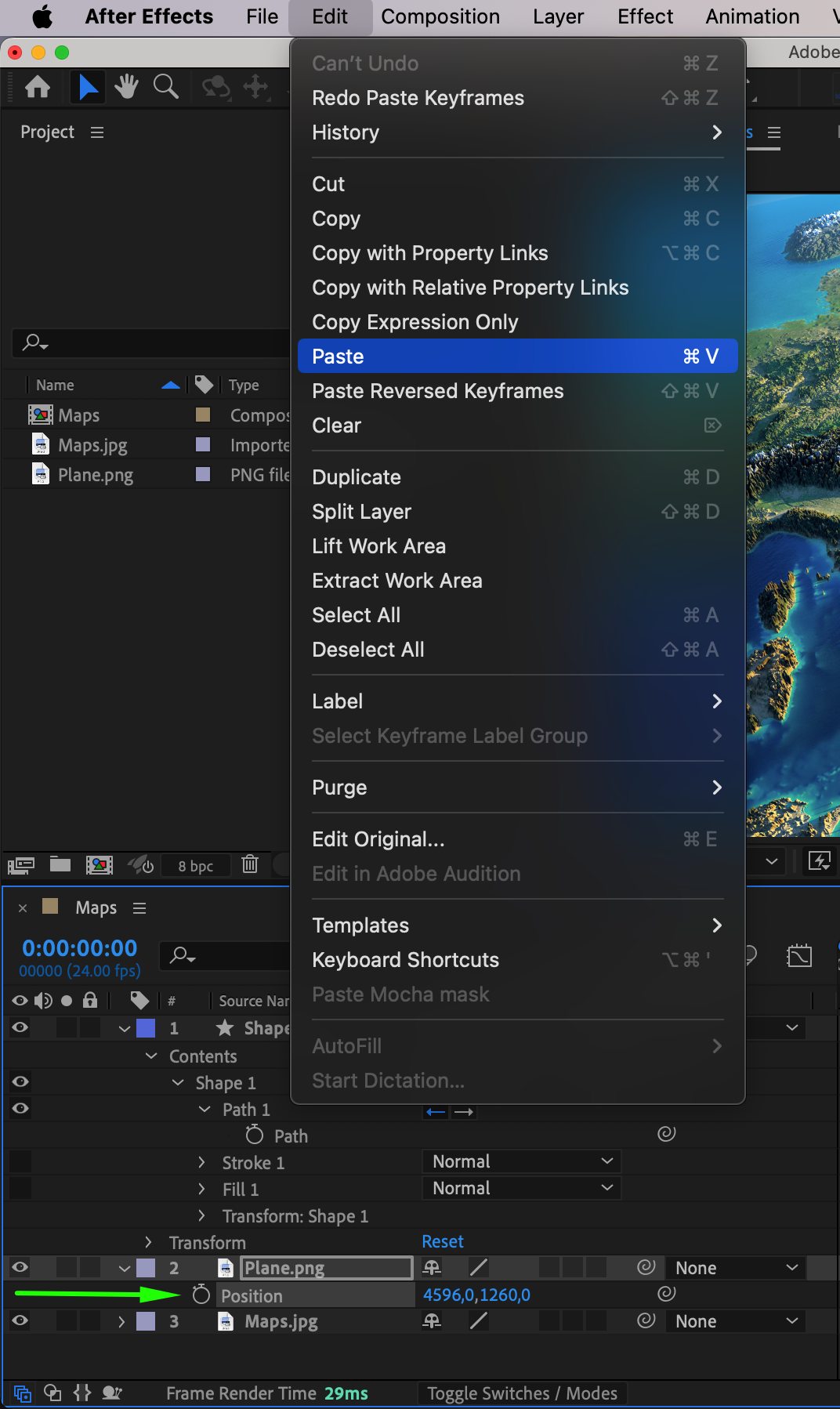
 Etape 6 : animez des parametres supplementaires
Vous pouvez animer d’autres proprietes de votre objet, comme l’echelle, l’opacite ou la rotation, pour enrichir l’animation. Il vous suffit d’ouvrir la propriete souhaitee (par exemple, Scale, Opacity) et de definir des keyframes pour ajuster ces attributs au fil du temps.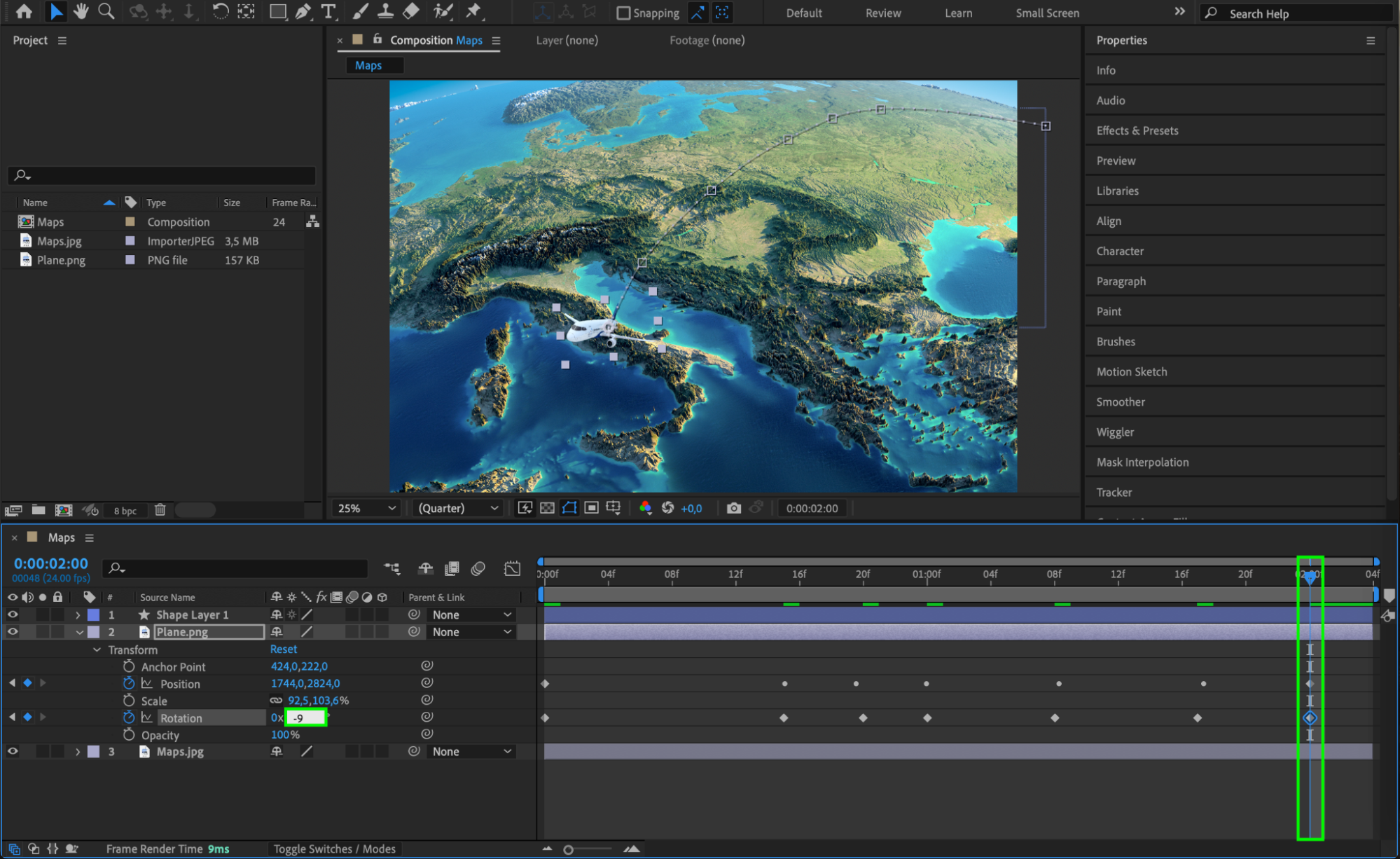 Etape 7 : activez le flou de mouvement
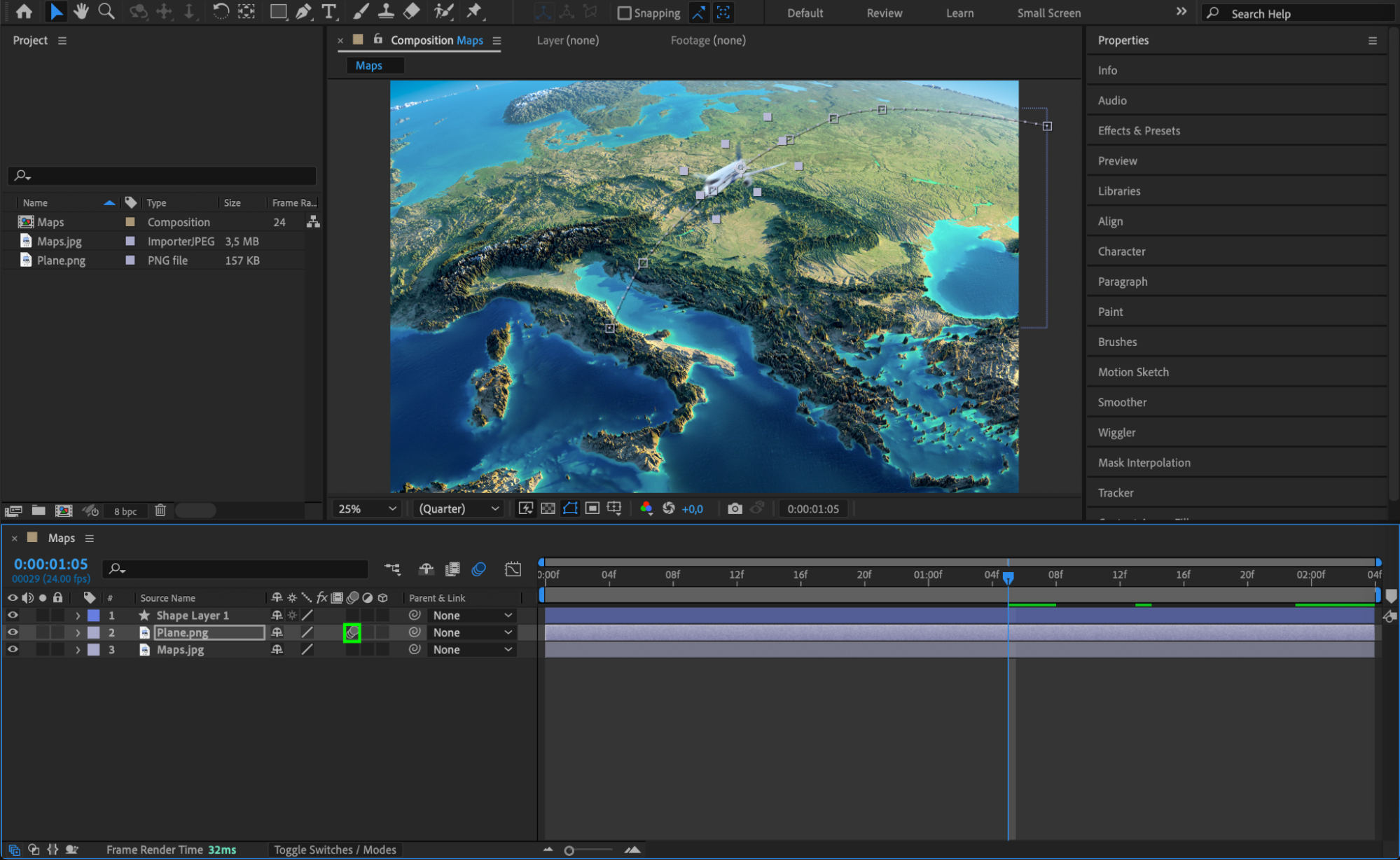
Pour une animation plus realiste, activez le flou de mouvement. Cliquez sur le bouton « Enable Motion Blur » dans le panneau de la timeline et activez-le pour le calque contenant votre objet anime. Cela ajoute un effet de flou qui simule un mouvement rapide.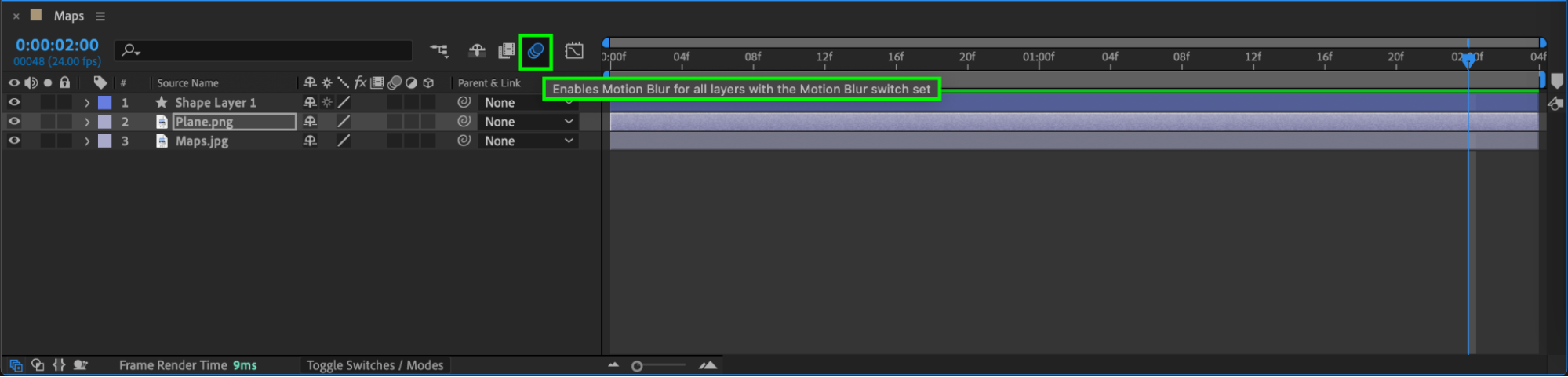
Etape 8 : utilisez les plugins AEJuice pour un controle avance
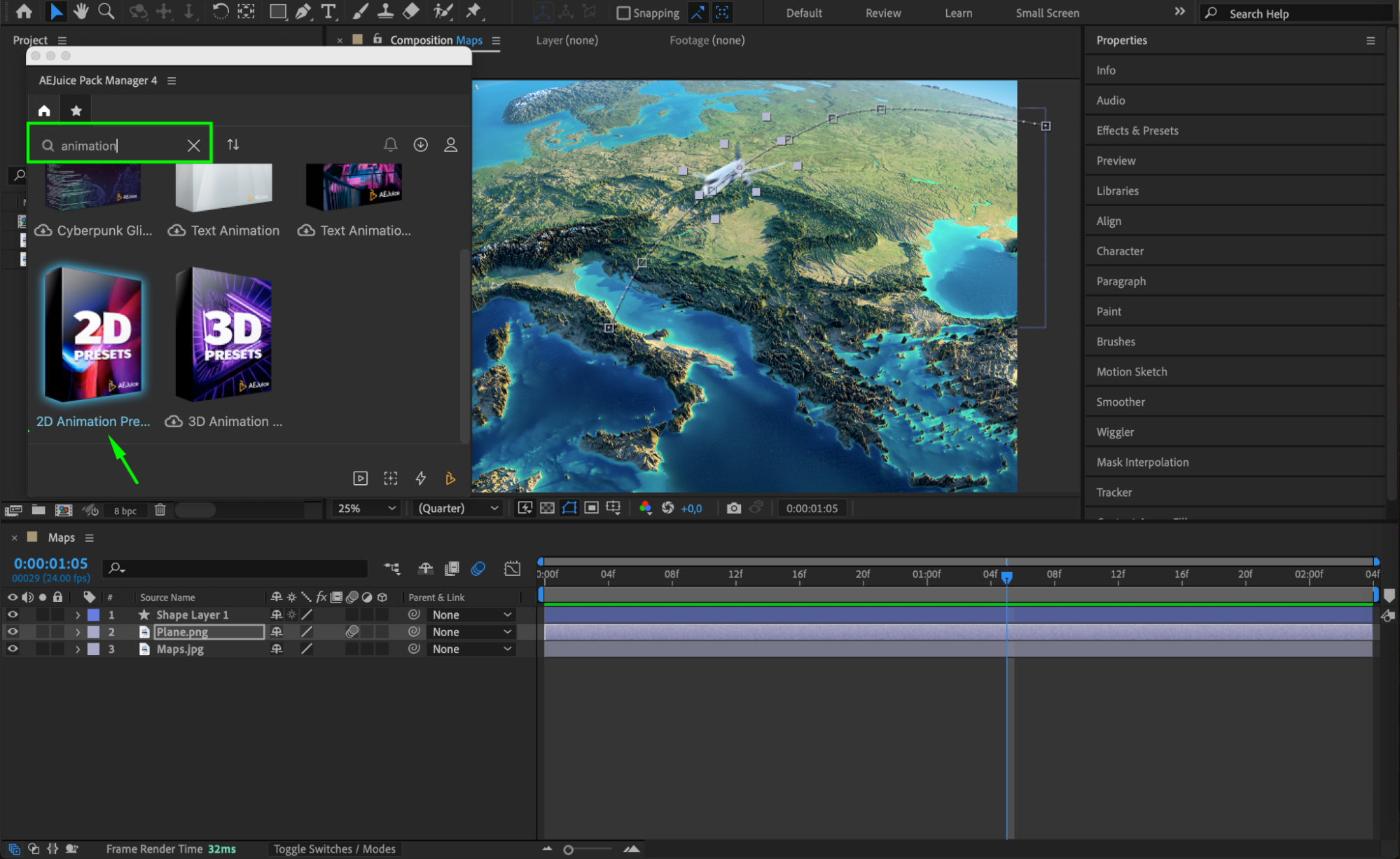
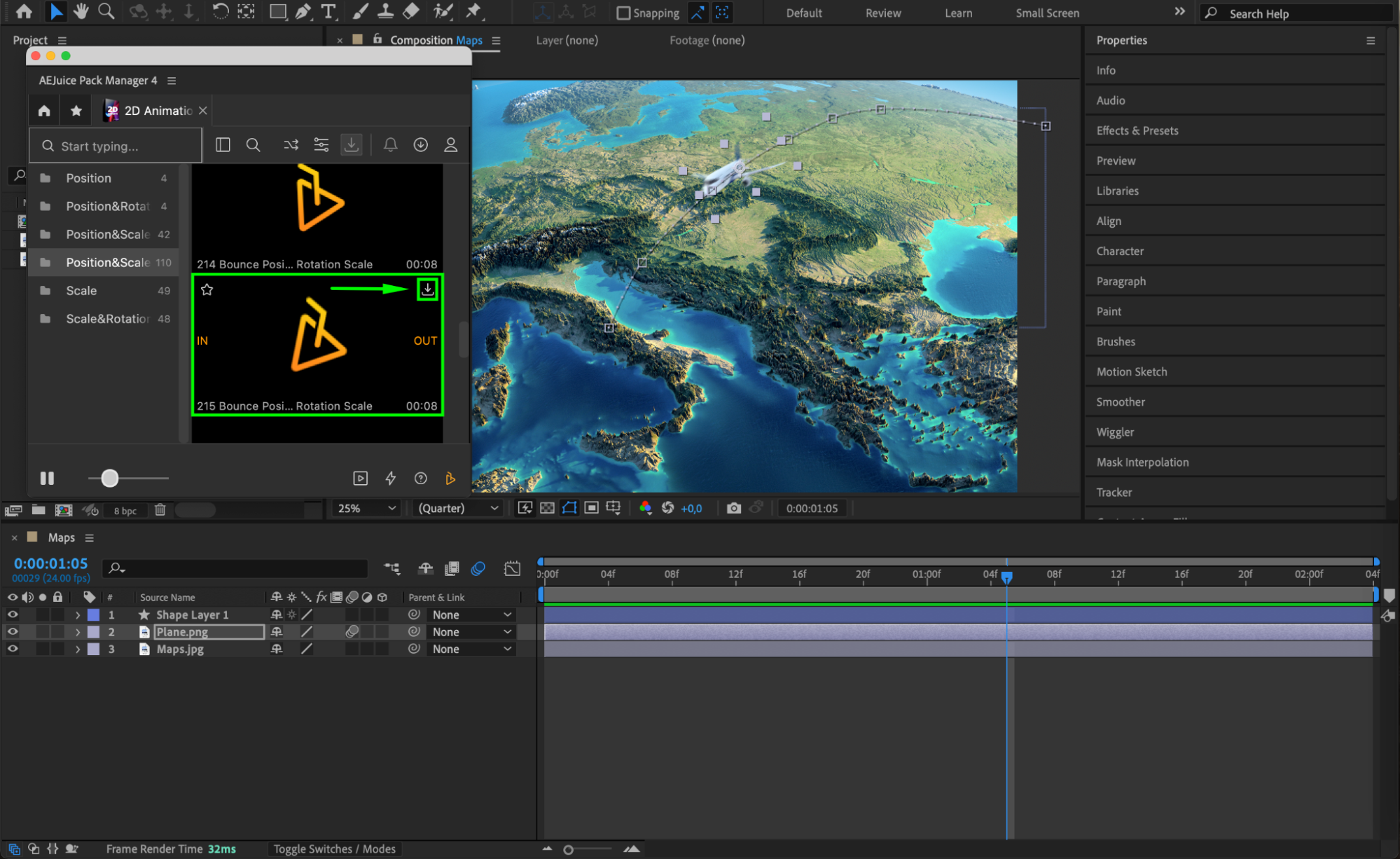
Exploitez les plugins AEJuice pour affiner davantage votre animation de tracé. Les plugins offrent des outils supplementaires pour definir des keyframes et controler la position, l’echelle, la rotation et d’autres parametres. Cela vous donne un controle accru sur le timing et le mouvement de votre animation, vous aidant a obtenir des resultats plus soignes.

Conclusion
En suivant ces etapes, vous pouvez animer des tracés avec precision et creativite. Cette technique apporte du mouvement dynamique a vos projets, les rendant plus engageants et visuellement attrayants. Plongez dans After Effects et commencez a animer des tracés pour faire passer vos motion graphics a un niveau superieur !
Our Bestsellers
Our Bestsellers


