
Comment créer et animer un contour (stroke) dans After Effects
Comprendre l'animation de contour dans After Effects
Créer des animations de contour dynamiques et accrocheuses dans After Effects peut faire passer vos créations au niveau supérieur. Dans cet article, nous allons explorer des techniques et des outils efficaces pour vous aider à animer des contours dans After Effects.
Avant de plonger dans les techniques, comprenons rapidement ce qu'est l'animation de contour. Dans After Effects, les contours désignent les tracés ou les chemins des calques de forme ou de texte. Animer des contours consiste à manipuler ces chemins dans le temps pour créer du mouvement, révéler ou masquer des éléments, ou ajouter une impression de profondeur à vos animations.
Étape 1 : créer une nouvelle composition
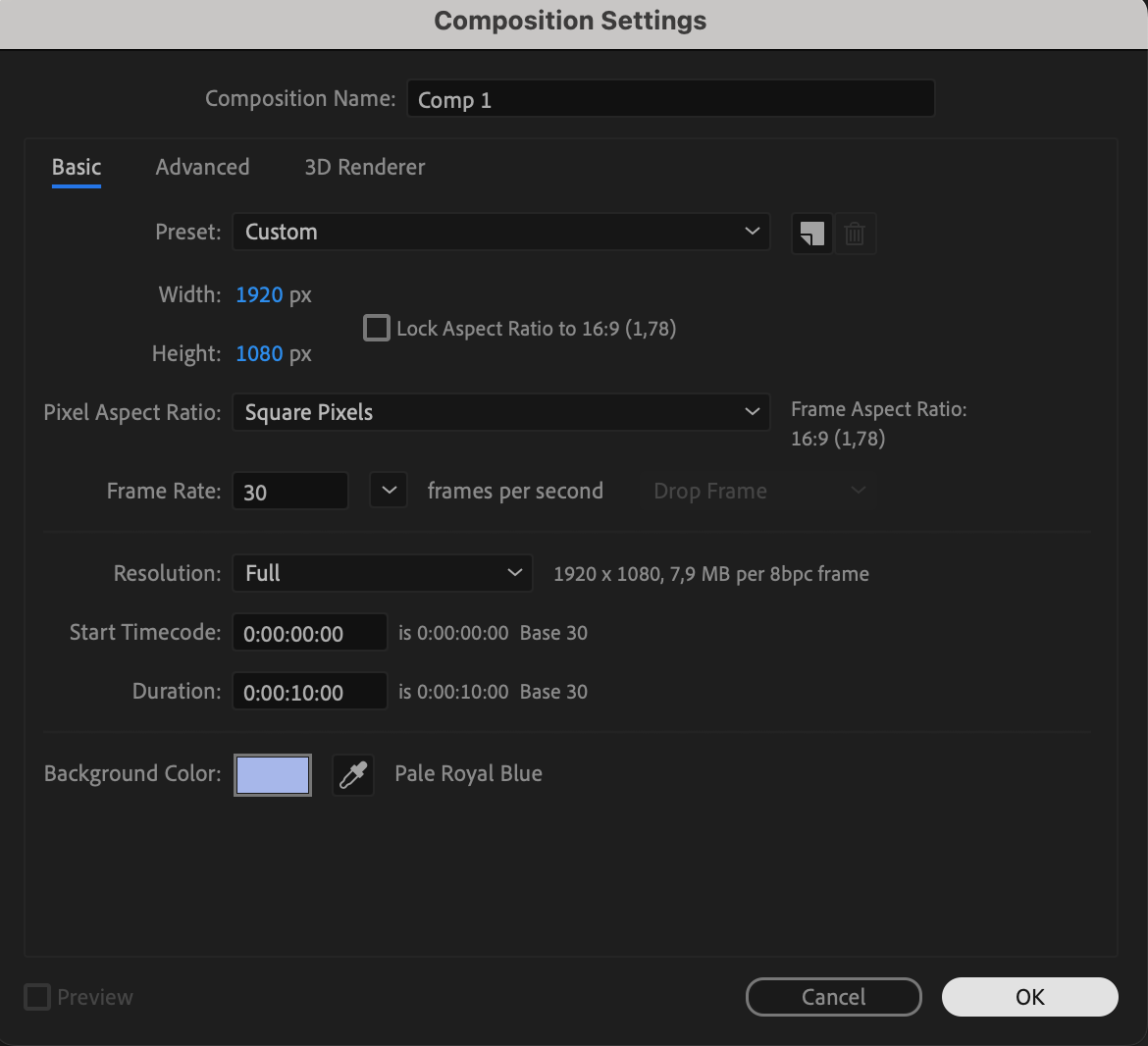
Ouvrez After Effects et créez une nouvelle composition. Définissez les paramètres de votre composition (par exemple, la durée, la fréquence d'images, la résolution).
 Étape 2 : créer un calque de texte
Sélectionnez l'outil Texte horizontal (Ctrl/Cmd + T). Cliquez n'importe où dans la fenêtre de composition et saisissez le texte souhaité. Ajustez les propriétés du texte à l'aide du panneau Character (par exemple, la police, la taille, la couleur).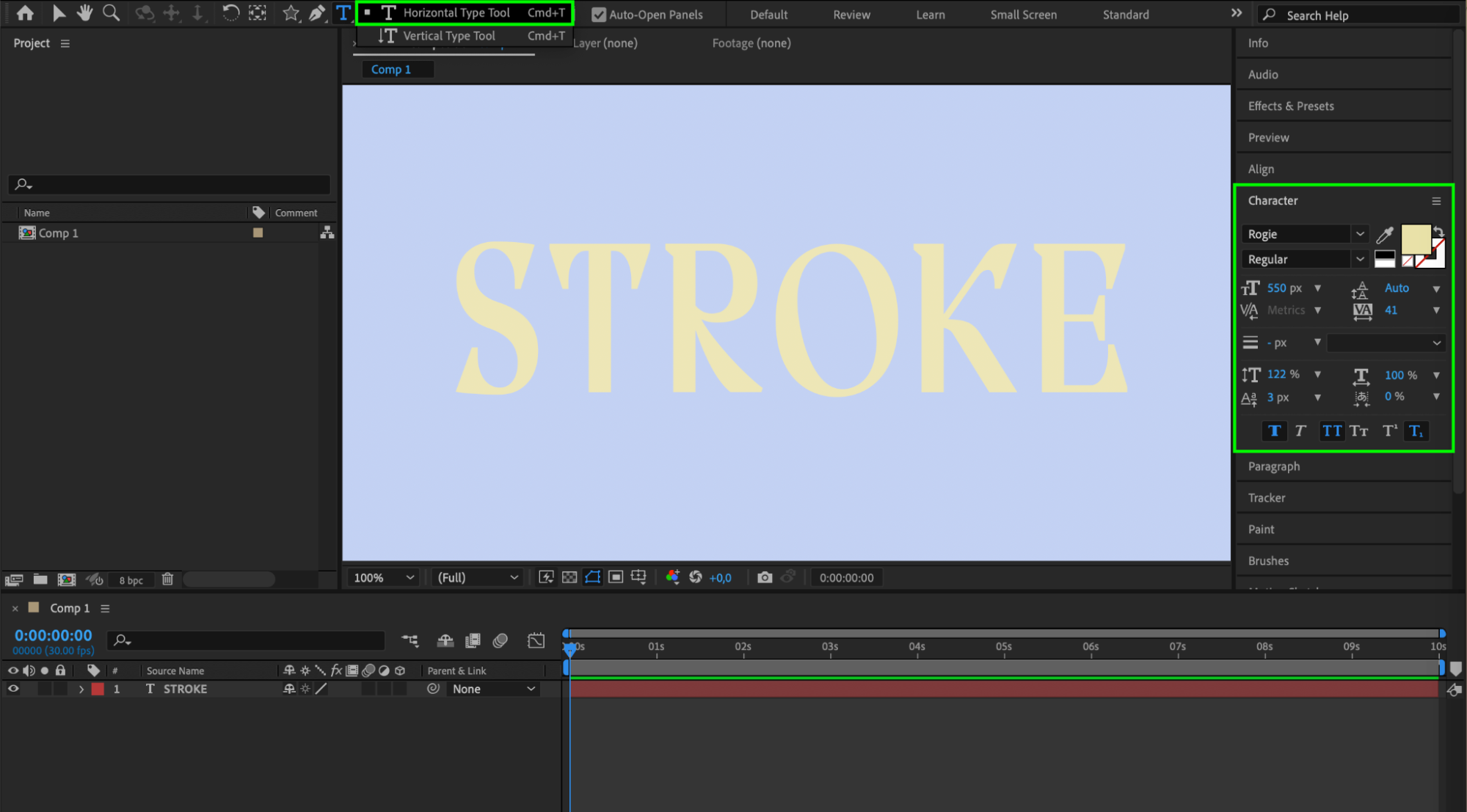 Étape 3 : convertir le texte en formes
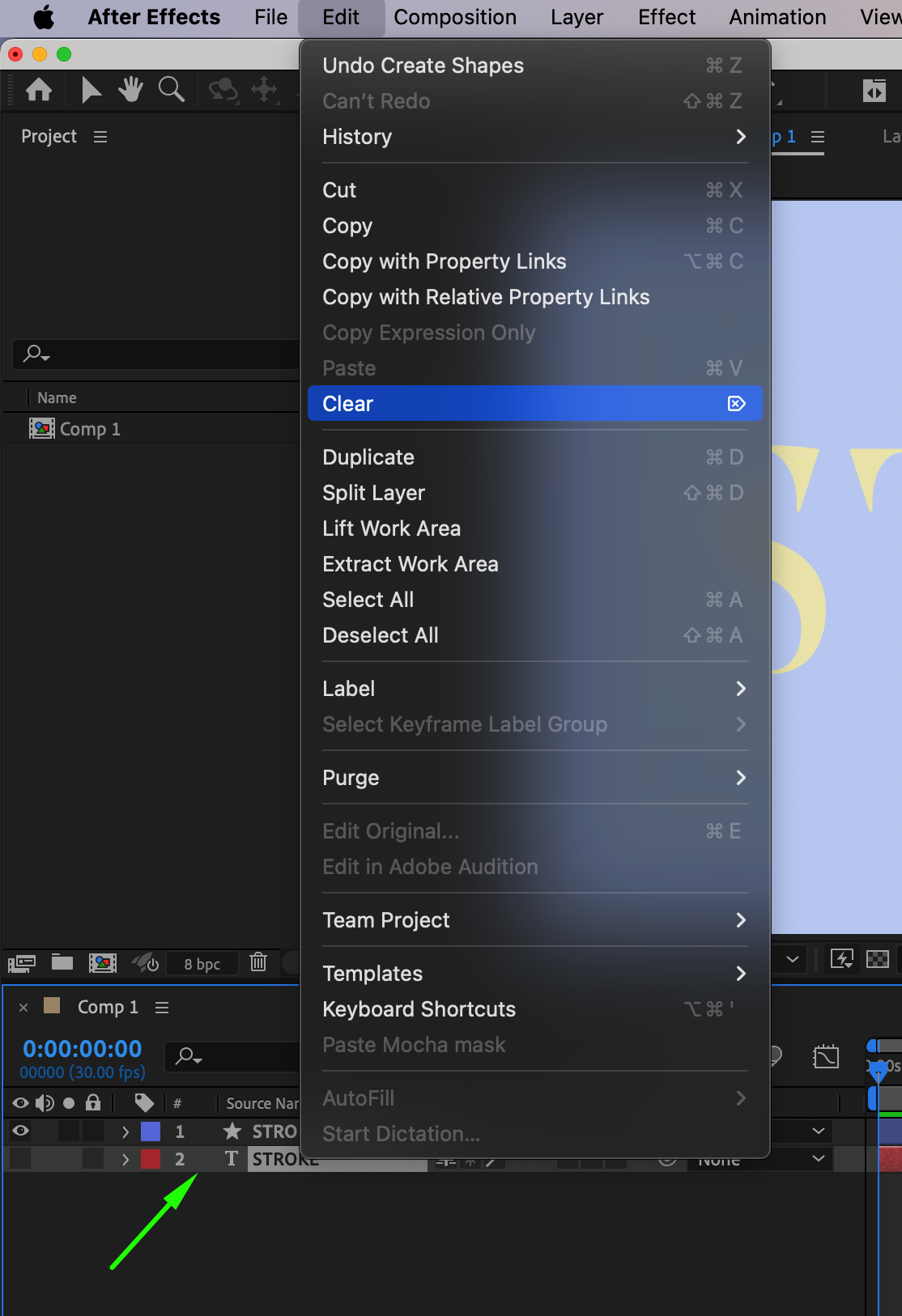
Faites un clic droit sur le calque de texte dans la timeline. Allez dans Create > Create Shapes from Text. Un nouveau calque de forme sera créé, et vous pouvez supprimer le calque de texte d'origine.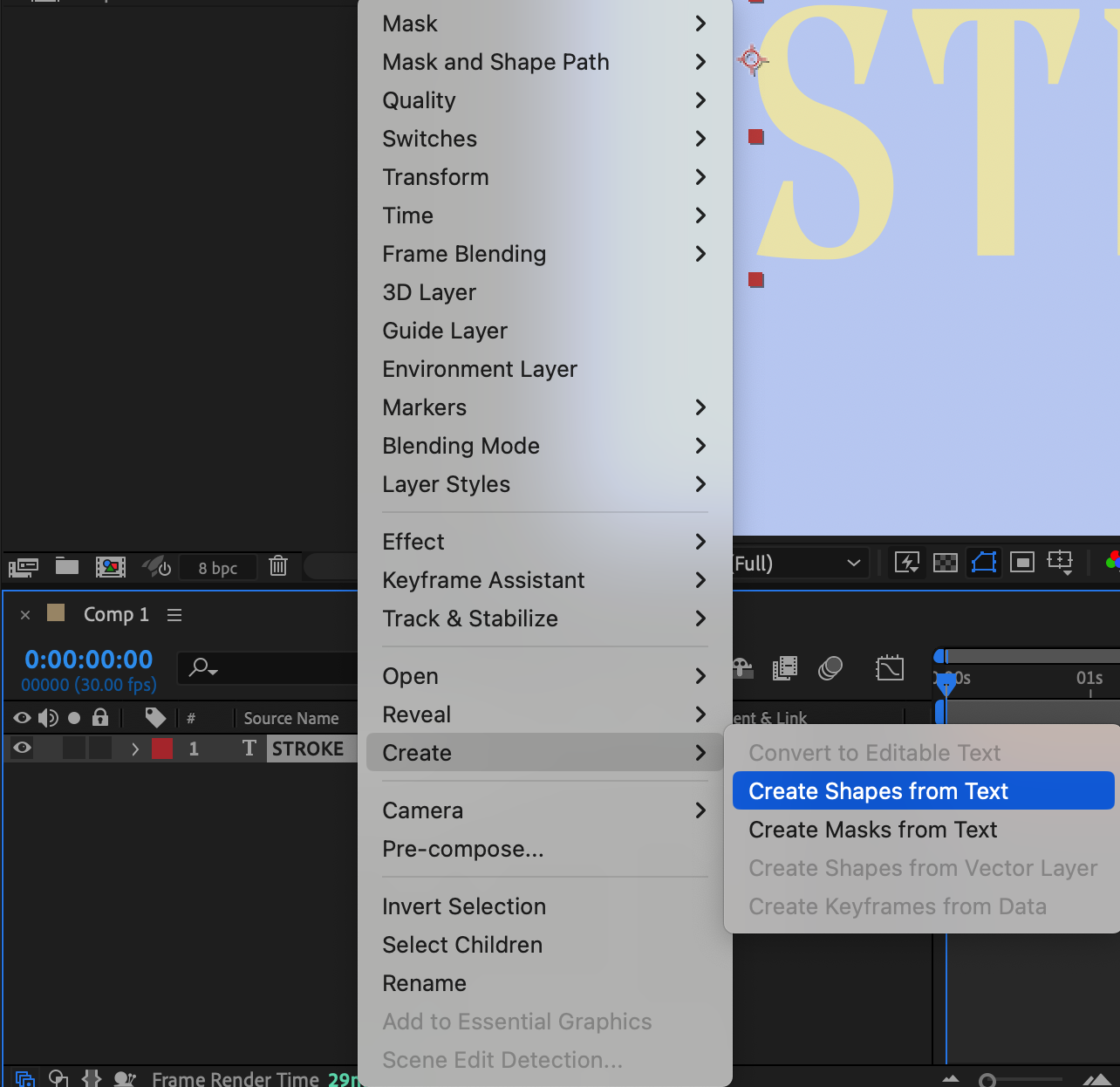
 Étape 4 : ajouter Trim Paths
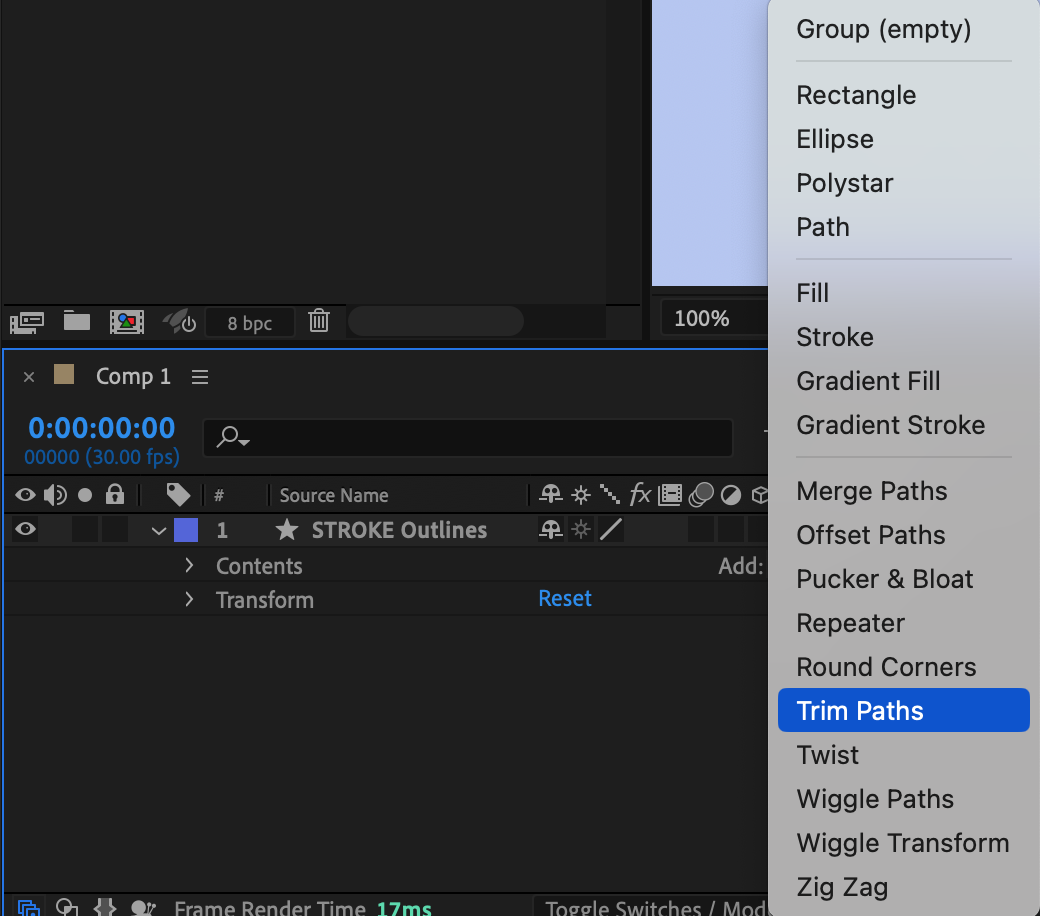
Déployez les propriétés du nouveau calque de forme. Cliquez sur le petit triangle à côté de Add pour ouvrir le menu. Sélectionnez Trim Paths dans la liste.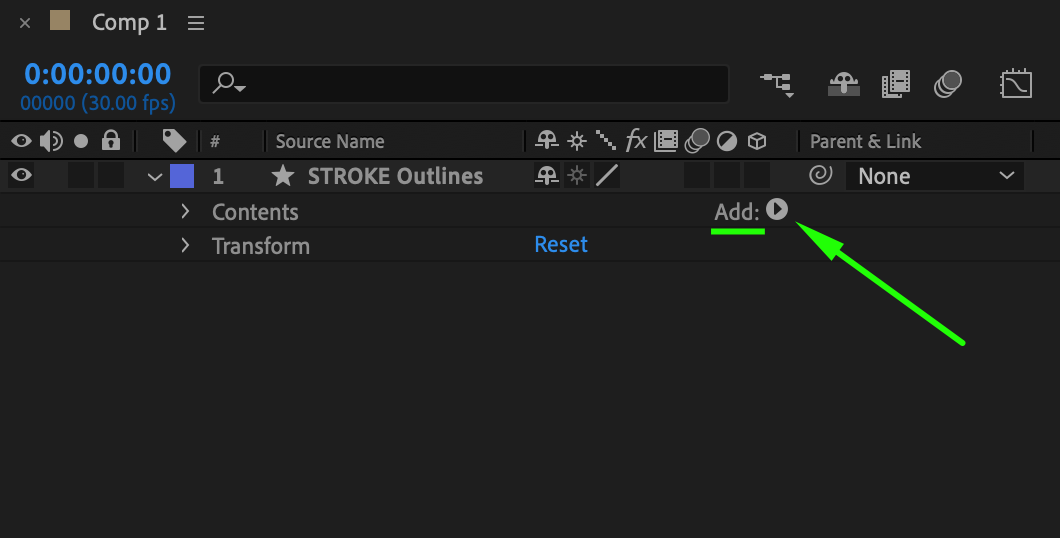
 Étape 5 : définir les propriétés du contour
Sélectionnez le calque de forme. Dans la barre d'outils supérieure, cliquez sur la couleur de remplissage (fill) et réglez-la sur None. Cliquez sur la couleur du contour (stroke) et choisissez la couleur souhaitée. Définissez l'épaisseur du contour selon vos préférences.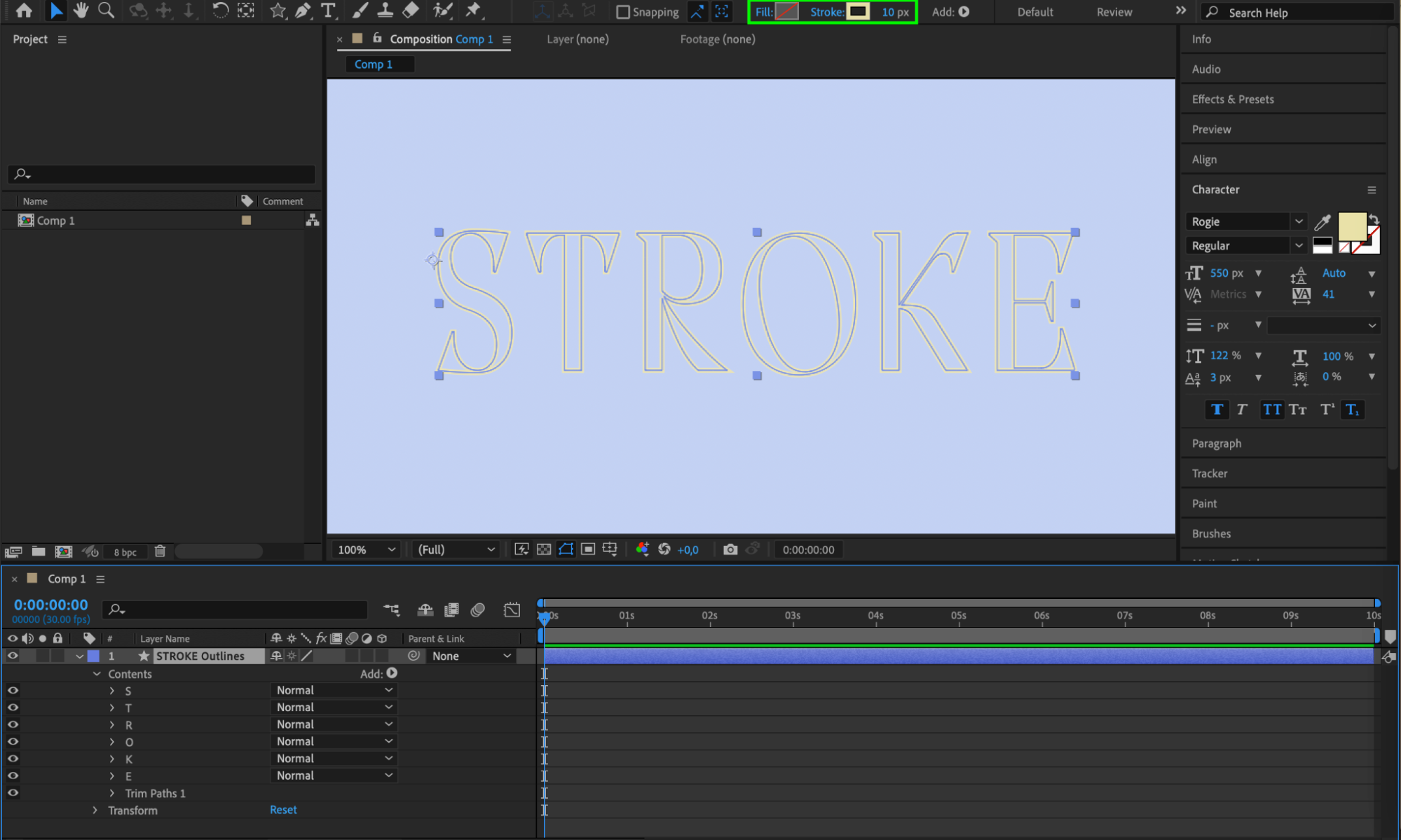 Étape 6 : animer le contour
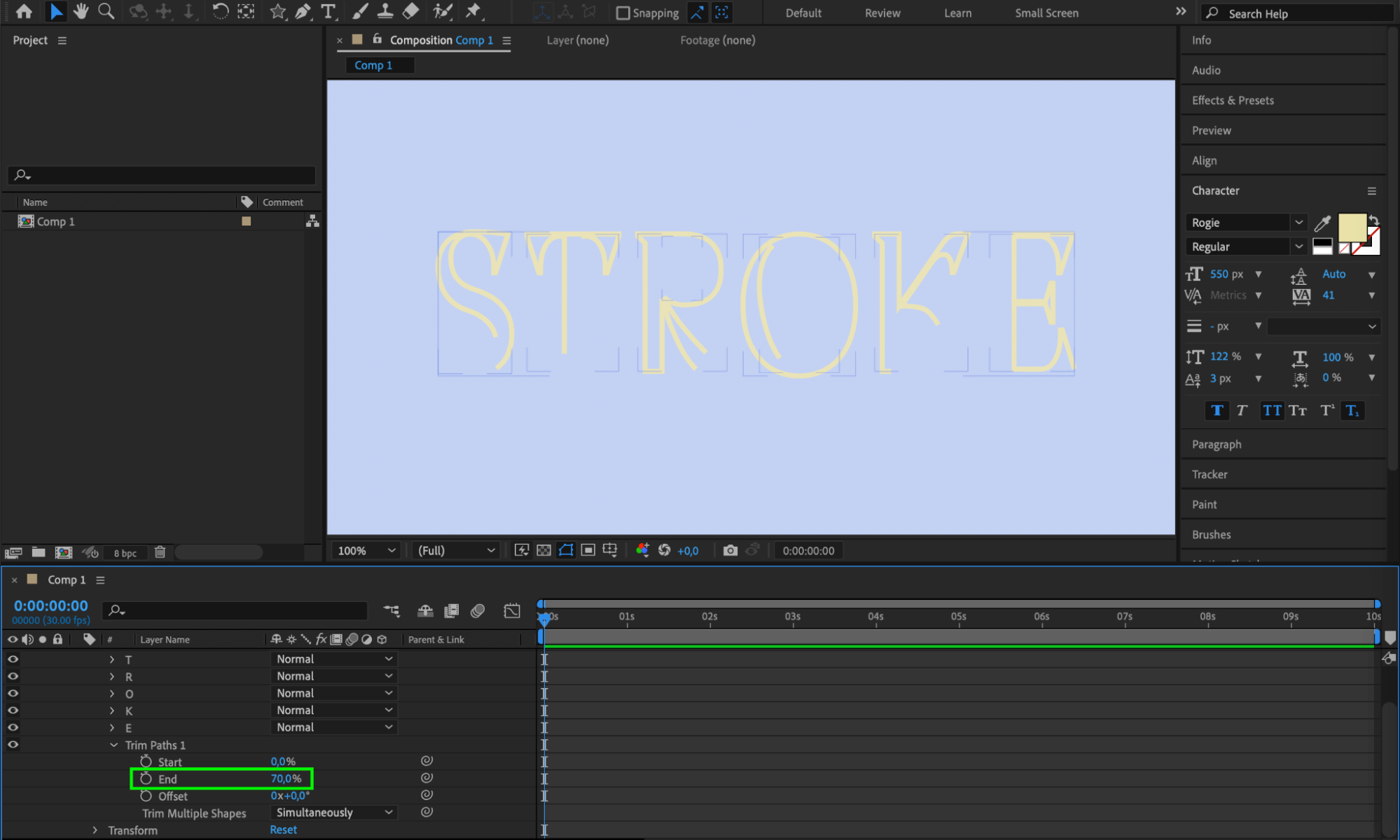
Déployez les propriétés du calque de forme et accédez à Contents > Trim Paths 1. Réglez la valeur End sur 70 %. Définissez des images clés pour le paramètre Offset :
Placez la tête de lecture au début de la composition et cliquez sur l'icône du chronomètre à côté de Offset. Réglez la valeur sur 0.
Placez la tête de lecture à la fin de la composition et réglez la valeur Offset sur 5.

 Étape 7 : prévisualiser l'animation
Appuyez sur la barre d'espace pour prévisualiser l'animation.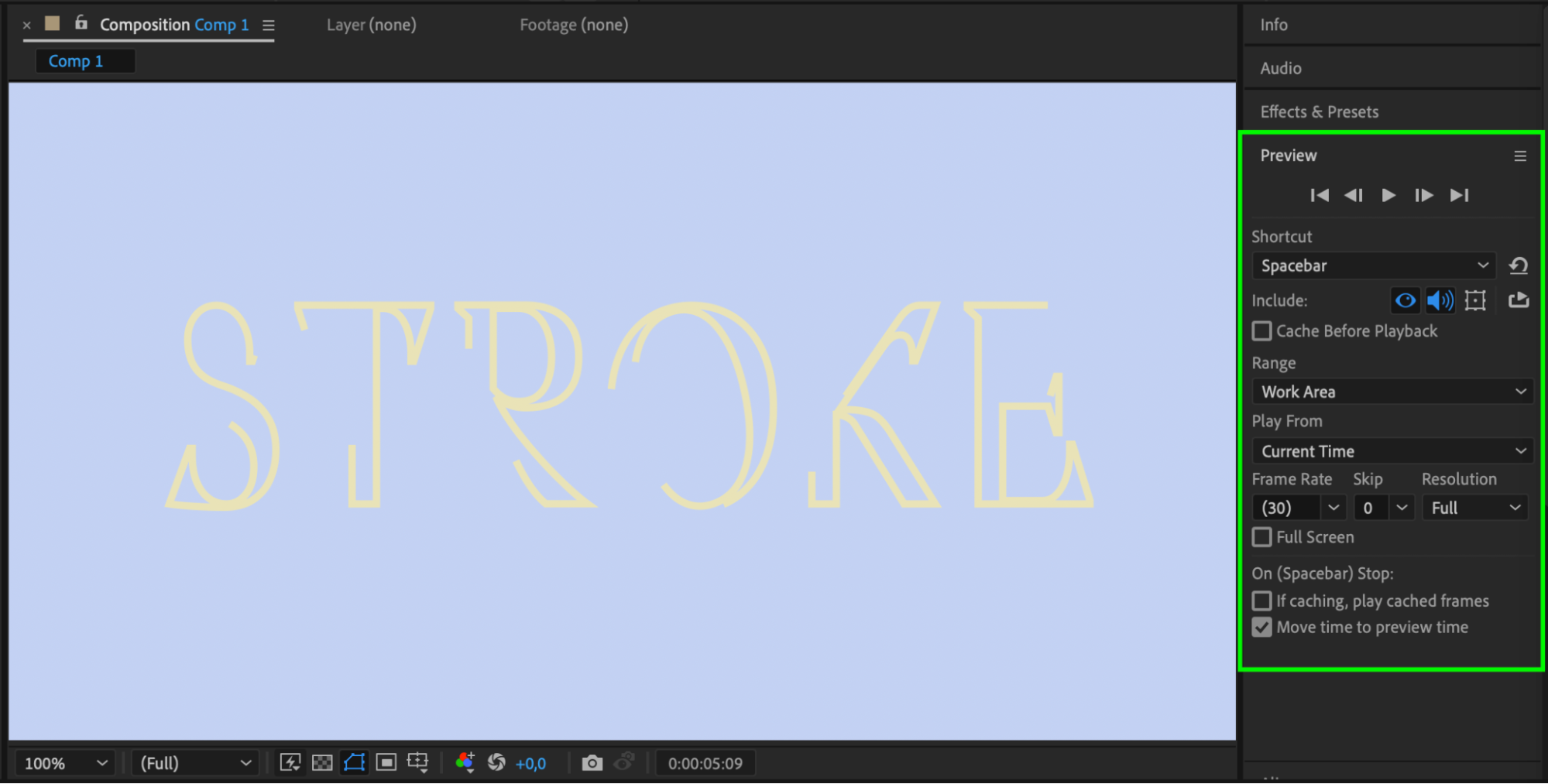 Conseils supplémentaires :
Lissage (Easing) : utilisez le Keyframe Assistant (clic droit sur les images clés > Keyframe Assistant > Easy Ease) pour adoucir l'animation.
Flou de mouvement (Motion Blur) : activez le flou de mouvement pour le calque de forme afin d'obtenir un rendu plus dynamique (activez le commutateur de flou de mouvement dans la timeline).
Animations complexes : combinez Trim Paths avec d'autres propriétés de forme pour des animations plus élaborées.
Conclusion
En conclusion, animer des contours dans After Effects ouvre un monde de possibilités créatives pour vos créations. En maîtrisant les techniques et les outils disponibles, vous pouvez donner vie et mouvement à vos motion graphics et à vos projets visuels.
Pour amplifier vos possibilités créatives, vous pouvez également utiliser des plugins et des presets. AEJuice propose des plugins et des packs de presets qui offrent des contours pré-animés et des ressources, vous permettant de personnaliser et d'intégrer facilement des animations superbes dans vos projets. Alors, lancez-vous et explorez la puissance de l'animation de contour dans After Effects pour créer des animations captivantes qui impressionneront votre audience.
Our Bestsellers
Our Bestsellers


