
Animer du texte : le guide ultime pour créer une typographie cinétique dynamique dans After Effects
Vous souhaitez créer des designs qui attirent l’attention et captivent votre public ? Animer du texte dans After Effects est la clé pour donner plus d’impact à vos créations. La typographie animée, également appelée typographie cinétique, est un puissant outil de communication visuelle. En ajoutant du mouvement, du dynamisme et de la personnalité à un texte statique, vous pouvez propulser vos designs à un tout autre niveau.
Dans ce guide complet, nous vous accompagnons pas à pas pour animer du texte dans After Effects. Que vous débutiez tout juste dans l’univers de l’animation ou que vous soyez un designer expérimenté souhaitant perfectionner vos compétences, vous êtes au bon endroit.
Pourquoi apprendre à animer du texte ?
1. Attirer l’attention : la typographie cinétique capte instantanément le regard. En ajoutant du mouvement à votre texte, vous rendez votre message plus accrocheur et plus engageant.
2.Transmettre des émotions : l’animation de texte permet d’exprimer les émotions avec davantage d’efficacité. Utilisez différentes techniques d’animation pour refléter l’ambiance, le ton et la personnalité de vos designs.
3. Enrichir la narration : le texte animé ajoute une dimension narrative supplémentaire à vos projets. En synchronisant vos animations de texte avec l’audio, vous pouvez créer une association fluide entre les éléments visuels et sonores qui captivera votre public.
4. Améliorer l’expérience utilisateur : intégrer du texte animé à vos interfaces enrichit l’expérience globale. La typographie cinétique permet de guider le regard des utilisateurs, de mettre en valeur les informations essentielles et de créer une interface plus intuitive et interactive.
Que vous souhaitiez créer des génériques captivants, du contenu percutant pour les réseaux sociaux ou des publicités qui attirent tous les regards, maîtriser l’animation de texte dans After Effects donnera vie à vos designs.
Préparez-vous à plonger dans l’univers passionnant de la typographie cinétique. C’est parti, place à l’animation !
Animer du texte : le guide ultime pour créer une typographie cinétique dynamique dans After Effects
L’animation de texte est un puissant outil de design visuel. Elle apporte dynamisme, créativité et impact à tous vos projets, en transformant un texte statique en une typographie cinétique fascinante. Avec l’essor des réseaux sociaux, des contenus vidéo et de la narration numérique, savoir animer du texte dans After Effects est devenu indispensable pour les designers, les monteurs vidéo et les motion designers.
Dans ce guide complet, nous allons découvrir pas à pas comment animer du texte dans After Effects et vous transmettre les techniques nécessaires pour créer une typographie cinétique captivante. Que vous fassiez vos premiers pas dans l’animation ou que vous soyez un designer expérimenté souhaitant affiner vos compétences en animation de texte, ce guide est fait pour vous.
Étape 1 : créer une nouvelle composition
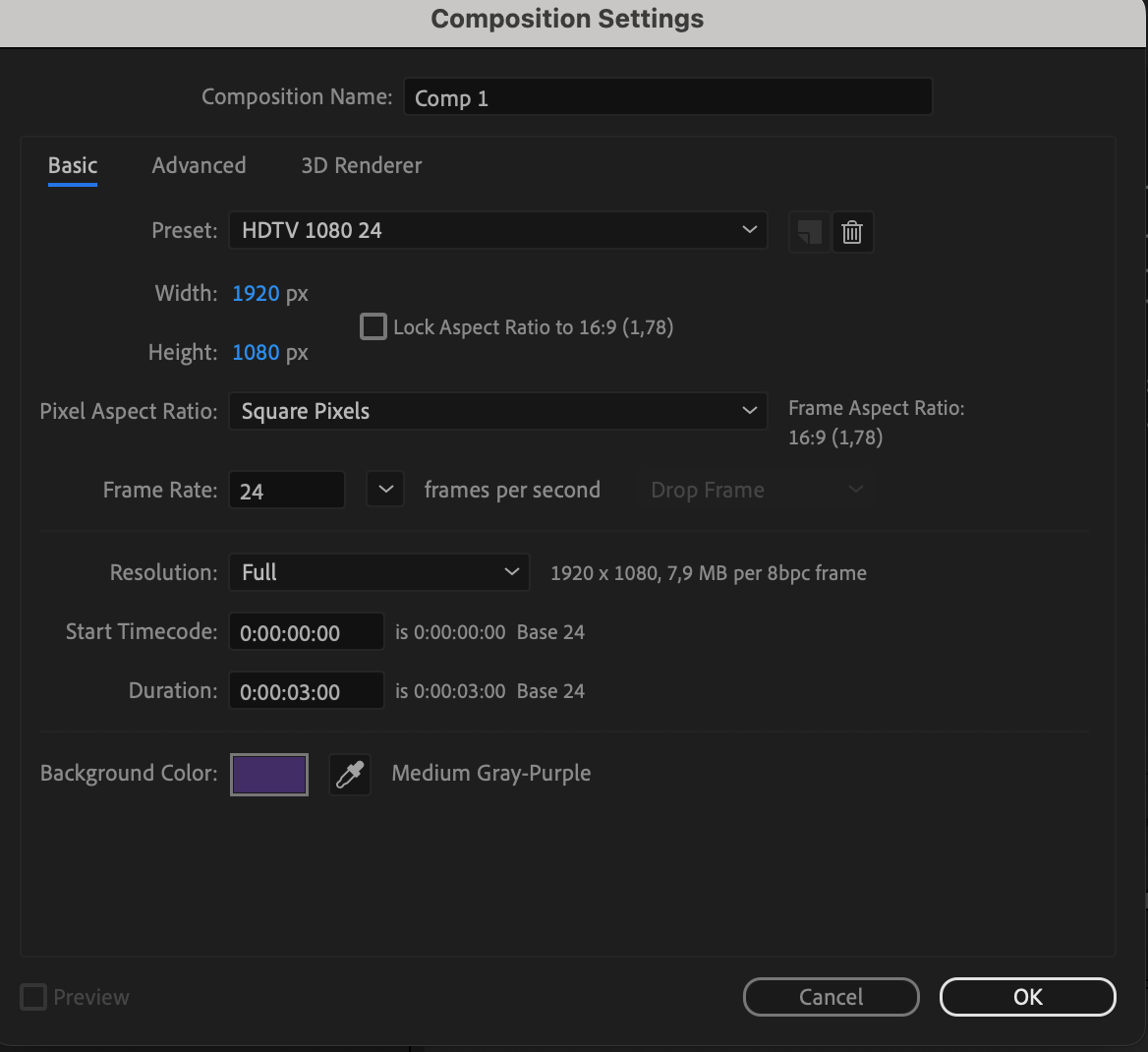
Commencez par créer une nouvelle composition. Accédez à “Composition” > “New Composition” ou utilisez le raccourci “Ctrl/Cmd + N”. Définissez les paramètres souhaités, comme la résolution, la fréquence d’images et la durée. Choisissez une couleur d’arrière-plan qui s’accorde avec votre texte.

Étape 2 : créer du texte avec le Horizontal Type Tool
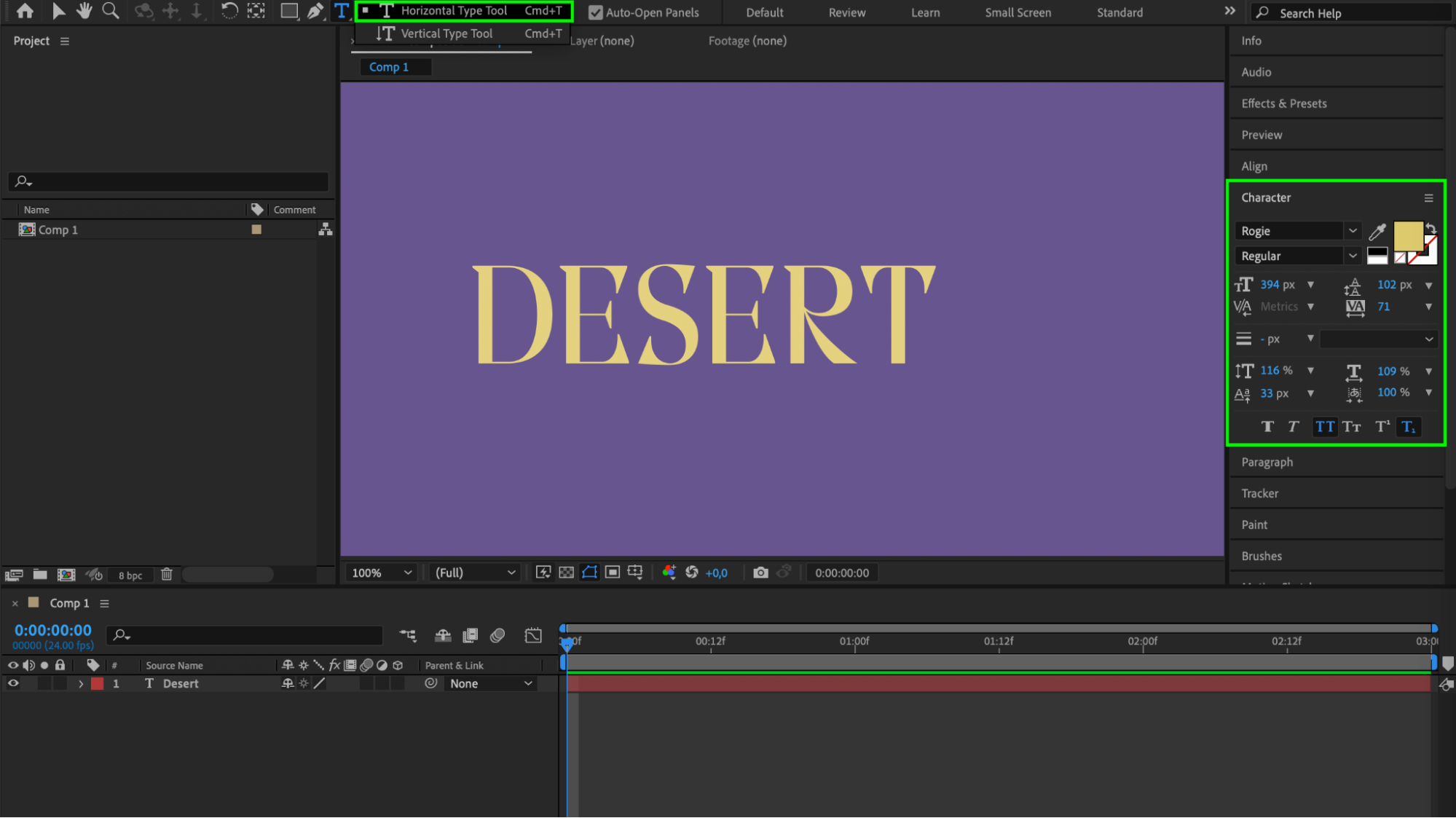
Sélectionnez le Horizontal Type Tool (T) dans la barre d’outils, puis cliquez dans la composition pour commencer à saisir votre texte. Personnalisez la police, la taille, la couleur et les autres propriétés dans le panneau Character qui apparaît. Pour ajuster la position du texte, sélectionnez le Selection Tool (V), puis faites glisser le texte à l’emplacement souhaité dans la composition.
 Étape 3 : animer les propriétés de base de Transform
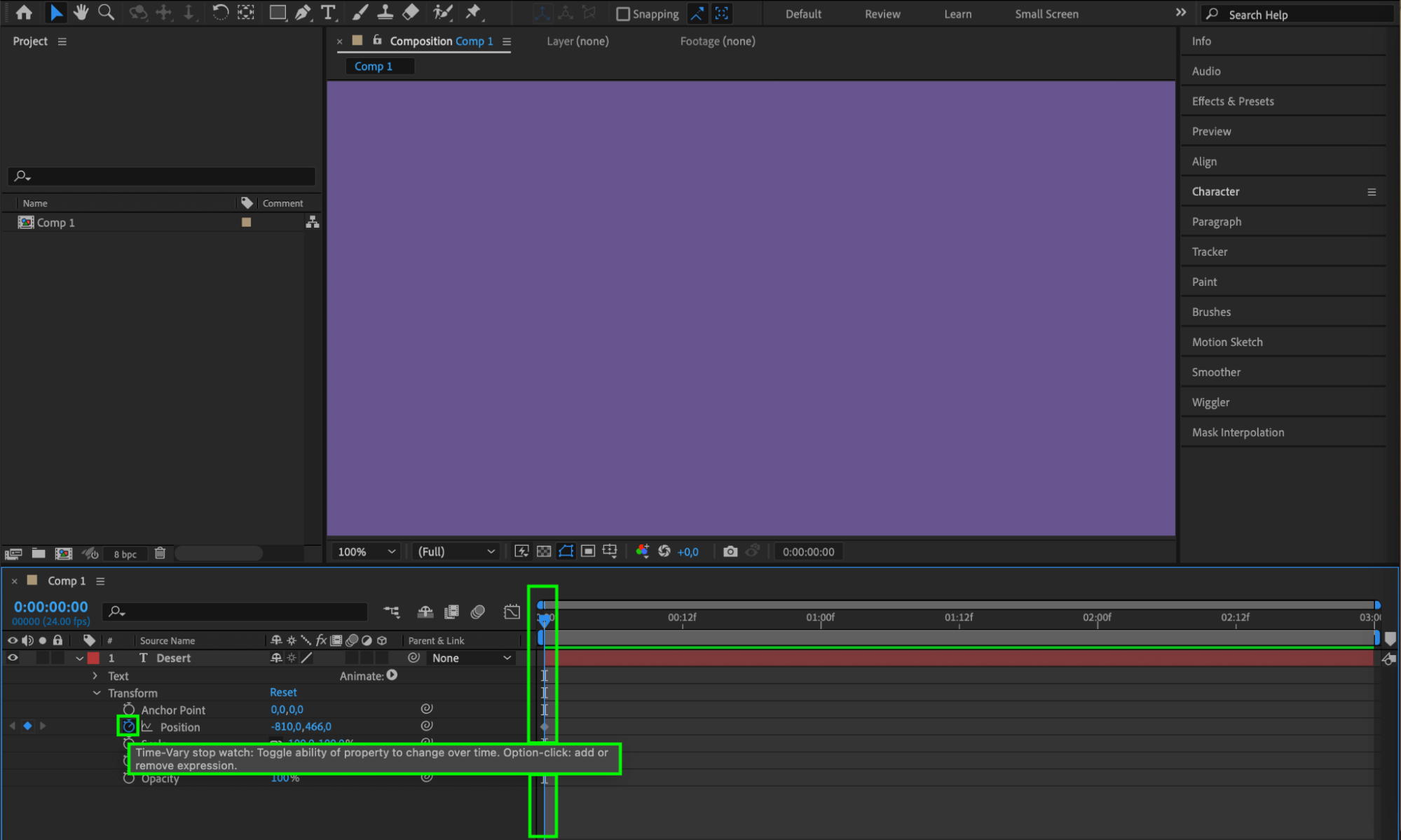
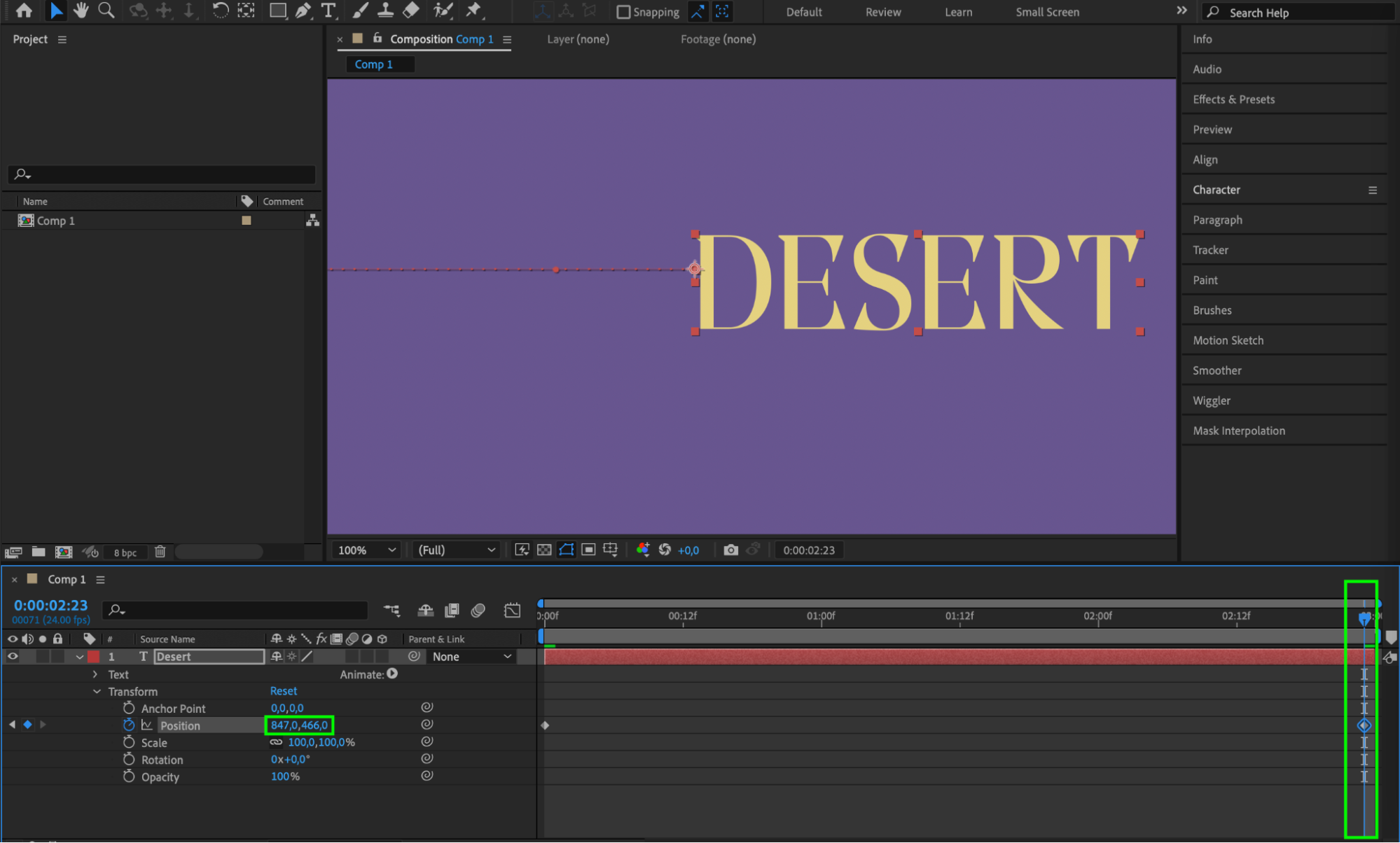
Développez les propriétés du calque de texte en cliquant sur la petite flèche située à côté du nom du calque dans le panneau Timeline. Dans la section Transform, vous trouverez des propriétés telles que Scale, Position, Rotation, Anchor Point et Opacity. Cliquez sur l’icône de chronomètre à côté de chaque propriété pour créer des images clés. Déplacez la tête de lecture à différents endroits de la timeline et ajustez les valeurs pour créer les animations souhaitées. After Effects générera automatiquement les images clés et animera le texte au fil du temps.
 Étape 4 : utiliser des expressions pour enrichir les animations
Pour créer des animations plus avancées, vous pouvez utiliser des expressions. Effectuez un “Alt/Option-click” sur l’icône de chronomètre située à côté d’une propriété afin d’ouvrir l’éditeur d’expressions. Saisissez des expressions pour créer des animations complexes. Vous pouvez, par exemple, appliquer un effet de pulsation à la propriété Scale avec l’expression suivante :
freq = 2; // Frequency of the pulsation
amp = 20; // Amplitude of the pulsation
baseScale = 100; // Base scale value
scaleValue = baseScale + amp * Math.sin(time * freq * 2 * Math.PI);
[scaleValue, scaleValue]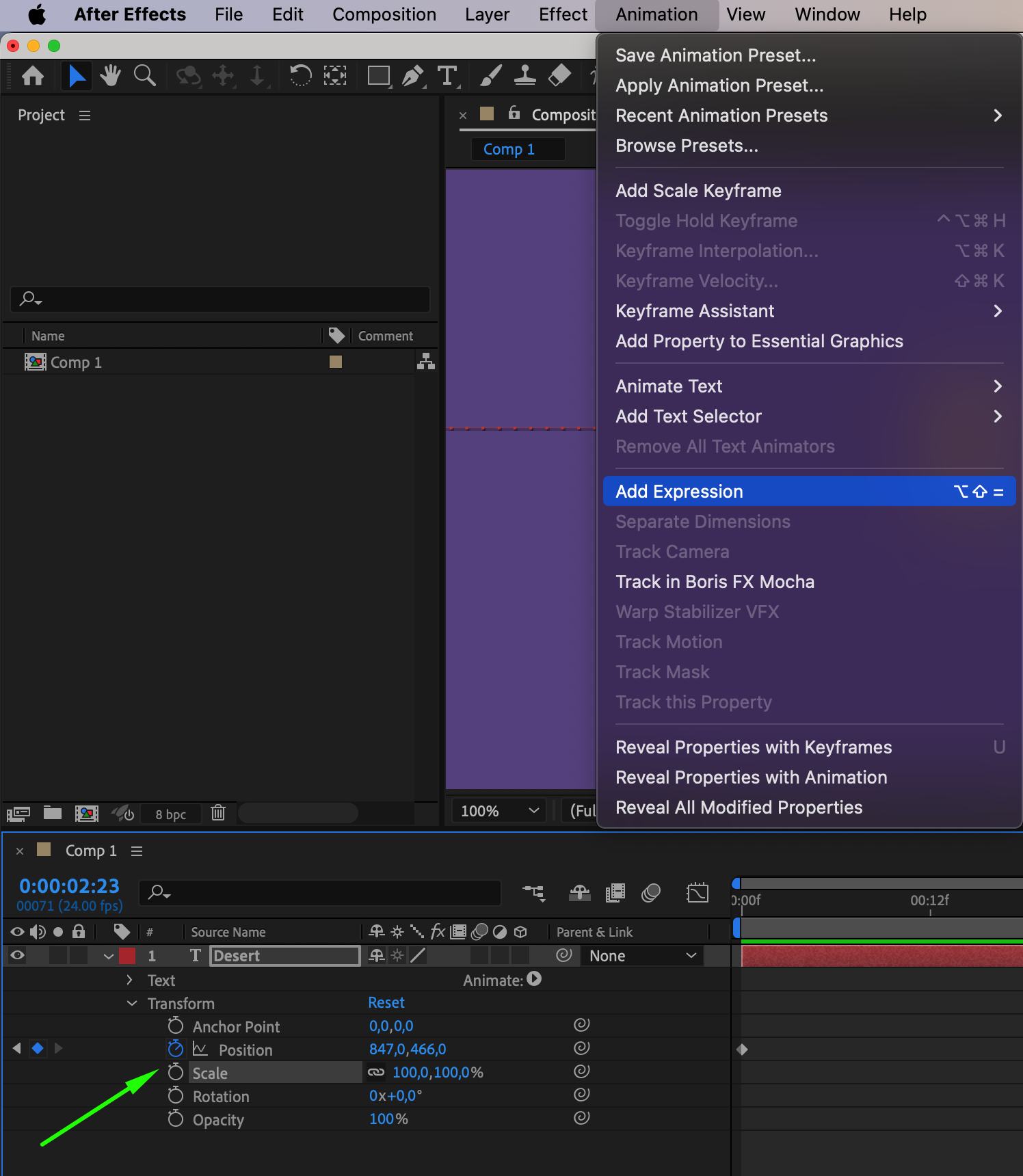
 Étape 5 : ajouter des effets et des presets
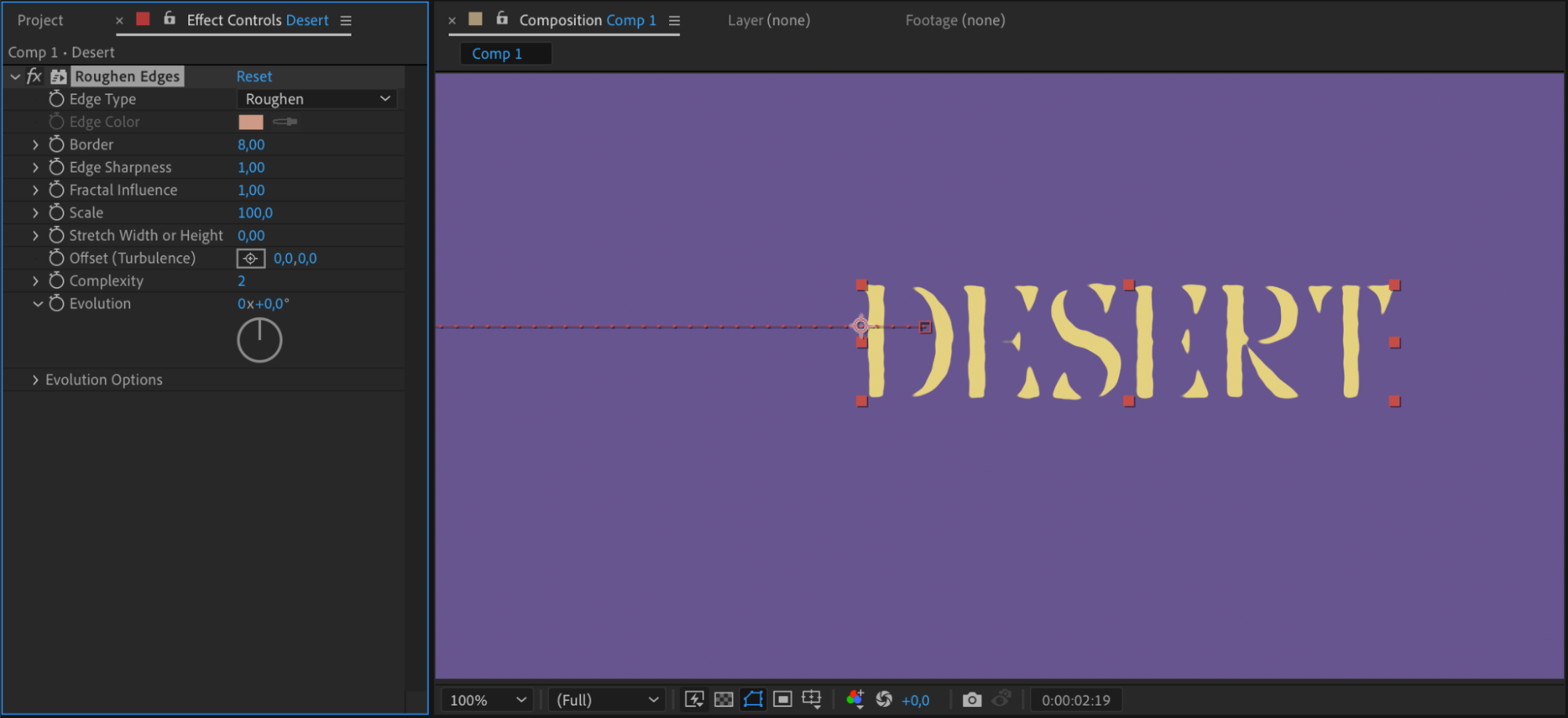
Pour enrichir davantage votre animation de texte, utilisez le panneau Effects & Presets. Recherchez des effets comme “Glow,” “Drop Shadow,” ou “CC Light Sweep” et faites-les glisser sur votre calque de texte. Personnalisez-les dans le panneau Effect Controls pour obtenir le rendu souhaité. Vous pouvez également utiliser des presets d’animation afin d’appliquer rapidement des animations prédéfinies.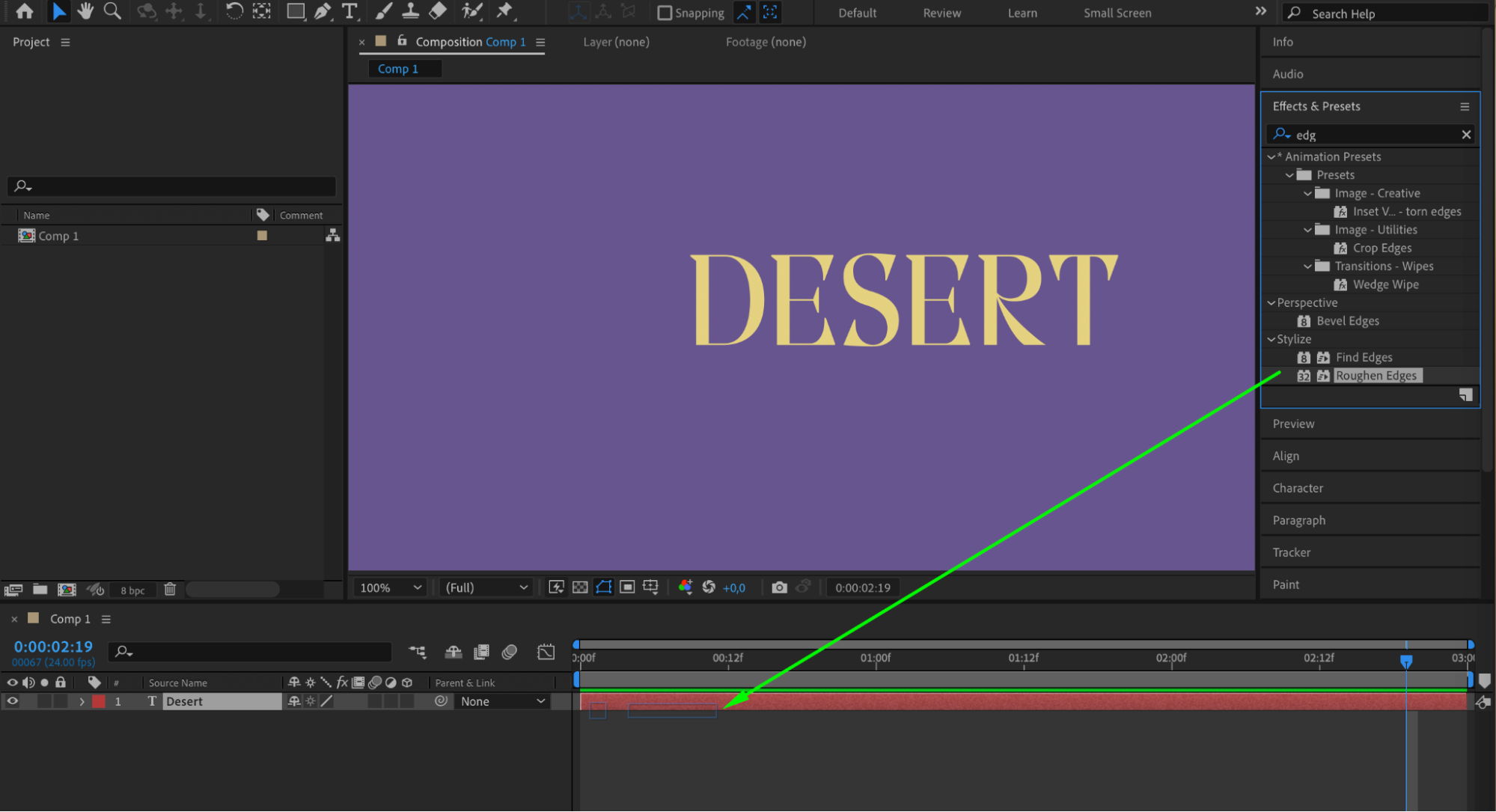
Étape 6 : utiliser des calques 3D et une caméra
Pour donner plus de profondeur à votre projet, activez les calques 3D pour votre texte. Cochez le commutateur 3D Layer à côté de votre calque de texte dans le panneau Timeline. Vous pouvez ensuite ajouter une caméra en accédant à “Layer” > “New” > “Camera”, puis ajuster sa position et ses propriétés pour créer des perspectives intéressantes. Vous pouvez également explorer les presets d’animation 3D du panneau Effects & Presets afin de rendre votre animation de texte plus élaborée.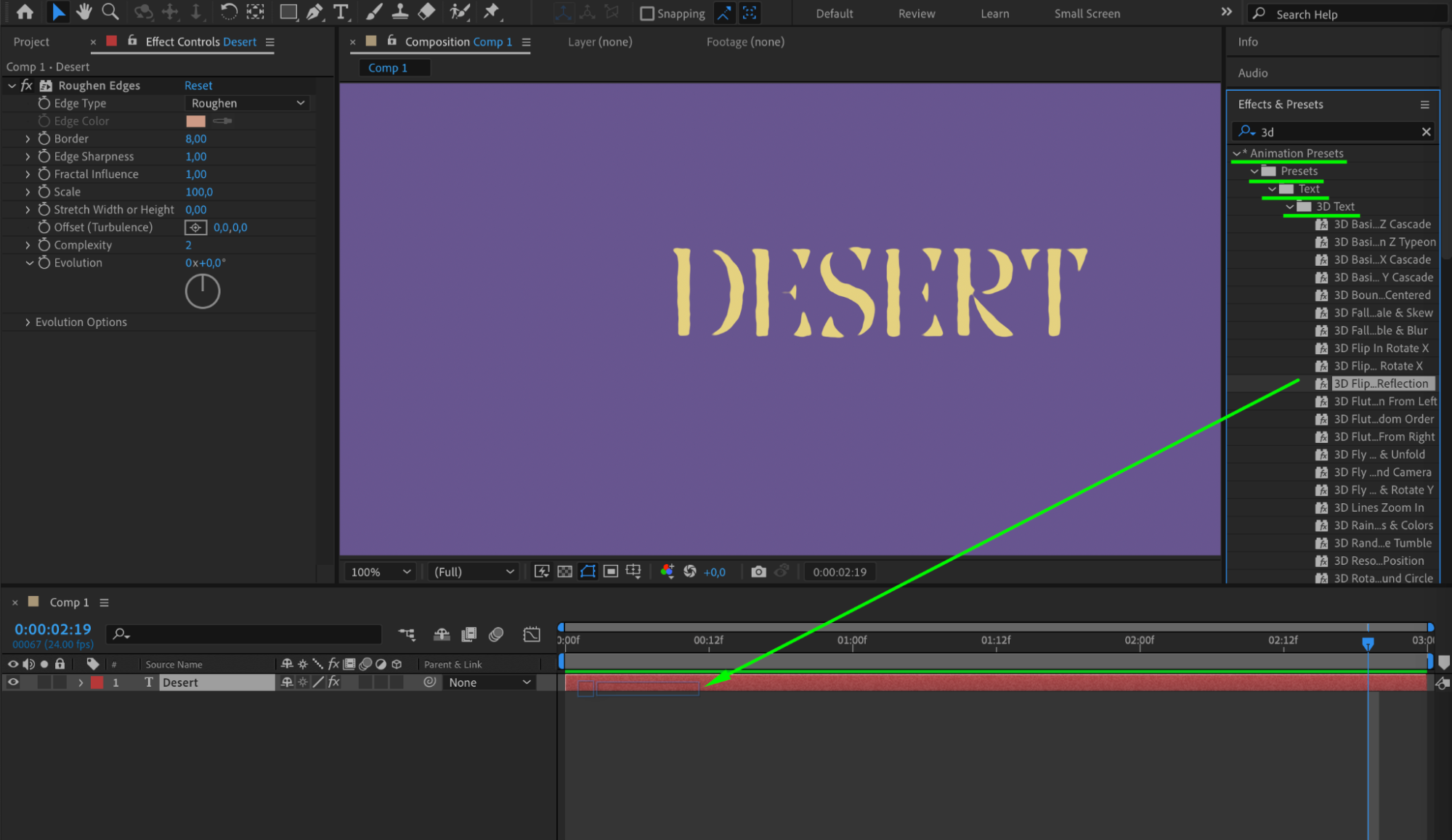
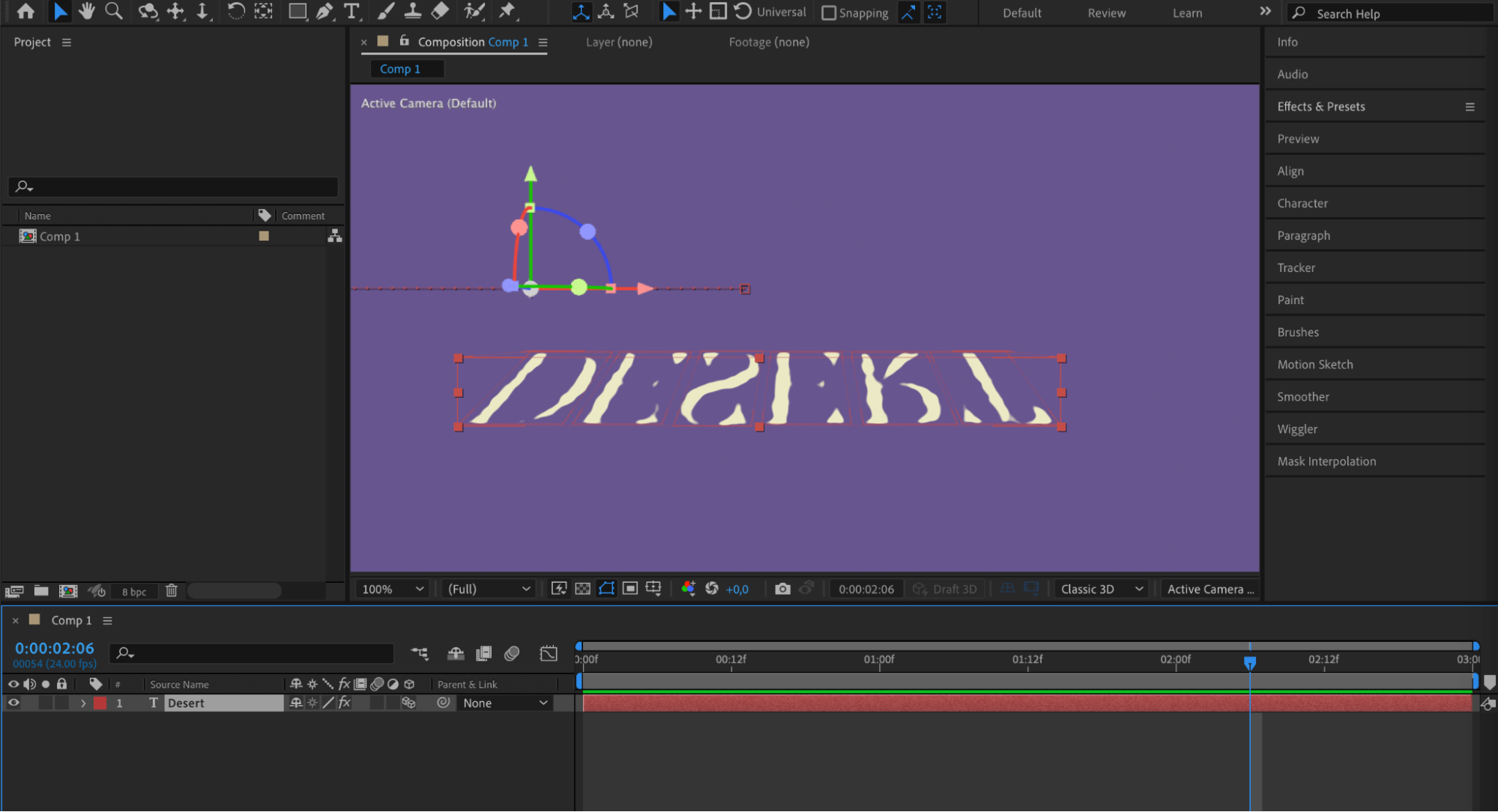 Étape 7 : prévisualiser votre animation
Utilisez le panneau Preview pour lire votre animation et effectuer les ajustements nécessaires. Vérifiez que les mouvements sont fluides et que le résultat correspond à l’effet recherché. Vous pouvez prévisualiser votre travail en appuyant sur la barre d’espace ou utiliser la fonction Preview pour une lecture plus précise.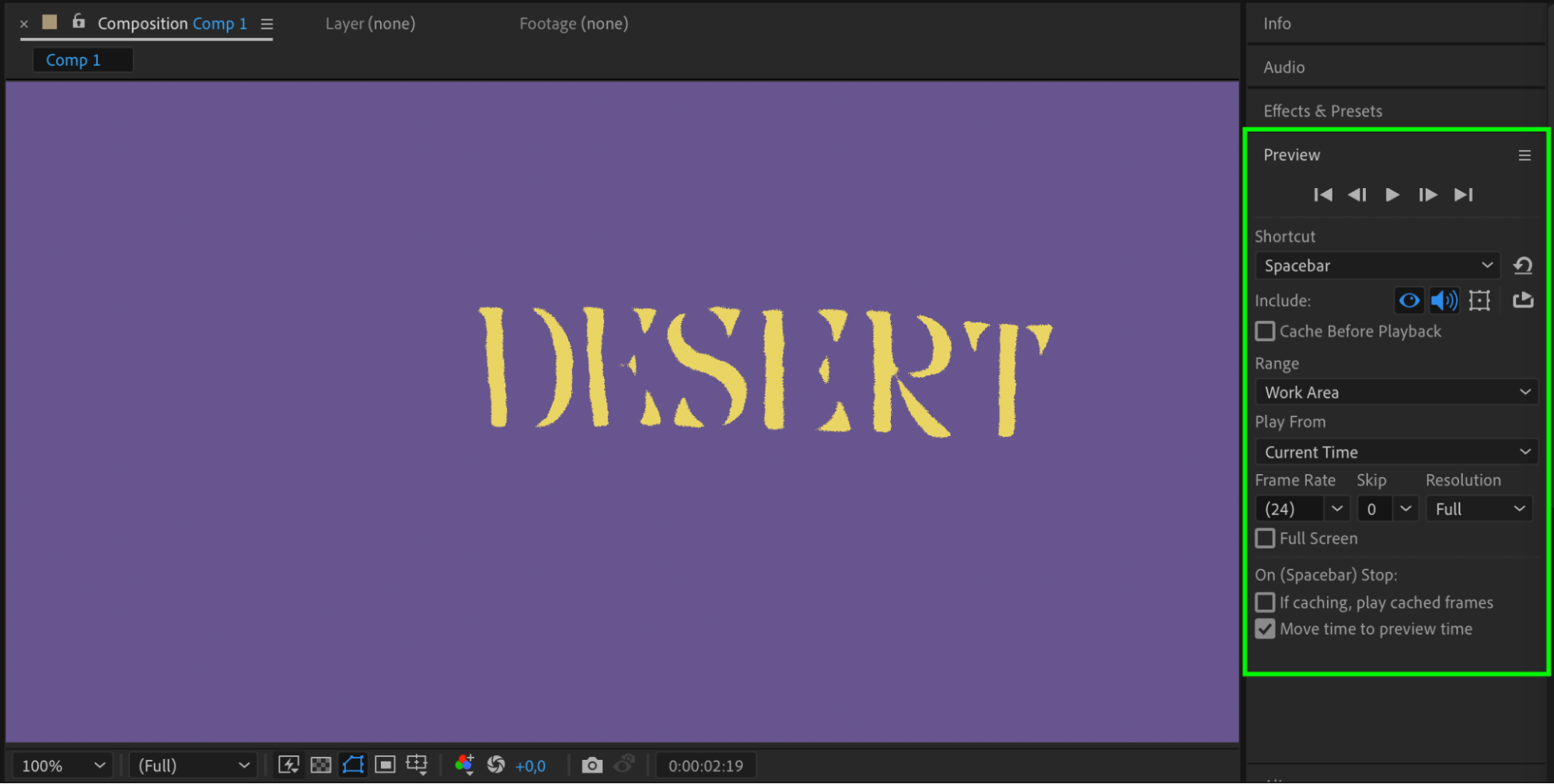 Conclusion
En suivant ces étapes, vous pouvez créer dans Adobe After Effects des animations de texte captivantes qui enrichiront vos projets vidéo. Expérimentez avec différentes propriétés, expressions, effets et différents calques 3D afin de concevoir des animations uniques et engageantes. N’oubliez pas que la maîtrise vient avec la pratique : continuez à explorer et à repousser les limites de votre créativité.
Pour découvrir d’autres conseils et astuces sur After Effects, suivez les derniers tutoriels et les techniques les plus récentes. Libérez votre créativité et laissez libre cours à votre imagination grâce à la puissance d’After Effects. Amusez-vous à créer de superbes animations de texte qui impressionneront votre public.
Our Bestsellers
Our Bestsellers


