
Guide du débutant pour animer des titres dans After Effects
Sublimez vos vidéos avec des titres animés dans After Effects
Si vous voulez rendre vos vidéos plus dynamiques et captivantes, animer des titres dans Adobe After Effects est la solution idéale. After Effects est un outil puissant qui vous permet de donner vie à vos titres et de les transformer en animations impressionnantes. Que vous soyez débutant ou designer expérimenté, apprendre à animer des titres dans After Effects fera passer vos compétences de montage vidéo à un tout autre niveau.
Dans ce guide, nous vous accompagnerons pas à pas dans le processus d'animation de titres dans After Effects, en veillant à ce que vous disposiez de toutes les connaissances nécessaires pour obtenir des résultats professionnels. Des bases aux techniques avancées, nous avons pensé à tout.
Avant de vous lancer dans le processus d'animation, il est important de choisir la police parfaite pour votre titre. Tenez compte de l'ambiance et du style de votre vidéo, et sélectionnez une police qui les met en valeur. Expérimentez avec différentes polices pour trouver celle qui correspond le mieux à votre esthétique globale.
Maintenant, passons au processus d'animation. Suivez ces étapes essentielles :
1. Créer une nouvelle composition :
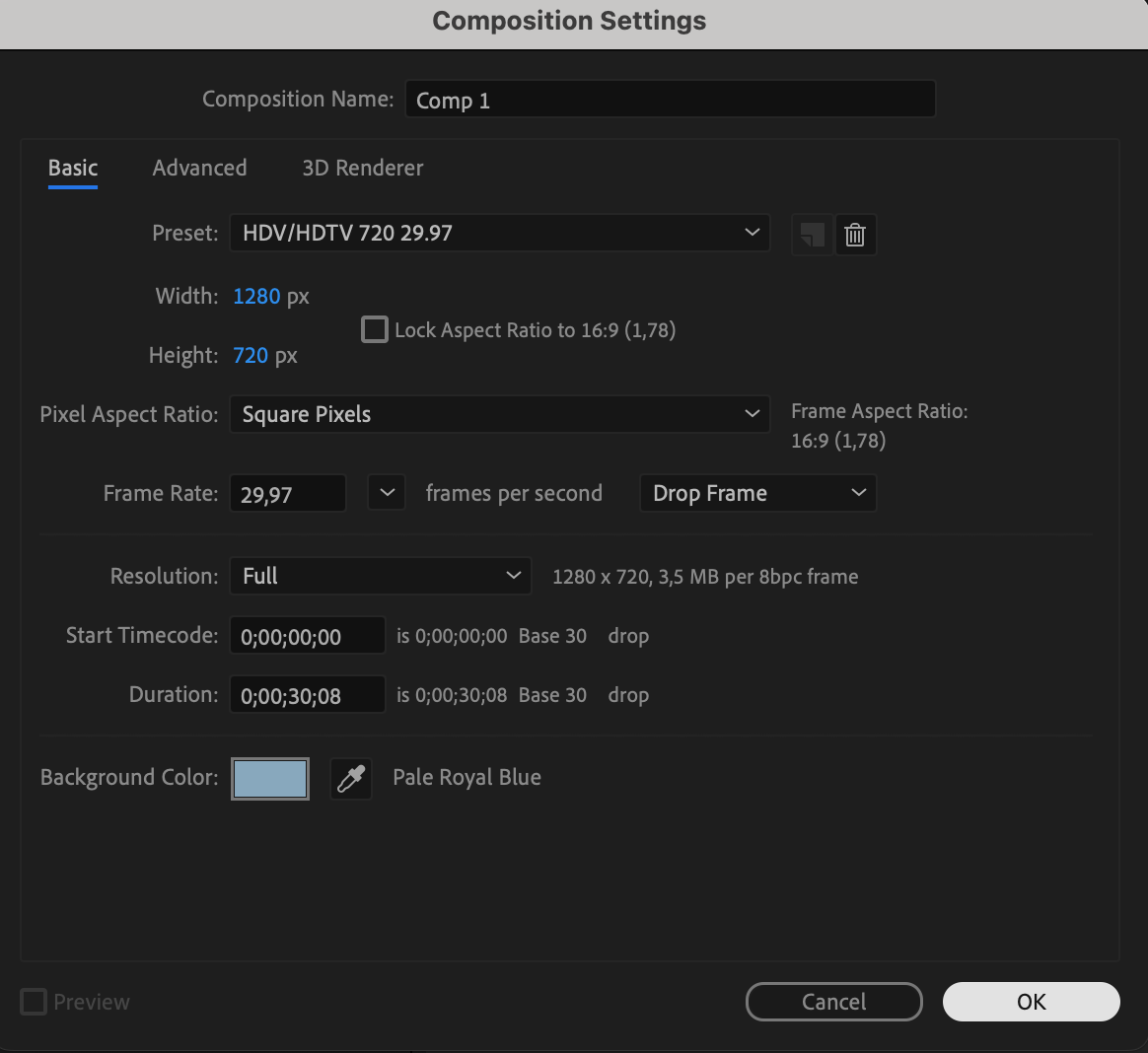
Ouvrez After Effects et créez une nouvelle composition en sélectionnant « Composition » dans la barre de menus et en choisissant « New Composition ». Définissez les réglages souhaités pour votre composition, tels que la résolution, la durée et la fréquence d'images.

 2. Ajouter du texte :
Sélectionnez l'outil texte dans la barre d'outils et cliquez sur la composition pour créer un nouveau calque de texte. Saisissez le texte souhaité et personnalisez la taille, la couleur et les autres options de mise en forme selon vos envies.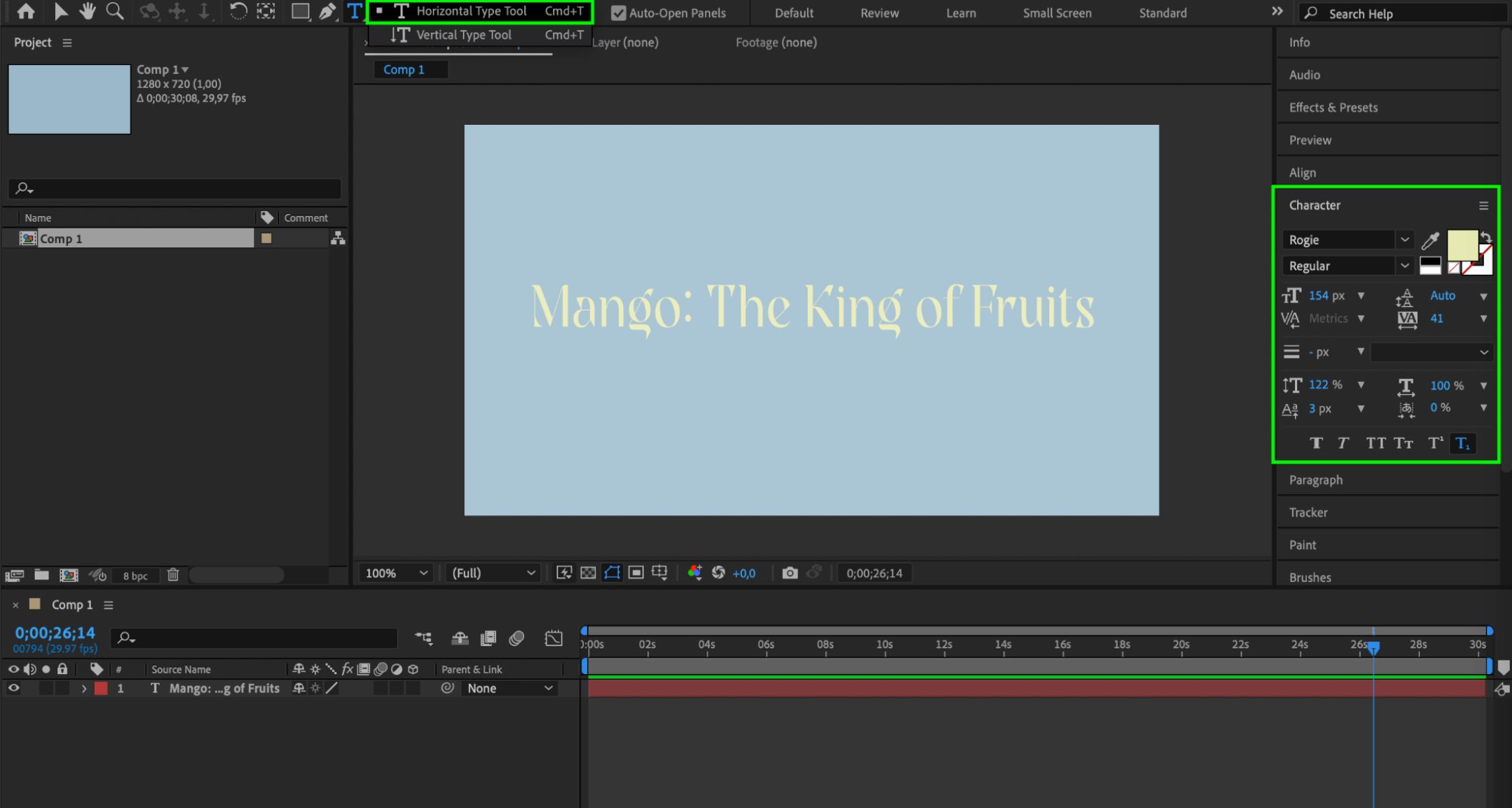 3. Appliquer des presets d'animation :
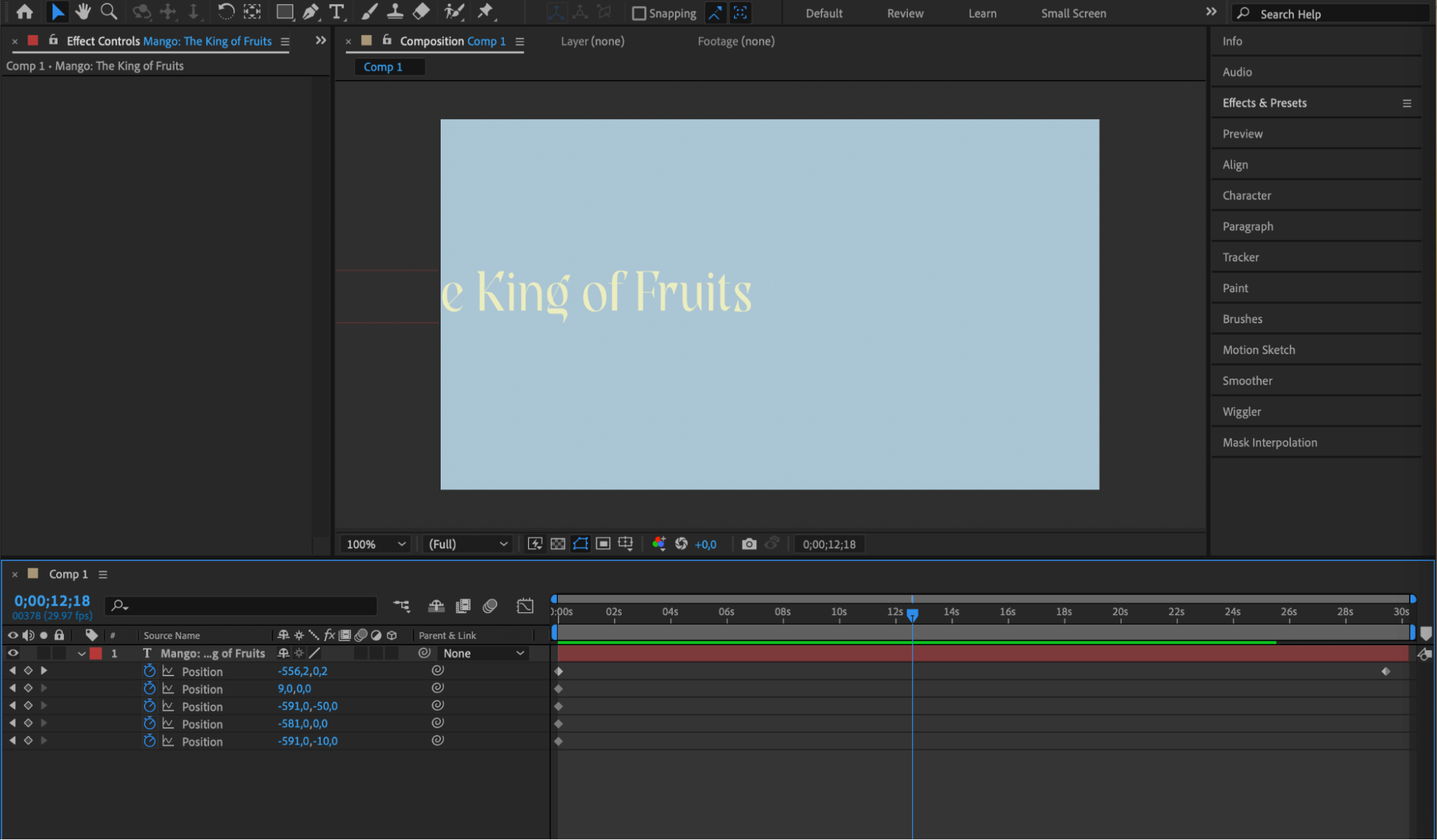
After Effects propose une gamme de presets d'animation intégrés qui peuvent vous faire gagner du temps et de l'énergie. Sélectionnez votre calque de texte, allez dans le panneau « Effects & Presets » et recherchez des presets d'animation tels que « Fade Up Words », « Slide Bounce » ou « Scale Up ». Appliquez le preset souhaité à votre calque de texte.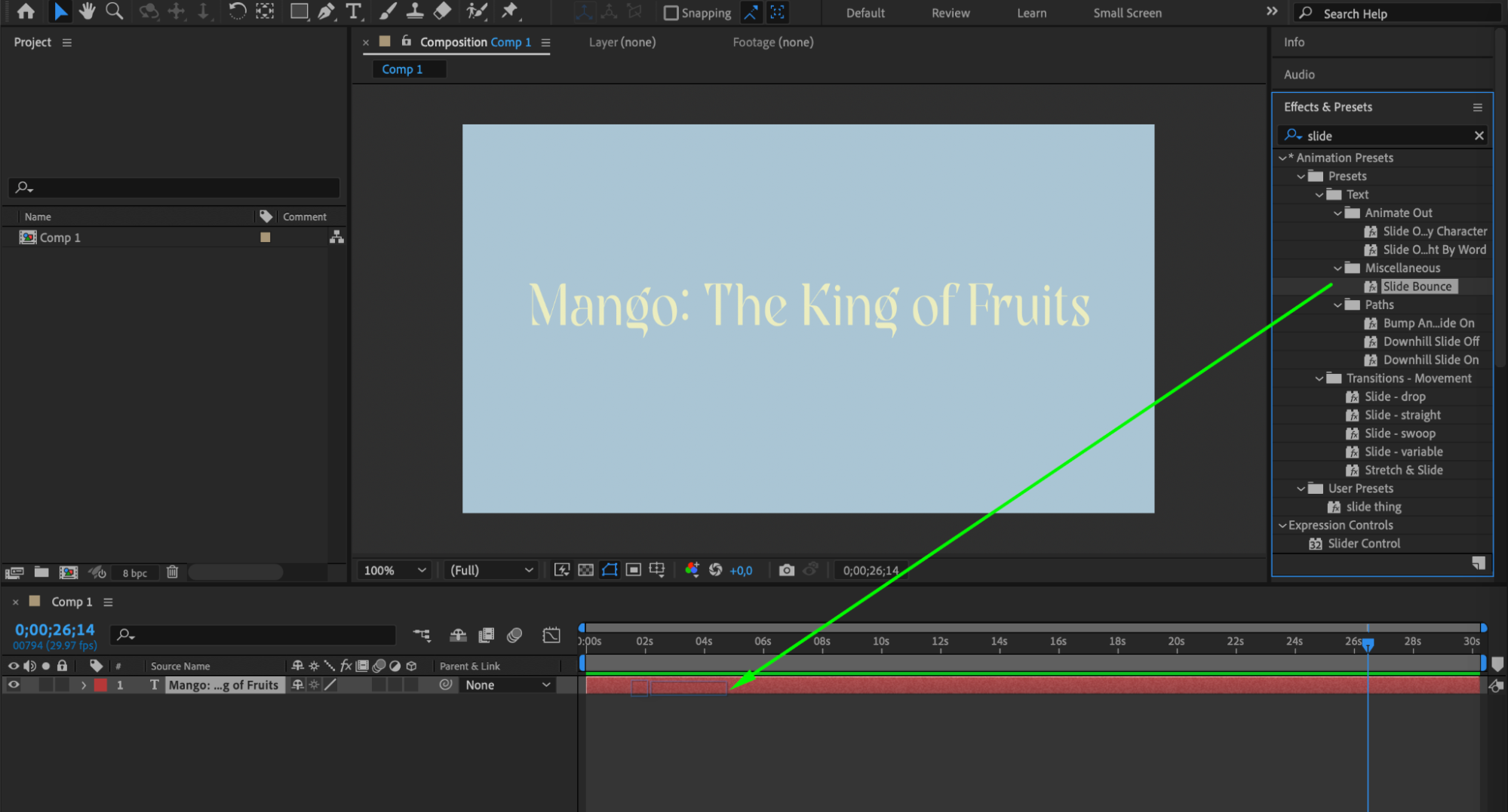
 4. Ajouter des motion graphics :
Faites passer vos animations de titres au niveau supérieur en intégrant des motion graphics à vos titres. Explorez la vaste bibliothèque de modèles de motion graphics ou créez les vôtres pour ajouter des éléments dynamiques tels que des formes, des lignes ou des icônes à vos titres.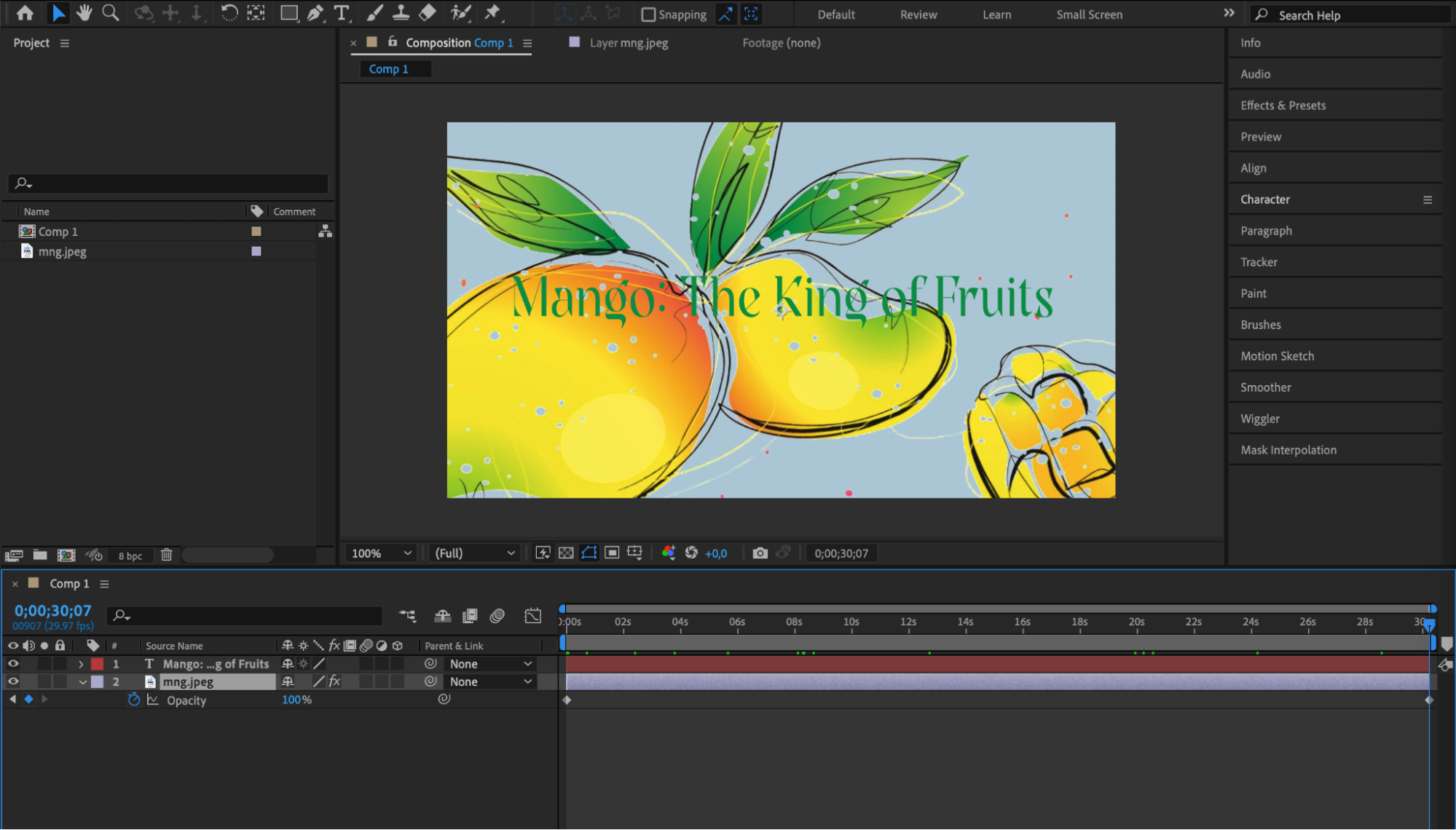 5. Enrichir avec des effets et des transitions :
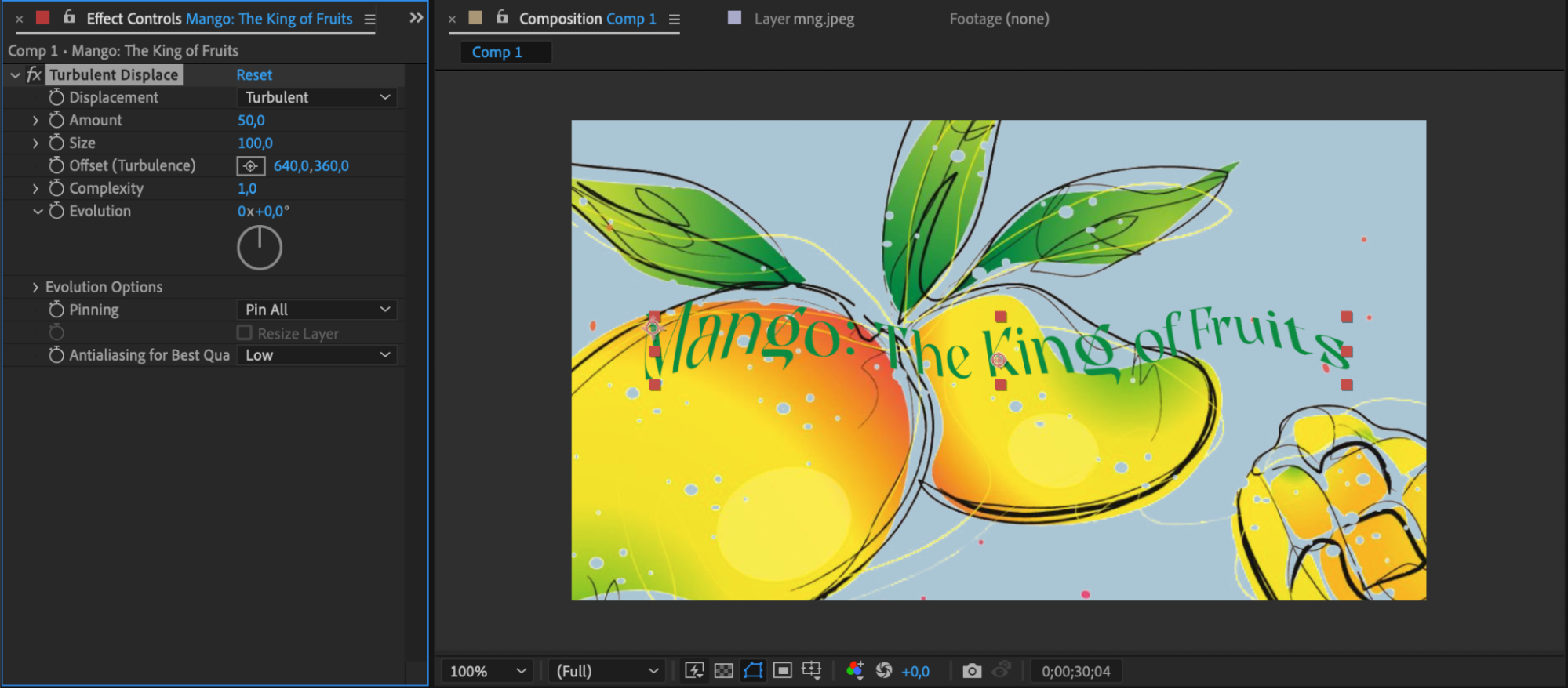
Rendez votre animation de titre plus attrayante visuellement en appliquant des effets et des transitions. Expérimentez avec des effets comme le glow, l'ombre ou le flou, ou appliquez même des masques pour créer des effets visuels uniques.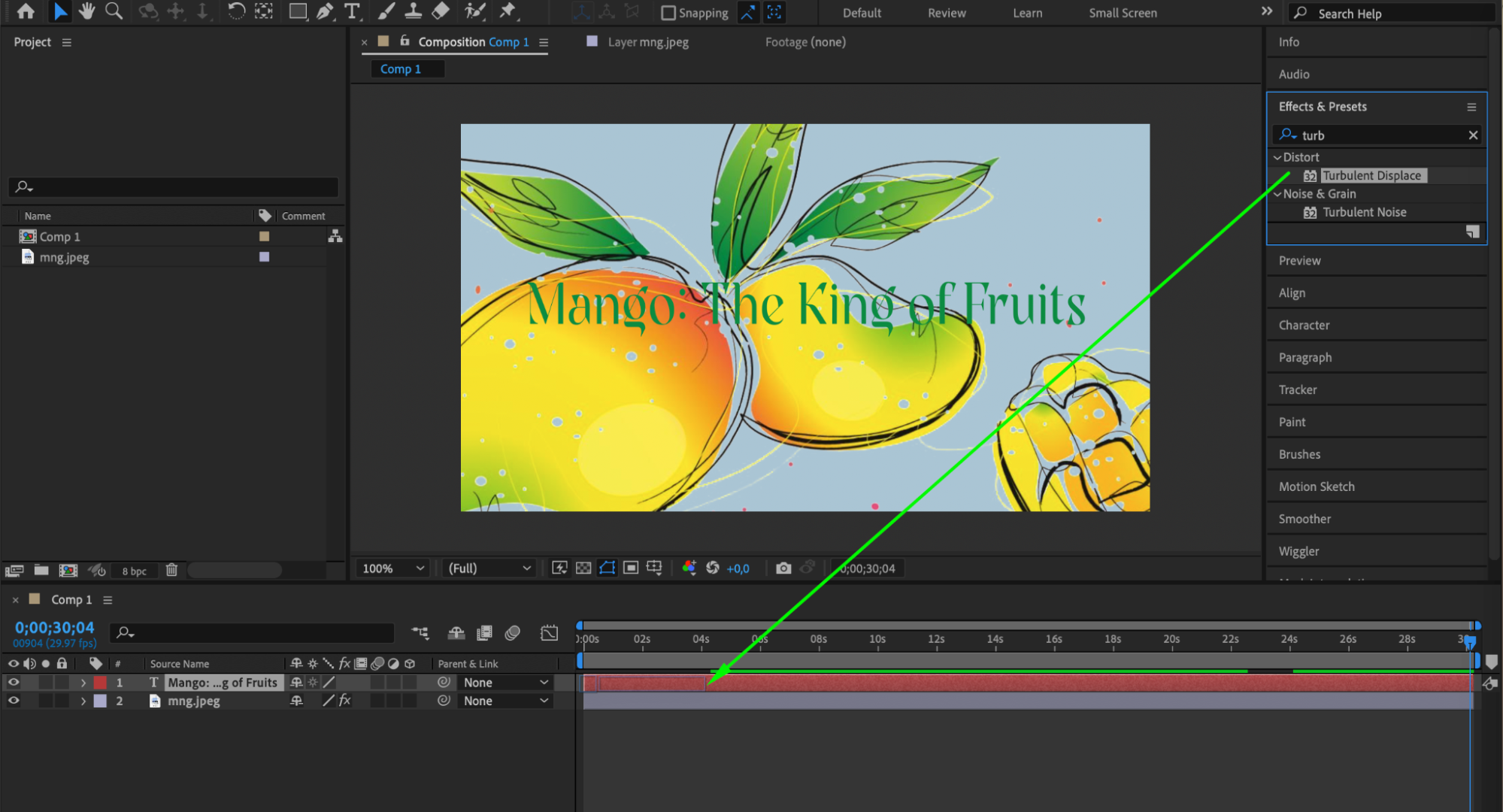
 Conclusion
En suivant ces étapes et en explorant différentes techniques, vous pouvez créer des titres animés captivants et visuellement superbes dans After Effects. N'ayez pas peur d'expérimenter et laissez libre cours à votre créativité. C'est en forgeant qu'on devient forgeron, alors continuez à affiner vos compétences et à explorer les possibilités infinies qu'offre After Effects.
Alors, qu'attendez-vous ? Libérez la puissance d'After Effects et sublimez vos animations de titres. Préparez-vous à impressionner votre audience avec des titres animés époustouflants qui laisseront une impression durable. Restez connecté à aejuice.com pour plus de tutoriels et de conseils sur le design vidéo et l'animation. Bonne animation !
Our Bestsellers
Our Bestsellers


