
Decouvrez les secrets de la creation d'une typographie animee saisissante dans After Effects grace a notre guide complet etape par etape. Apprenez a donner vie a votre texte, a ajouter des effets accrocheurs et a creer des animations captivantes qui retiendront l'attention de votre public. Ameliorez vos competences en design et faites passer vos motion graphics au niveau superieur grace a ces techniques inestimables.
Comment animer du texte dans After Effects
Donner vie a la typographie par l'animation est un moyen puissant de capter et de captiver votre public. Dans le monde des motion graphics, After Effects s'impose comme l'un des logiciels les plus populaires pour creer des animations saisissantes, et il offre des possibilites infinies lorsqu'il s'agit d'animer du texte.
Que vous soyez graphiste, monteur video ou artiste en motion graphics, maitriser l'art de l'animation de texte dans After Effects peut apporter a vos projets cette touche supplementaire de professionnalisme et de creativite. Des simples transitions de texte a la typographie cinetique complexe, After Effects vous permet de liberer votre imagination et de creer des textes animes remarquables qui attirent l'attention.
Dans ce guide complet, nous allons vous guider a travers le processus etape par etape de l'animation de texte dans After Effects. Nous couvrirons tout, des techniques de base aux astuces et conseils avances, afin de vous garantir les connaissances et les competences necessaires pour creer des animations typographiques impressionnantes.
A la fin de ce guide, vous aurez une solide comprehension des outils et techniques essentiels necessaires pour animer du texte dans After Effects, ainsi que la confiance necessaire pour experimenter et repousser les limites de votre creativite ! Alors, plongeons dans le monde passionnant de l'animation de texte dans After Effects et liberez votre potentiel en tant qu'artiste motion graphics !
Techniques essentielles pour animer du texte dans After Effects
Animer du texte dans After Effects implique de combiner creativite et competences techniques. Pour vous aider a demarrer, voici quelques conseils et techniques essentiels a garder a l'esprit :
1. Configurez votre Composition :
Avant de vous lancer dans l'animation de texte, commencez par creer une nouvelle Composition dans After Effects. Definissez la resolution, la frequence d'images et la duree en fonction des besoins de votre projet. Importez vos elements de design, y compris le texte que vous souhaitez animer.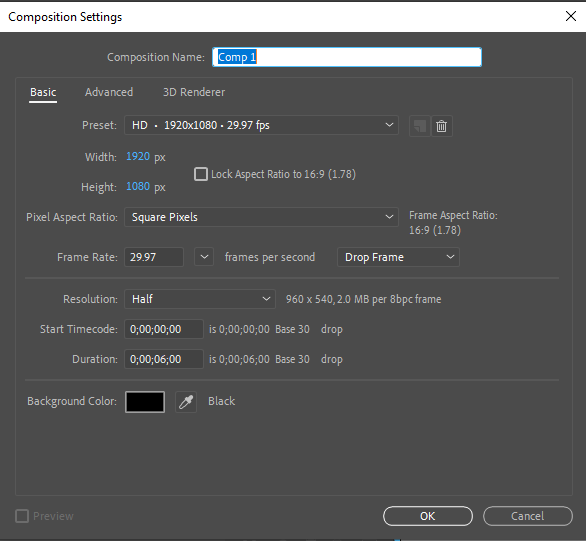
2. Creez des calques de texte :
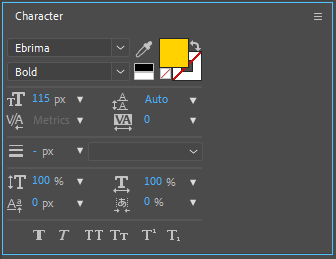
Utilisez l'outil Type Tool (‘Ctrl+T’ ou ‘Cmd+T’ sur Mac) pour creer un nouveau calque de texte. Personnalisez les proprietes du texte dans la fenetre Character. Ajustez la police, la taille et la couleur de votre texte.
 3. Ajoutez des keyframes :
Les keyframes sont essentielles pour creer une animation dans After Effects. Pour ajouter une keyframe, selectionnez la propriete que vous souhaitez animer, comme la position ou l'opacite, et appuyez sur l'icone du chronometre a cote de celle-ci. Deplacez la tete de lecture a un autre point dans le temps, modifiez la valeur de la propriete, et une autre keyframe sera automatiquement ajoutee.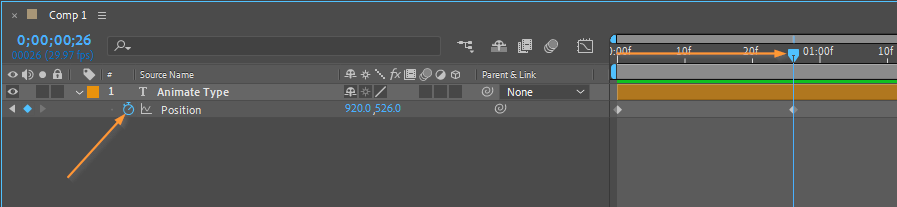 4. Utilisez les presets et les expressions :
After Effects propose une large gamme de presets et d'animations integrees pour optimiser votre workflow. Parcourez le menu Animation Presets et appliquez des animations preconcues a vos calques de texte. De plus, si vous etes a l'aise avec le code, utilisez les expressions pour creer des animations dynamiques et automatisees.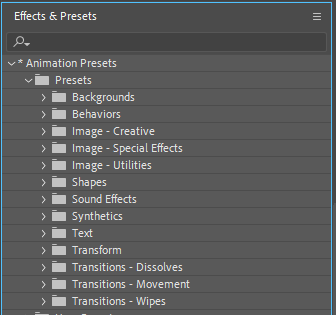 5. Experimentez avec les Text Animators :
Les Text Animators offrent un moyen puissant d'animer des caracteres ou des mots individuels au sein d'un calque de texte. Accedez aux options Text Animator en selectionnant votre calque de texte, en allant dans le menu Animate et en choisissant un animateur specifique, comme Position ou Scale. Modifiez les parametres et les keyframes pour obtenir l'effet souhaite.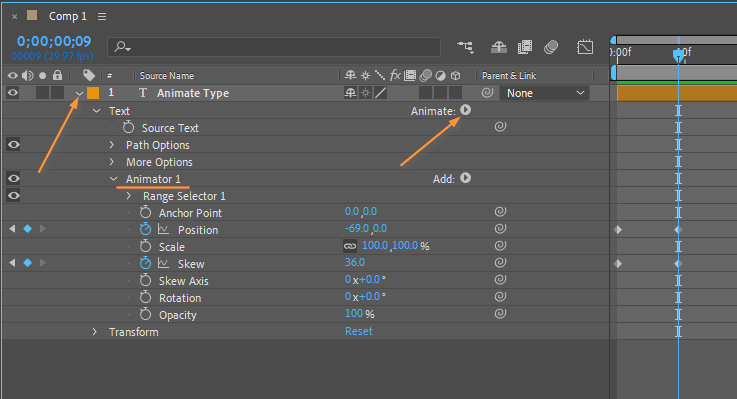 6. Creez des transitions de texte :
Une transition fluide entre differents elements de texte peut apporter une touche soignee a vos animations. Experimentez avec des effets comme Fade In/Fade Out, Slide ou Scale pour passer harmonieusement d'un texte a l'autre. Utilisez les keyframes et les adjustment layers pour controler le timing et l'intensite de la transition.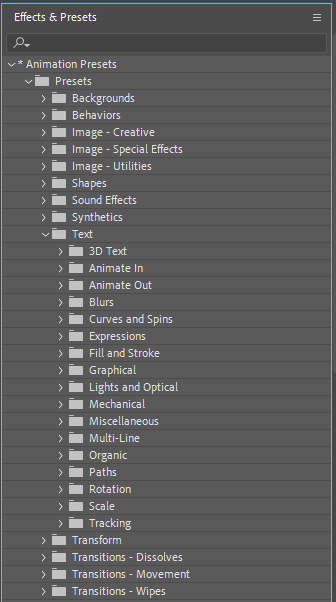 7. Travaillez avec les effets de typographie :
After Effects propose divers effets qui peuvent renforcer l'impact visuel de votre typographie. Appliquez des effets comme Drop Shadow, Glow ou Stylize pour ajouter de la profondeur et de la dimension a votre texte en faisant un clic droit sur le calque – Layer Style. Explorez differentes combinaisons et ajustez les parametres pour obtenir l'esthetique souhaitee.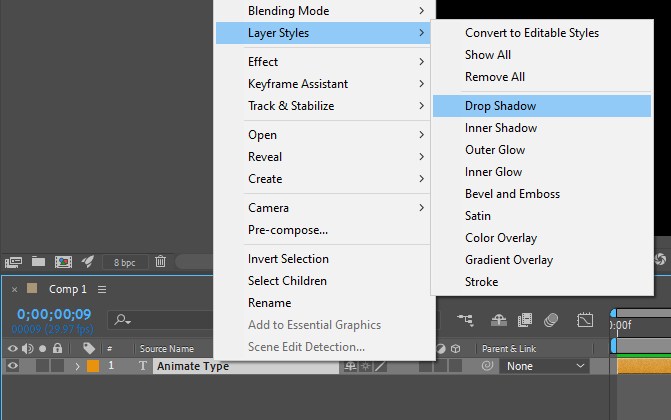 8. Utilisez le Parenting et les Null Objects :
Pour creer des animations complexes impliquant plusieurs calques de texte, envisagez d'utiliser le parenting et les null objects. Le parenting vous permet de connecter un calque a un autre, tandis que les null objects agissent comme des espaces reserves pour grouper et controler plusieurs calques simultanement. Cette technique peut vous aider a realiser des effets de mouvement complexes avec facilite.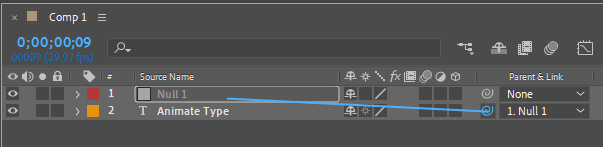 N'oubliez pas que la cle pour maitriser l'animation de texte dans After Effects est la pratique et l'experimentation. N'ayez pas peur de sortir des sentiers battus et de repousser vos limites creatives. Avec le temps et de la perseverance, vous serez capable de creer des animations typographiques accrocheuses et dynamiques qui se demarquent vraiment.
Conclusion
L'animation de texte dans After Effects ouvre un monde de possibilites creatives, vous permettant de donner vie a votre typographie et de marquer durablement votre public. Tout au long de ce guide, nous avons explore les techniques essentielles pour animer du texte, de la configuration de votre composition a l'utilisation d'effets et d'expressions avances.
N'oubliez pas que la pratique est la cle pour maitriser l'art de l'animation de texte dans After Effects. A chaque projet, mettez-vous au defi d'experimenter de nouvelles techniques et de repousser vos limites creatives. Explorez differents presets d'animation, effets et styles de typographie pour developper votre style unique et vos capacites de narration.
En combinant les competences techniques avec votre vision creative, vous pouvez creer des animations typographiques saisissantes qui captivent et retiennent les spectateurs. Que vous conceviez des generiques pour des videos, du materiel promotionnel ou que vous ameliorez vos projets de motion graphics, les techniques que vous avez apprises dans ce guide constitueront une base solide pour vos futurs projets.
Il est maintenant temps de mettre vos connaissances en pratique. Commencez a creer vos propres animations typographiques dans After Effects et liberez tout le potentiel de ce logiciel polyvalent. Avec de la perseverance et de la pratique, vous maitriserez bientot l'art de l'animation de texte, laissant une impression durable a votre public grace a votre typographie captivante et dynamique. Bonne animation !
Our Bestsellers
Our Bestsellers


