
Maîtrisez l’animation de texte façon machine à écrire dans After Effects
Introduction – Racontez des histoires pleines d’émotion grâce à l’animation de texte dans After Effects
La typographie joue un rôle essentiel dans la narration visuelle et, lorsqu’elle est animée, elle peut captiver profondément le public. En motion design, l’association d’une typographie expressive et d’une narration créative sublime les animations de texte façon machine à écrire, éveille des émotions et laisse une impression durable. Avec After Effects, vous pouvez concevoir des animations de texte immersives qui touchent votre public autant sur le plan émotionnel qu’intellectuel.
Comment animer l’apparition d’un texte dans After Effects : guide pas à pas
1. Créez un projet :
Ouvrez After Effects et lancez un nouveau projet.
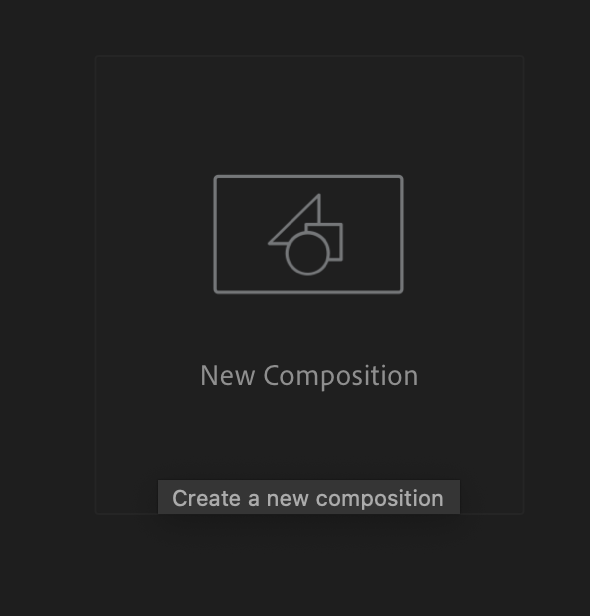
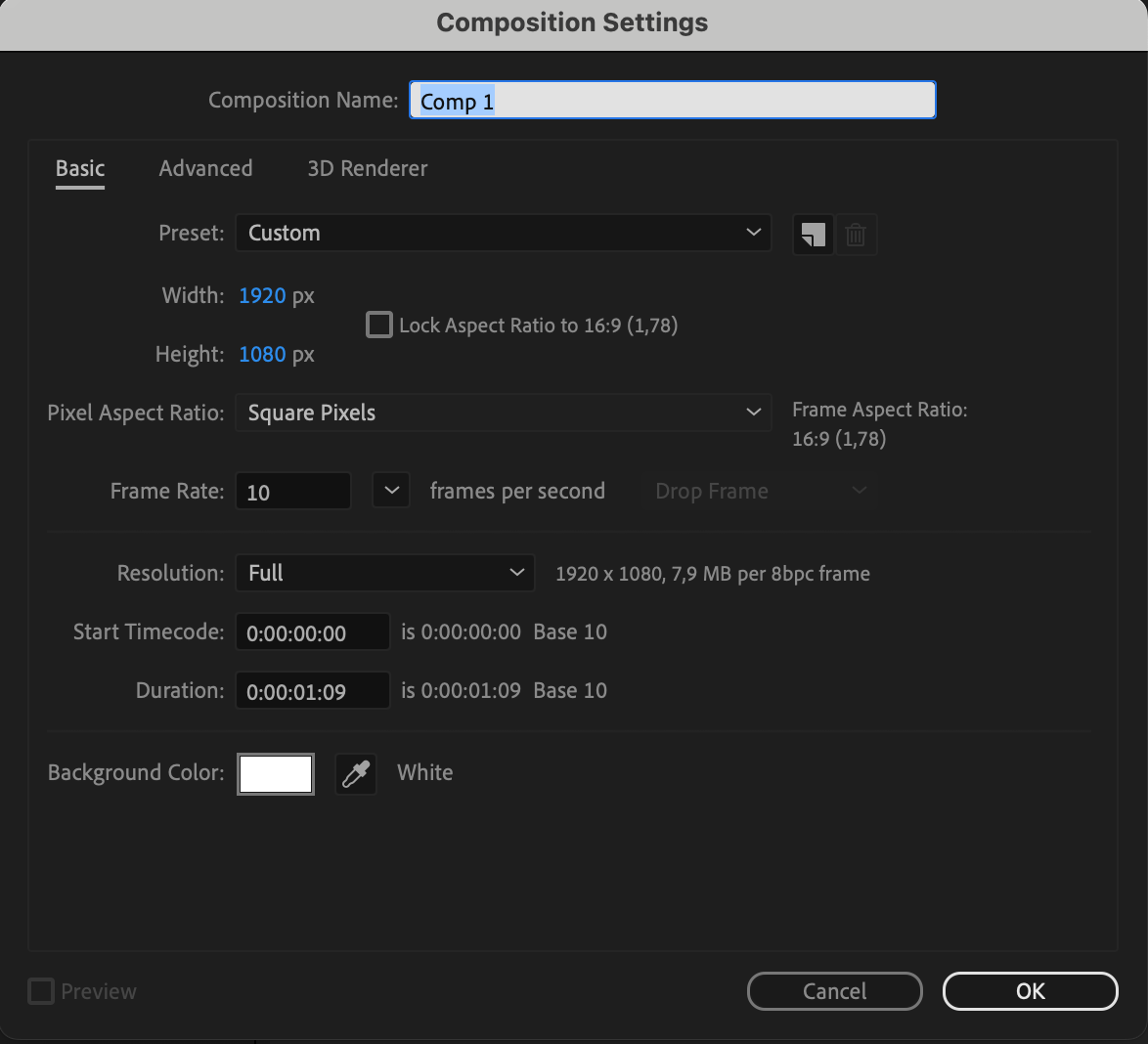
2. Créez une composition :
Choisissez “Create” > “New Composition”, puis définissez les paramètres tels que les dimensions, la durée et la fréquence d’images.
3. Ajoutez un calque de texte :
Sélectionnez l’outil Text et créez un calque de texte dans votre composition.

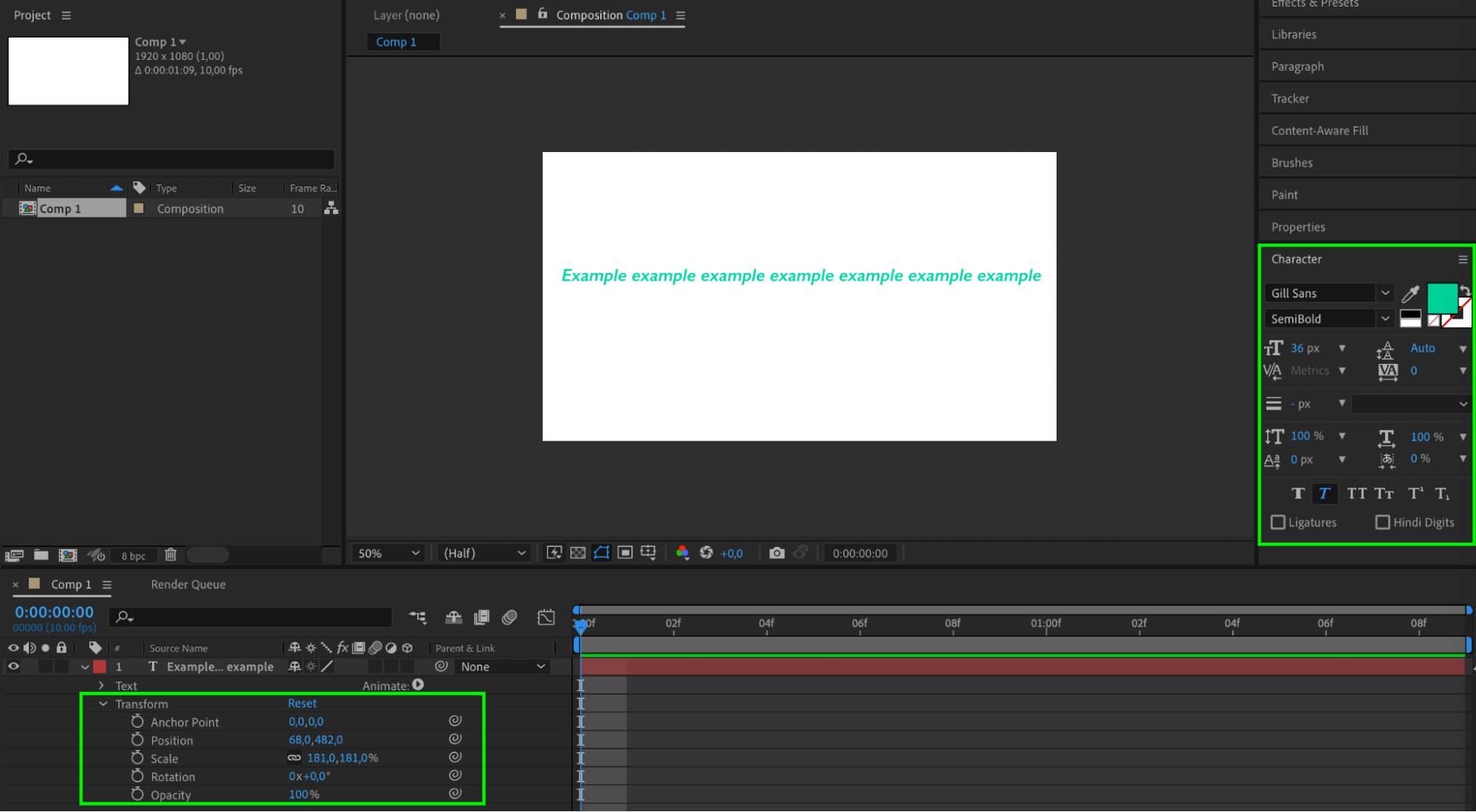
4. Ajustez le texte :
Saisissez le texte à animer, puis modifiez son style, sa police et sa taille selon vos besoins.
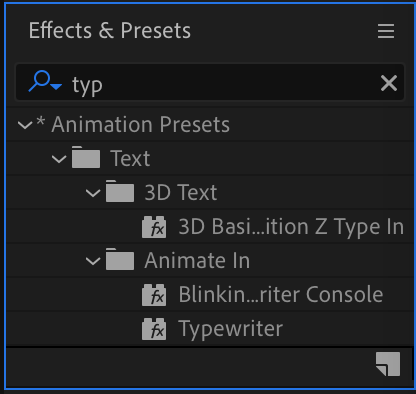
5. Appliquez l’effet d’animation Typewriter :
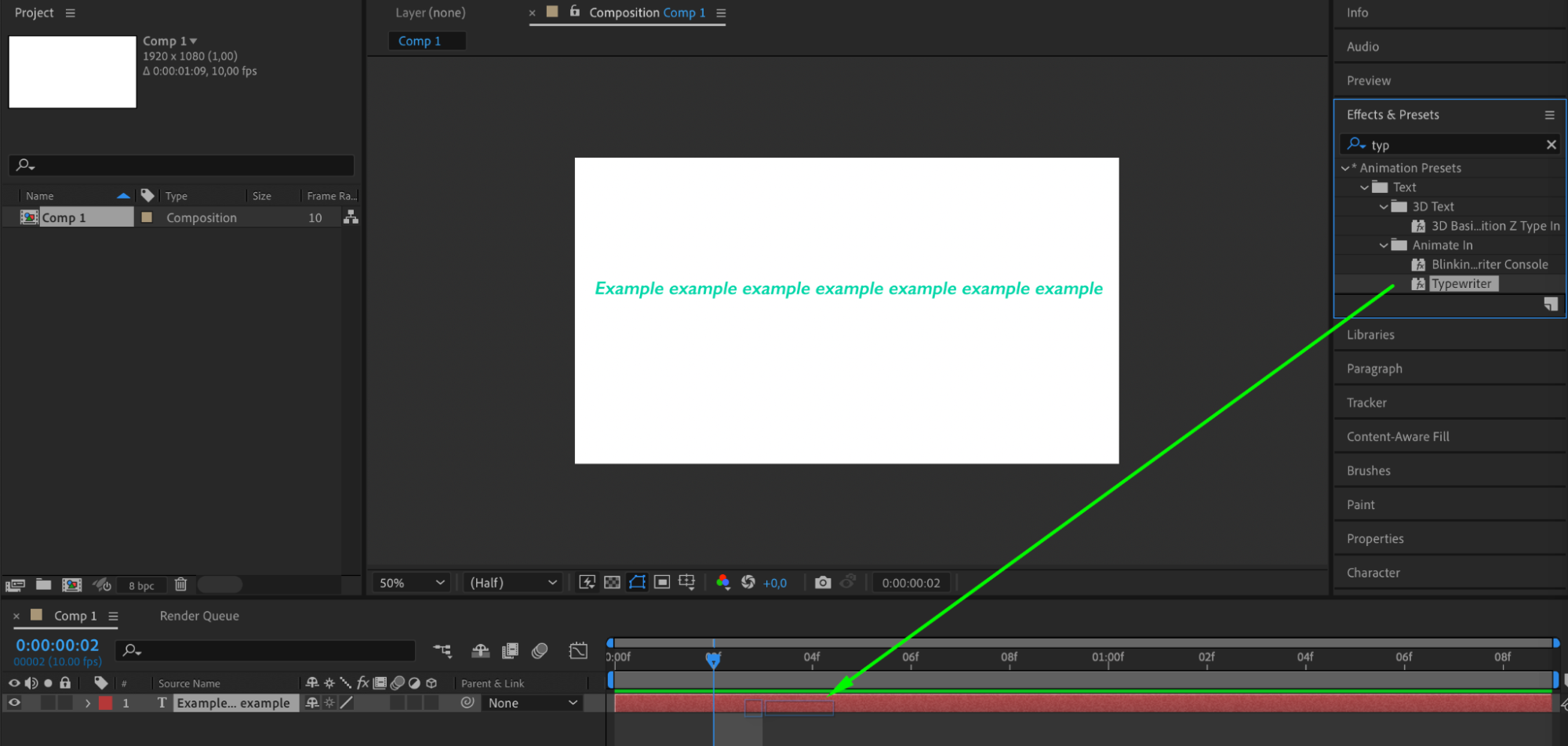
Accédez à “Effects & Control”, puis choisissez “Animation Presets” > “Text” > “3D Text” > “Animate In” > “Typewriter.” Appliquez cet effet à votre calque de texte.
6. Ajoutez des images clés :
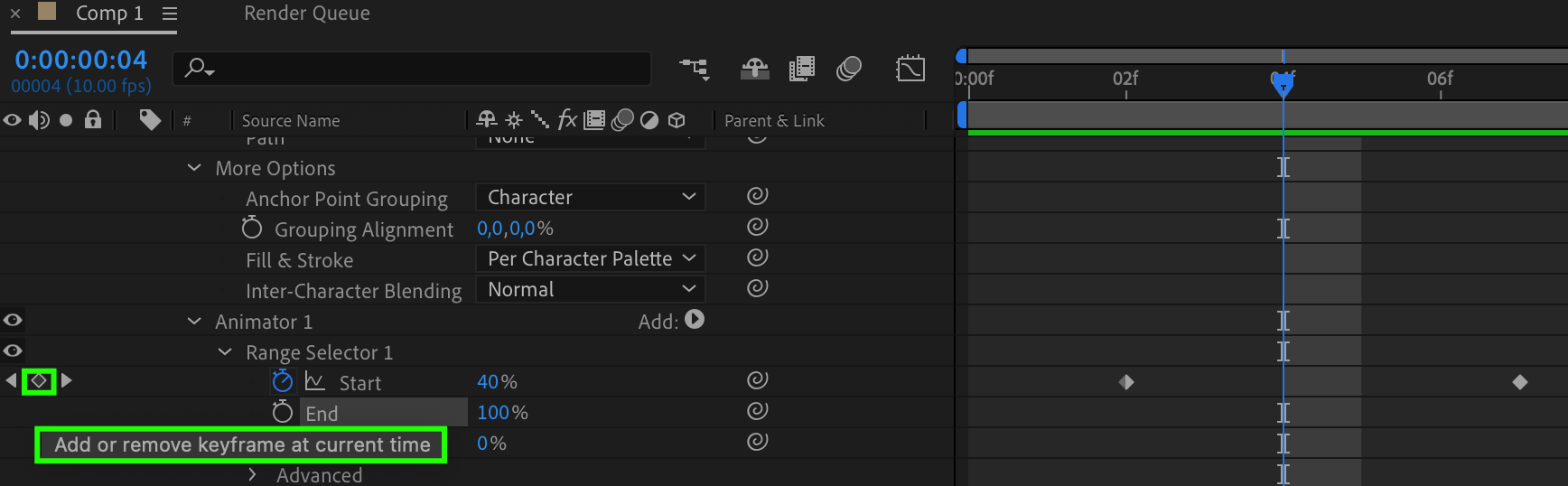
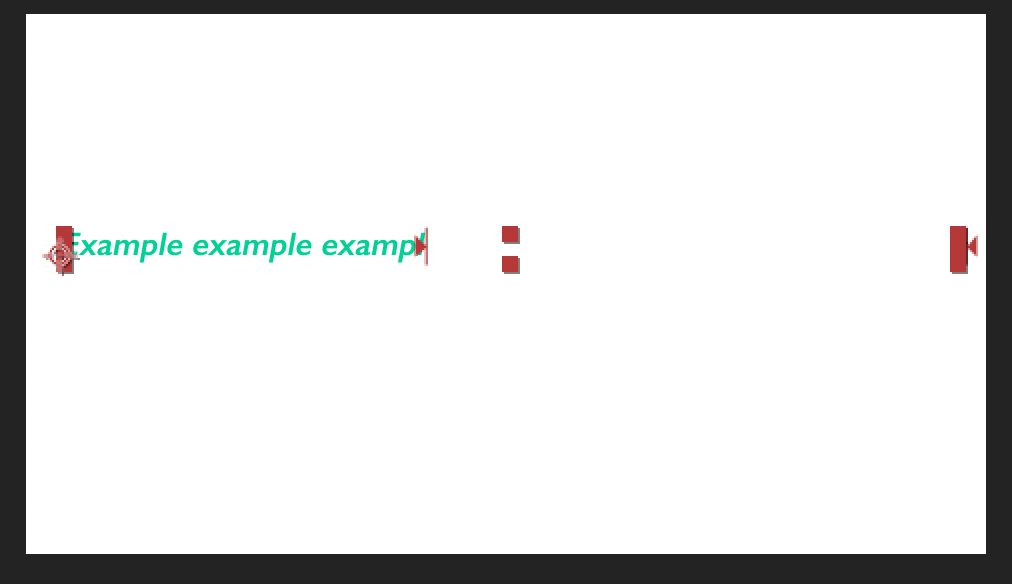
Utilisez des images clés pour contrôler précisément le moment de départ et les autres paramètres. Créez une image clé pour “Start” à l’instant où vous souhaitez lancer l’animation.
7. Prévisualisez l’animation :
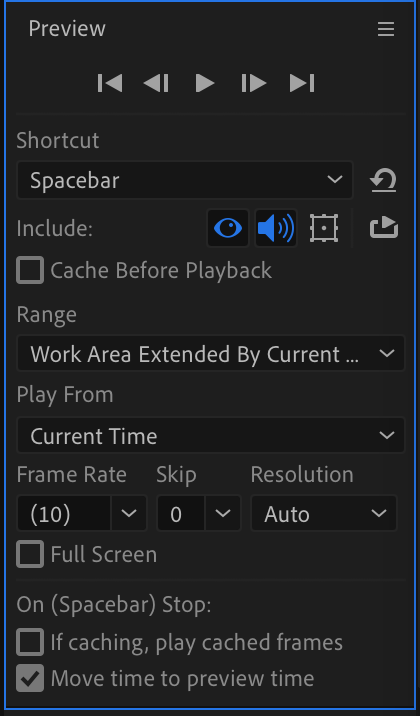
Appuyez sur la “Spacebar” pour prévisualiser l’animation et vérifier que le texte apparaît comme prévu.
Ces étapes vous permettent de créer une animation d’apparition de texte dans After Effects. Testez différents paramètres et réglages pour obtenir l’effet recherché et donner à votre texte un rendu dynamique et professionnel.
Conclusion : maîtrisez la typographie expressive dans After Effects
Donner une nouvelle dimension à vos projets grâce au texte animé est une aventure créative qui commence par la maîtrise d’After Effects. En suivant ces étapes, vous avez appris à lancer un projet, à créer un texte percutant et à lui appliquer l’animation Typewriter. Les images clés vous offrent un contrôle précis et vous permettent de déclencher l’animation exactement au moment souhaité. Lorsque vous prévisualisez votre texte animé, n’hésitez pas à tester différents paramètres pour obtenir un rendu parfaitement dynamique et professionnel. Grâce à ces compétences, vous pouvez enrichir vos projets d’une typographie expressive, captiver votre public et apporter une finition soignée à votre narration visuelle. Libérez votre créativité et donnez vie à vos textes dans After Effects.
Our Bestsellers
Our Bestsellers


