
Maîtrisez l’animation vectorielle dans After Effects
Libérez tout son potentiel : introduction à l’animation vectorielle dans After Effects
Bienvenue dans l’univers de l’animation vectorielle avec After Effects ! En exploitant toute la puissance des vecteurs, After Effects vous offre une plateforme polyvalente pour donner vie à vos créations grâce à des animations captivantes. Que vous soyez un animateur expérimenté ou que vous fassiez vos premiers pas dans ce domaine, ce guide vous accompagne à chaque étape pour créer de superbes animations vectorielles qui sauront captiver votre public.
Étape 1 : créez une nouvelle composition dans After Effects
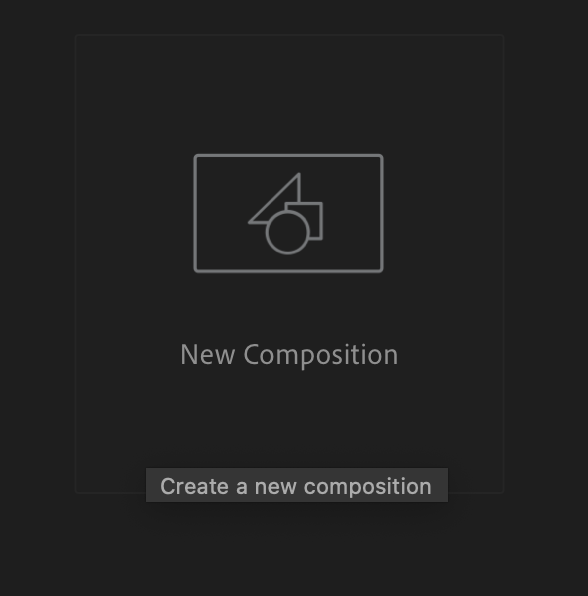
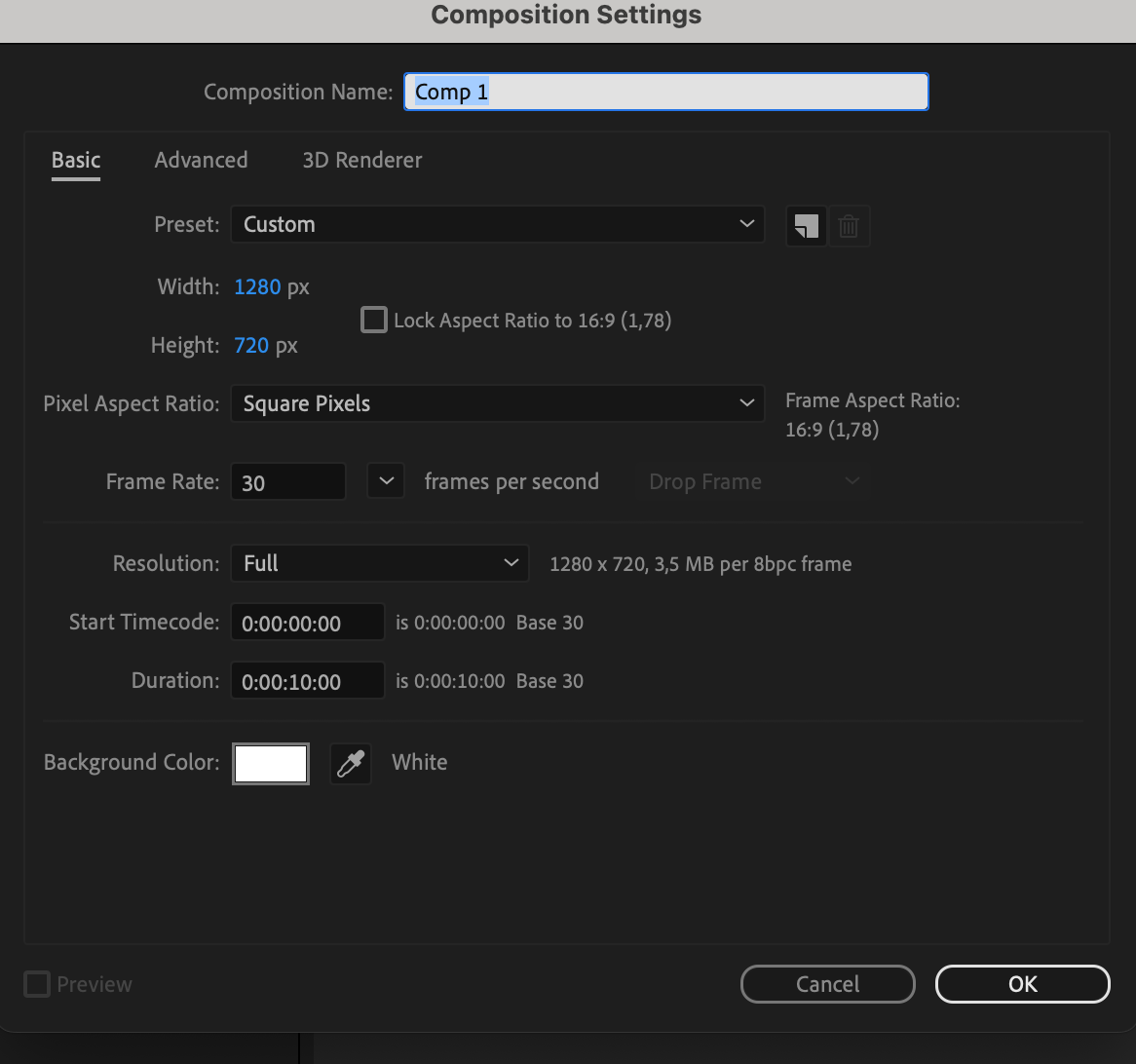
Avant de commencer à animer vos éléments vectoriels, créez une nouvelle composition et ajustez ses paramètres, notamment ses dimensions, sa fréquence d’images et sa durée.
Étape 2 : importez un fichier vectoriel depuis Illustrator
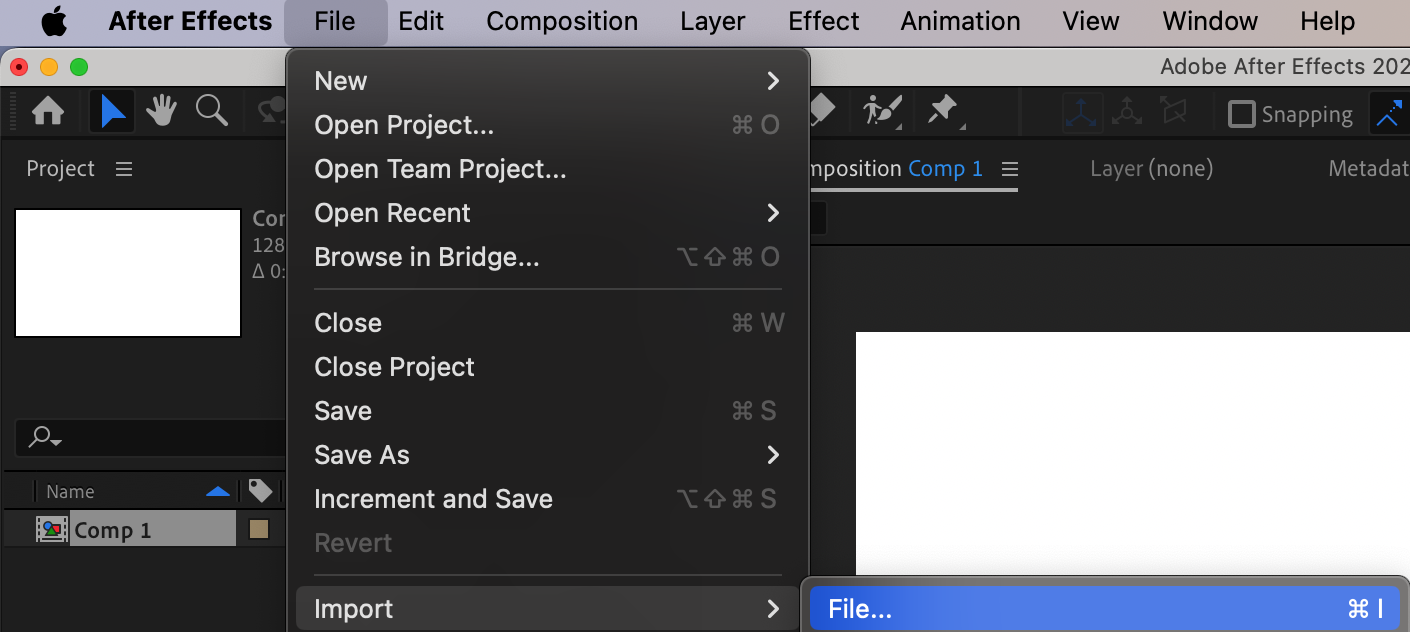
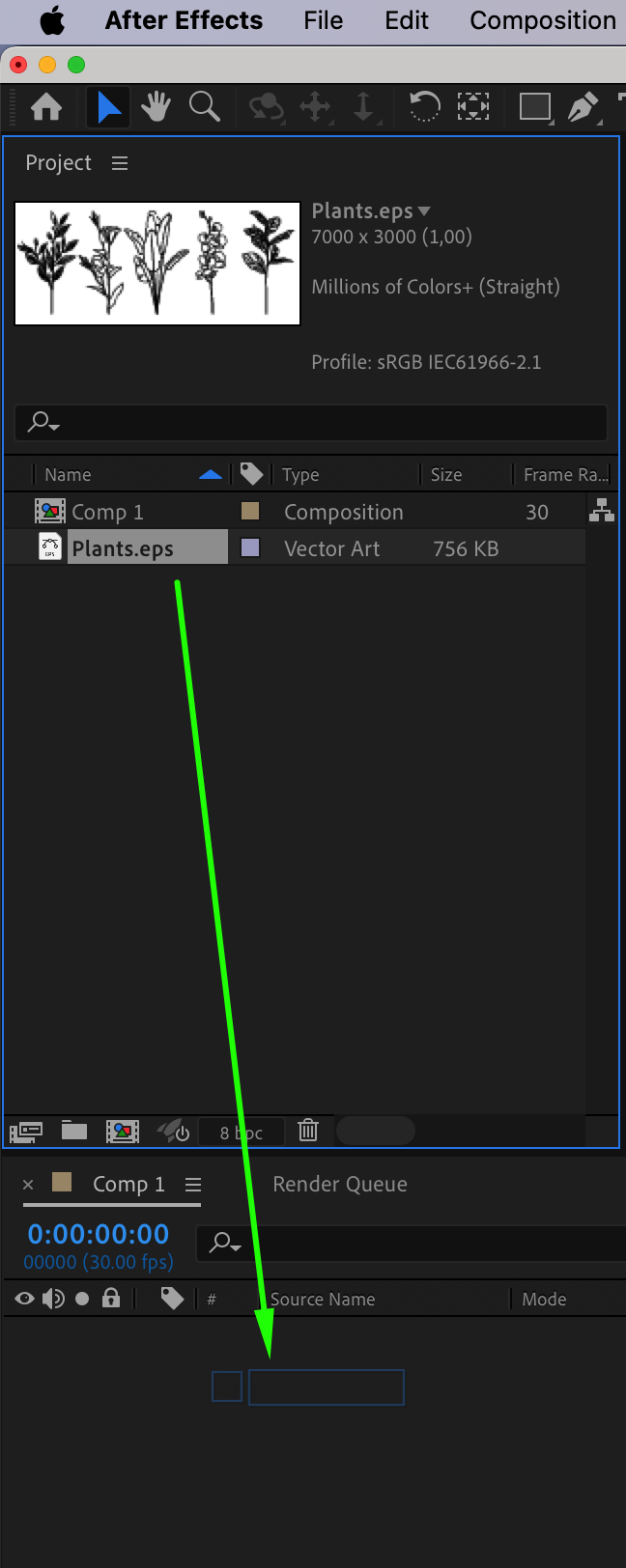
Importez votre fichier Illustrator dans After Effects, puis faites-le glisser dans le panneau de la timeline pour poursuivre votre travail.
Étape 3 : convertissez le calque vectoriel en forme
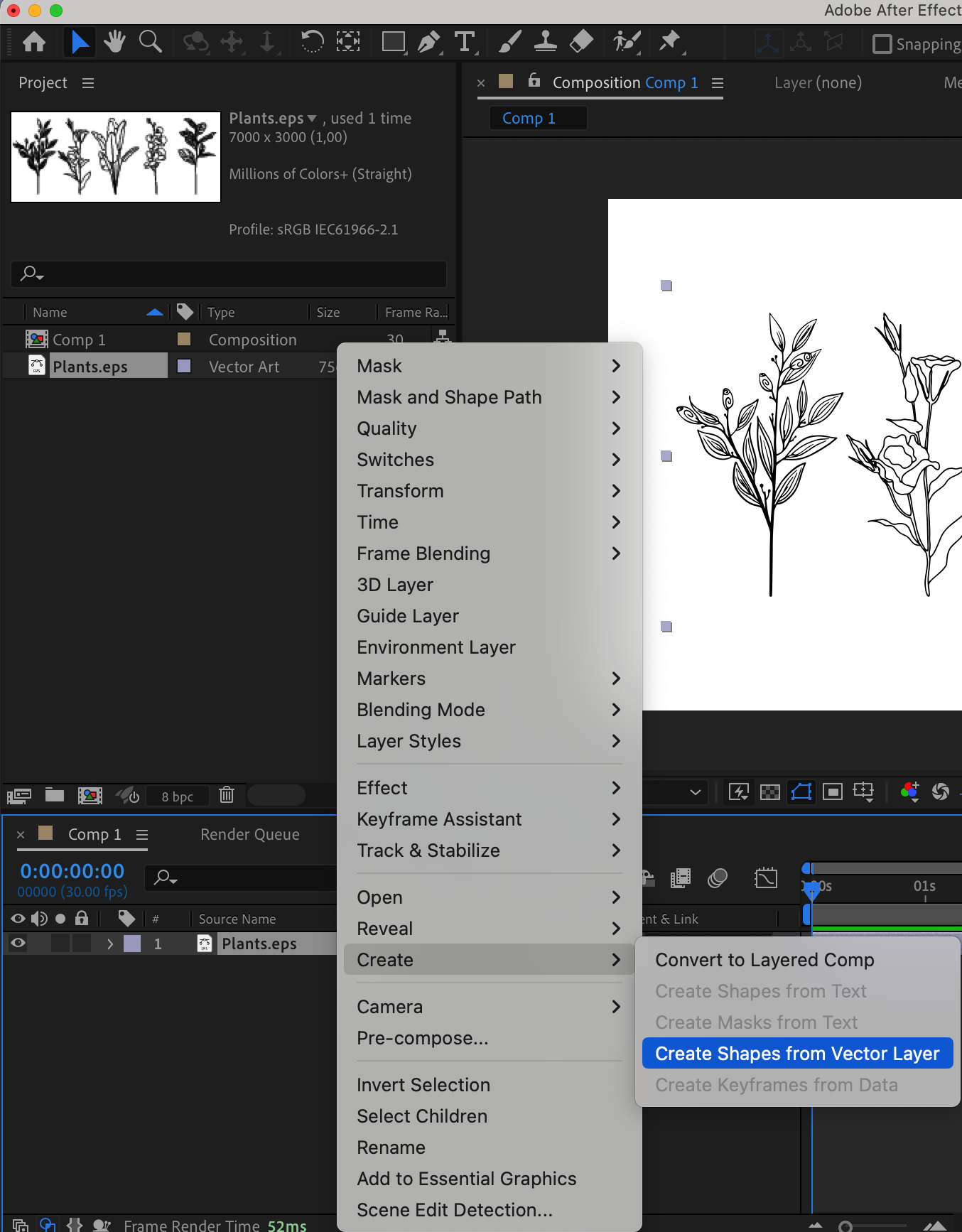
Effectuez un clic droit sur le calque importé, puis sélectionnez “Create” et “Create Shapes from Vector Layer”. Votre calque vectoriel est alors converti en forme, prête à être animée.
Étape 4 : modifiez les propriétés de la forme
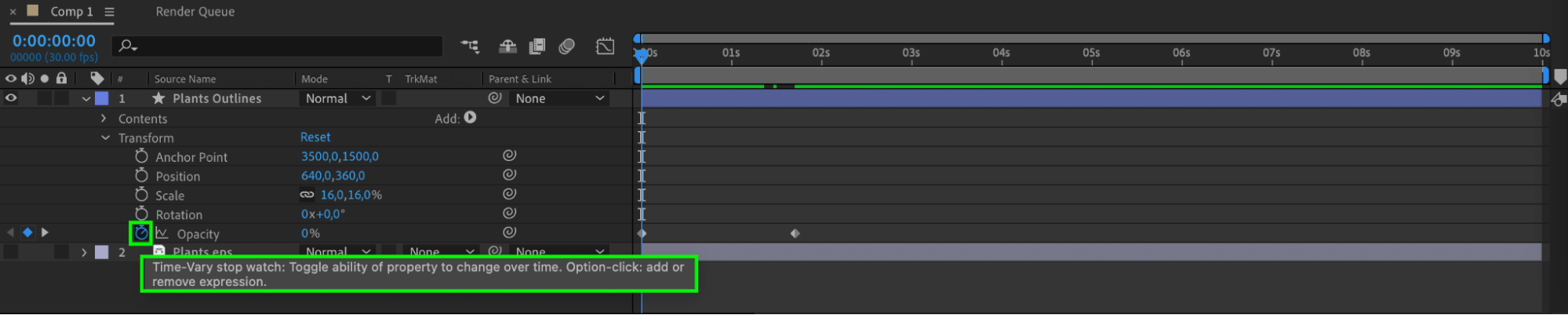
Développez les propriétés du calque créé, puis ajustez les paramètres de la section “Transform”. Créez des images clés pour animer le déplacement, la mise à l’échelle, la rotation et les autres propriétés de la forme.

Étape 5 : utilisez l’effet “Trim Path”
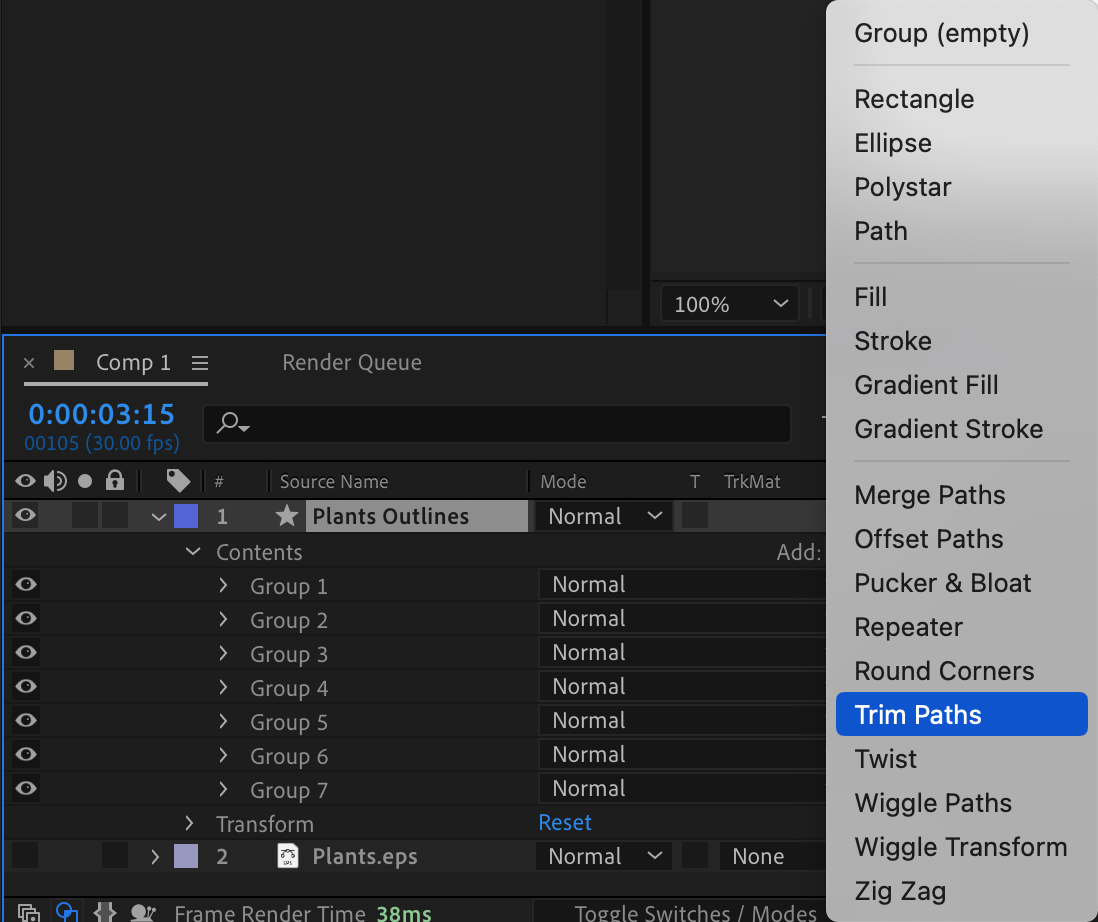
Appliquez l’effet “Trim Path” afin de faire apparaître ou disparaître progressivement votre forme. Vous obtiendrez ainsi un superbe effet de tracé animé.
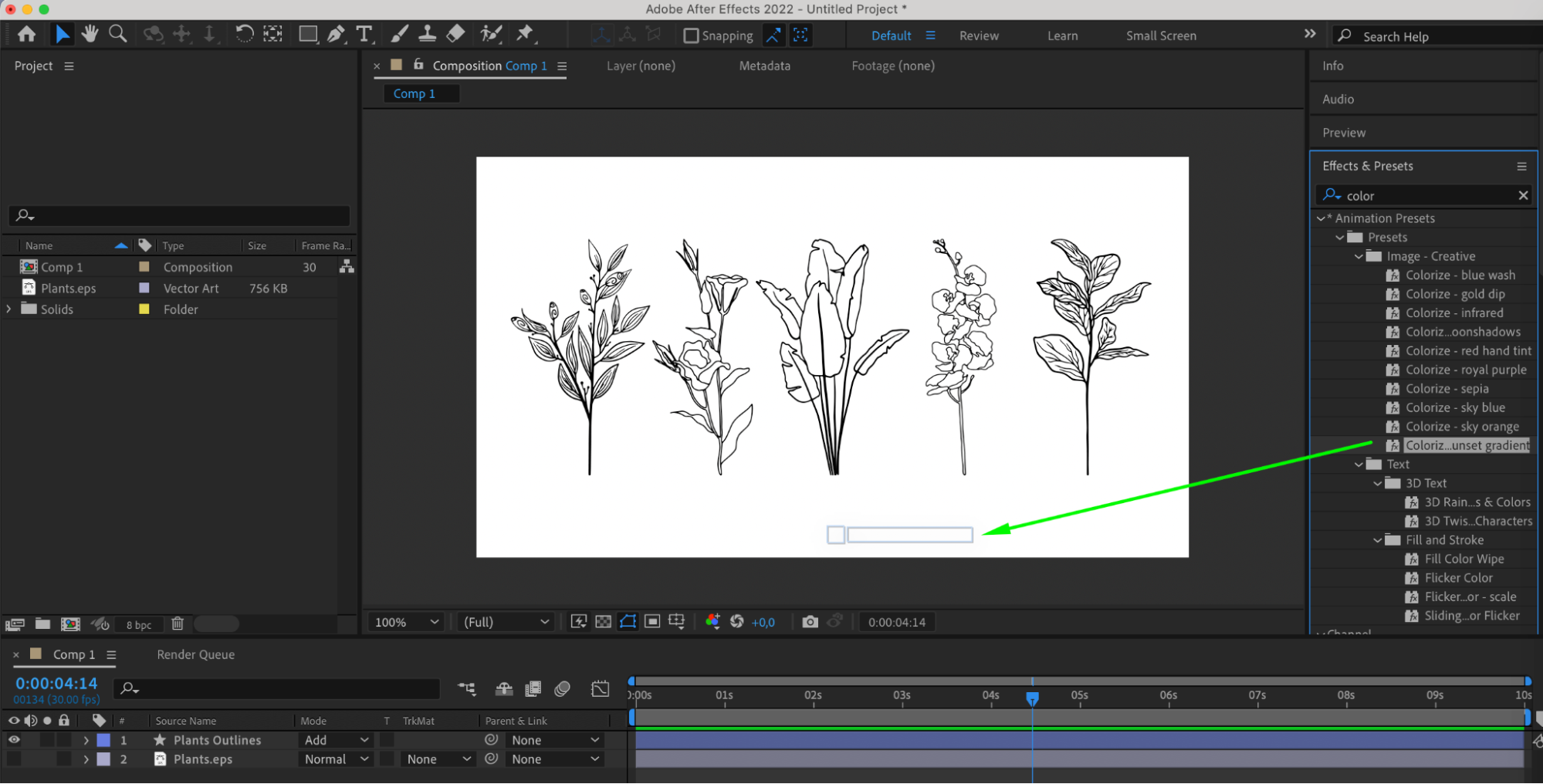
Étape 6 : appliquez différents effets
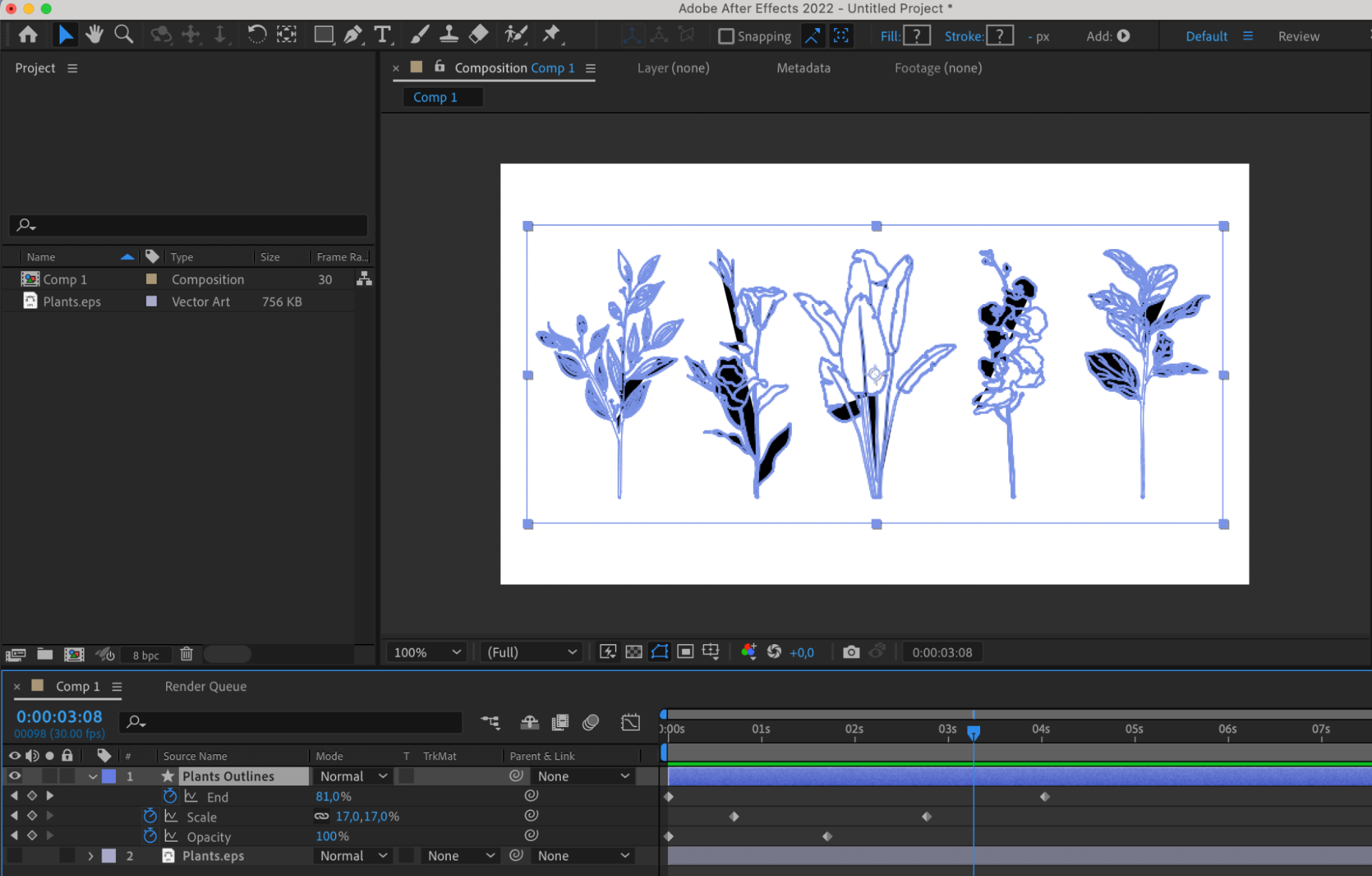
Testez différents effets pour animer votre forme ou en modifier les couleurs. Vous pourrez ainsi créer des rendus visuels uniques et attrayants.
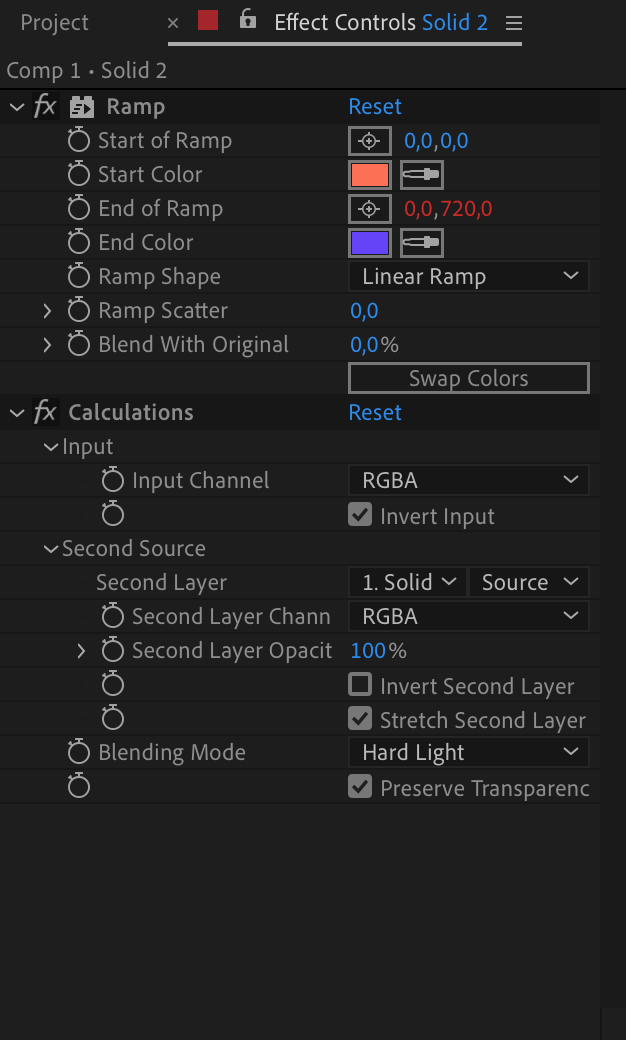
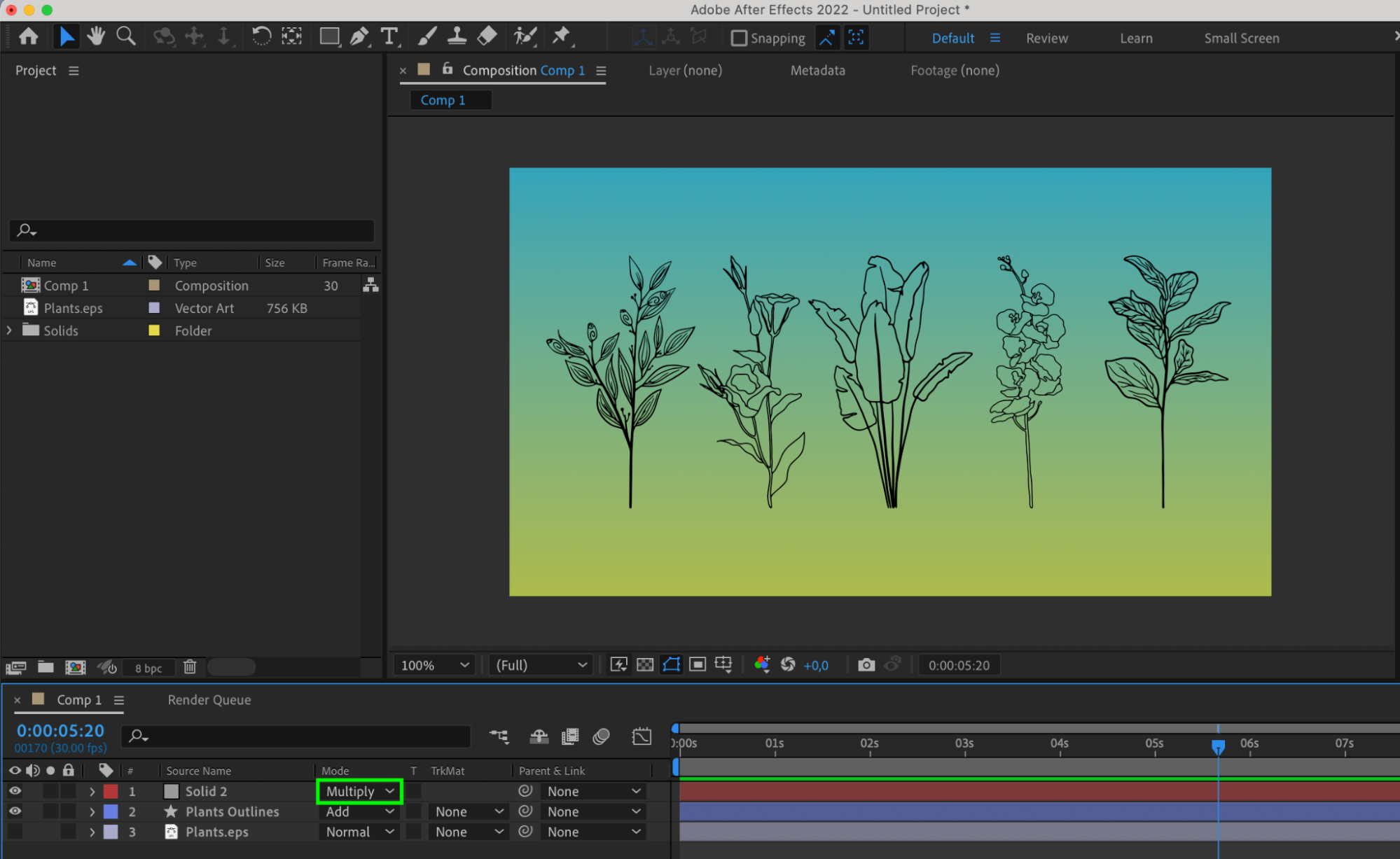
Étape 7 : utilisez les modes de fusion
Appliquez des modes de fusion aux calques pour apporter la touche finale à votre animation. Ils vous permettront de créer des effets visuels intéressants et dynamiques.
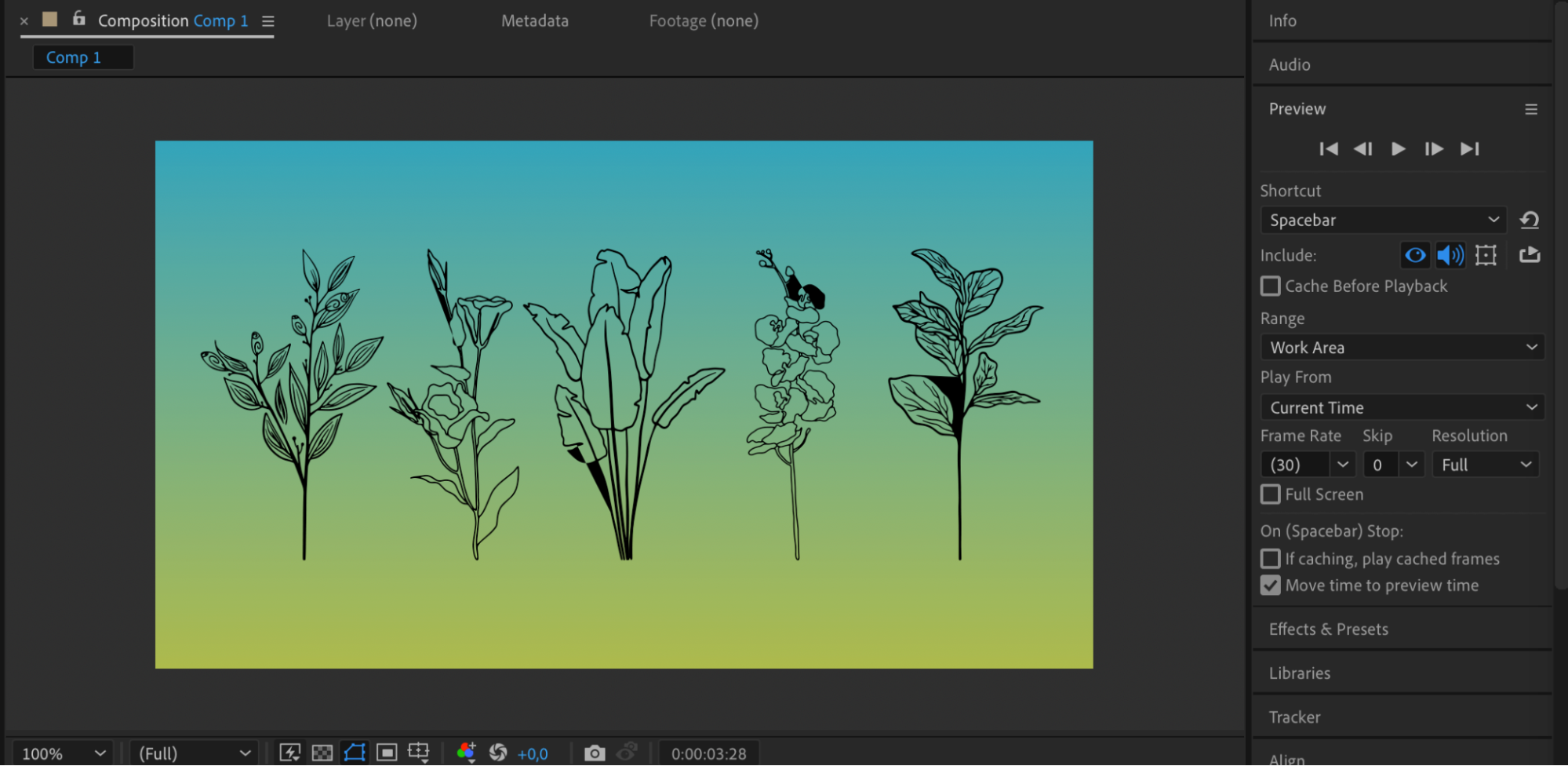
Étape 8 : utilisez la prévisualisation
Avant d’effectuer le rendu final de votre animation, utilisez la fonction de prévisualisation pour vérifier et ajuster votre travail. Vous vous assurerez ainsi que l’animation s’affiche et fonctionne comme prévu.
Conclusion
Maîtriser l’animation vectorielle dans After Effects vous ouvre un champ infini de possibilités pour exprimer votre créativité et raconter vos histoires. En suivant les étapes de ce guide et en expérimentant différentes techniques, vous pourrez exploiter tout le potentiel de l’animation vectorielle et créer des réalisations qui marqueront durablement les esprits. Libérez votre imagination et laissez vos vecteurs danser à l’écran pour captiver votre public et donner vie à vos créations comme jamais auparavant.
Our Bestsellers
Our Bestsellers


