
Maîtriser l’animation d’ailes : un tutoriel complet sur After Effects
Révélez toute la magie : guide pas à pas pour animer des ailes dans After Effects
Plongez dans l’univers captivant de l’animation avec notre guide complet et laissez libre cours à votre créativité. Découvrez, étape par étape, comment créer des mouvements d’ailes réalistes et fluides qui donneront une nouvelle dimension à vos projets. Que vous soyez motion designer expérimenté ou que vous fassiez vos premiers pas dans After Effects, ce guide vous dévoilera toutes les techniques nécessaires pour animer des ailes avec finesse et précision.
Guide étape par étape :
1. Créez une nouvelle composition :
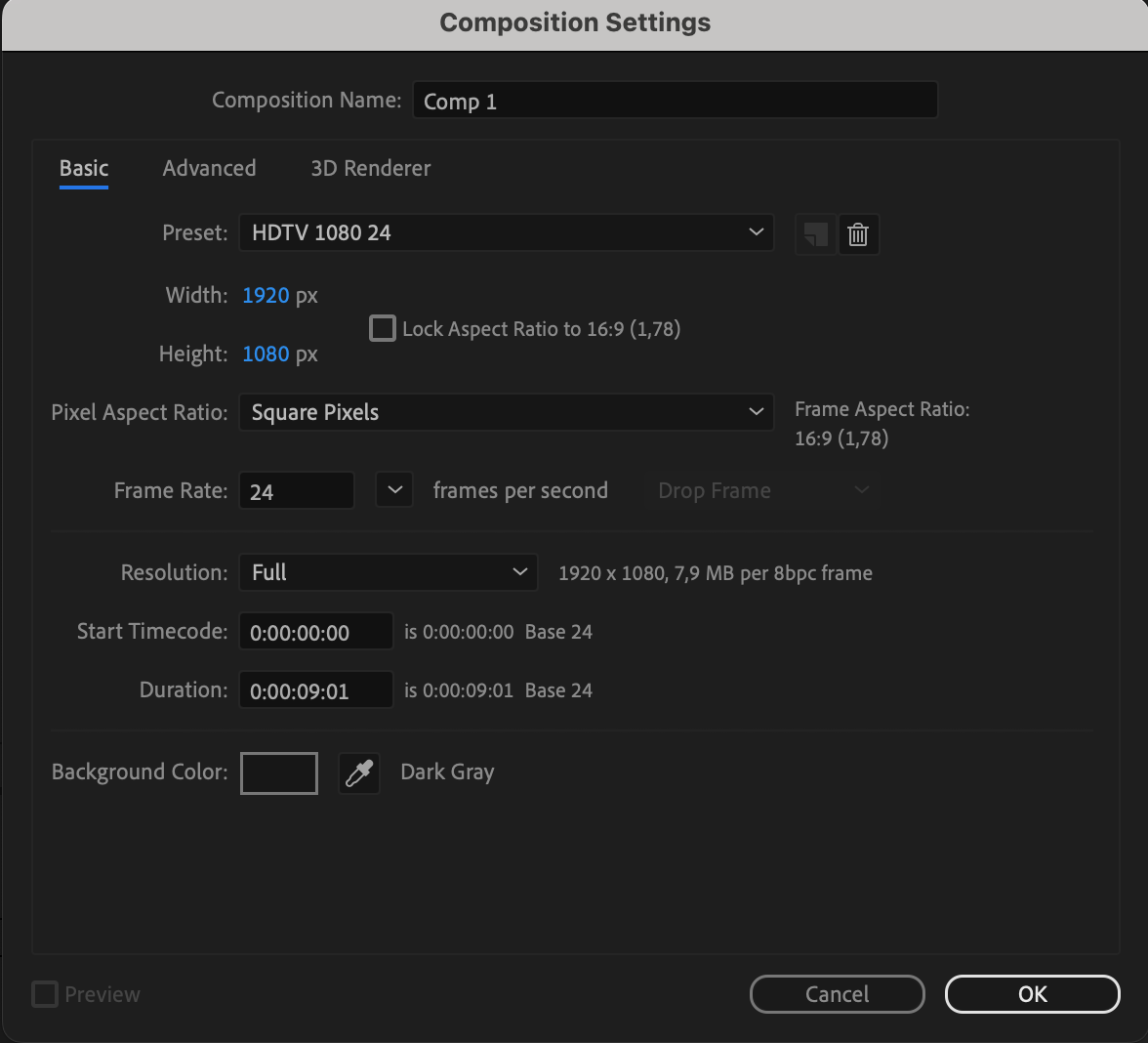
Commencez par créer une nouvelle composition et ajustez ses paramètres.
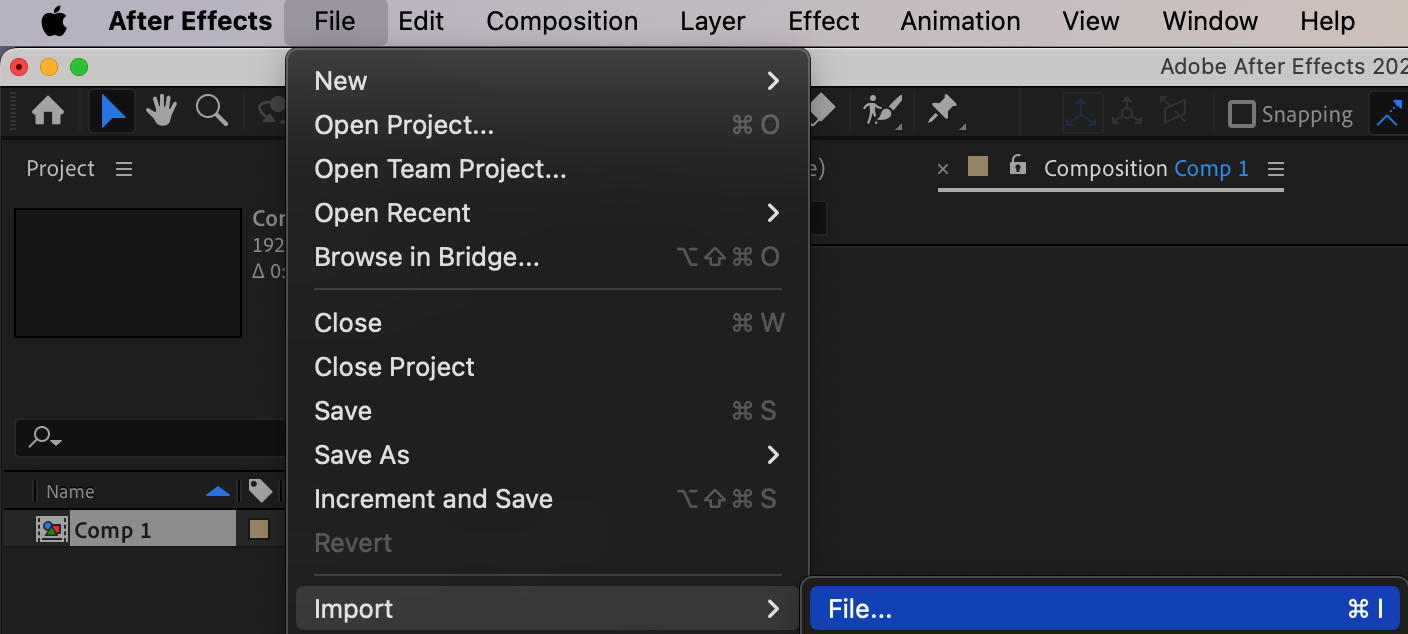
2. Importez votre fichier d’image d’aile :
Importez le fichier d’image de l’aile dans votre projet.
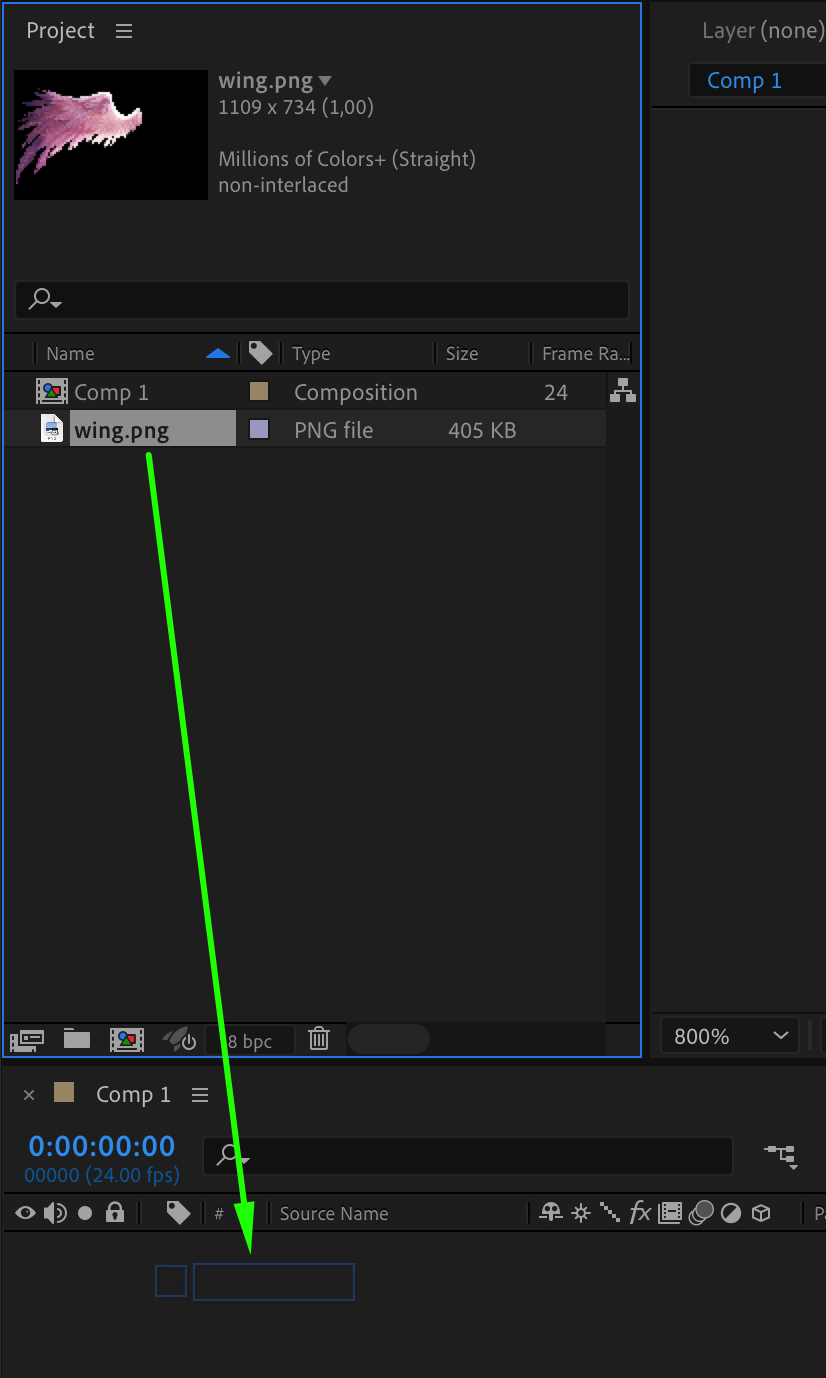
3. Faites glisser le fichier importé dans le panneau Composition :
Faites glisser le fichier importé dans le panneau Composition.
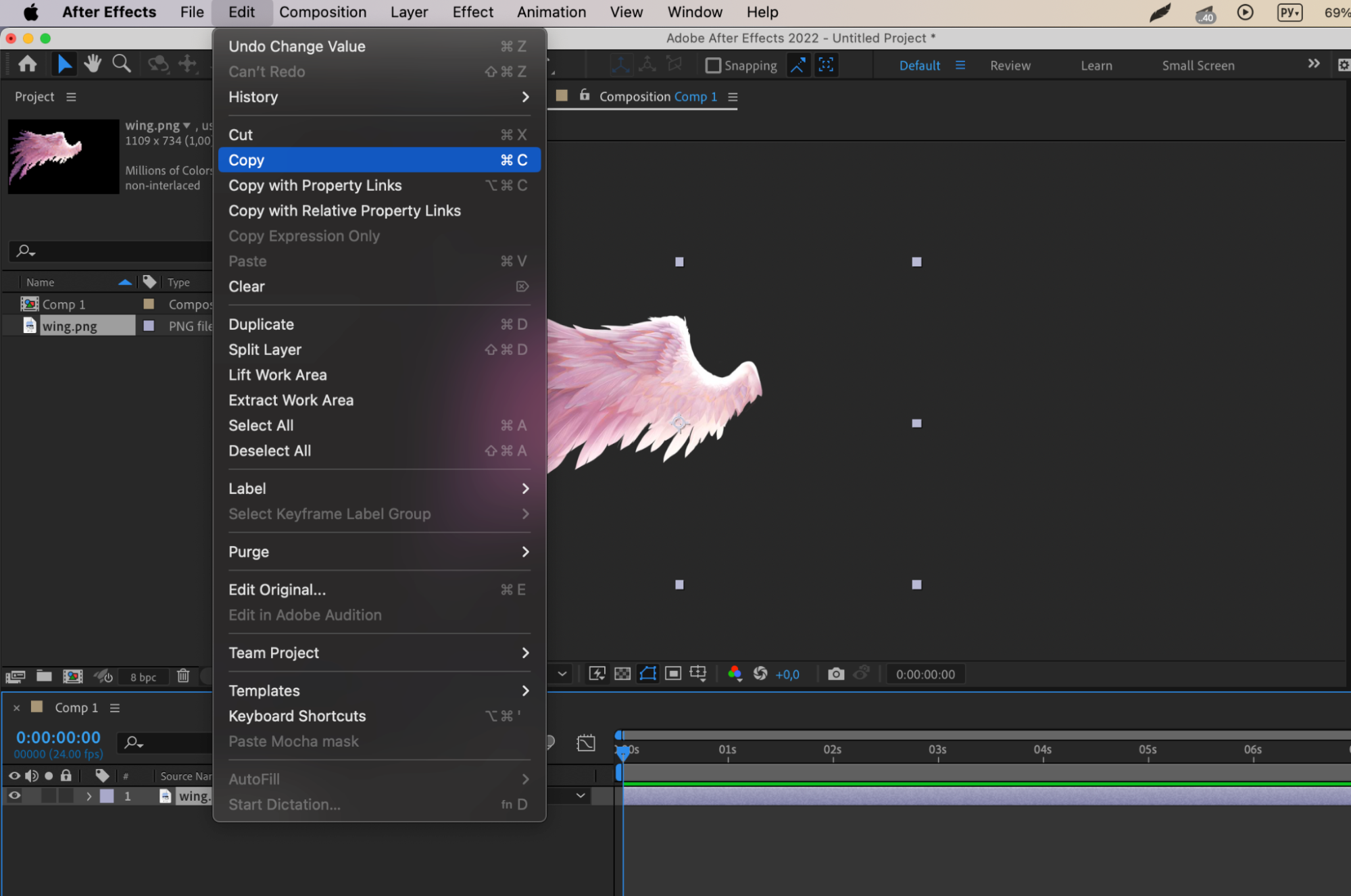
4. Dupliquez le calque de l’aile :
Créez une copie du calque de votre aile. Renommez le calque d’origine “Wing 1” et sa copie “Wing 2.”
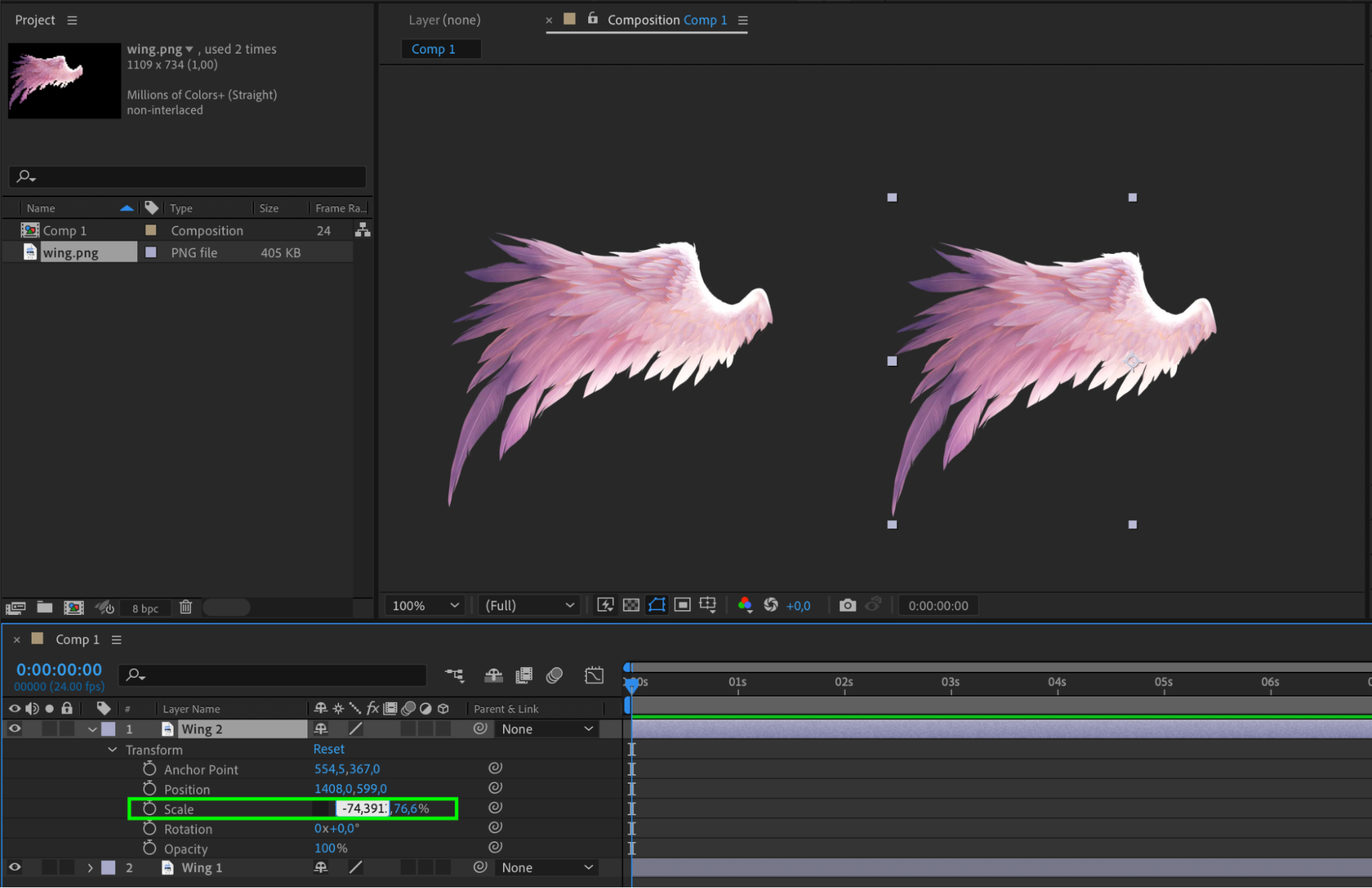
5. Retournez l’image à l’aide de Scale :
Retournez l’image en ajustant la propriété Scale du calque dupliqué. Utilisez le raccourci ‘s’, décochez ‘constrain proportions,’ puis ajoutez un signe moins devant la première valeur numérique.
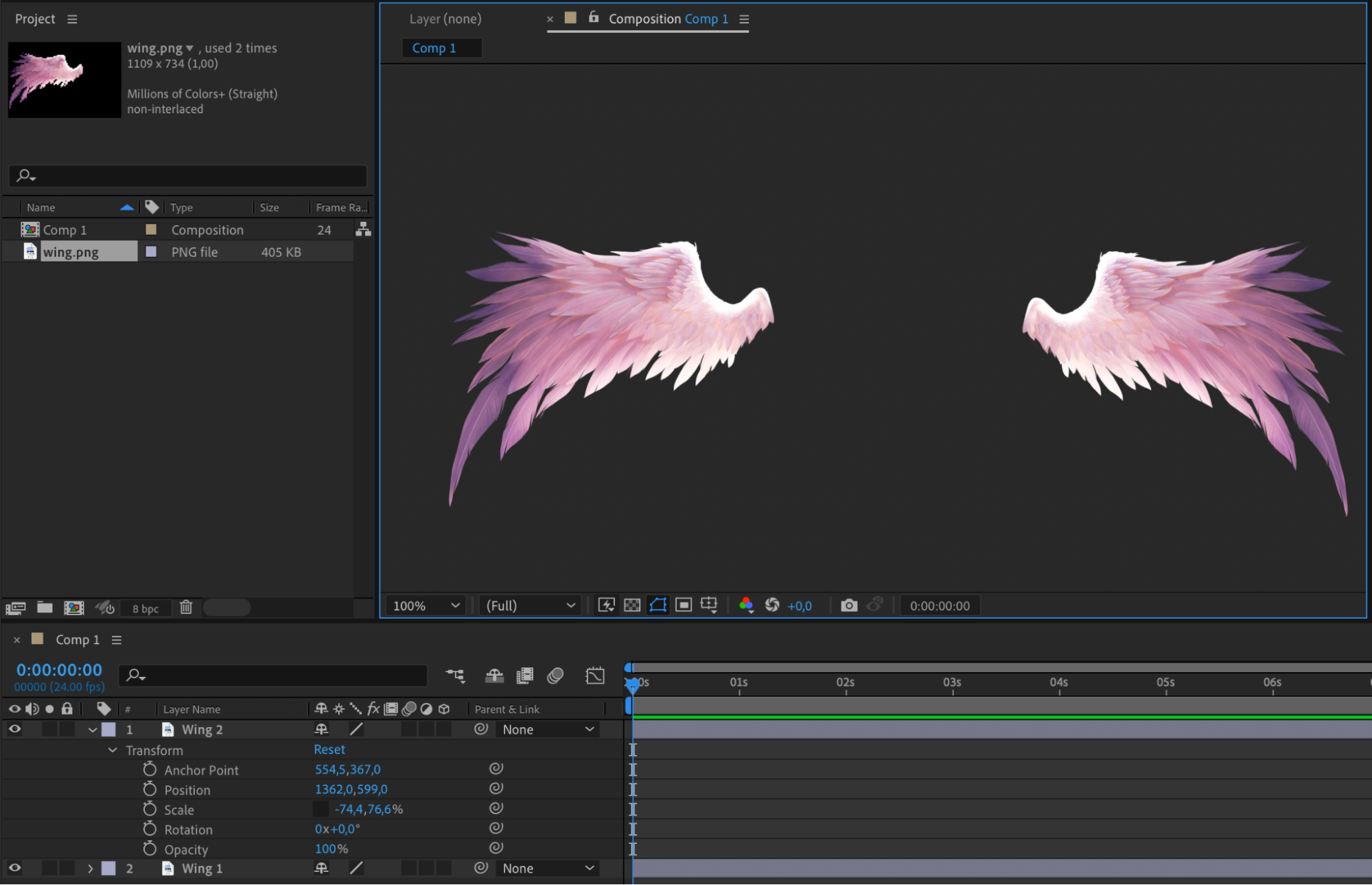
6. Alignez les ailes au centre de la composition :
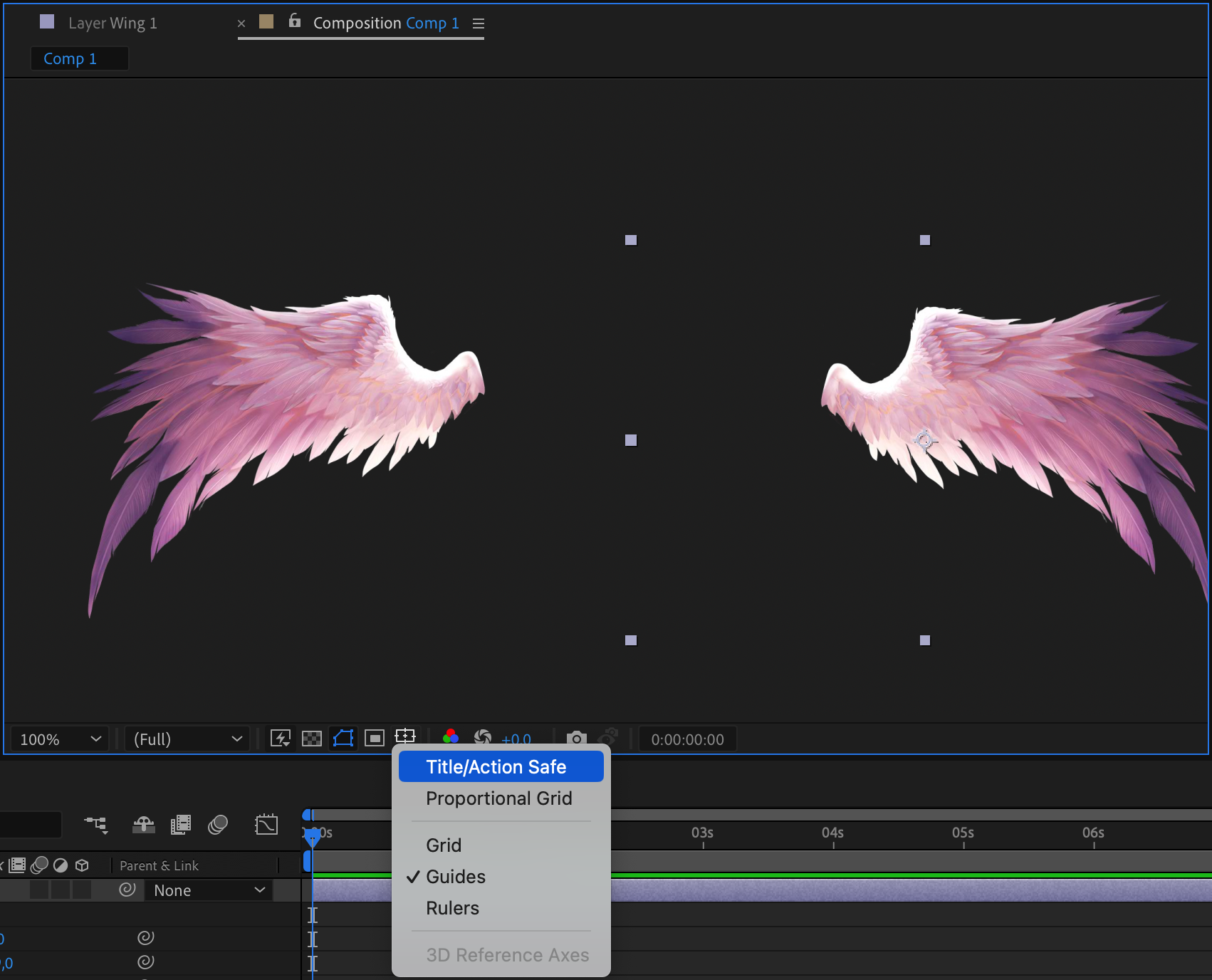
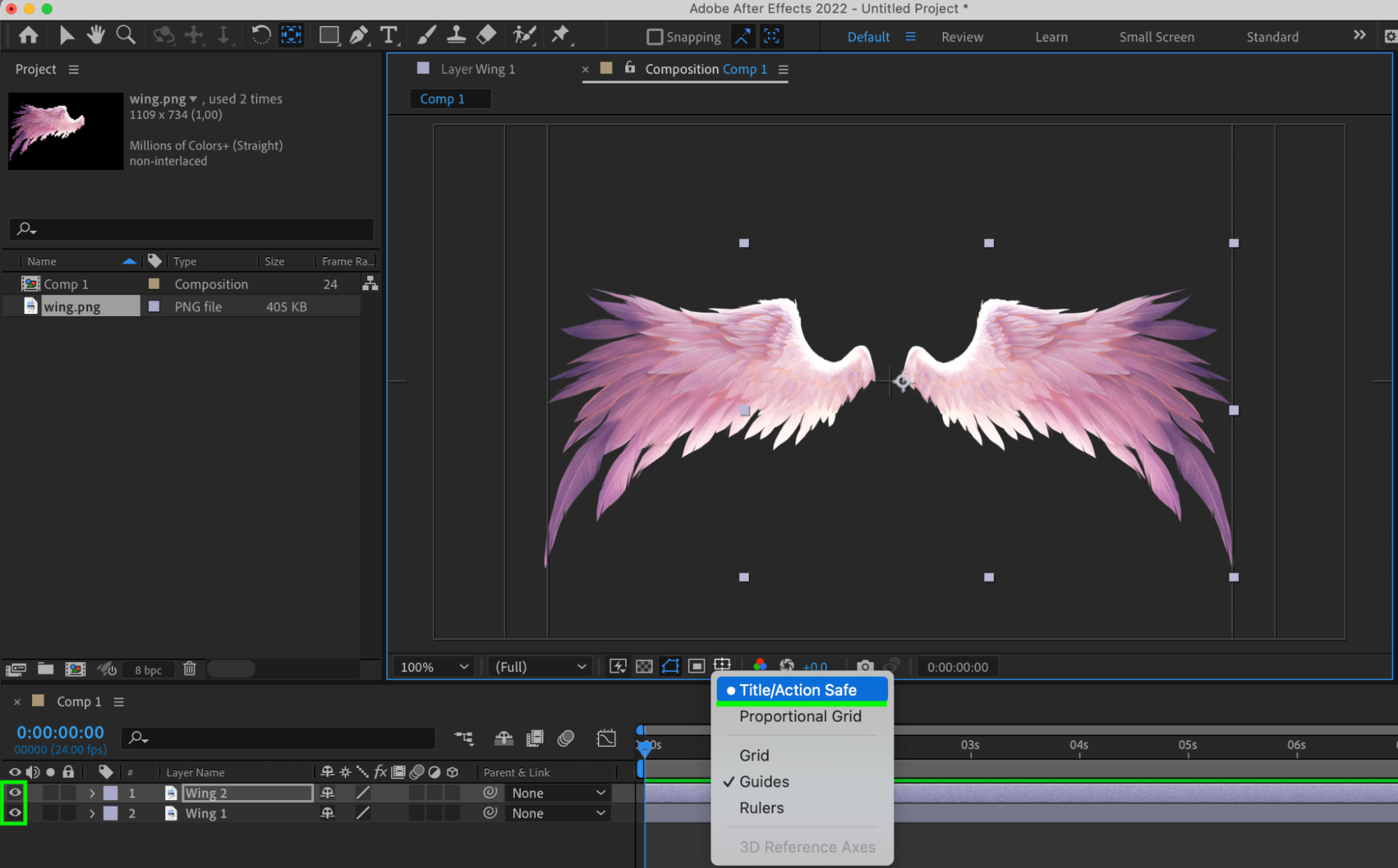
Activez “Title/Action Safe” et alignez les ailes au centre de la composition.
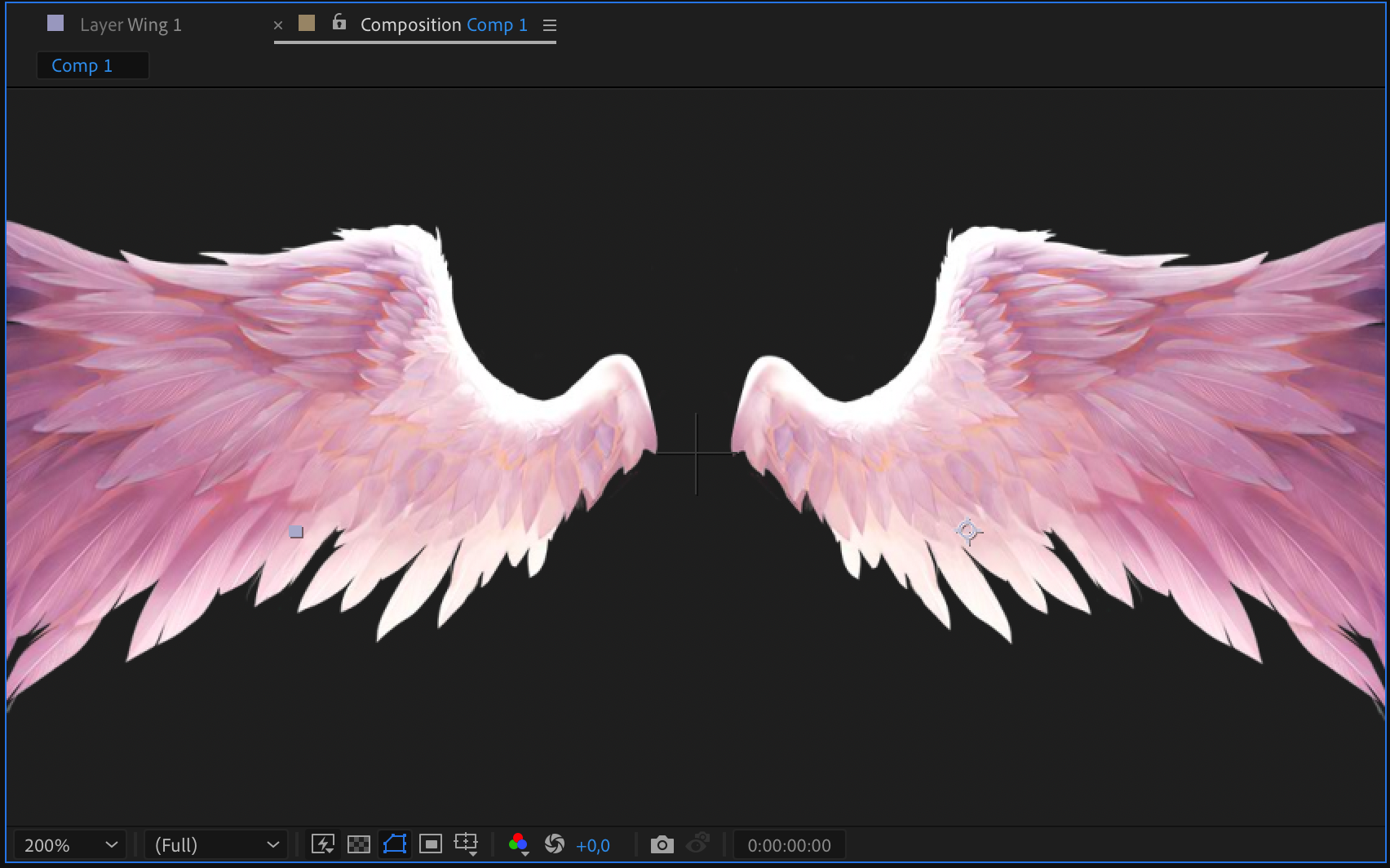
7. Ajustez les points d’ancrage avec le Pan Behind Tool :
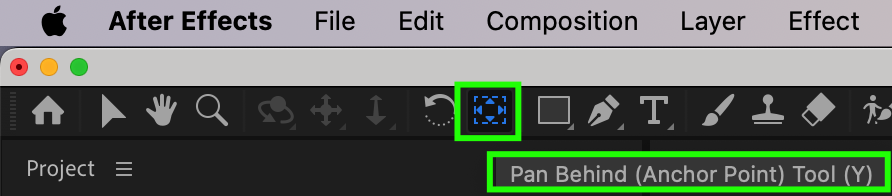
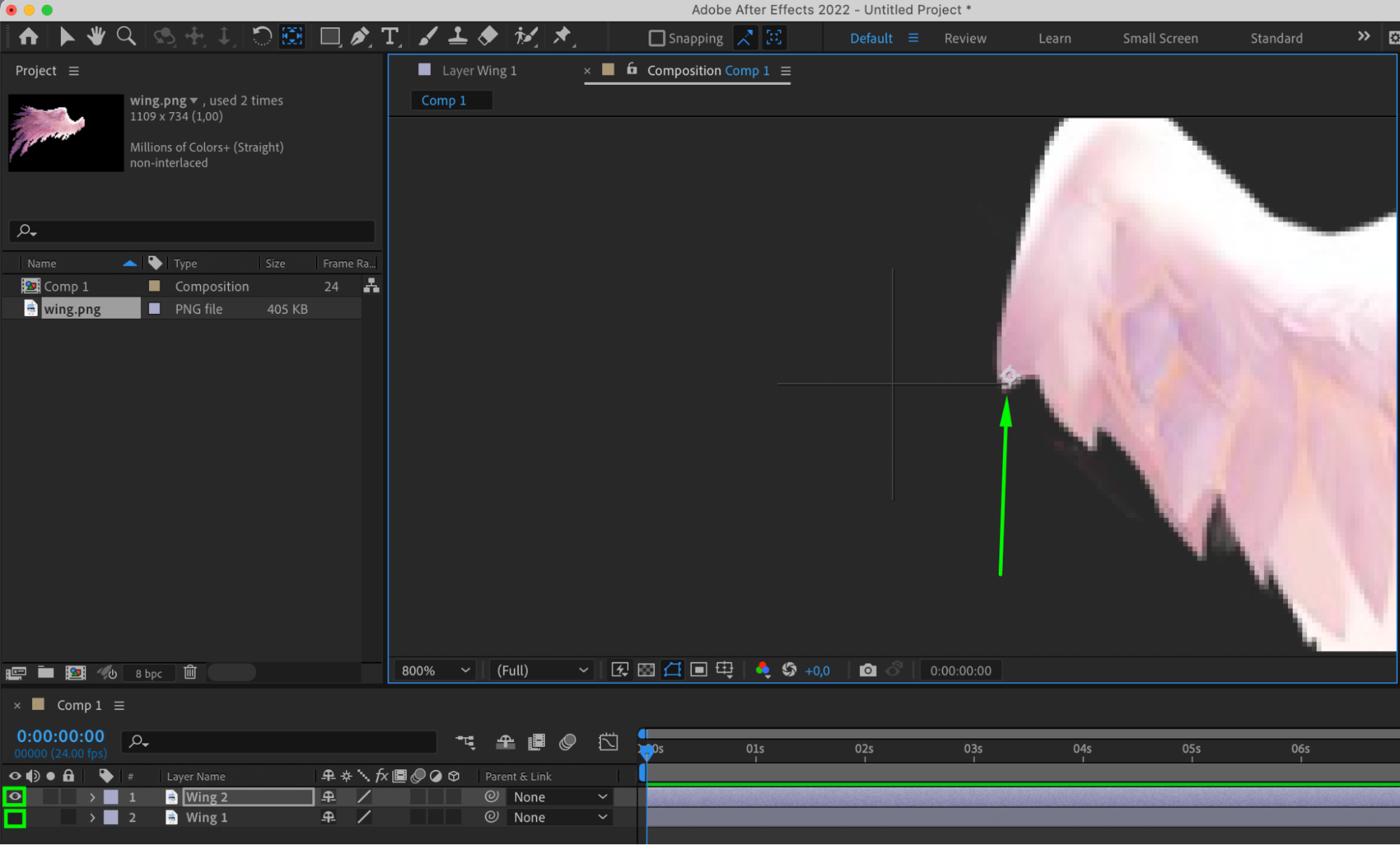
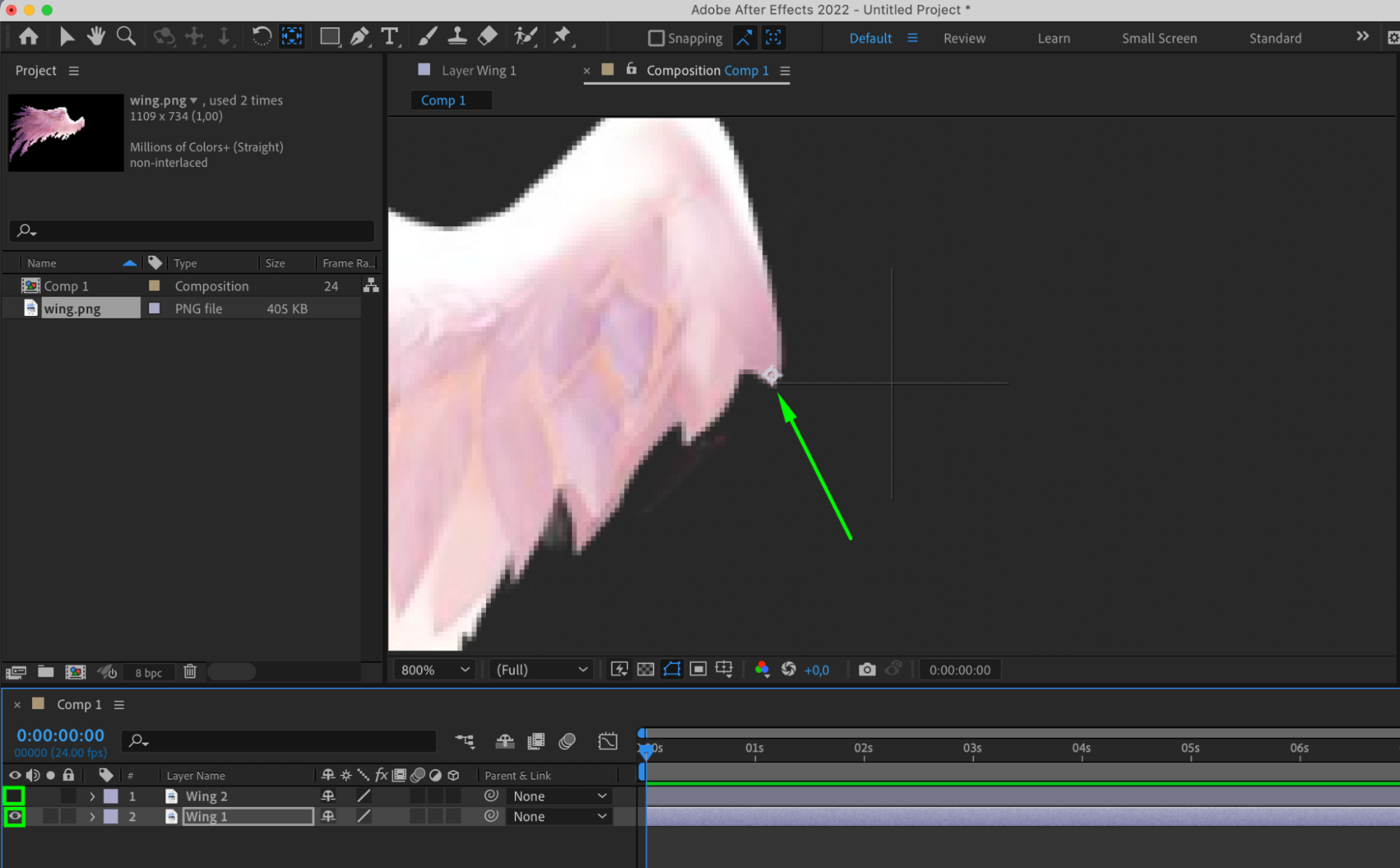
Utilisez le Pan Behind (Anchor Point) Tool pour déplacer le point d’ancrage de chaque calque jusqu’à la base des ailes.
8. Désactivez “Title/Action Safe” :
Désactivez “Title/Action Safe.”
9. Configurez les paramètres de Rotation :
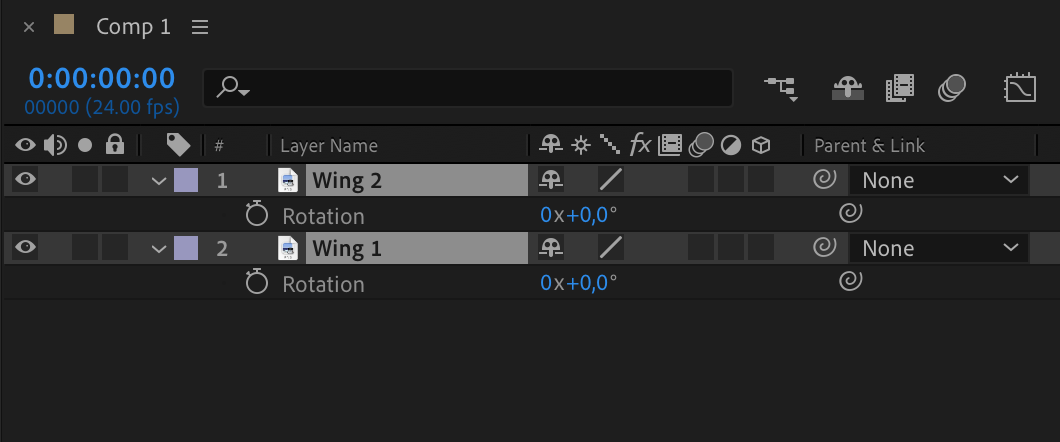
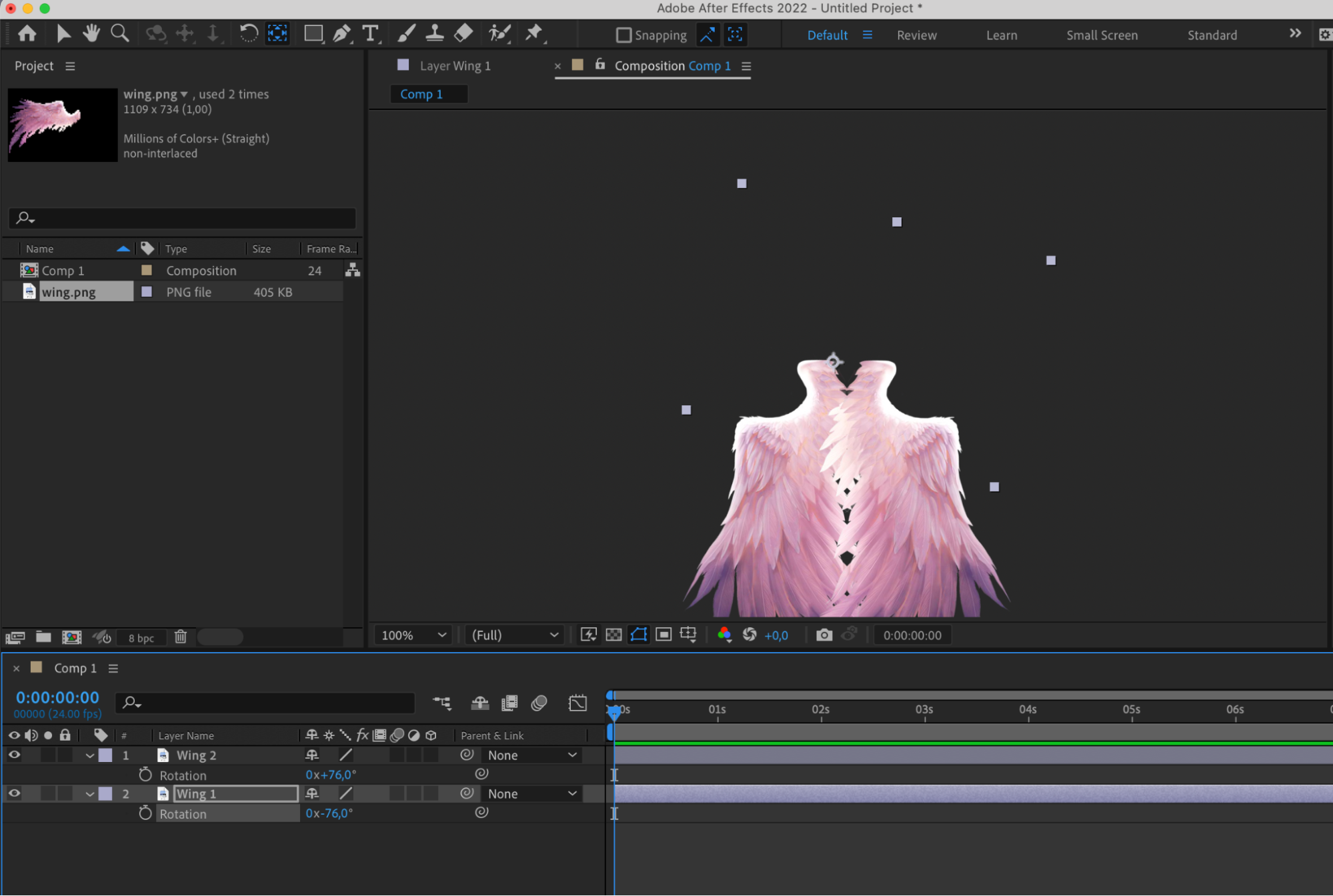
Sélectionnez les deux calques, affichez le paramètre Rotation avec le raccourci ‘R,’ puis ajustez la rotation afin de replier les ailes.
10. Redimensionnez les ailes pour les adapter à la composition :
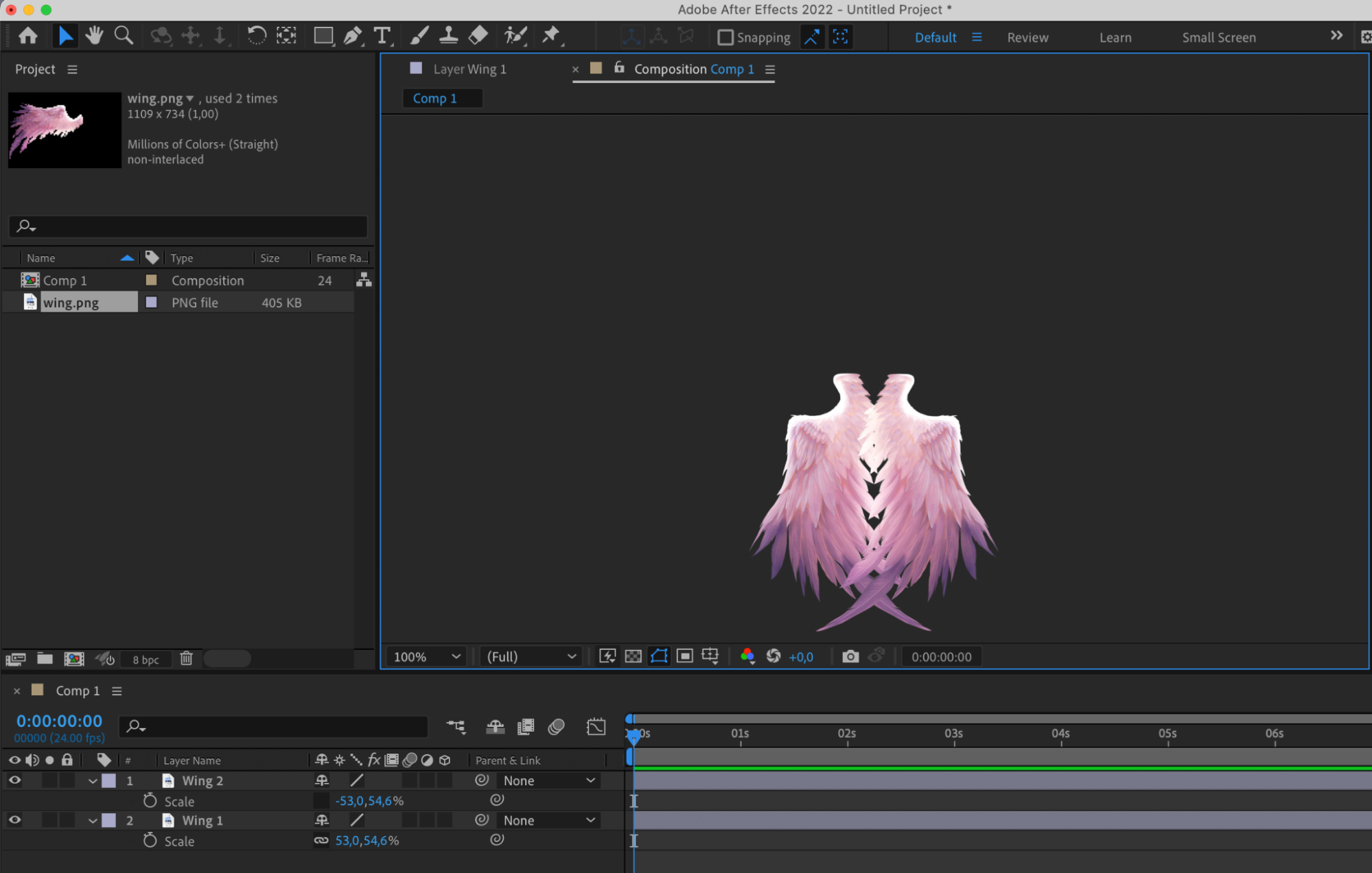
Affichez le paramètre Scale avec ‘s’ et redimensionnez les ailes afin qu’elles restent dans les limites de la composition lorsqu’elles sont repliées.
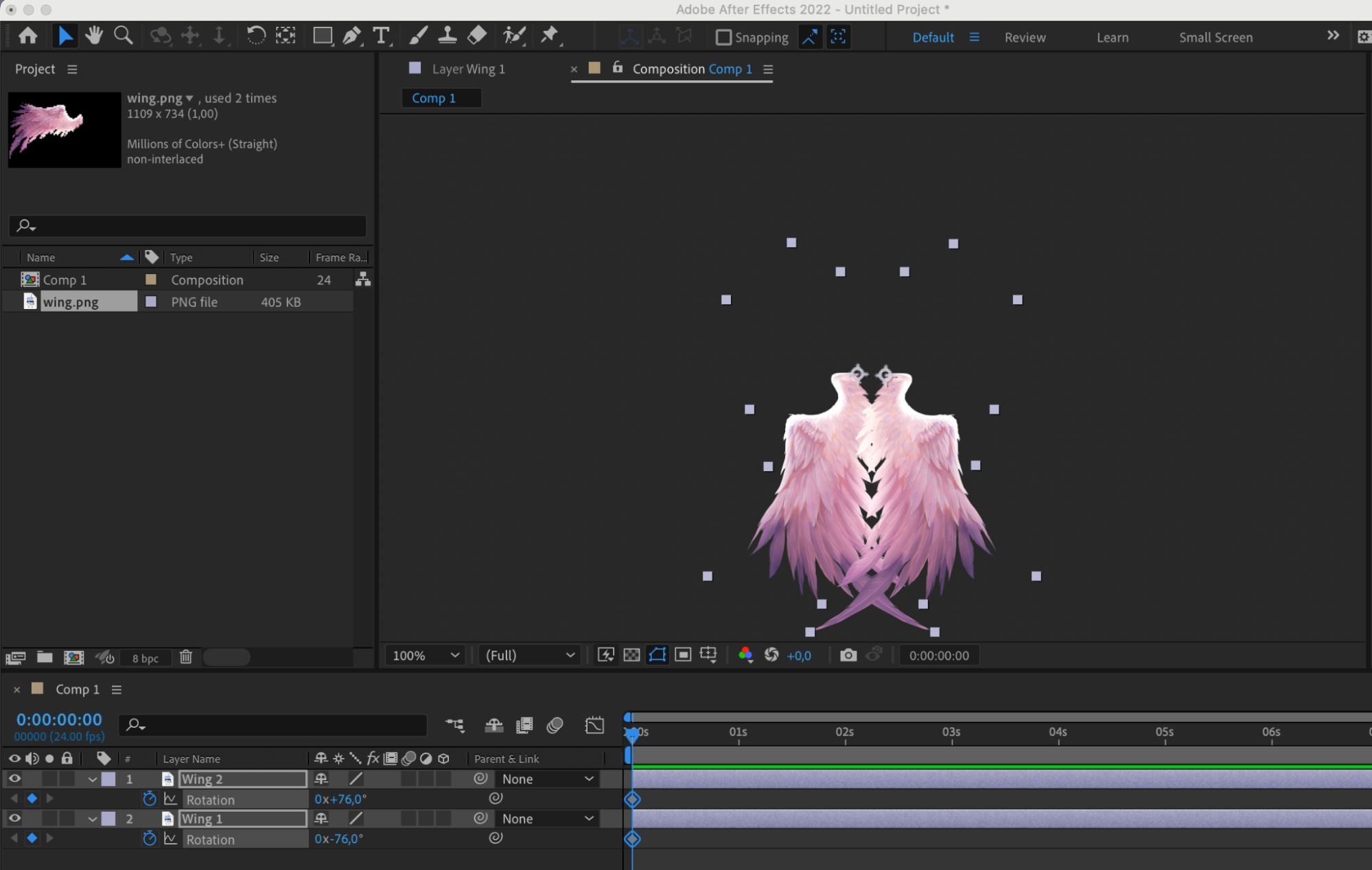
11. Animez Rotation avec des images clés :
Appuyez de nouveau sur la touche R pour revenir à l’option Rotation. Placez l’indicateur temporel au début de la composition et créez une image clé avec les ailes en position repliée. Utilisez l’icône de chronomètre située à côté de l’option Rotation.
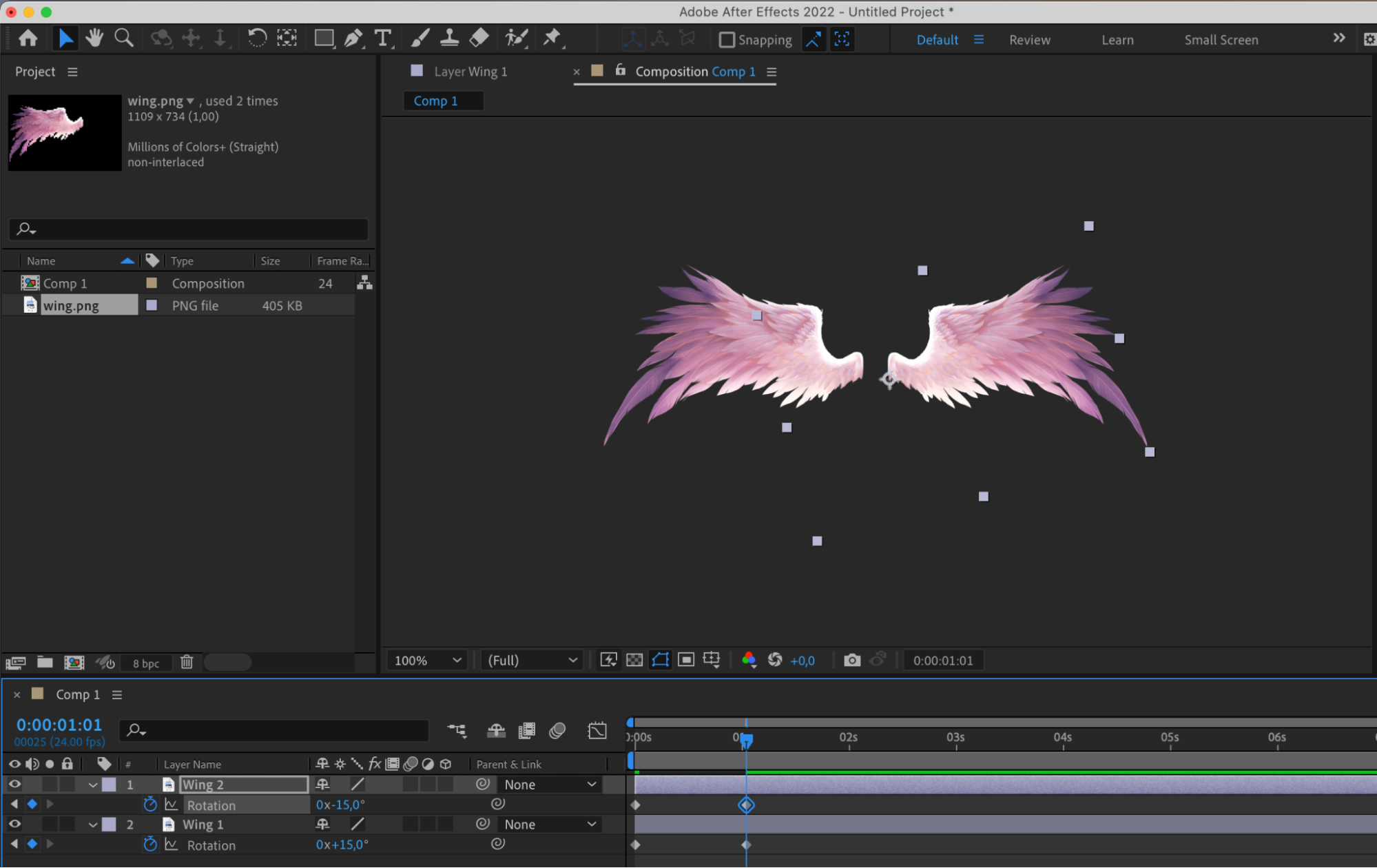
12. Ajoutez une nouvelle image clé à Rotation :
Avancez l’indicateur temporel et créez une image clé avec les ailes déployées.
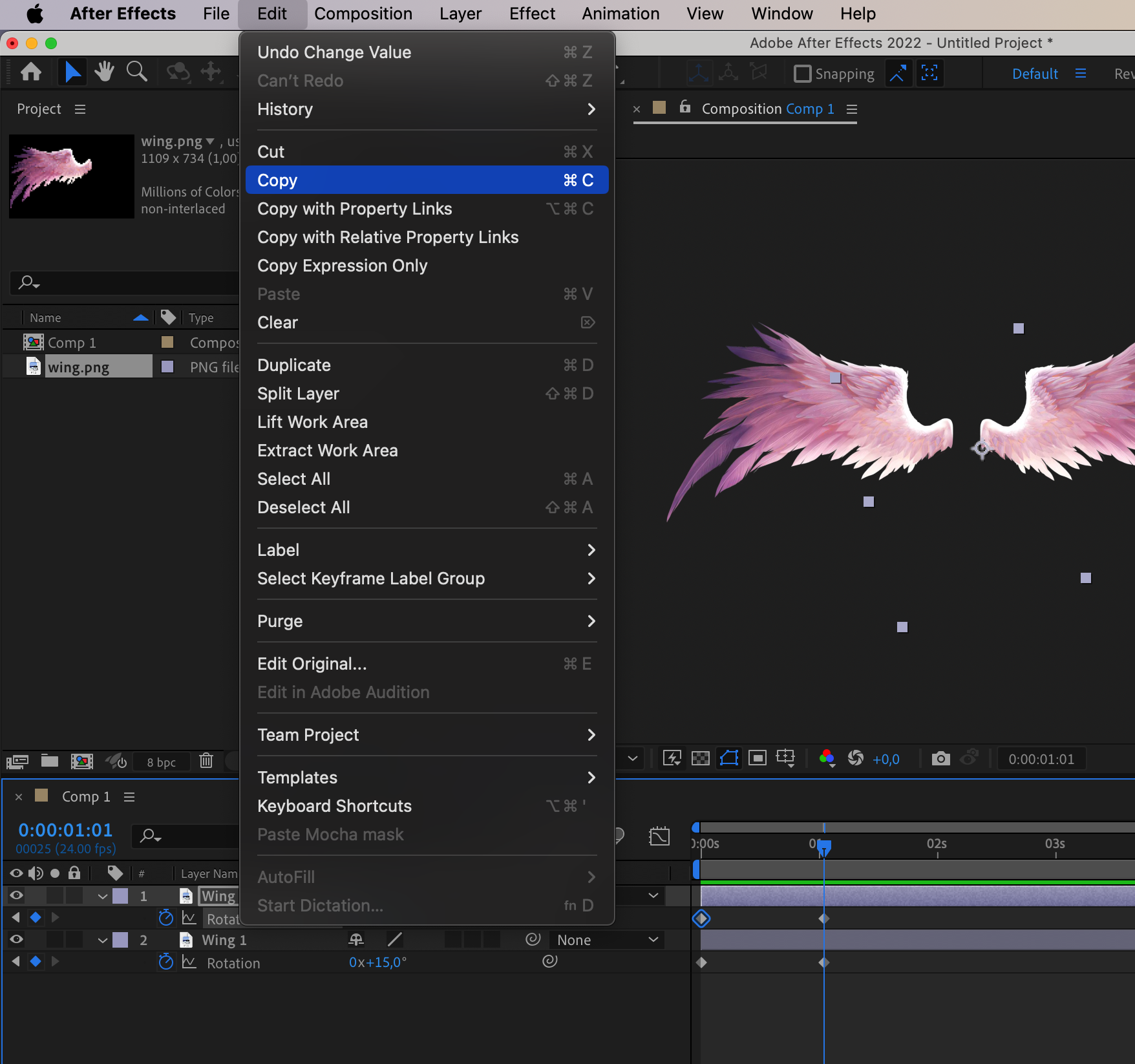
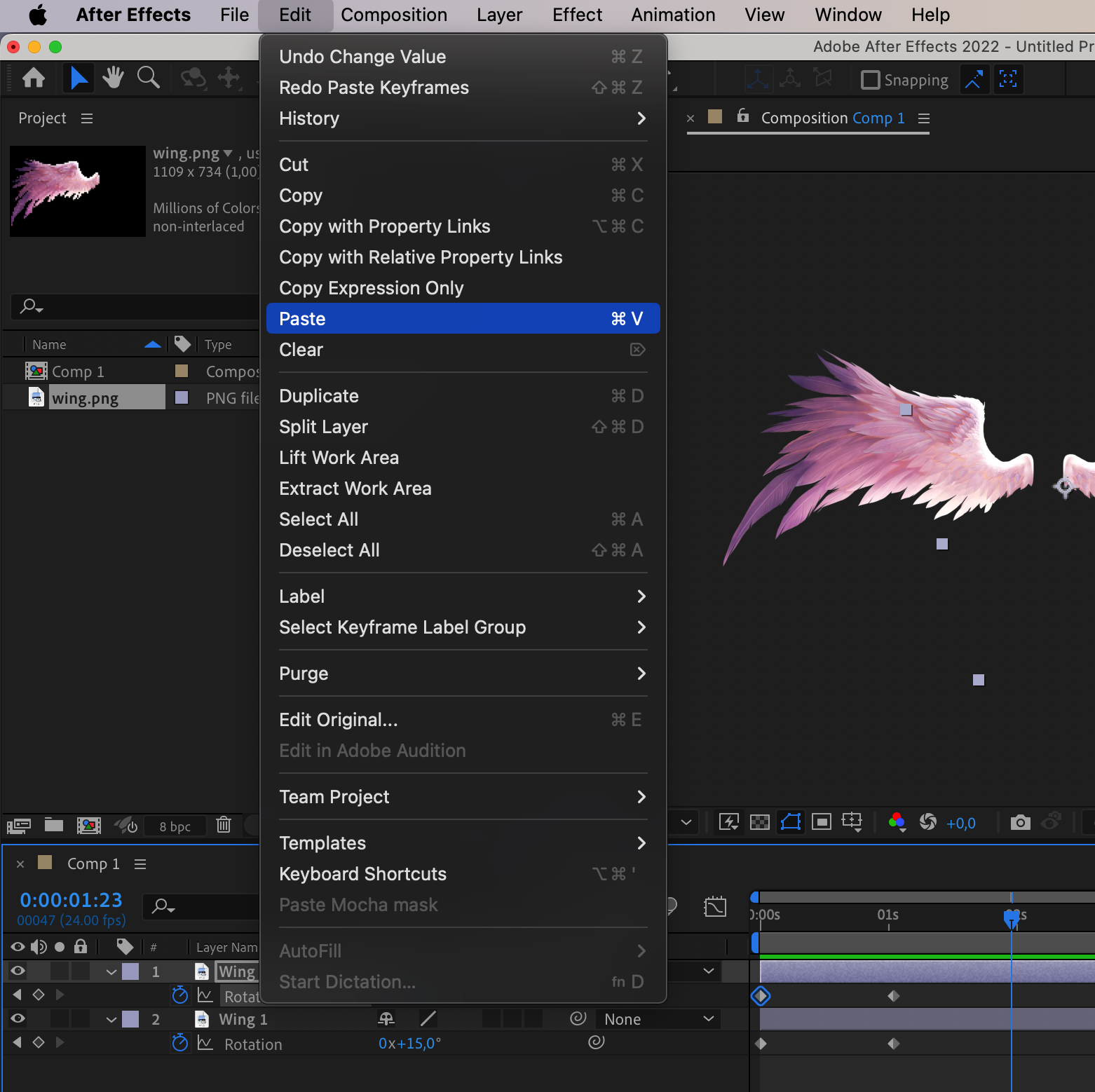
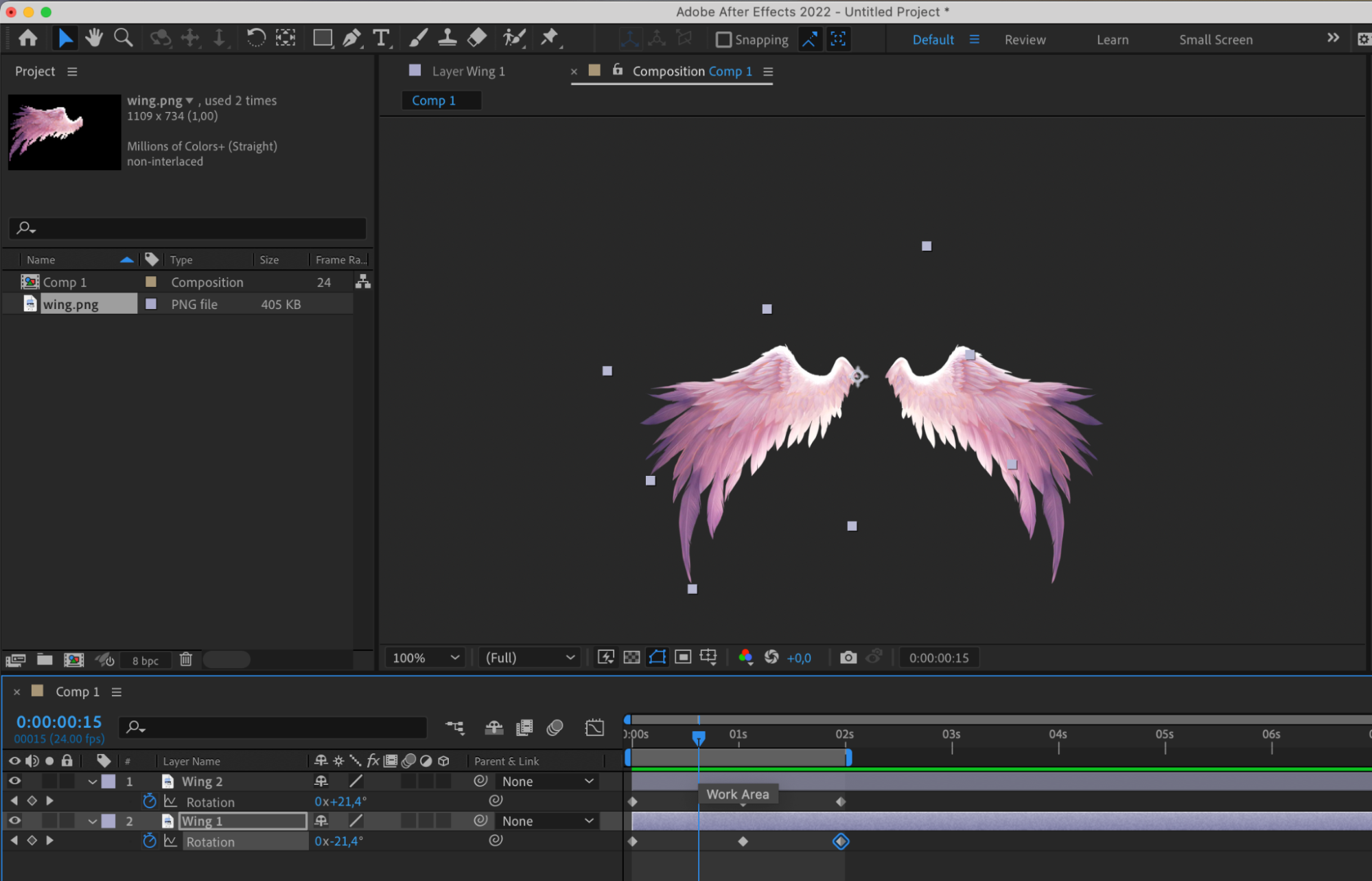
 13. Copiez et collez les images clés :
Copiez la première image clé des deux calques et collez-la après les deuxièmes images clés.
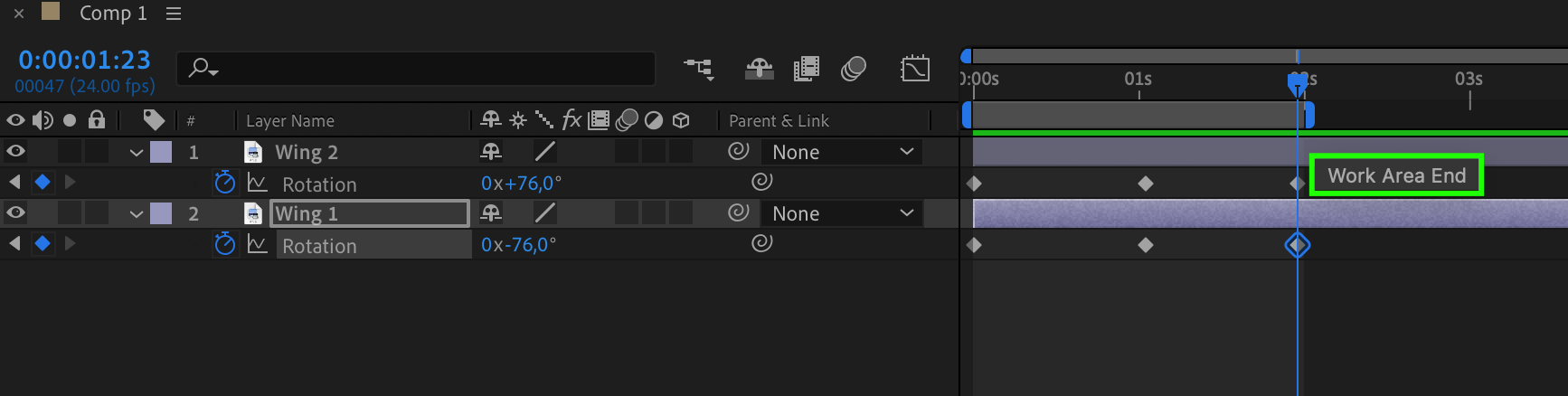
14. Déplacez le curseur de fin de la zone de travail :
Placez le curseur de fin de la zone de travail à la fin de la troisième image clé.
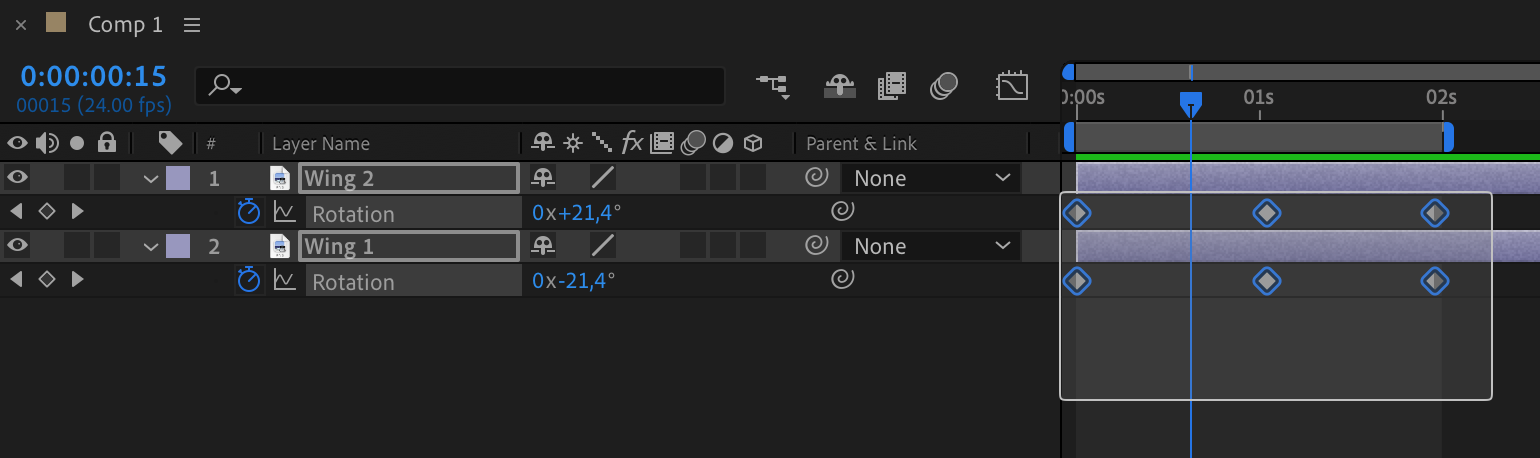
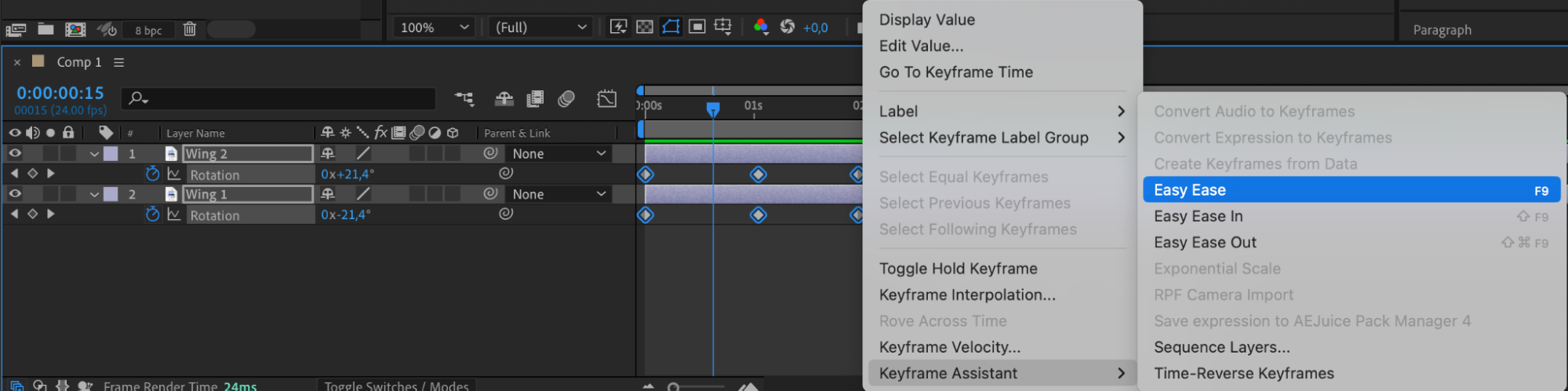
15. Appliquez Easy Ease aux images clés :
Sélectionnez toutes les images clés, faites un clic droit, ouvrez “Keyframe Assistant,” puis choisissez “Easy Ease” pour obtenir une animation plus fluide.
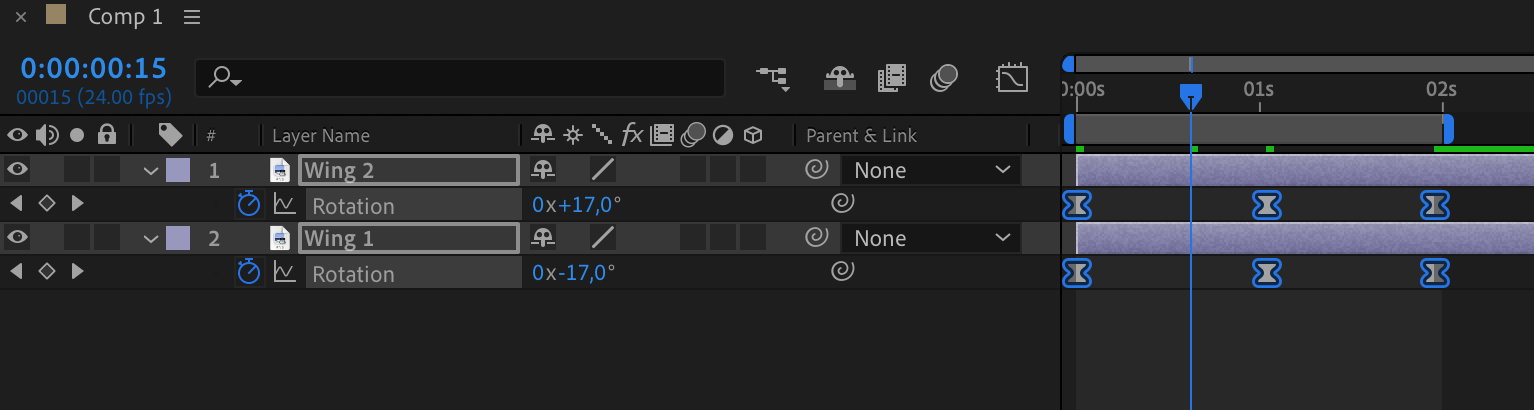
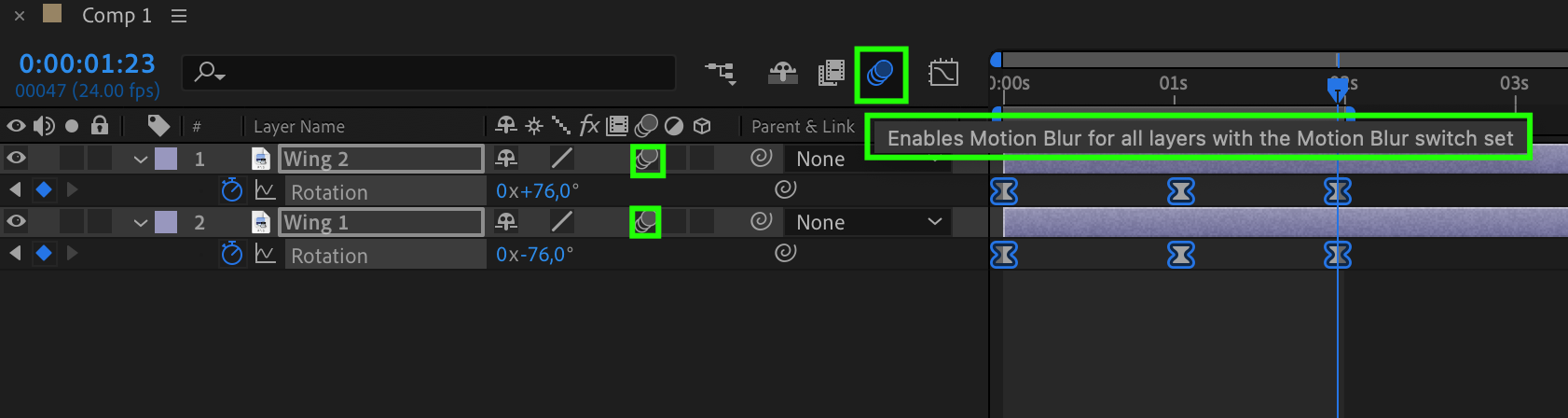
16. Activez Motion Blur :
Activez “Enable Motion Blur” pour les deux calques afin de rendre le mouvement des ailes plus réaliste.
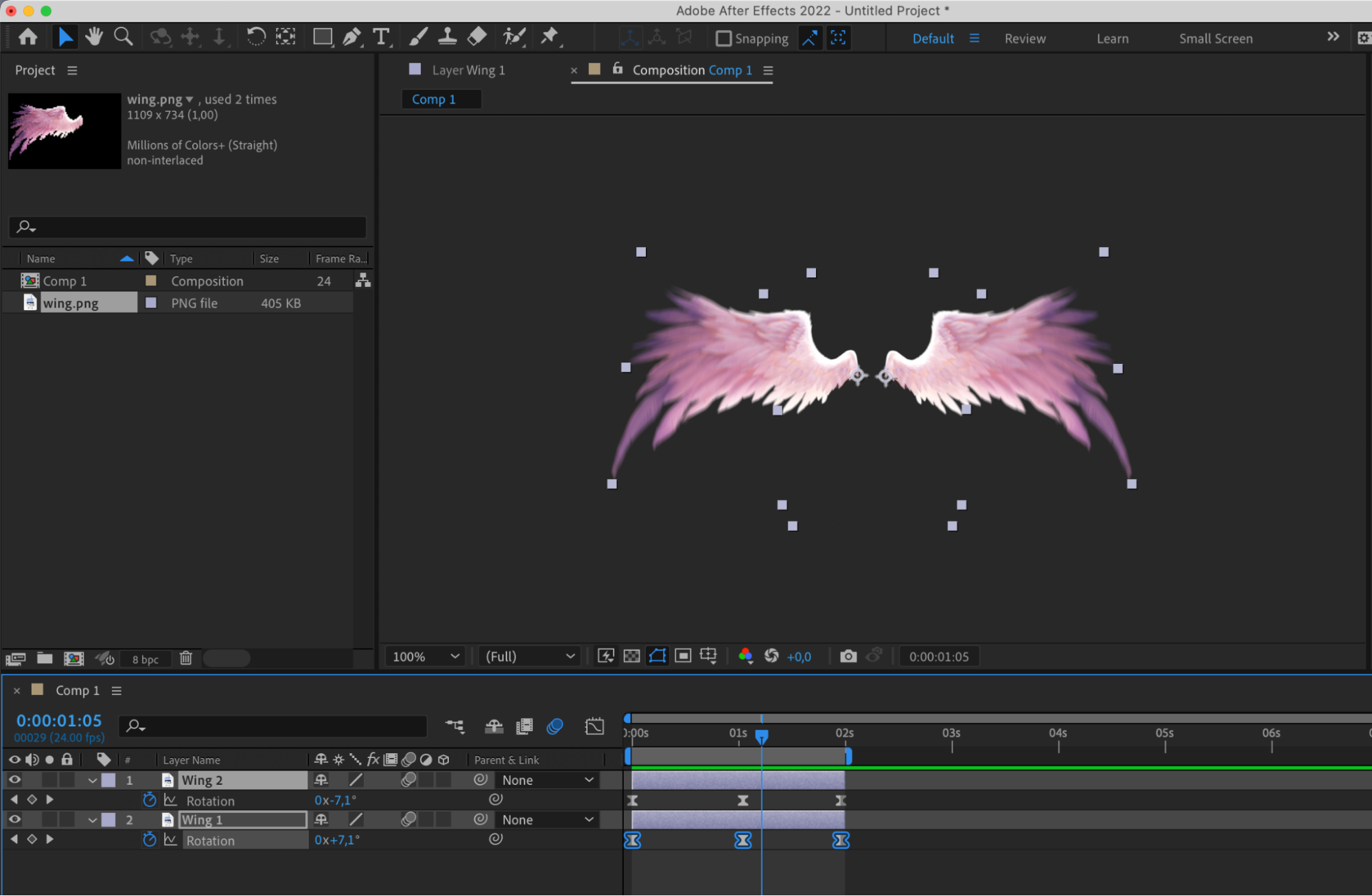
17. Appliquez une expression de boucle à Rotation :
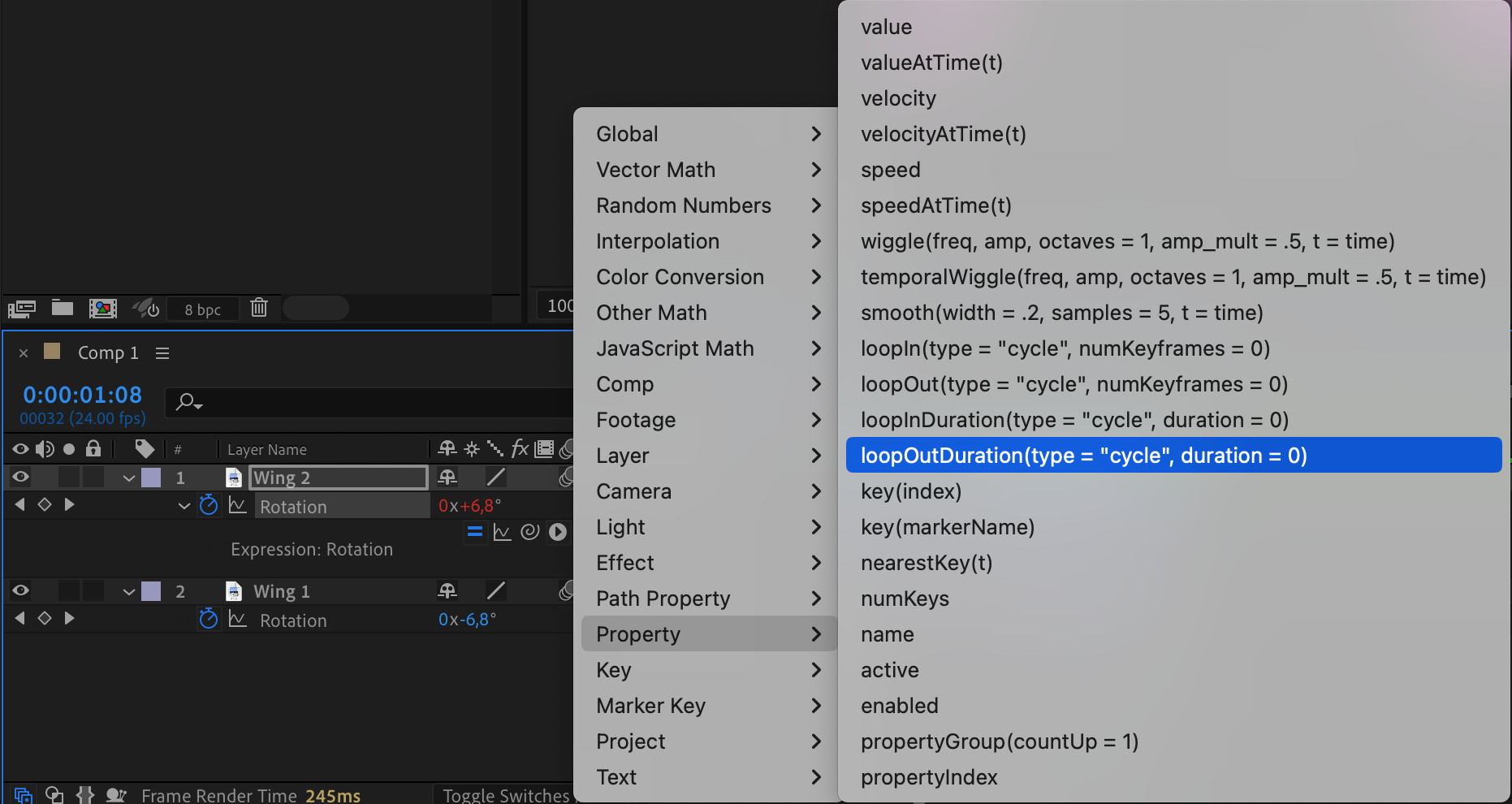
Cliquez sur le paramètre Rotation et ajoutez une expression. Dans la ligne qui apparaît, cliquez sur le triangle, puis sélectionnez property > loopoutduration dans le sous-menu.
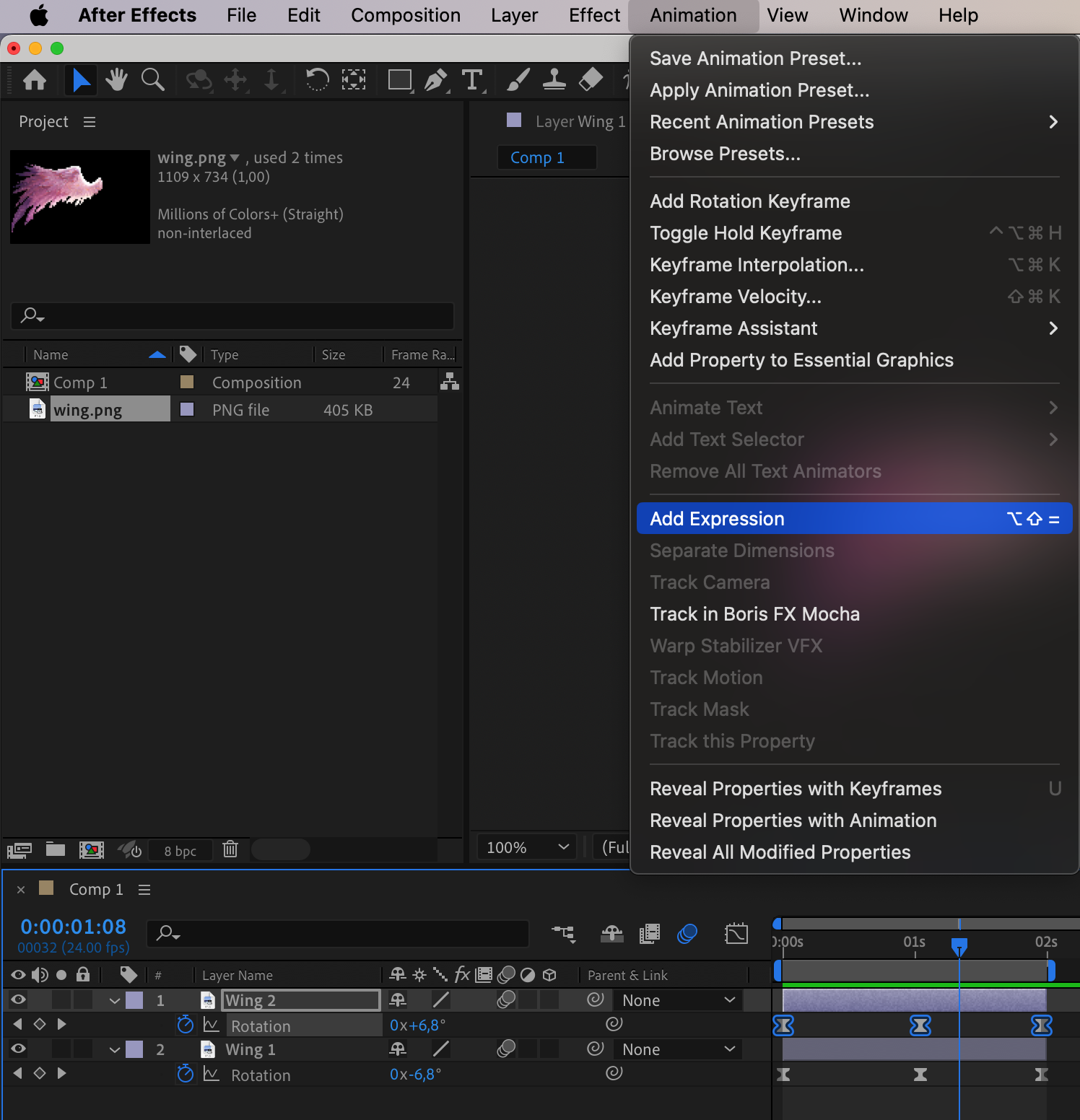
18. Ajustez la zone de travail pour prolonger l’animation :
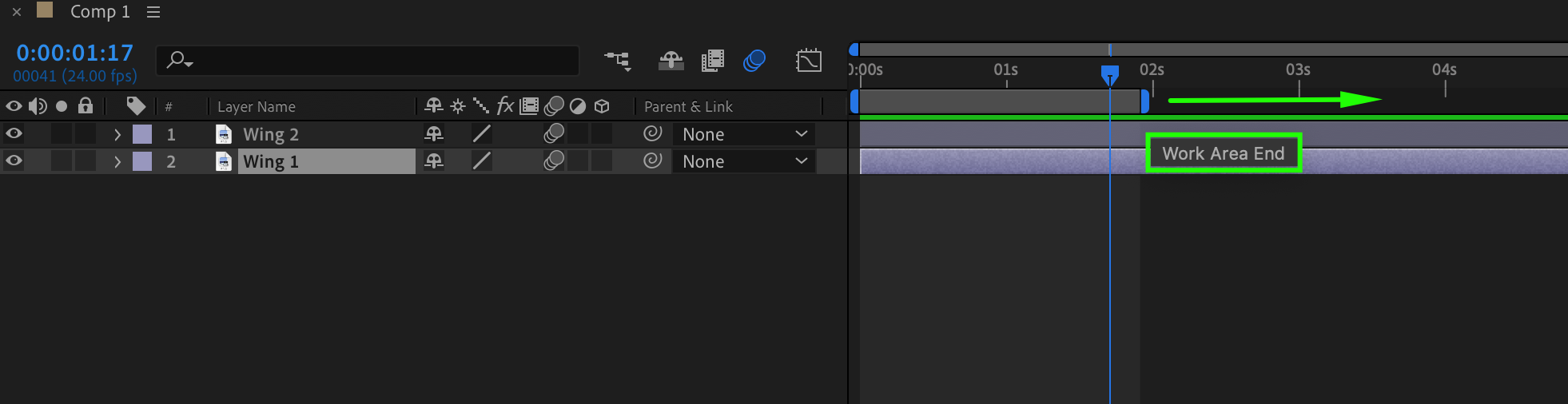
Déplacez le curseur de fin de la zone de travail jusqu’au milieu de la composition pour obtenir une animation plus longue.
19. Prévisualisez et enregistrez :
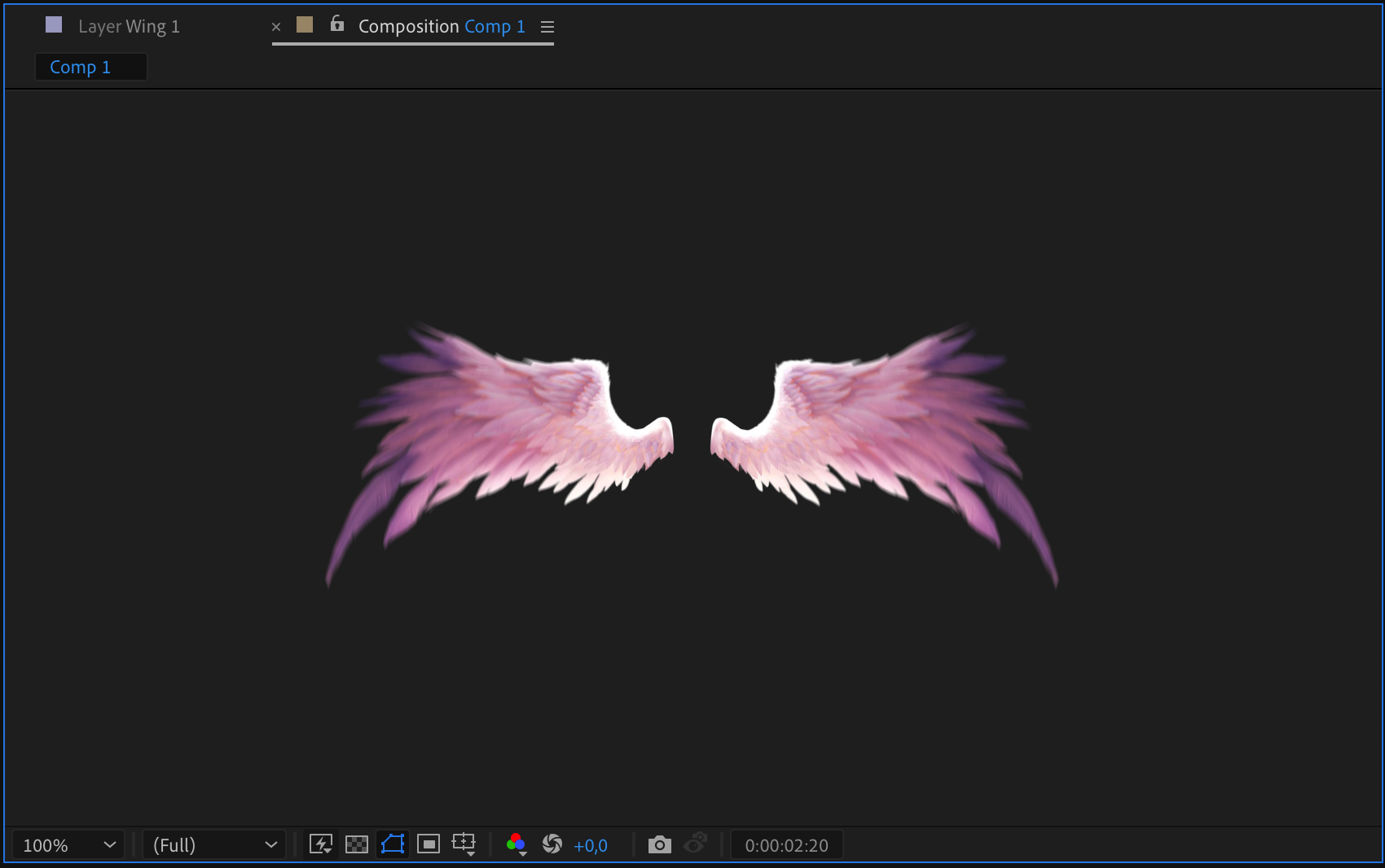
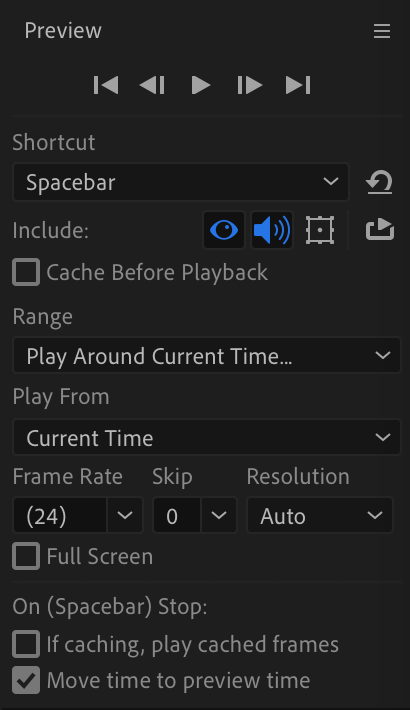
Utilisez la prévisualisation pour vérifier que tout fonctionne correctement, puis enregistrez votre projet. Profitez de votre animation d’ailes plus vraie que nature !
Conclusion :
Félicitations ! Vous maîtrisez désormais l’art d’animer des ailes dans After Effects. Grâce à ces nouvelles connaissances, vous pouvez donner vie à vos projets avec des mouvements d’ailes réalistes et enchanteurs. Explorez toutes les possibilités, laissez la magie opérer et donnez des ailes à votre créativité. Bonne animation !
Our Bestsellers
Our Bestsellers


