
Maîtriser l'animation de zoom dans After Effects
Révéler la magie de l'animation : guide du zoom dans After Effects
Maintenant que vous maîtrisez bien les bases, plongeons dans le processus étape par étape pour animer un zoom dans After Effects. Suivez ces instructions simples pour créer des animations de zoom époustouflantes :
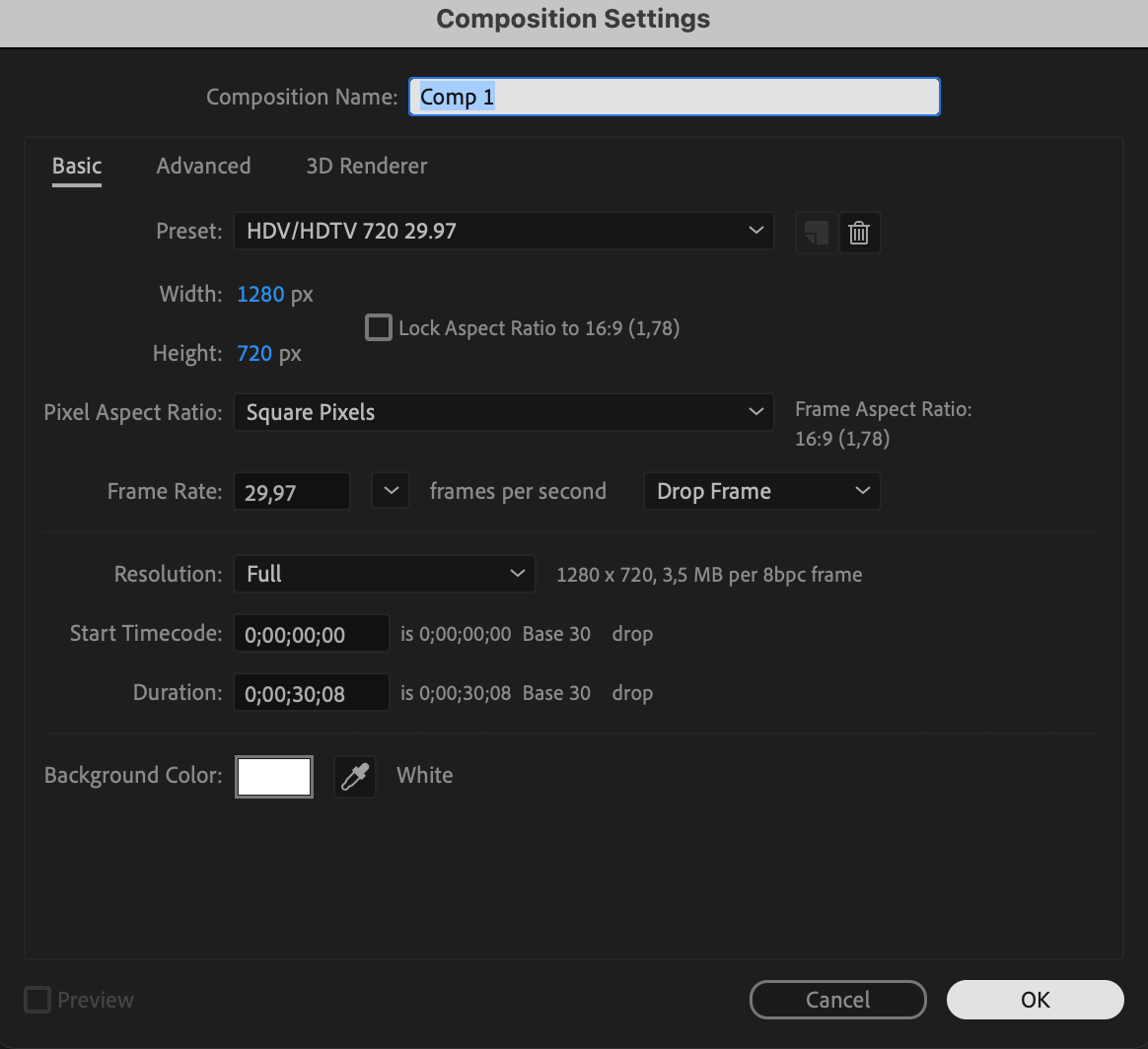
1. Ouvrez After Effects : commencez par ouvrir After Effects et créer une nouvelle composition. Définissez la résolution, la fréquence d'images et la durée souhaitées pour votre animation.
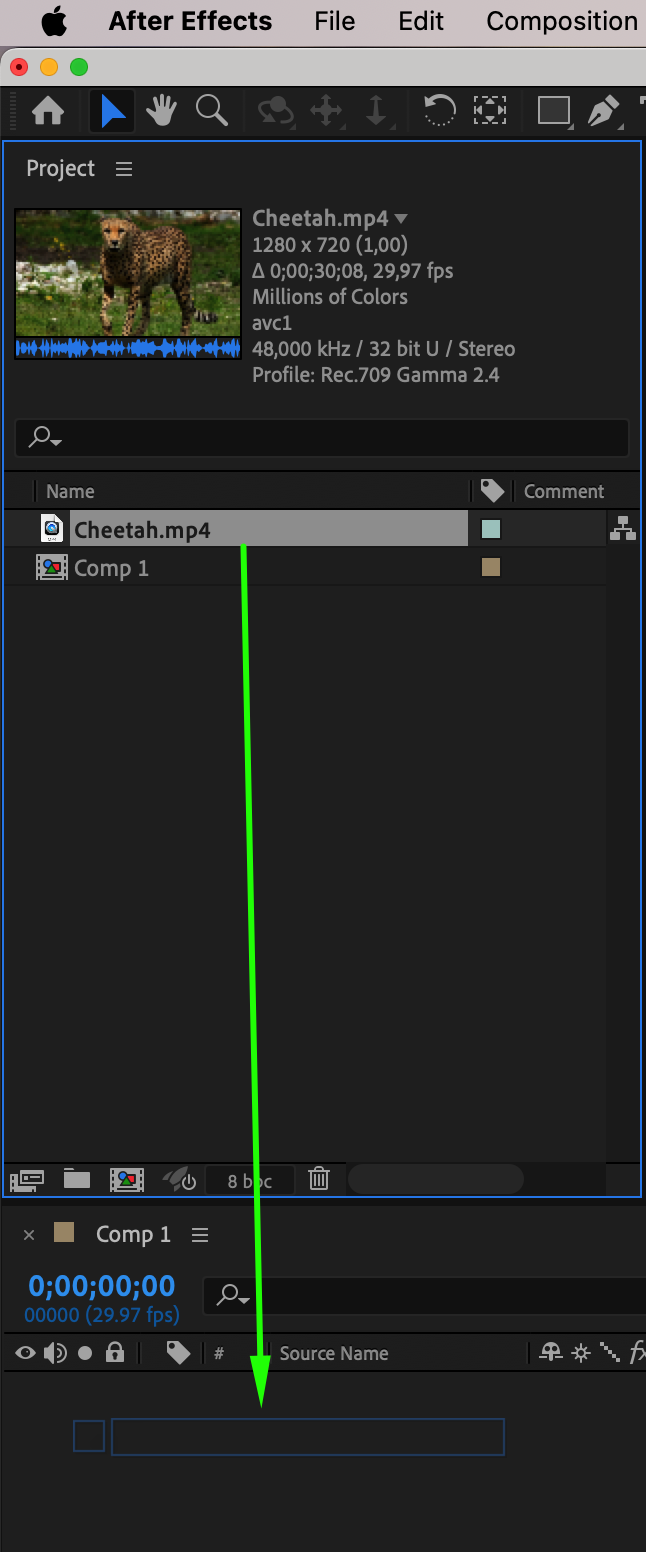
 2. Importez votre métrage ou vos graphiques : ensuite, importez le métrage ou les graphiques auxquels vous souhaitez appliquer l'effet de zoom. Glissez-déposez-les dans la timeline de votre composition, en les organisant dans l'ordre ou la hiérarchie souhaités.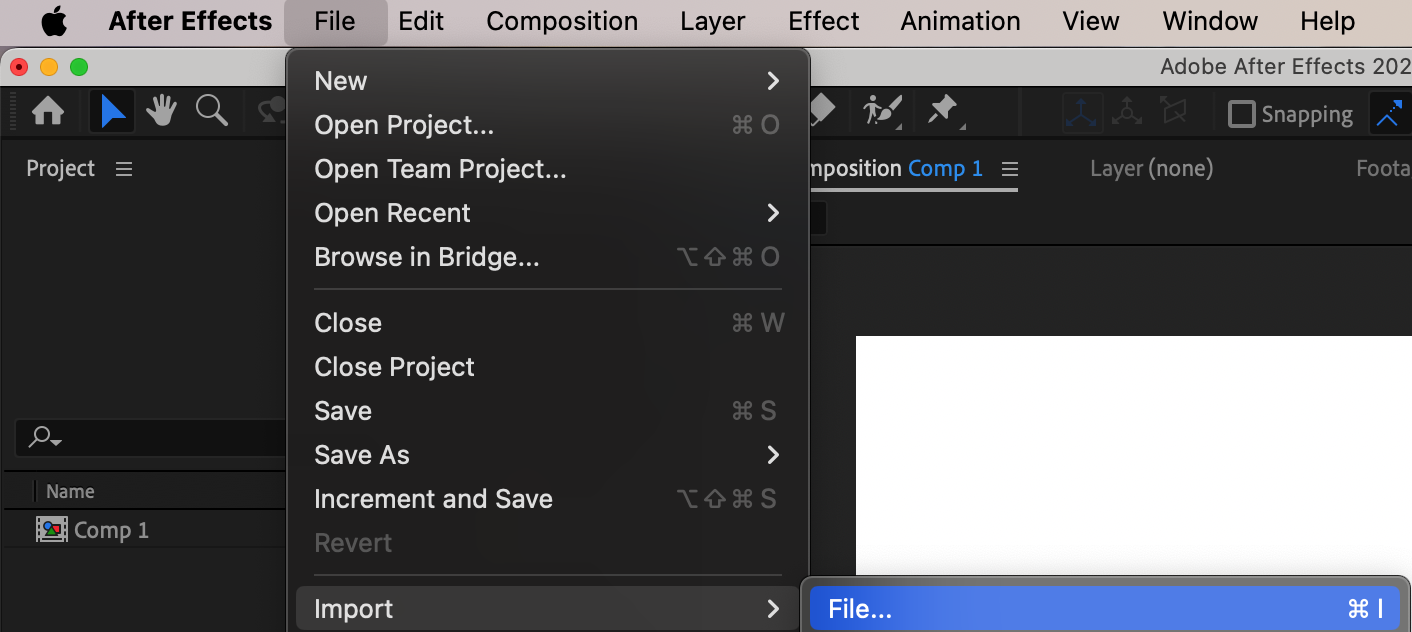
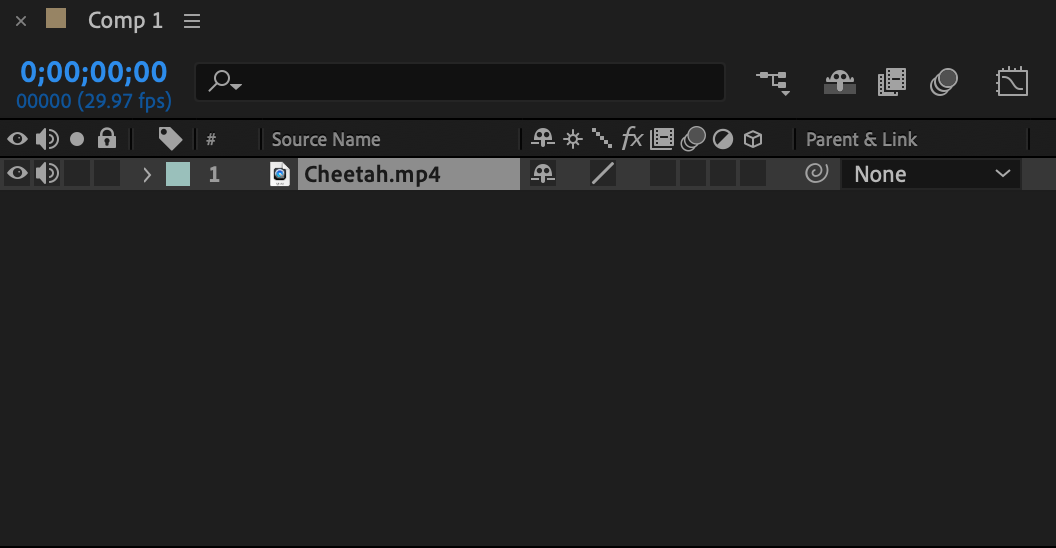
 3. Sélectionnez le calque : cliquez sur le calque auquel vous voulez appliquer l'effet de zoom. Assurez-vous que le calque est bien sélectionné dans la timeline.
4. Définissez des images clés : ouvrez les propriétés Transform du calque sélectionné. Repérez la propriété Scale et cliquez sur l'icône du chronomètre à côté. Cela définit la première image clé pour la propriété d'échelle au temps actuel.
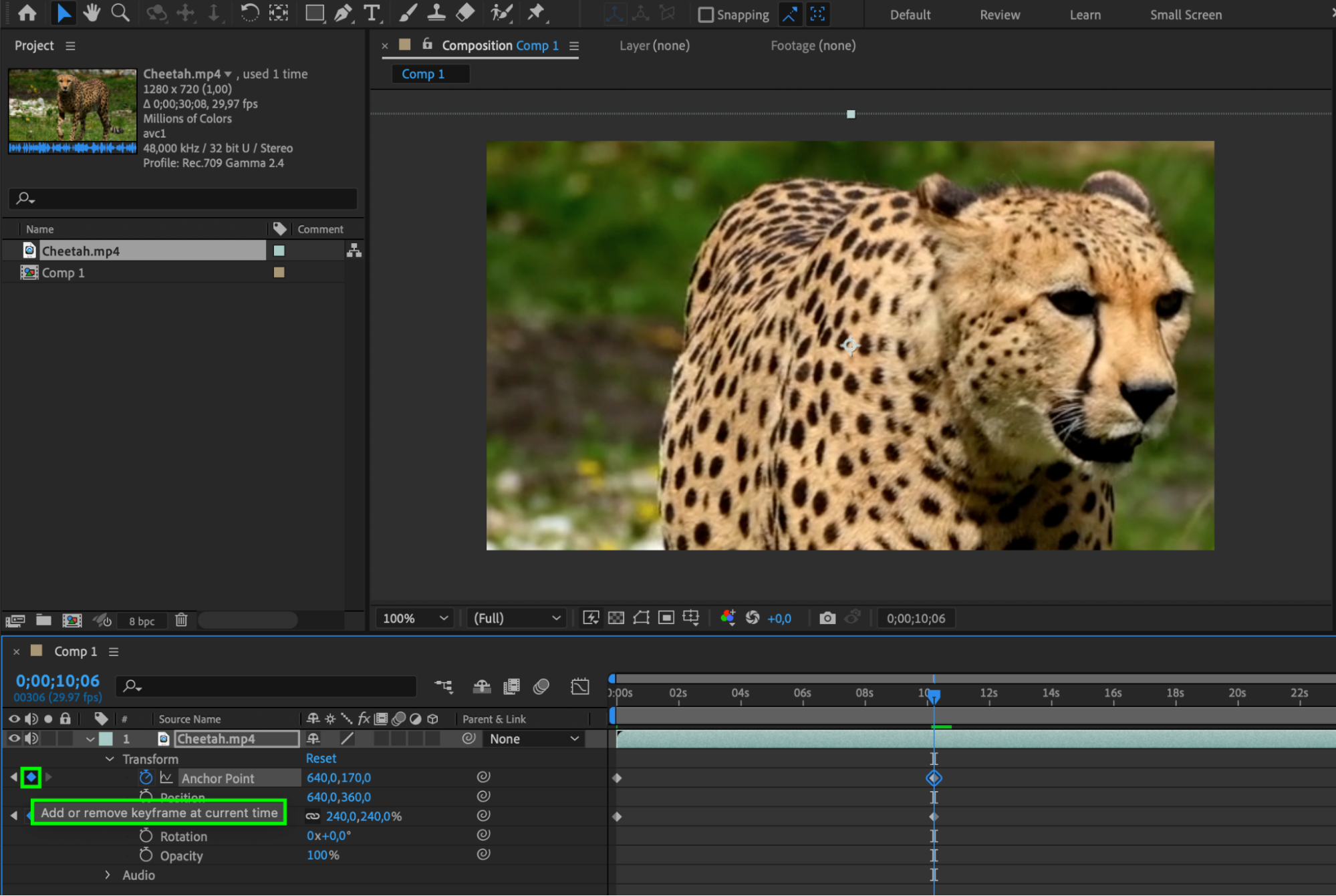
5. Ajustez la propriété Scale : placez la tête de lecture au moment souhaité dans la timeline, là où vous voulez que l'effet de zoom atteigne son maximum. Augmentez la valeur de la propriété Scale pour zoomer sur le calque. Vous pouvez ajuster l'échelle soit en faisant glisser les curseurs de valeur, soit en saisissant une valeur précise.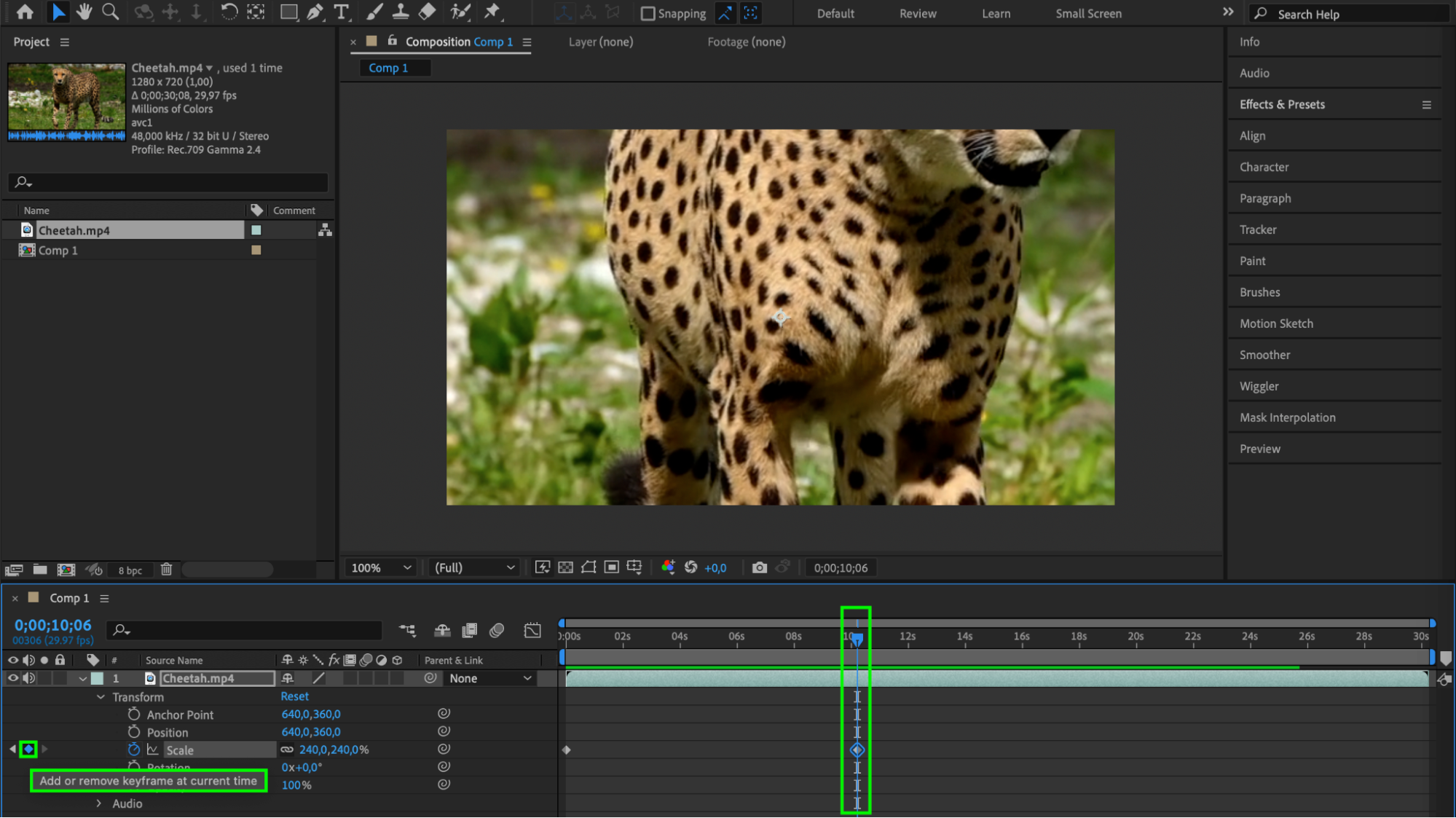 6. Utilisez le point d'ancrage (facultatif) : si vous voulez que le zoom s'applique à un objet précis, utilisez des images clés pour le point d'ancrage et ajustez le zoom de la scène en conséquence.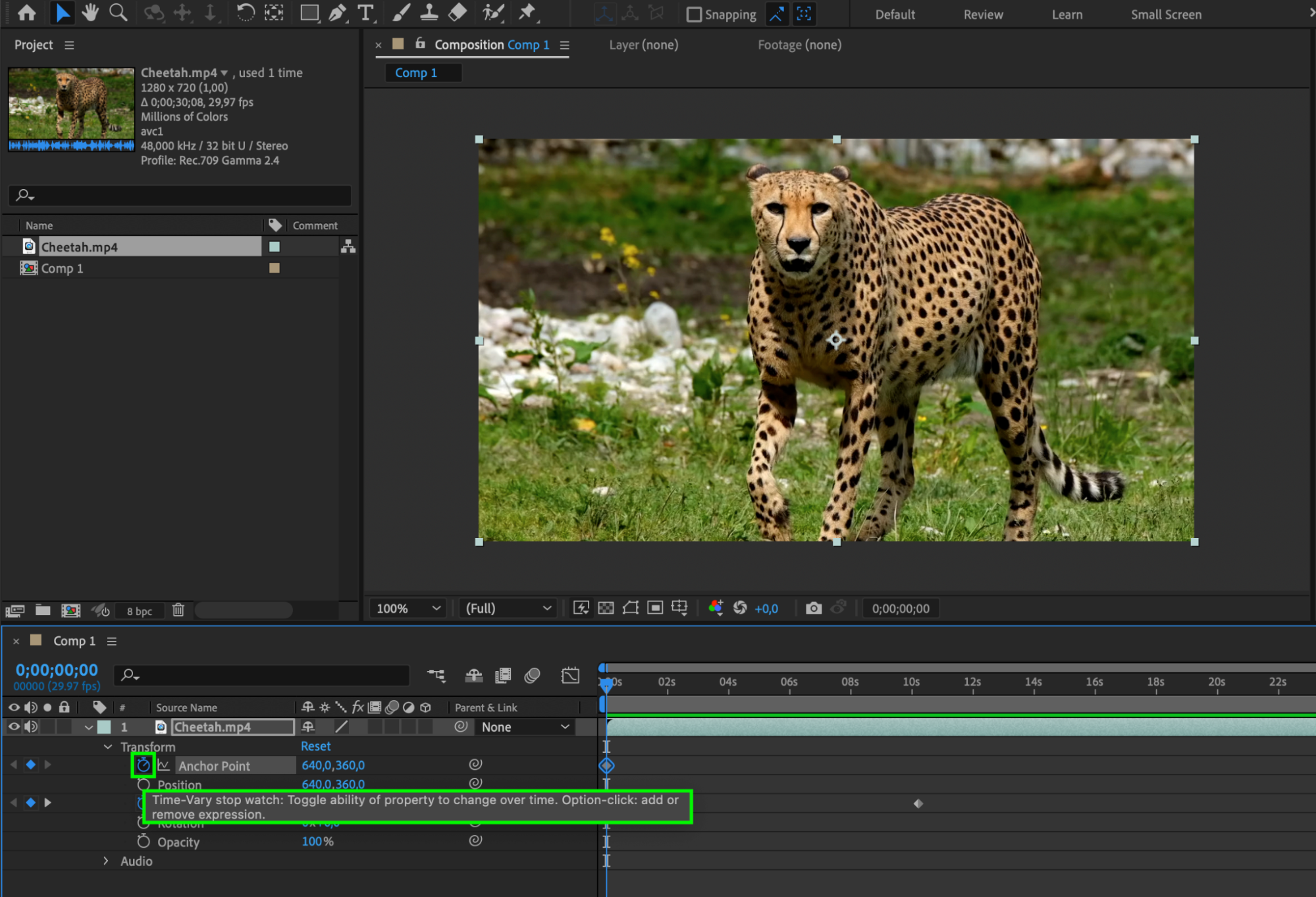
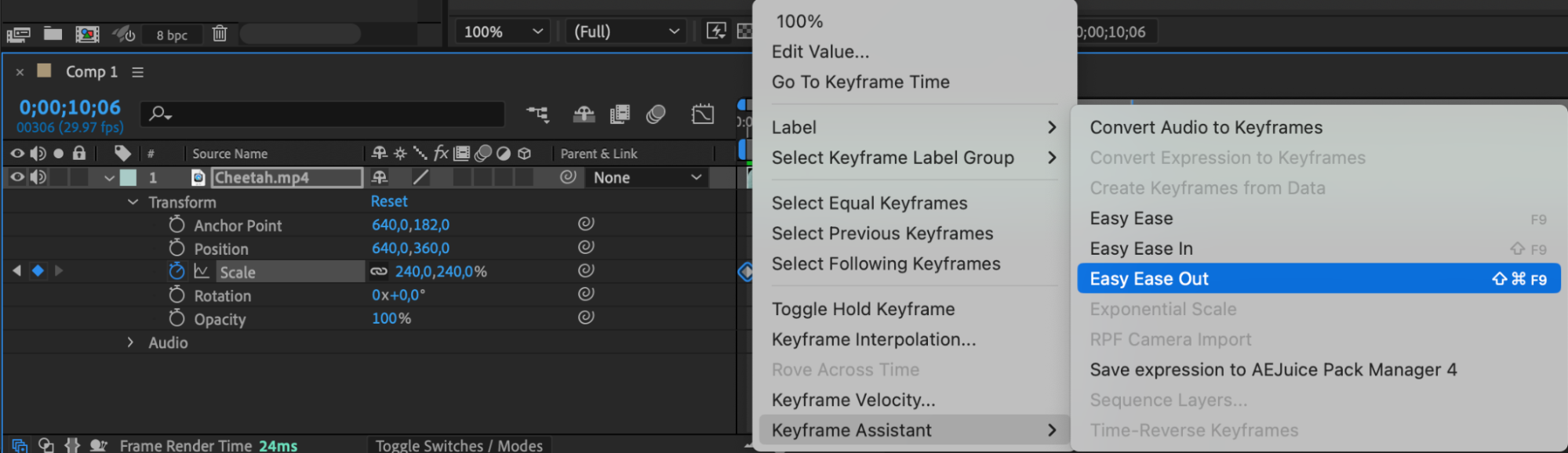
 7. Appliquez un lissage : pour ajouter un mouvement naturel à votre animation de zoom, appliquez un lissage aux images clés. Faites un clic droit sur la première image clé et sélectionnez Ease Out, puis un clic droit sur la deuxième image clé et sélectionnez Ease In. Cela créera un effet de zoom fluide et réaliste.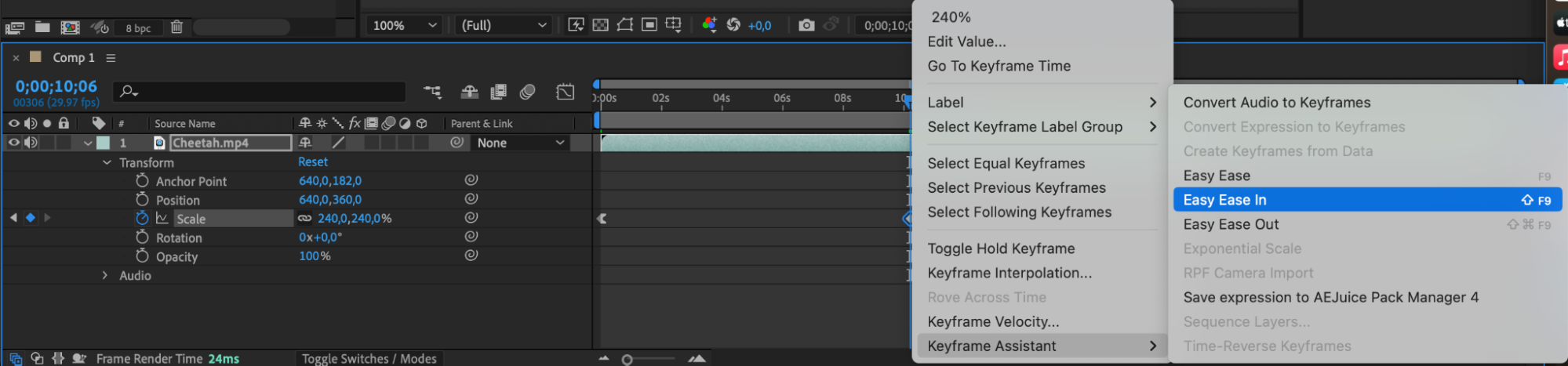
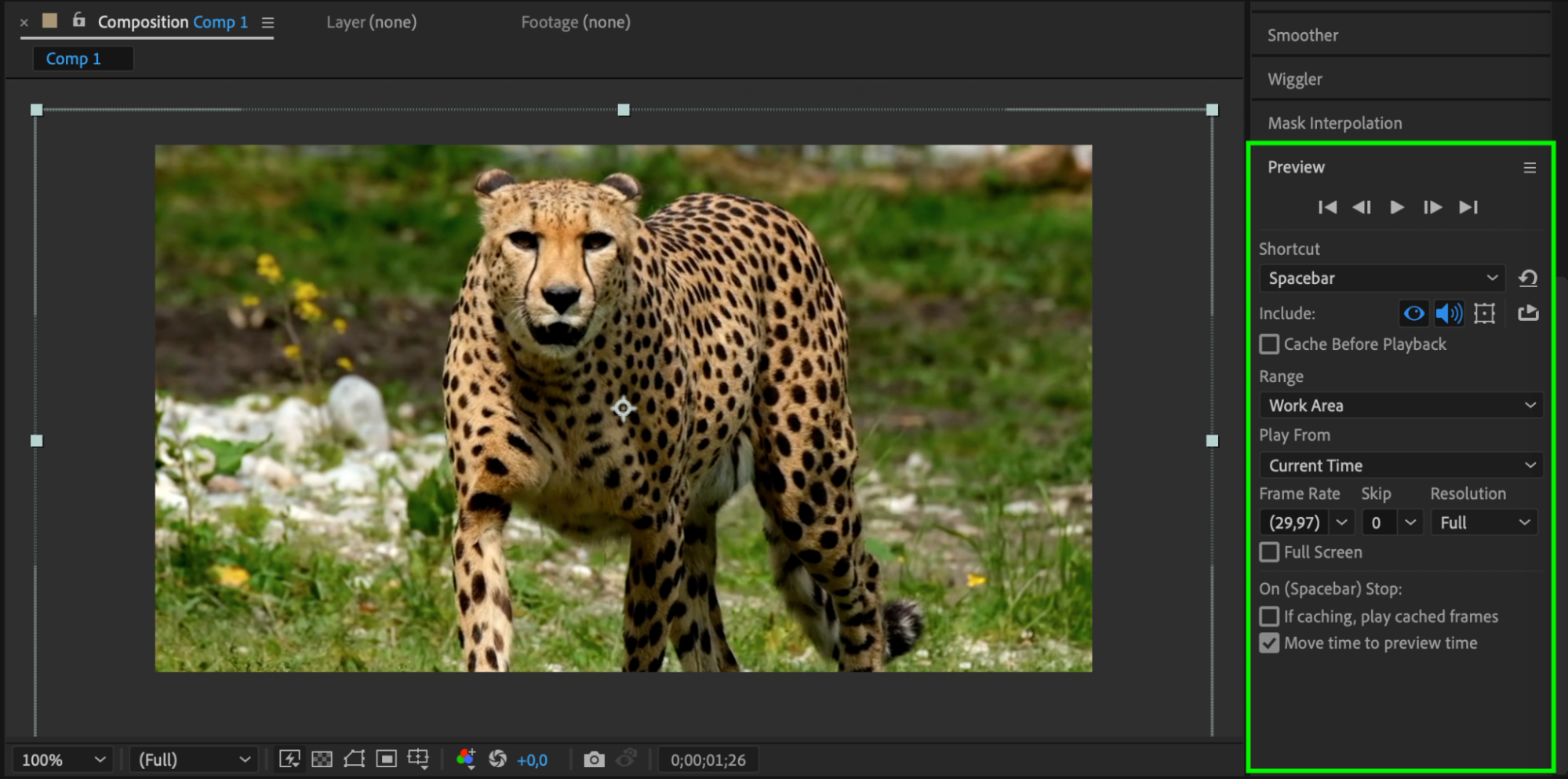
 8. Prévisualisez votre animation : avant de finaliser votre animation, prévisualisez-la pour voir le rendu. Appuyez sur la barre d'espace pour lire l'animation dans le panneau d'aperçu d'After Effects. Effectuez tous les ajustements nécessaires au timing ou au lissage pour obtenir l'effet souhaité.
 9. Rendu et export : une fois satisfait de l'animation, il est temps de faire le rendu et d'exporter votre projet. Allez dans le menu Composition, sélectionnez Add to Render Queue, et choisissez les réglages de sortie souhaités. Cliquez sur Render pour exporter votre effet de zoom animé.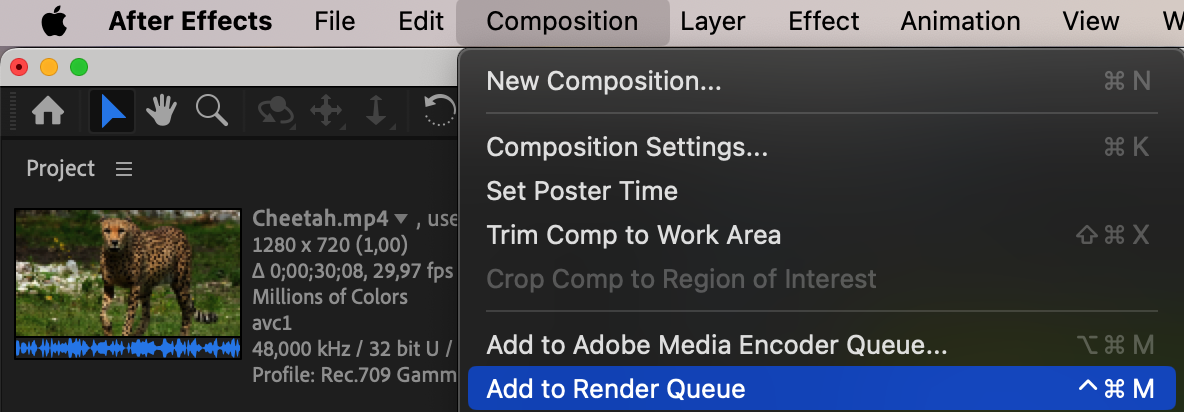
 Conclusion
Et voilà ! En suivant ces étapes, vous pouvez facilement animer un zoom dans After Effects et créer des effets visuels dynamiques et captivants. Expérimentez avec différents réglages, timings et options de lissage pour obtenir le résultat souhaité.
Rappelez-vous, c'est en forgeant qu'on devient forgeron : continuez donc à expérimenter et à affiner vos compétences pour devenir un maître de l'animation de zoom dans After Effects. Bon zoom !
Our Bestsellers
Our Bestsellers


