
Maîtrisez les transitions Linear Wipe dans After Effects
Introduction : qu’est-ce que l’effet Linear Wipe ?
Dans After Effects, l’effet Linear Wipe est une transition polyvalente qui révèle ou masque progressivement un calque à l’aide d’un balayage rectiligne et fluide. Couramment utilisé en montage vidéo, cet effet apporte une finition élégante et professionnelle. Dans ce guide, nous verrons pas à pas comment appliquer et personnaliser une transition Linear Wipe.
Étape 1 : importez vos fichiers
Pour commencer, importez les fichiers que vous souhaitez utiliser dans votre composition. Accédez à File > Import > File, sélectionnez vos médias, puis cliquez sur Open. Il peut s’agir de clips vidéo, d’images ou de toute autre ressource multimédia nécessaire à votre projet.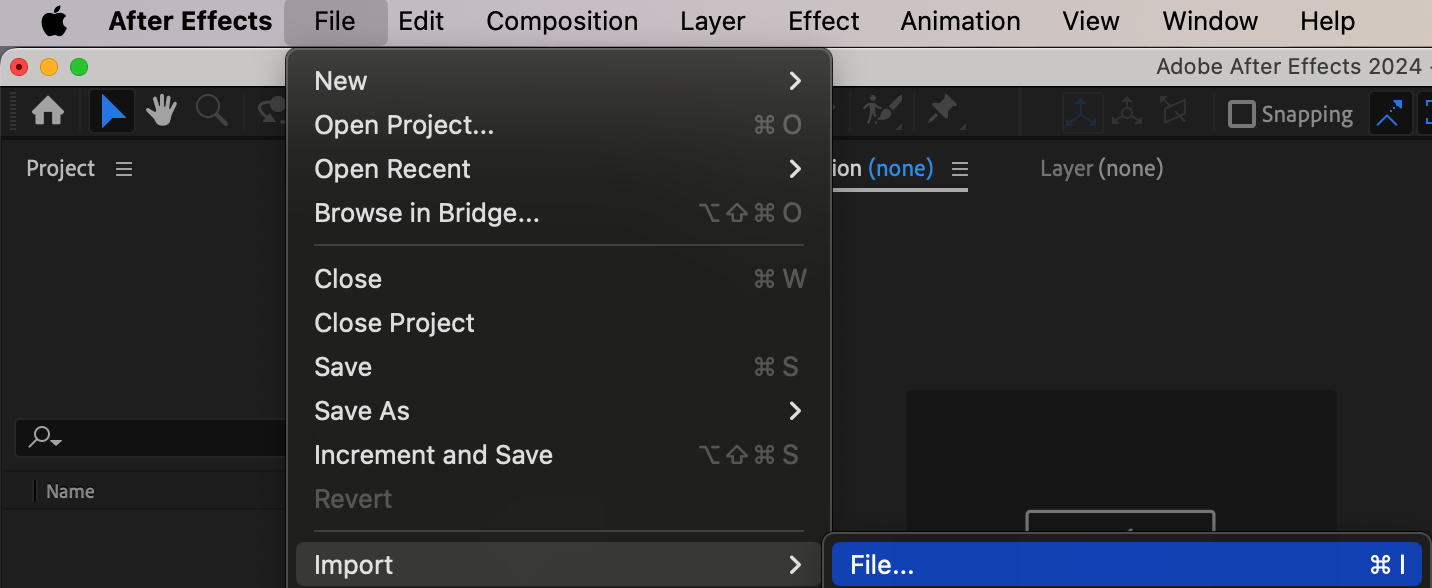 Étape 2 : ajoutez les fichiers à la timeline
Faites glisser les fichiers importés du Project Panel vers la timeline. Disposez-les dans l’ordre souhaité en veillant à les superposer correctement. Si nécessaire, ajustez la durée de chaque calque en faisant glisser ses bords dans la timeline afin de respecter le timing prévu.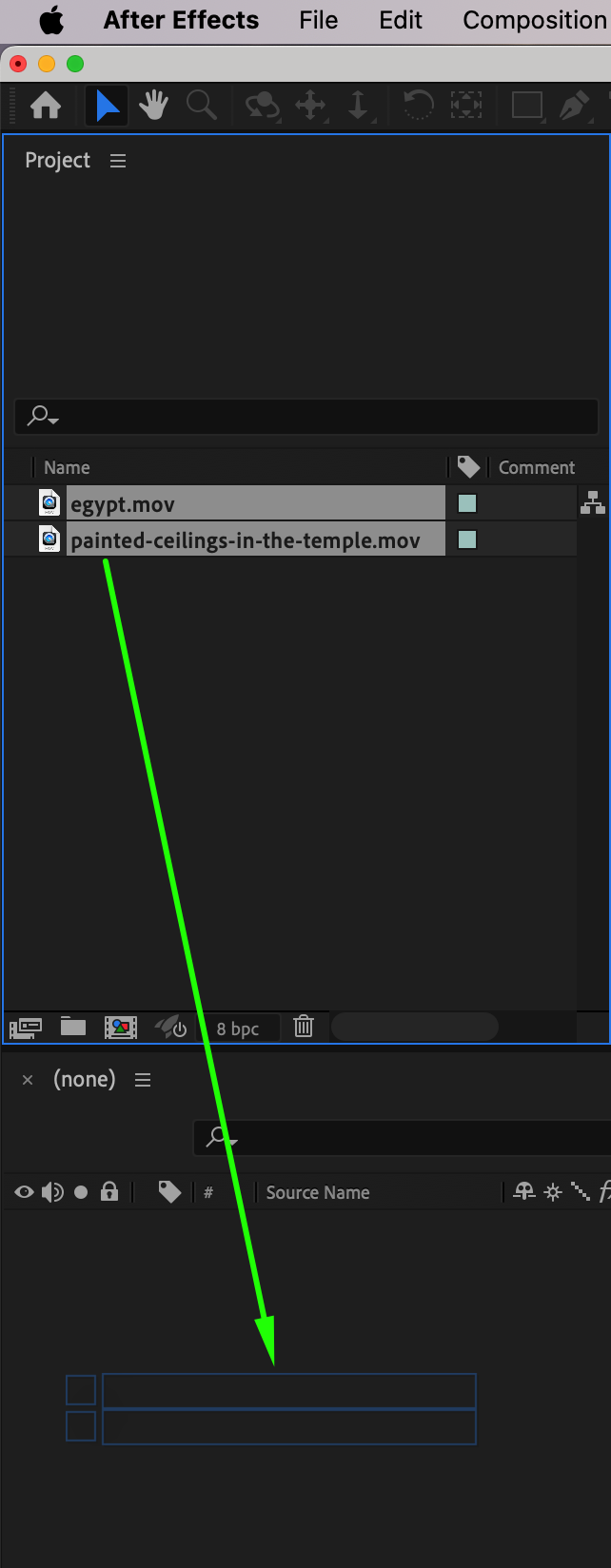
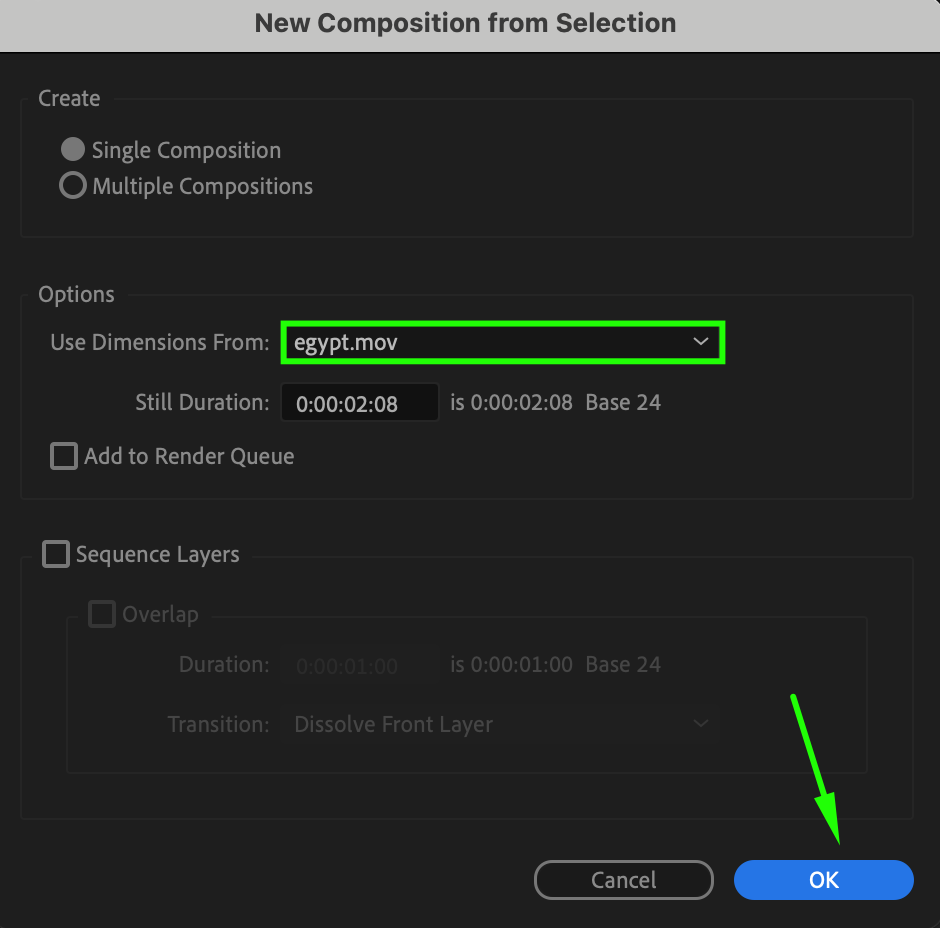 Étape 3 : recherchez et appliquez l’effet Linear Wipe
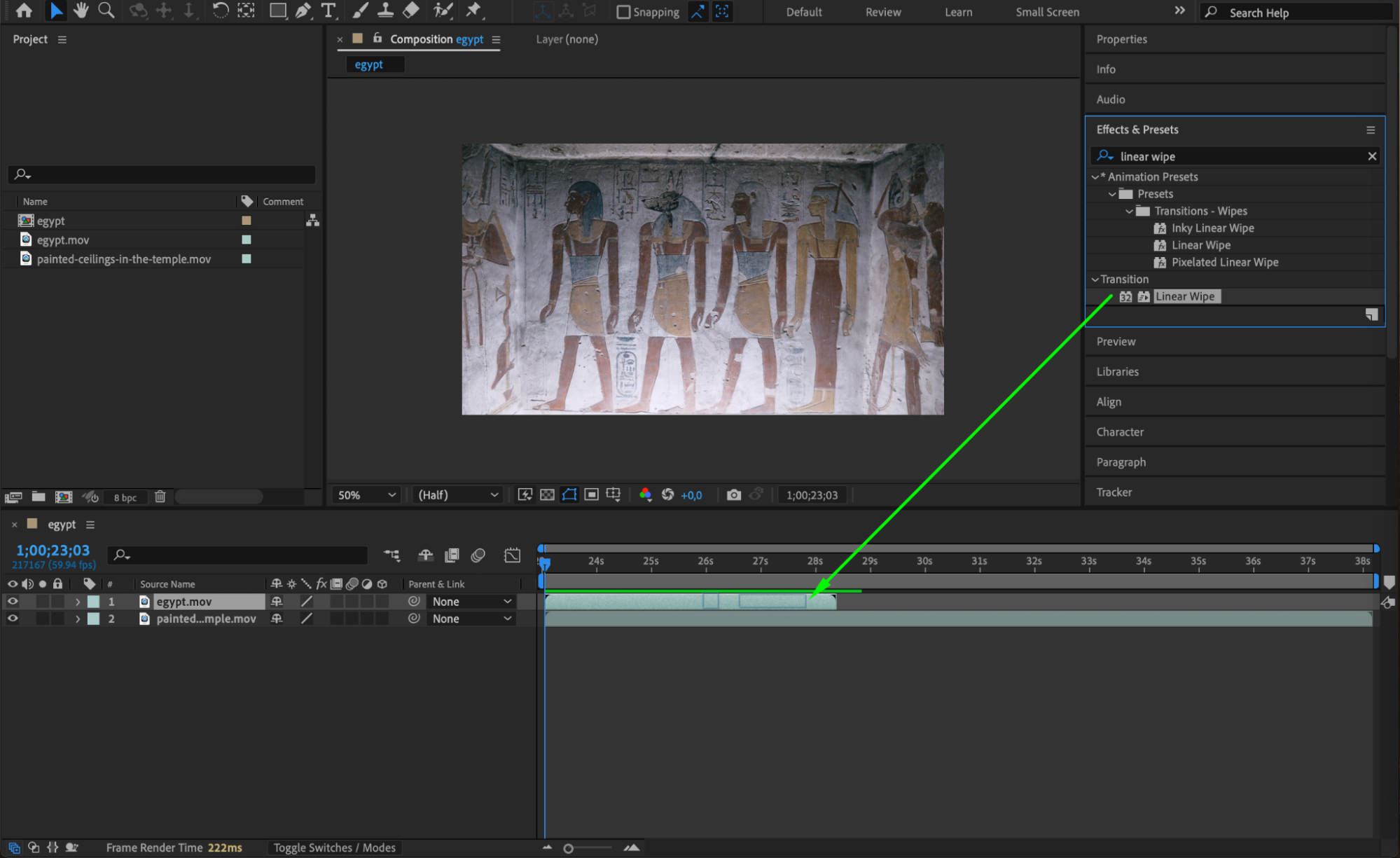
Ouvrez le panneau Effects & Presets et recherchez “Linear Wipe” dans la catégorie Transition. Faites glisser l’effet sur le premier calque de votre timeline. Linear Wipe est alors ajouté au calque sélectionné et ses paramètres apparaissent dans le panneau Effect Controls.
Étape 4 : personnalisez l’effet Linear Wipe
Dans le panneau Effect Controls, ajustez les paramètres suivants pour personnaliser la transition :
Wipe Angle: définissez la direction du balayage (par exemple, horizontale, verticale ou diagonale).
Feather: adoucissez les bords du balayage pour obtenir un rendu plus fluide et naturel.
Testez différents réglages pour adapter l’effet au style recherché.
Pour animer la transition, utilisez des images clés sur le paramètre Transition Completion :
1.Placez le Current Time Indicator (CTI) à l’endroit de la timeline où la transition doit commencer. Réglez Transition Completion sur 100%, puis cliquez sur l’icône du chronomètre pour créer la première image clé.
2.Placez le CTI à l’endroit où la transition doit se terminer, puis réglez Transition Completion sur 0%.
Vous obtenez ainsi une animation fluide qui révèle ou masque progressivement le calque.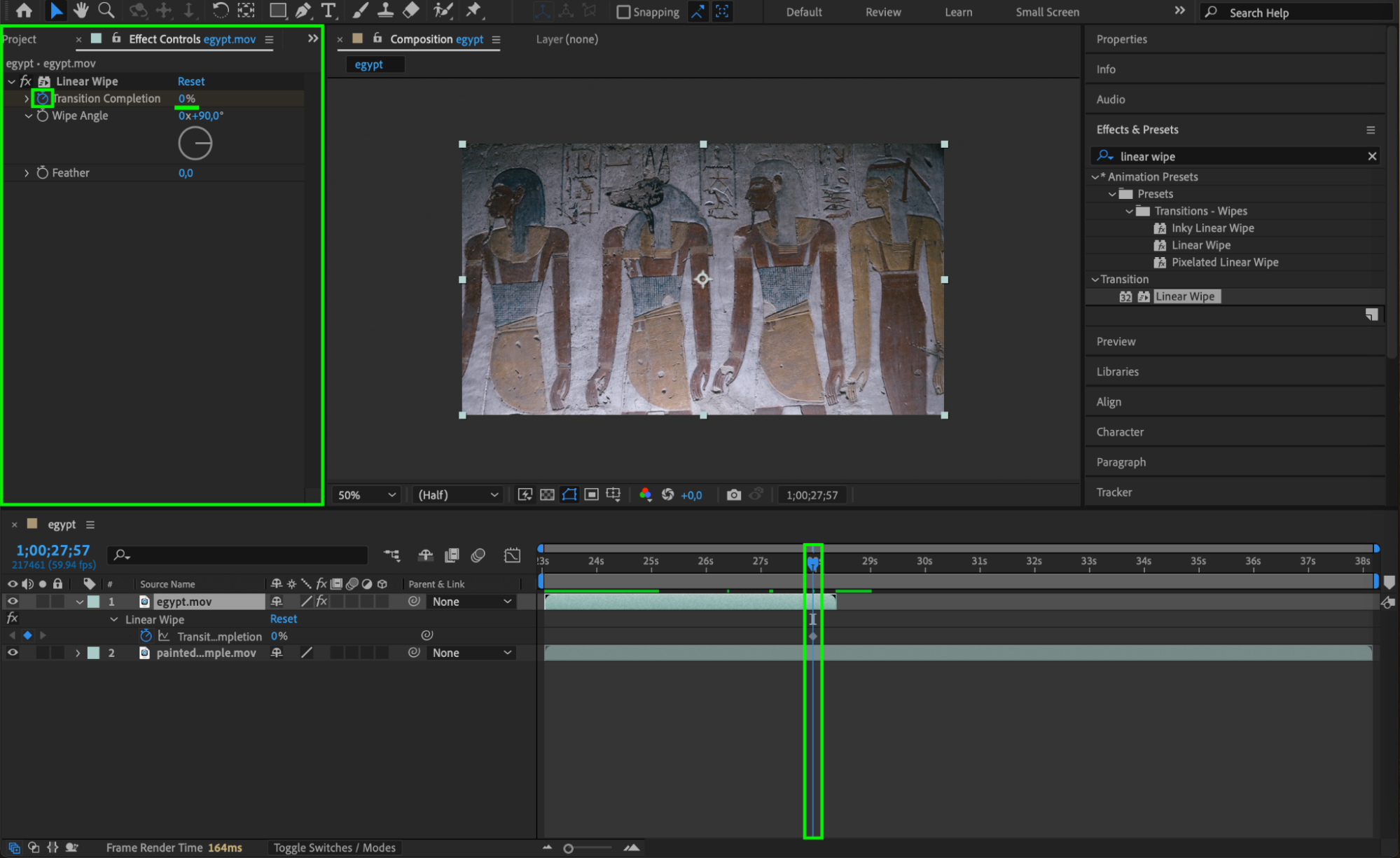
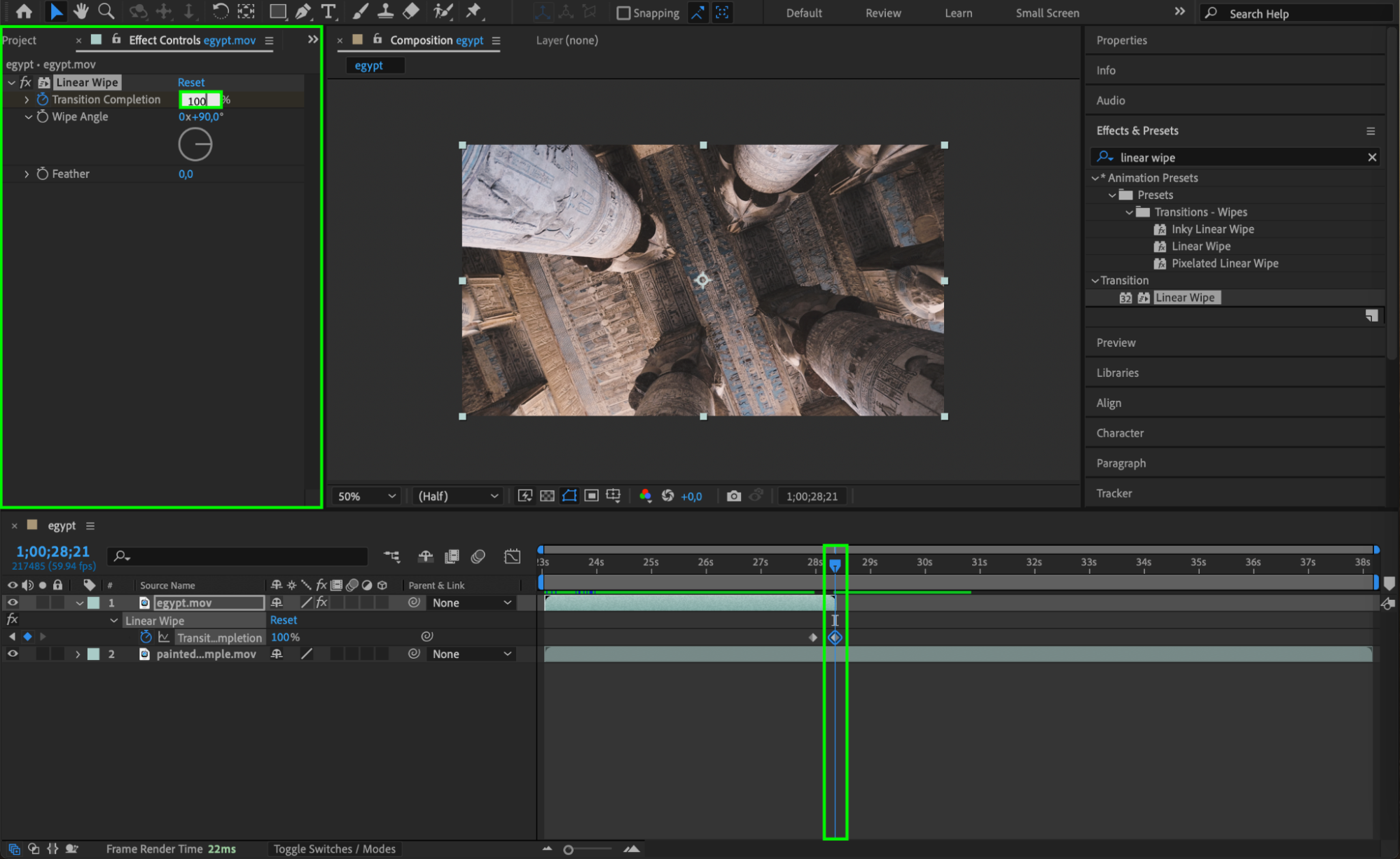 Étape 5 : prévisualisez votre transition
Appuyez sur Spacebar pour lire votre composition et prévisualiser l’effet Linear Wipe. Vérifiez le timing et le rendu, puis effectuez les ajustements nécessaires dans le panneau Effect Controls ou dans la timeline.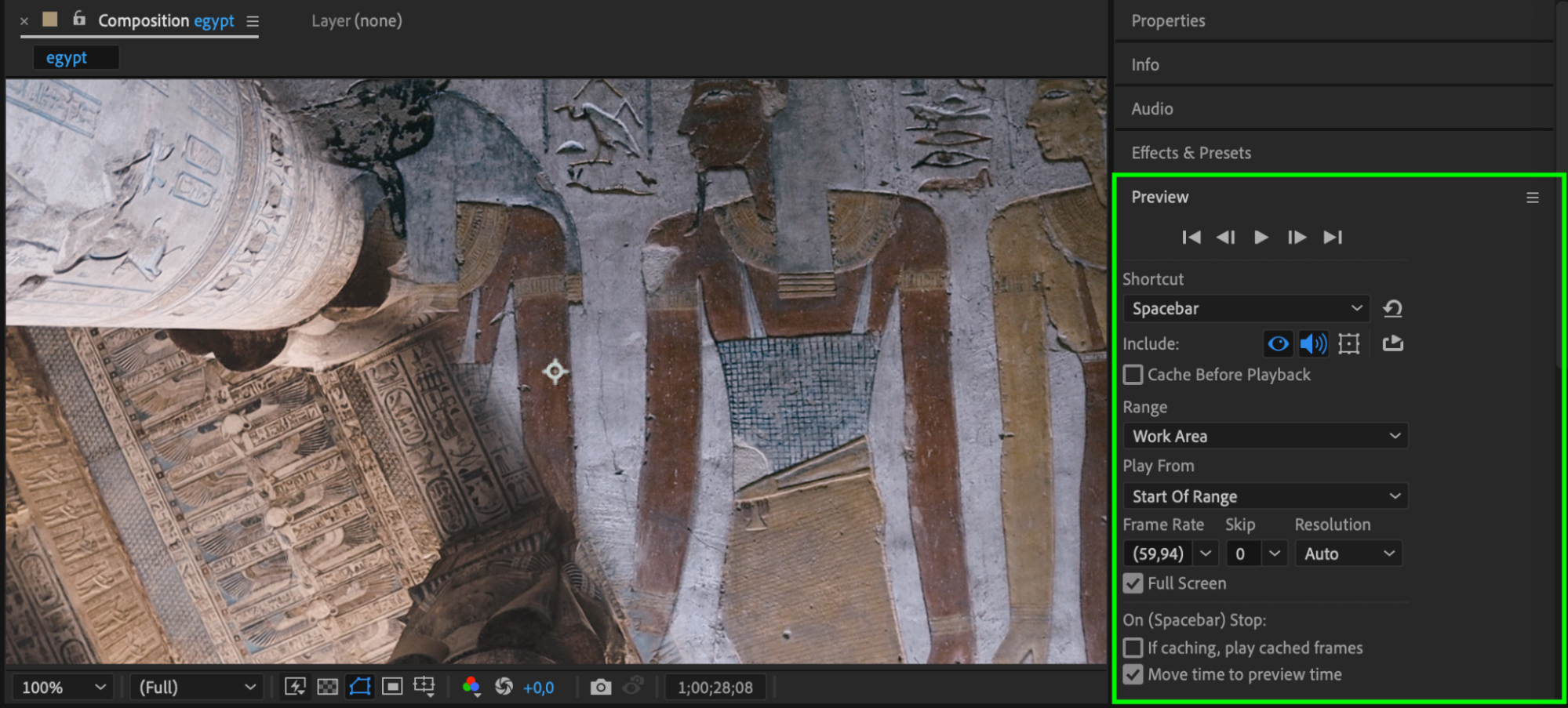
Étape 6 : effectuez le rendu final
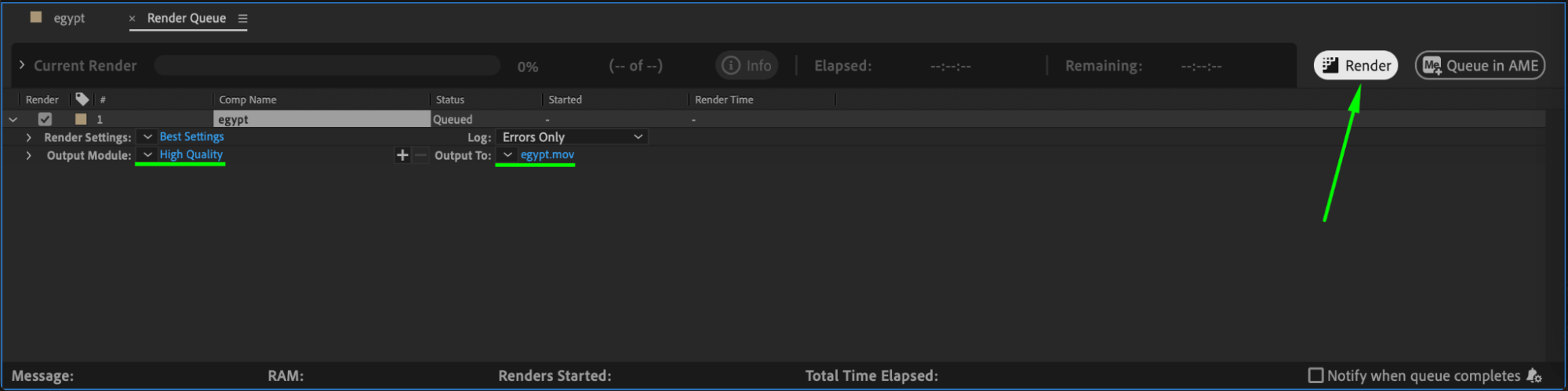
Lorsque le résultat vous convient, effectuez le rendu de votre projet pour le finaliser. Accédez à Composition > Add to Render Queue, configurez les paramètres de sortie, puis cliquez sur Render. Votre composition, avec sa transition Linear Wipe, est désormais prête à être utilisée.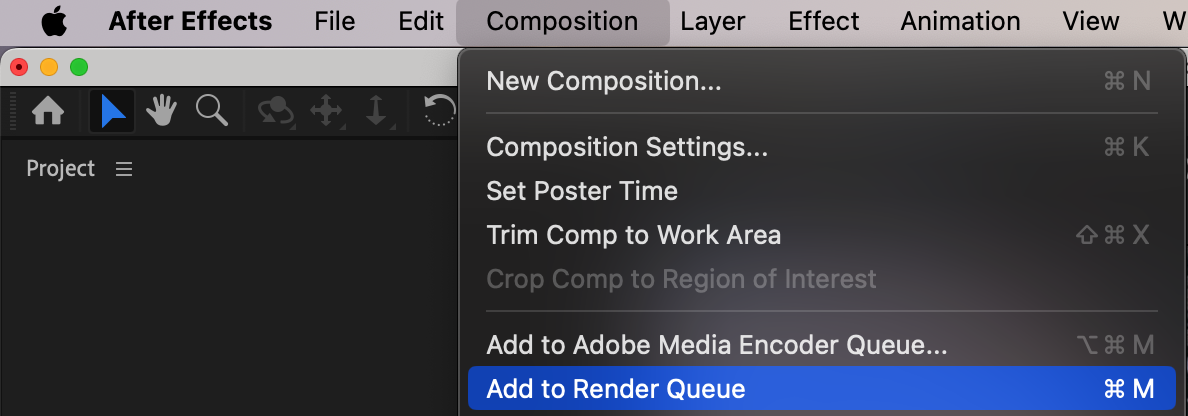
 Conclusion
L’effet Linear Wipe d’After Effects est un excellent outil pour créer des transitions nettes et professionnelles. En suivant ces étapes, vous pouvez facilement le personnaliser et l’animer en fonction de vos besoins créatifs. Testez différents angles, niveaux de Feather et timings pour obtenir des résultats uniques et percutants dans vos projets.
Our Bestsellers
Our Bestsellers


