
Guide complet pour fusionner des calques dans After Effects
Introduction à la fusion de calques dans After Effects
La fusion de calques dans Adobe After Effects vous permet de créer des visuels dynamiques en combinant plusieurs calques pour obtenir des effets uniques. Que vous travailliez sur des transitions, des corrections colorimétriques ou la création de textures, les techniques de fusion renforcent la profondeur et le réalisme de votre projet. Dans ce guide, nous vous présenterons les étapes essentielles pour fusionner des calques à l’aide des modes de fusion, de l’opacité et d’options plus avancées, afin de réaliser des compositions au rendu professionnel.
Étape 1 : importez vos fichiers
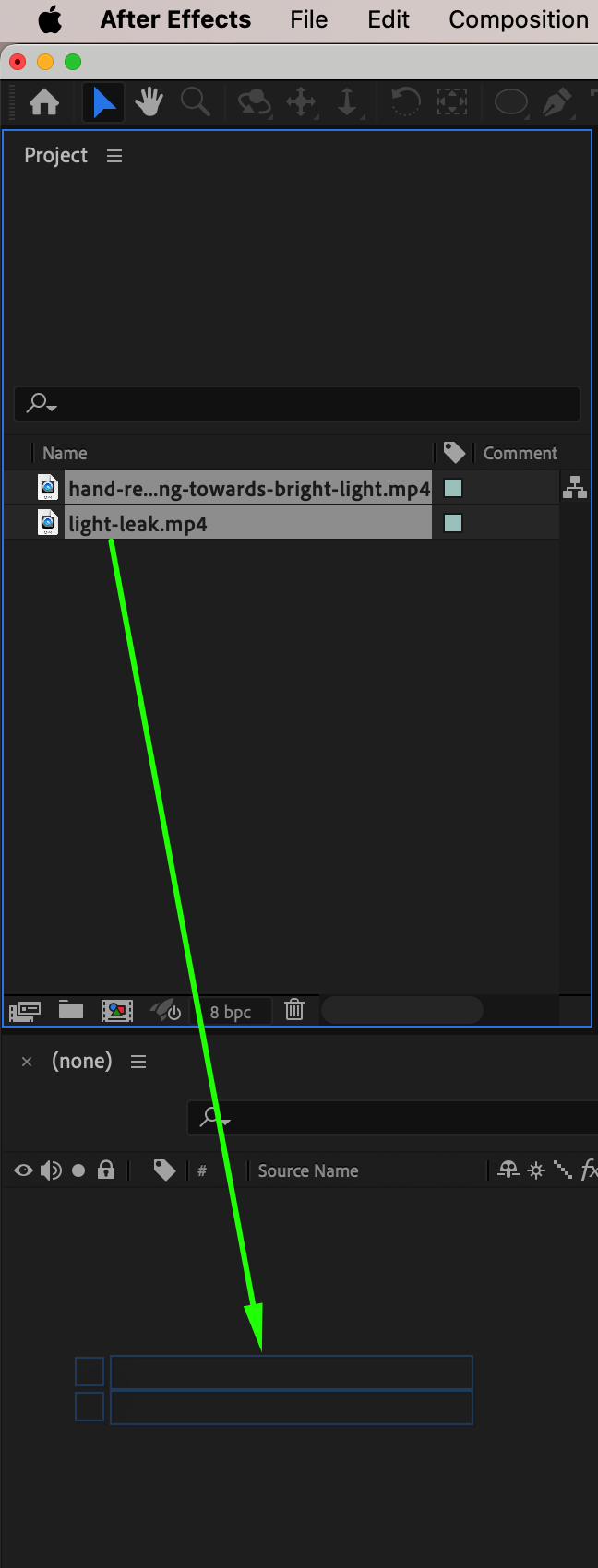
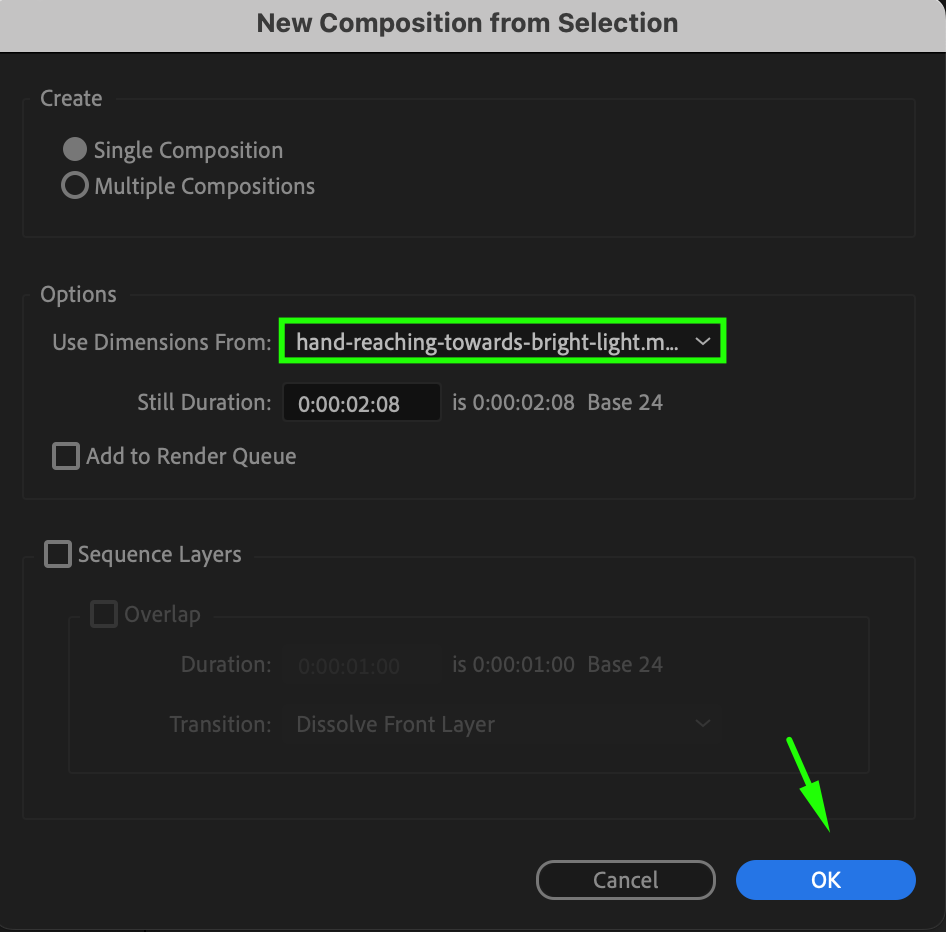
Commencez par importer vos fichiers dans After Effects. Accédez à File > Import > File, puis sélectionnez les ressources que vous souhaitez utiliser. Lorsqu’elles apparaissent dans le panneau Project, faites-les glisser sur la timeline. Les calques sont ainsi ajoutés à votre composition et votre espace de travail est prêt pour la fusion.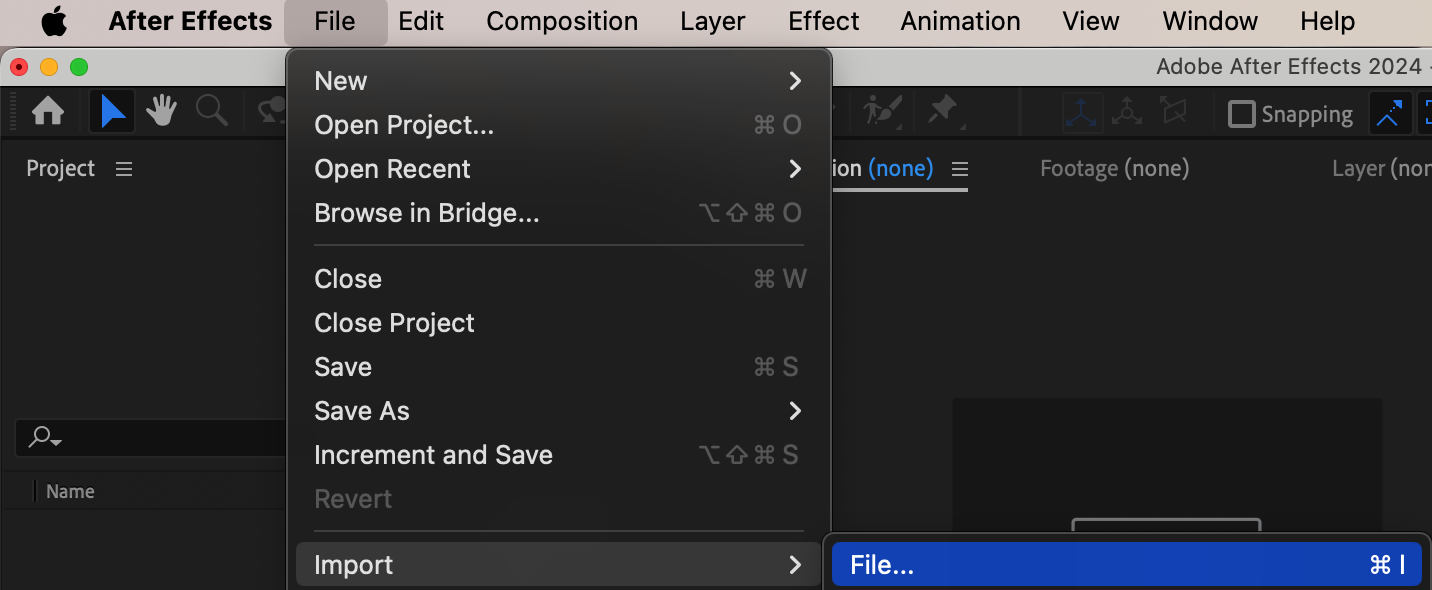
 Étape 2 : organisez les calques dans la timeline
Organisez vos calques dans la timeline en les empilant dans l’ordre d’affichage souhaité. Placez au-dessus des autres le calque que vous souhaitez fusionner. Cette disposition vous permet de visualiser la manière dont chaque calque interagit avec ceux qui se trouvent en dessous et de mieux maîtriser le processus de fusion.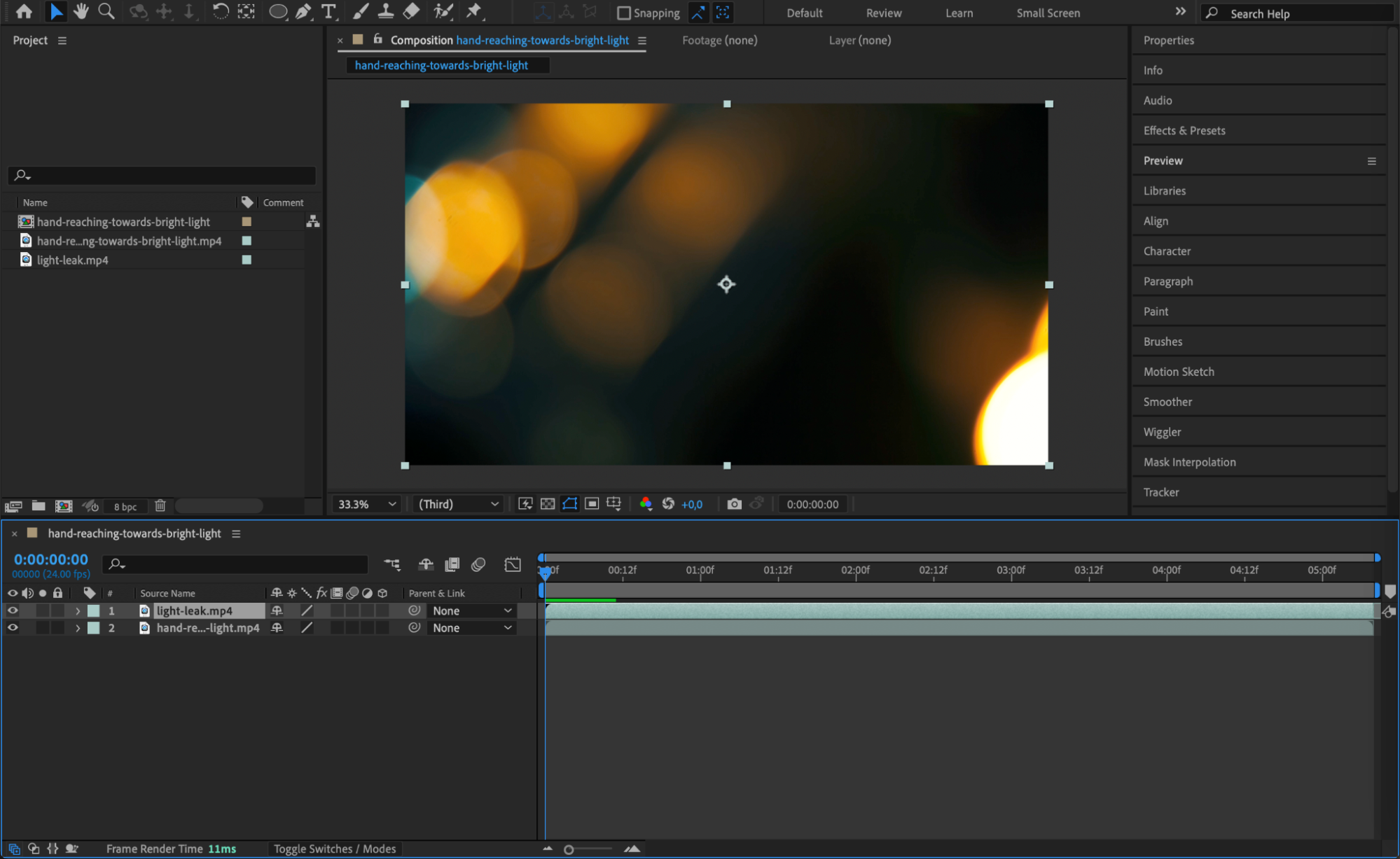 Étape 3 : ajustez la transparence du calque avec Opacity
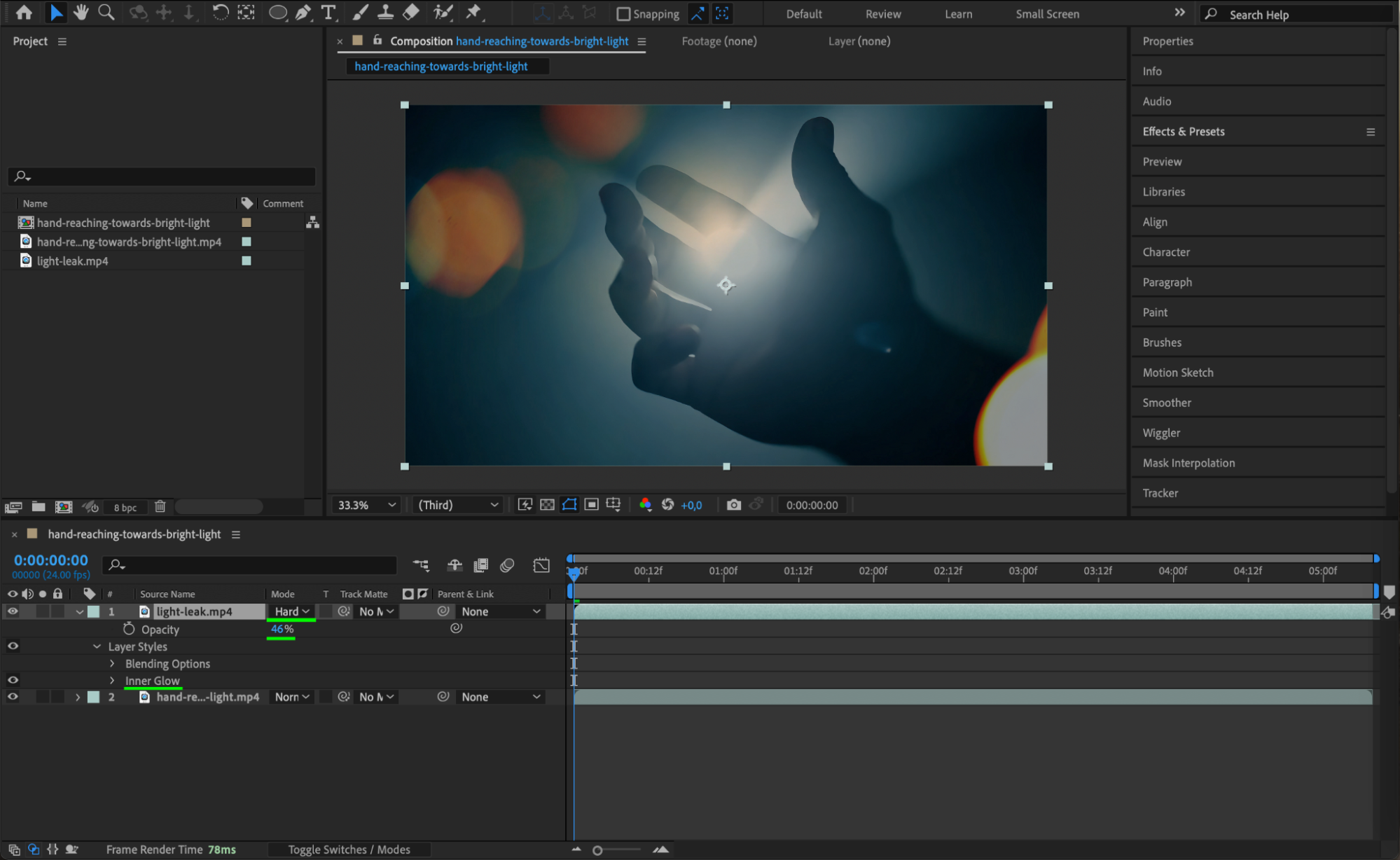
Sélectionnez le calque à fusionner, puis appuyez sur « T » pour afficher la propriété Opacity. Ajustez le pourcentage d’opacité afin de contrôler le degré de transparence du calque par rapport aux autres. Une valeur faible laisse apparaître les calques inférieurs et produit des effets de fusion subtils, tandis qu’une valeur élevée met davantage en avant le calque sélectionné.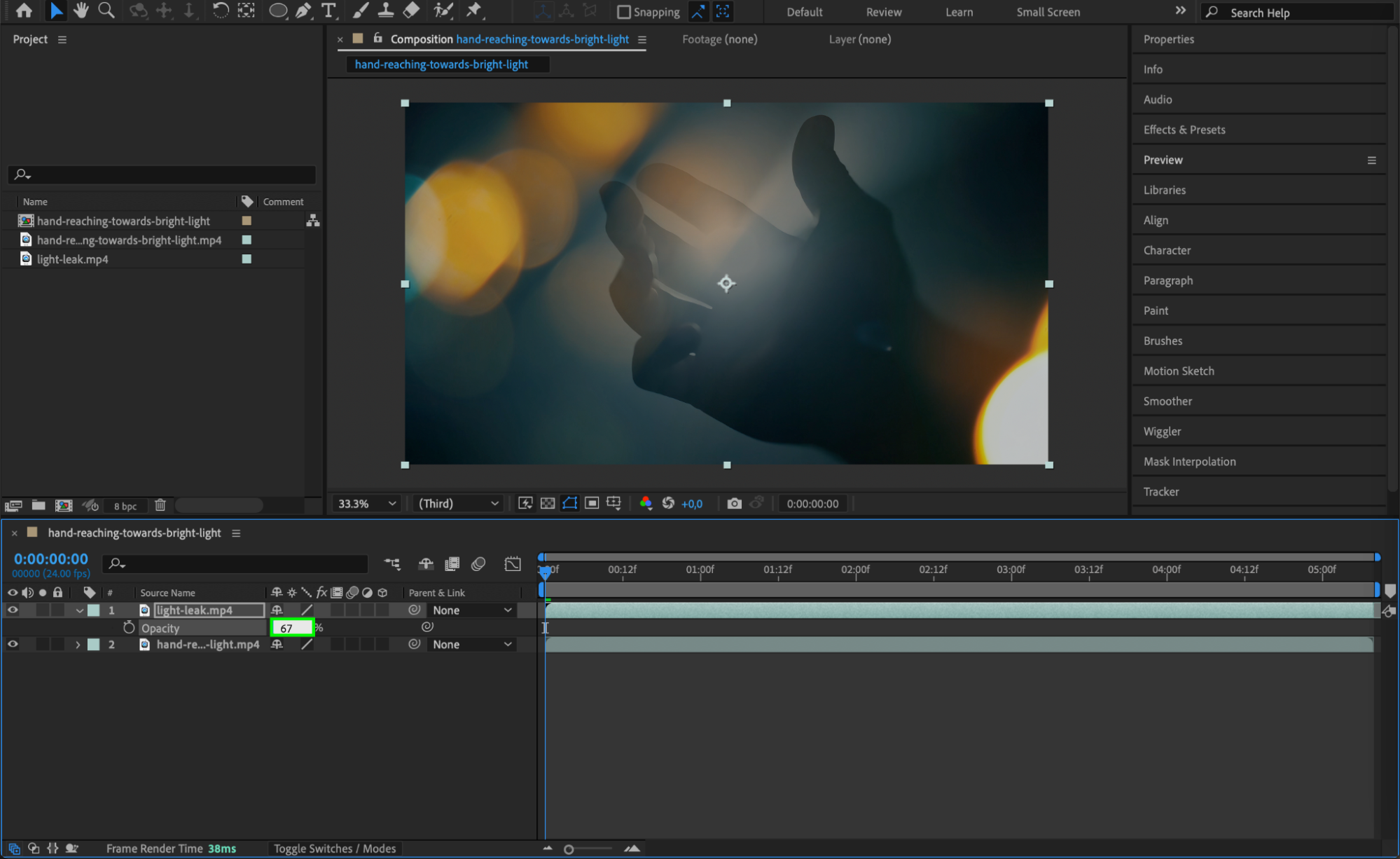 Étape 4 : appliquez des modes de fusion pour créer des effets visuels avancés
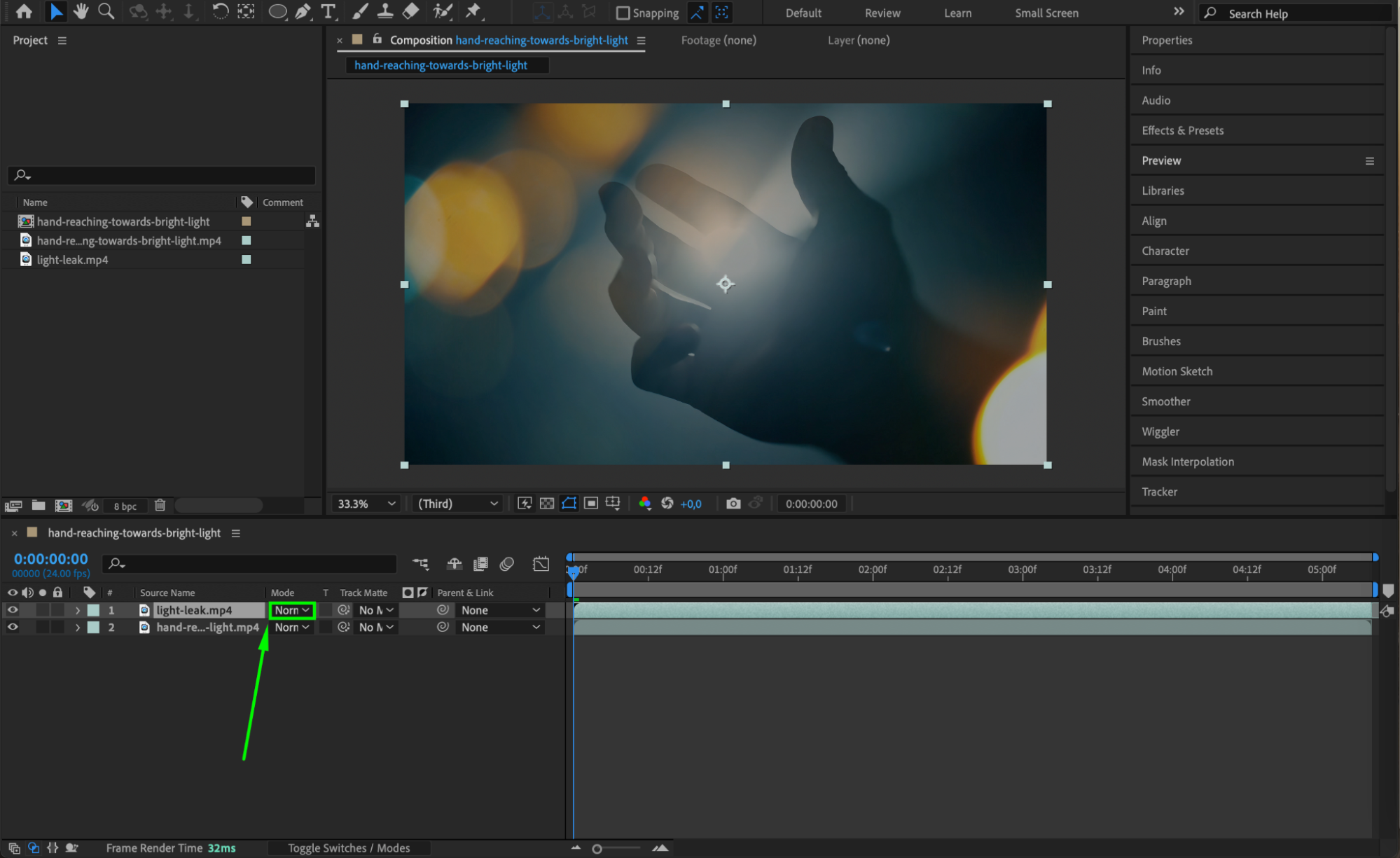
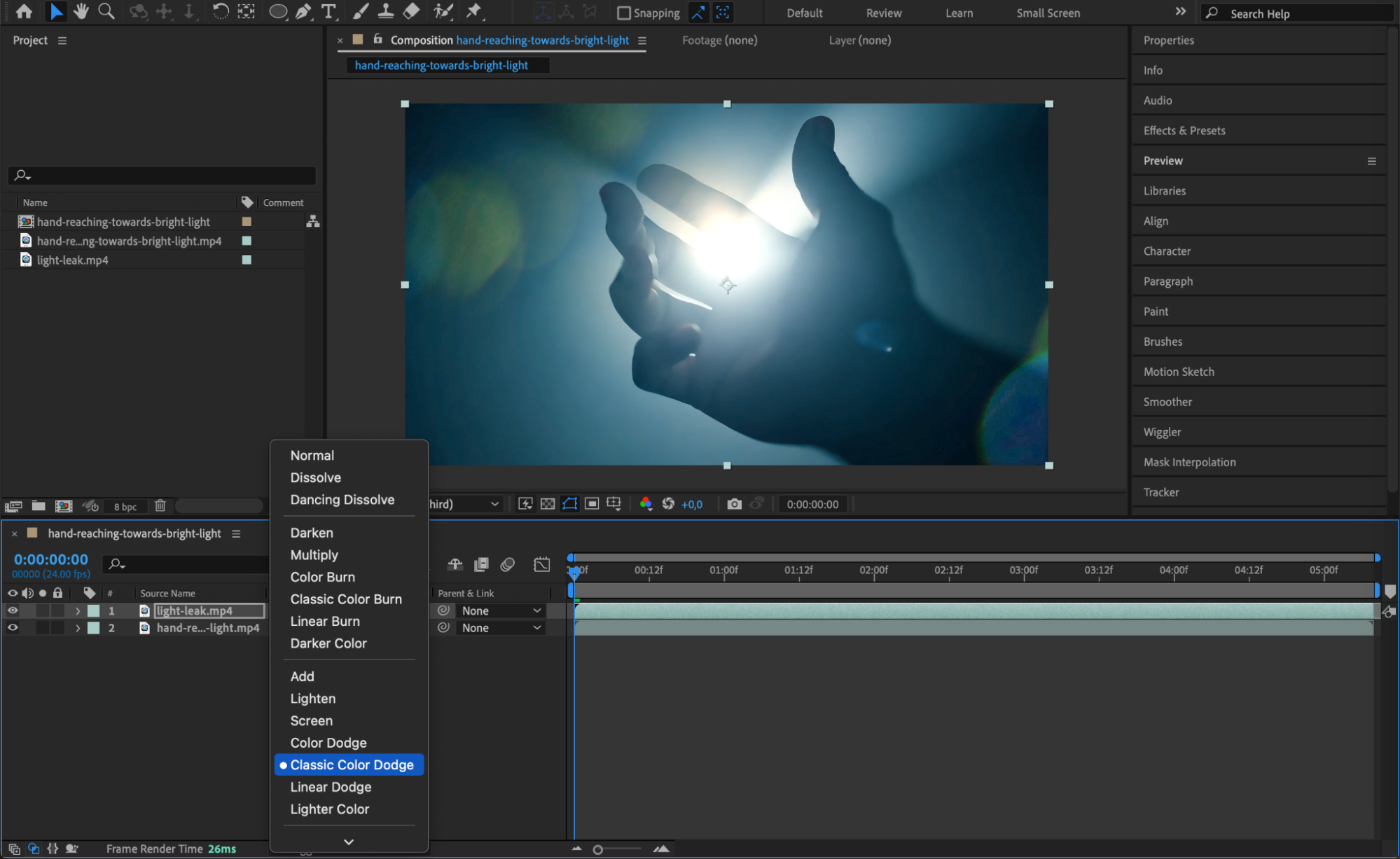
Pour obtenir une fusion plus complexe, appliquez un mode de fusion. Sélectionnez le calque supérieur et repérez le menu déroulant Mode dans le panneau de la timeline. Choisissez un mode de fusion tel que Multiply, Screen ou Overlay. Chaque mode modifie la manière dont les couleurs et les textures du calque sélectionné interagissent avec celles des calques inférieurs. Testez différents modes afin de trouver celui qui correspond le mieux à votre création.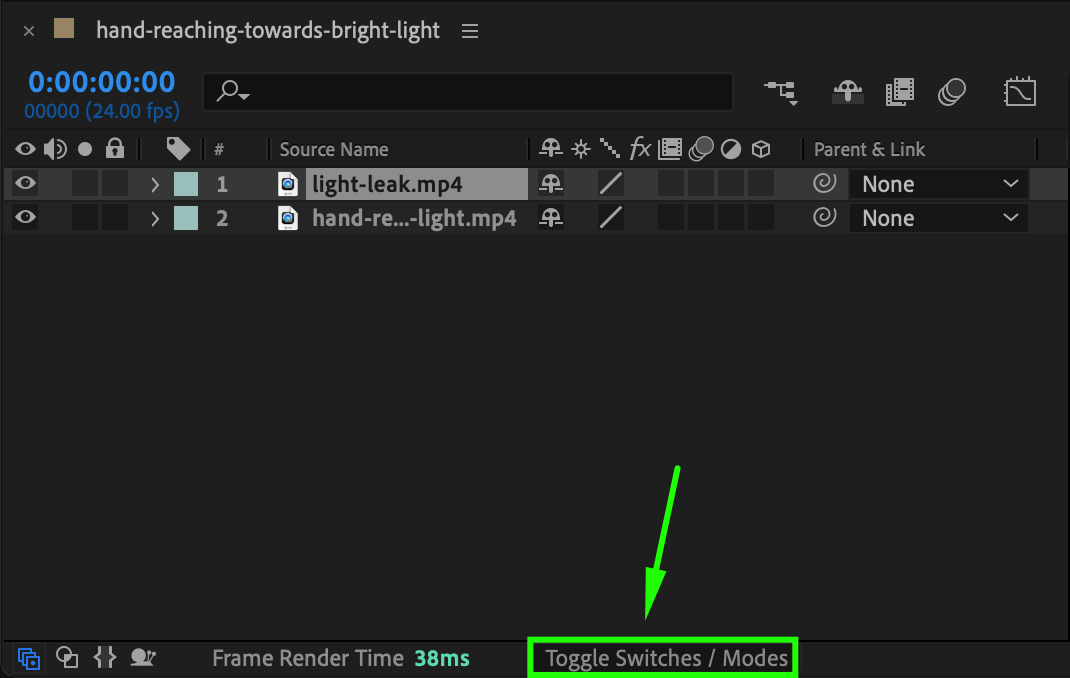
 Étape 5 : utilisez Track Matte pour cibler le masquage du calque
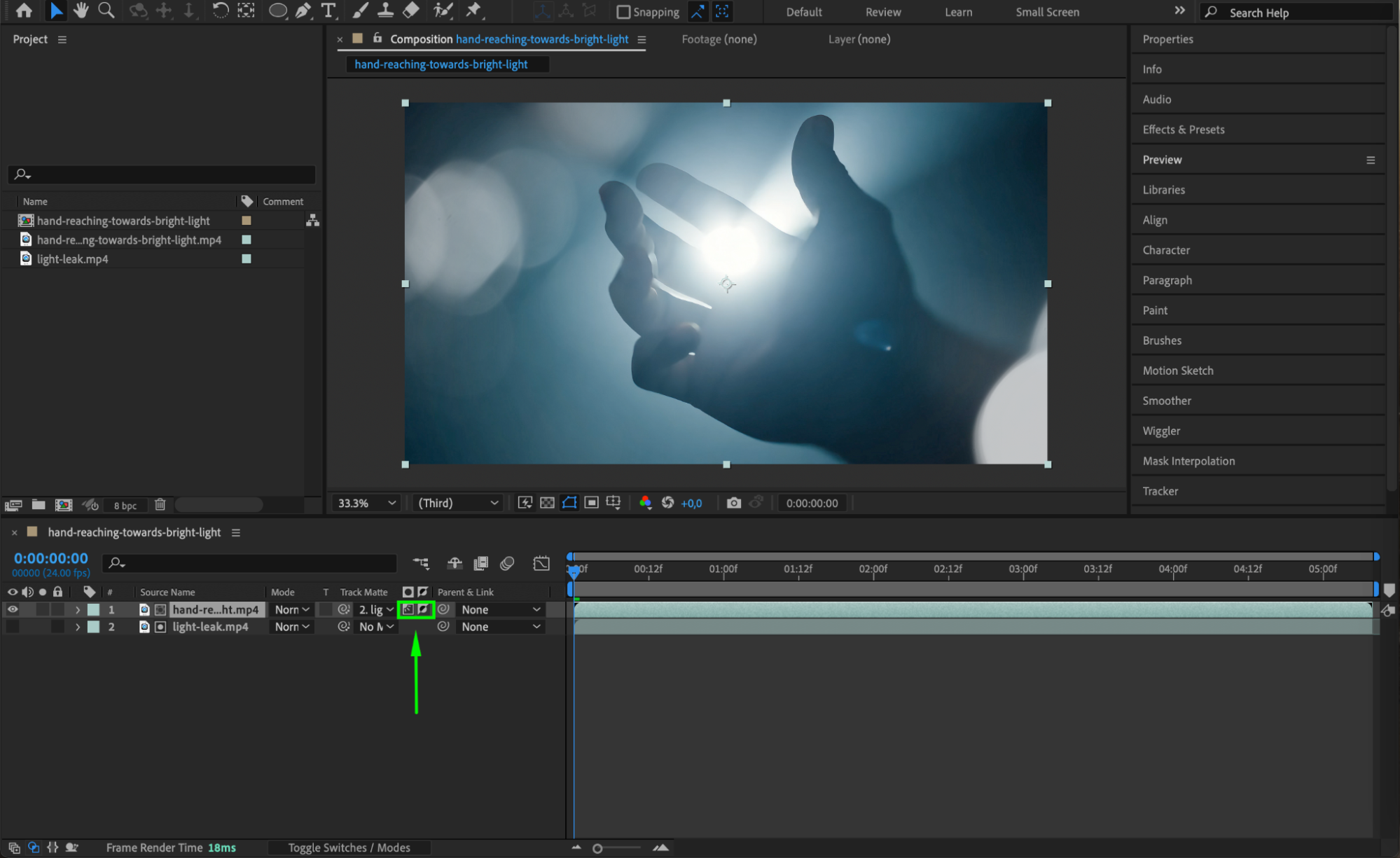
Pour une fusion précise, appliquez un Track Matte. Choisissez le calque que vous souhaitez fusionner et, dans la colonne Track Matte, sélectionnez Alpha Matte, Luma Matte, Inverted Alpha Matte ou Inverted Luma Matte. Cette option utilise un autre calque comme masque afin de limiter l’effet de fusion à certaines zones de la composition.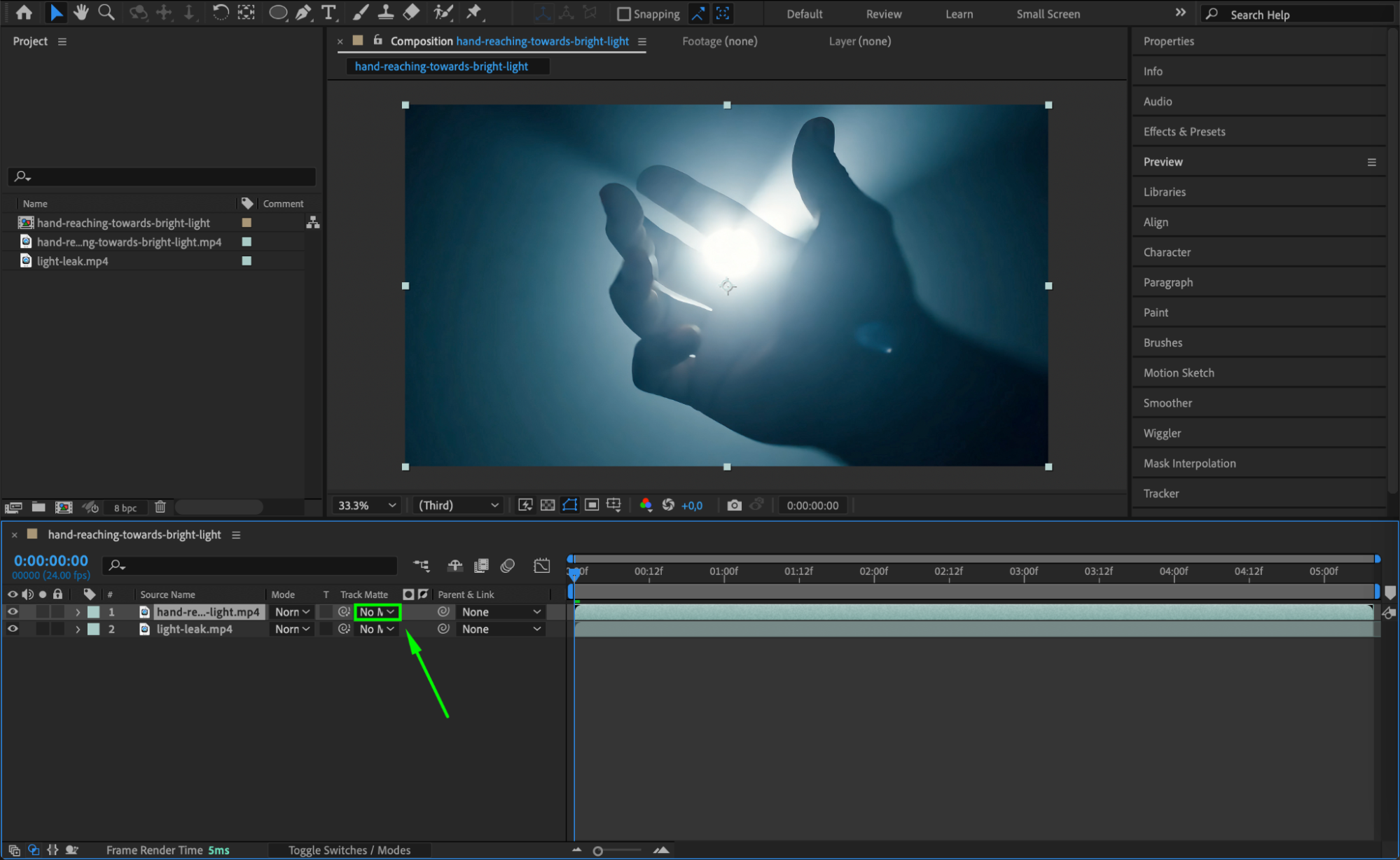
 Étape 6 : ajoutez Gaussian Blur pour adoucir les transitions
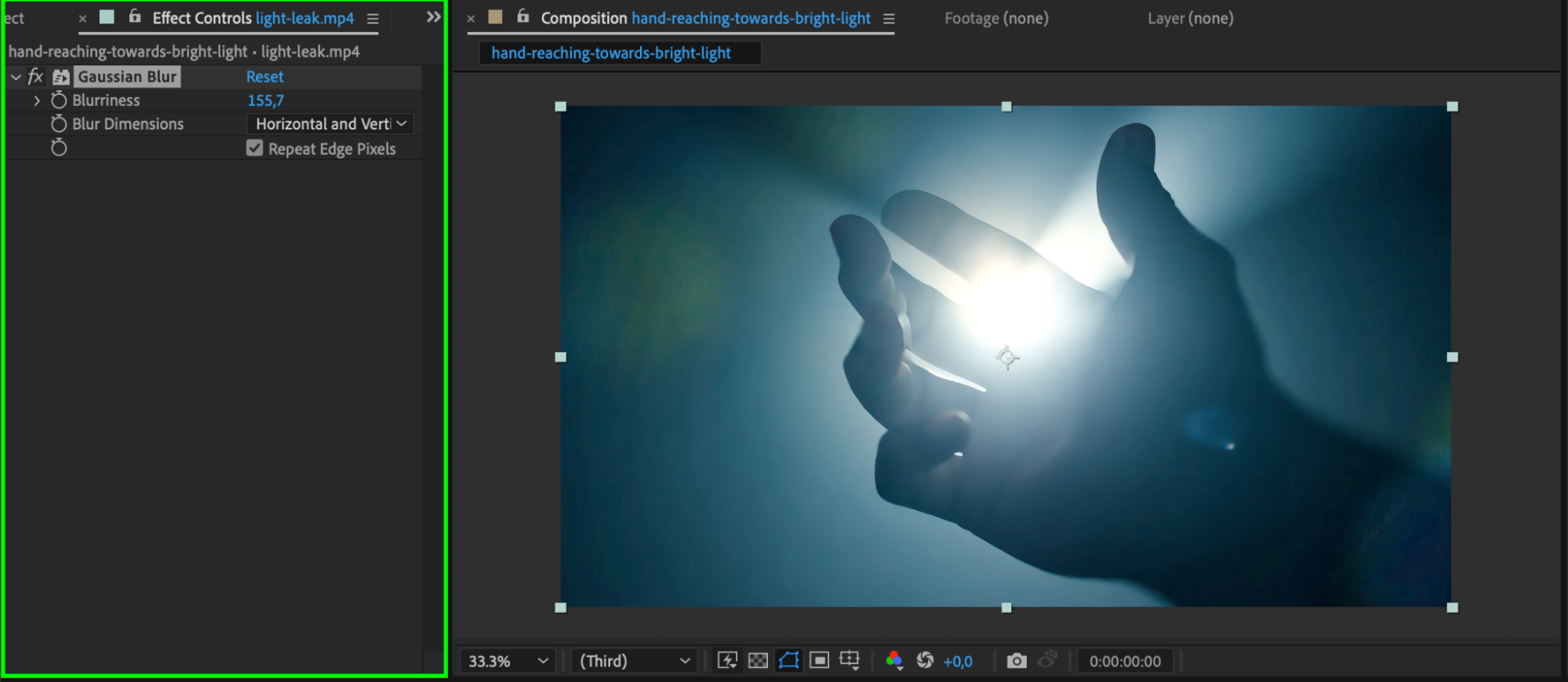
Pour adoucir l’effet de fusion, appliquez Gaussian Blur au calque supérieur. Accédez à Effect > Blur & Sharpen > Gaussian Blur, puis ajustez Blurriness afin d’atténuer les contours trop marqués et d’obtenir une fusion plus homogène avec le calque inférieur. 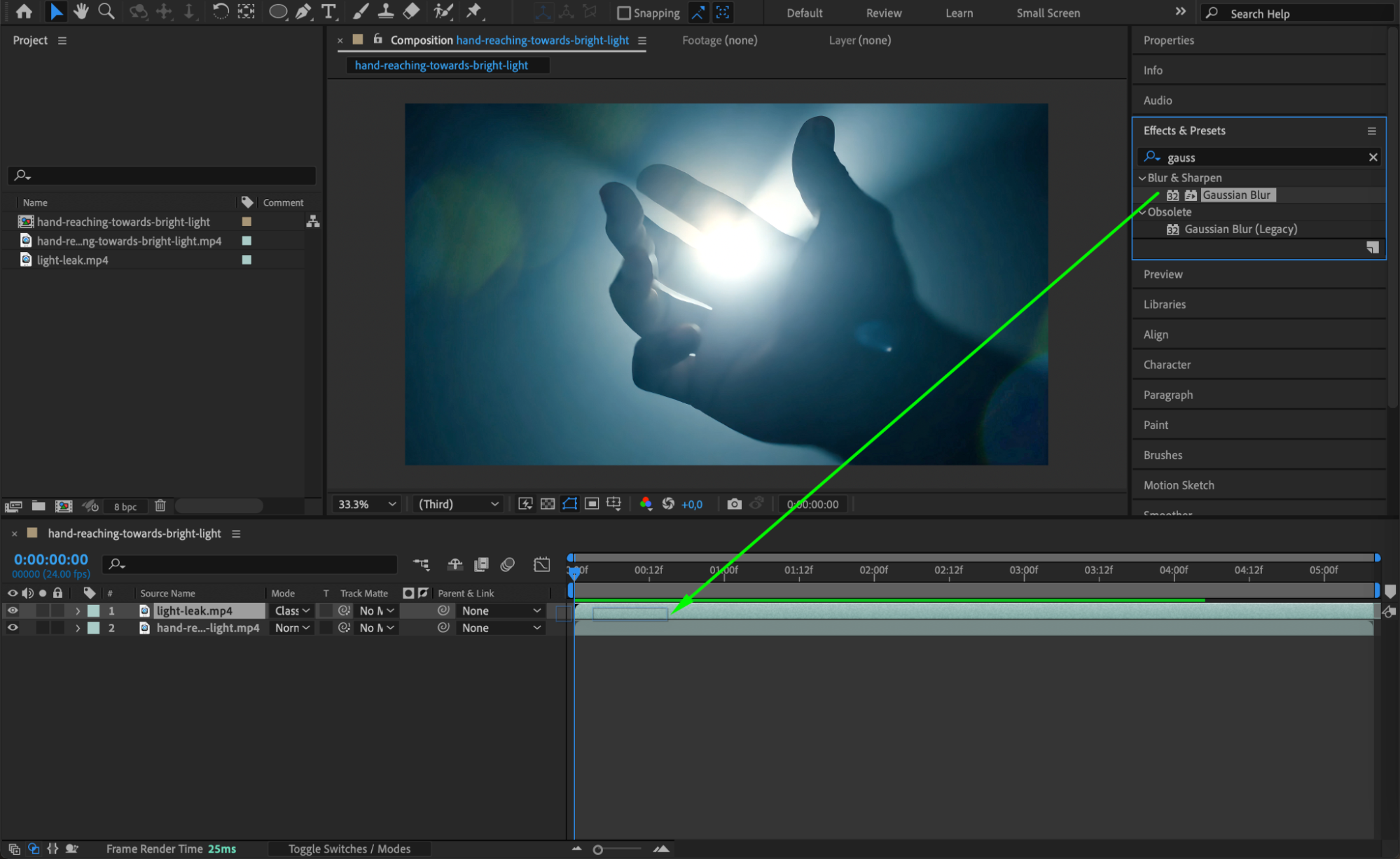
 Étape 7 : utilisez Layer Styles pour enrichir la fusion
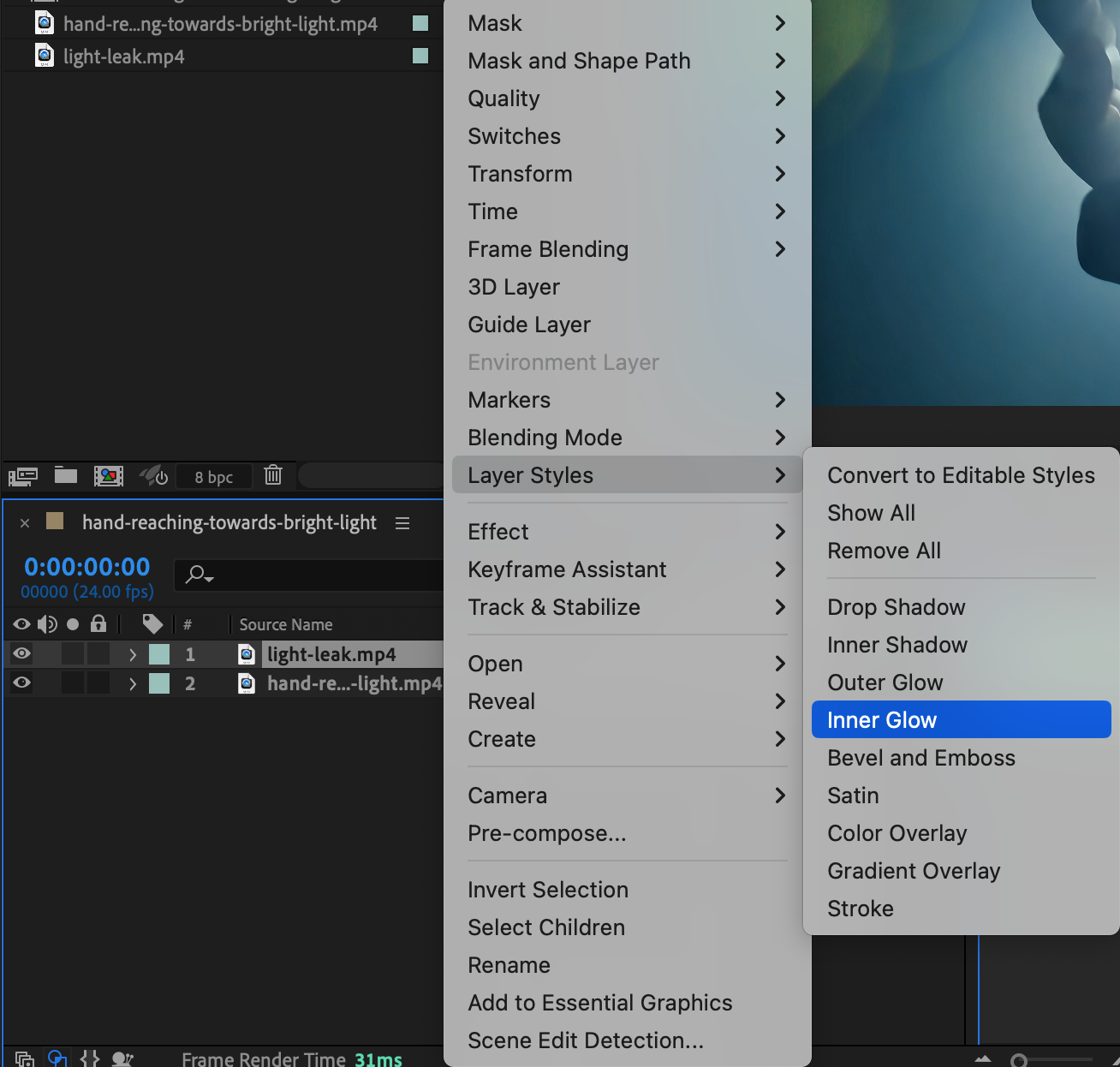
Pour ajouter de la texture et de la profondeur, appliquez à vos calques fusionnés des Layer Styles tels que Drop Shadow, Gradient Overlay ou Inner Glow. Faites un clic droit sur le calque, sélectionnez Layer Styles, puis choisissez l’effet souhaité. Ces styles donnent davantage de relief à vos calques et les aident à s’intégrer plus naturellement dans la composition.
 Étape 8 : prévisualisez et affinez la fusion
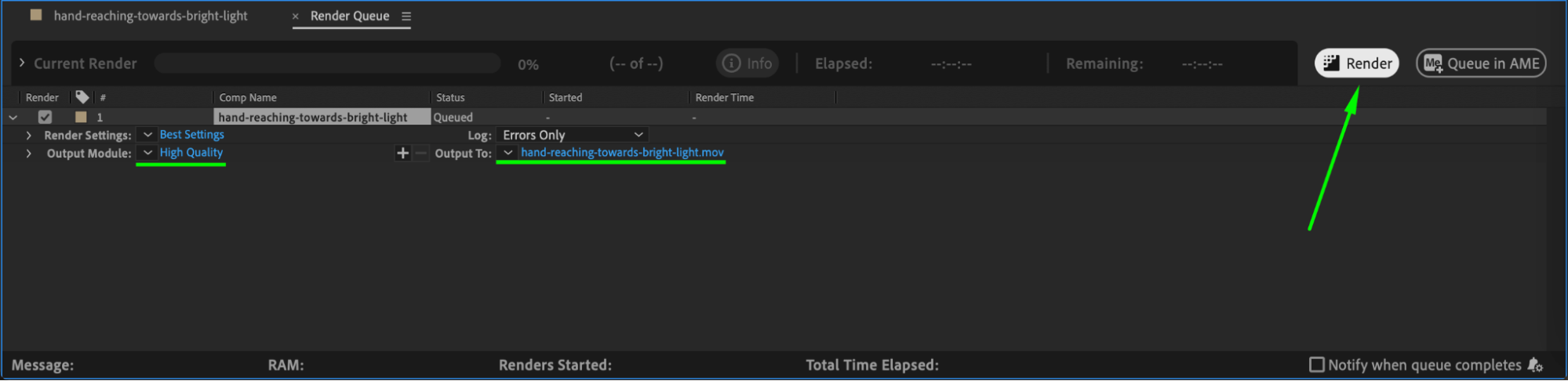
Appuyez sur Spacebar pour prévisualiser l’effet de fusion. Ajustez si nécessaire les propriétés des calques, notamment l’opacité, les modes de fusion ou les effets. En affinant chaque réglage, vous obtiendrez une composition cohérente et soignée, avec exactement l’effet de fusion recherché.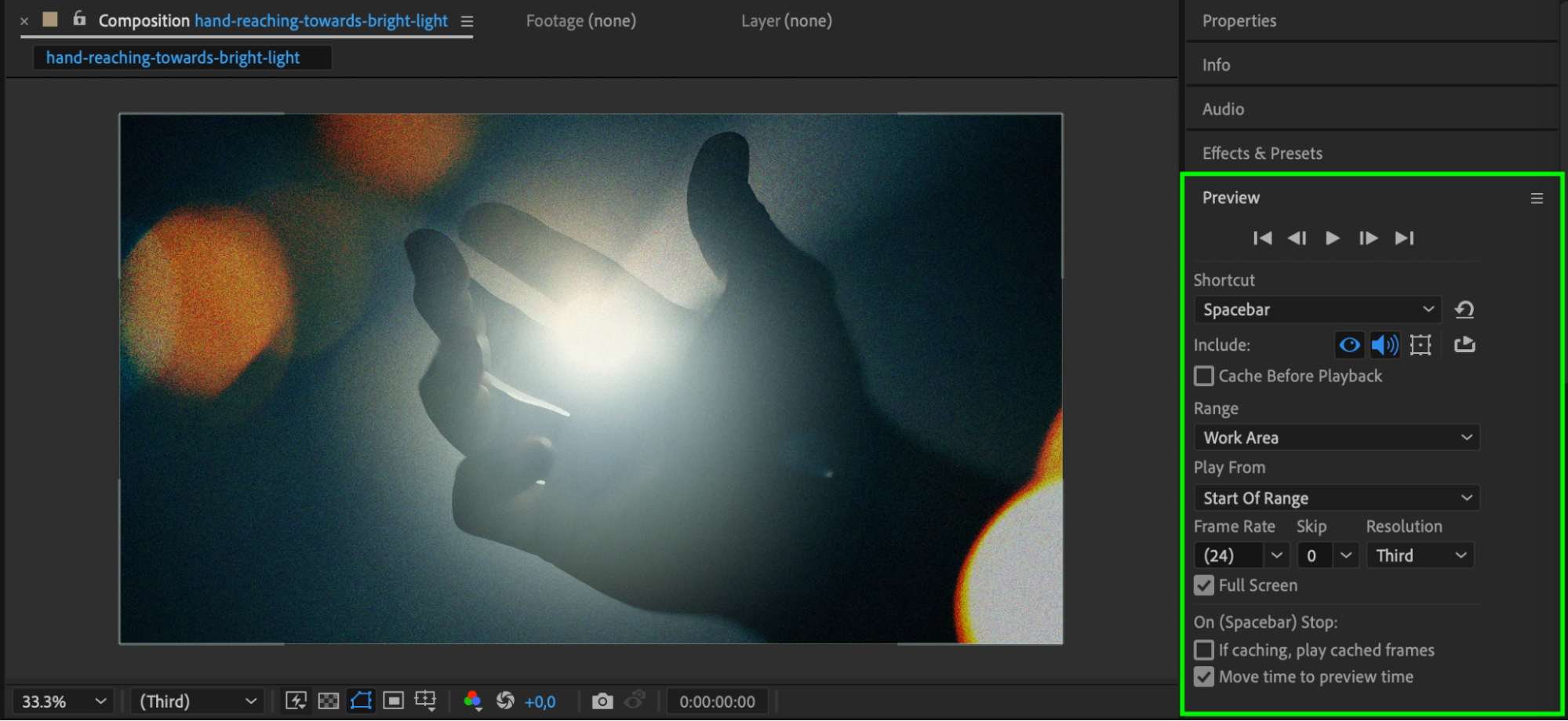 Étape 9 : effectuez le rendu et exportez votre composition fusionnée
Lorsque le résultat vous convient, accédez à Composition > Add to Render Queue. Sélectionnez votre format de sortie préféré, puis lancez le rendu de la composition. Cette dernière étape vous permettra d’utiliser l’effet de fusion dans d’autres projets ou comme ressource autonome.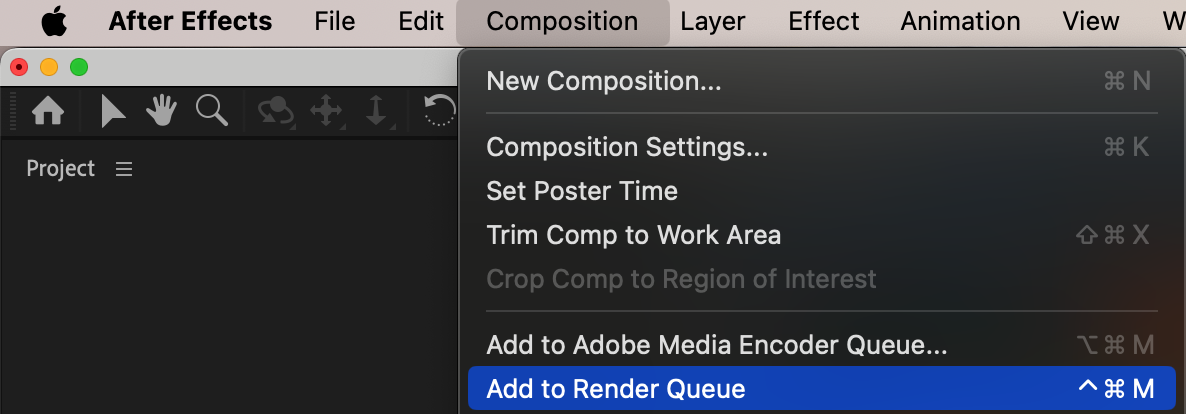
 Conclusion
La fusion dans After Effects ouvre tout un univers de possibilités créatives pour enrichir vos projets. En combinant les modes de fusion, les réglages d’opacité et les styles de calque, vous pouvez réaliser des compositions visuellement saisissantes. En expérimentant différentes techniques, vous obtiendrez des effets professionnels qui apporteront profondeur et sophistication à vos animations.
Our Bestsellers
Our Bestsellers


