
Guide complet pour flouter l’arrière-plan d’une vidéo dans After Effects
Introduction au floutage d’arrière-plan dans After Effects
Flouter l’arrière-plan dans Adobe After Effects est un moyen efficace d’attirer l’attention sur votre sujet tout en créant un rendu cinématographique soigné. Dans ce guide, vous découvrirez comment flouter l’arrière-plan tout en conservant un sujet principal net et précis, grâce à des outils tels que Roto Brush et Gaussian Blur.
Étape 1 : importez votre séquence vidéo
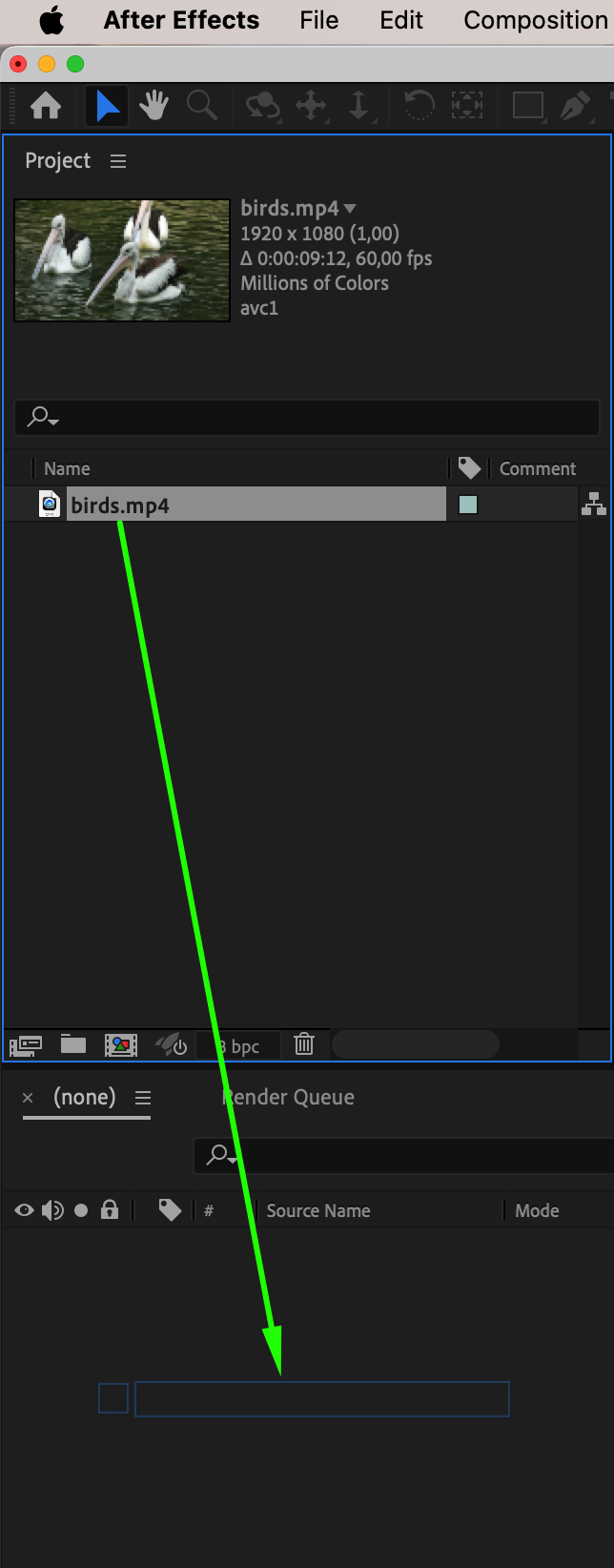
Commencez par importer votre séquence vidéo dans After Effects. Accédez à File > Import > File, puis sélectionnez votre fichier vidéo. Lorsque la vidéo apparaît dans le panneau Project, faites-la glisser sur la Timeline afin de créer une nouvelle composition. Votre vidéo est alors prête pour le floutage de l’arrière-plan.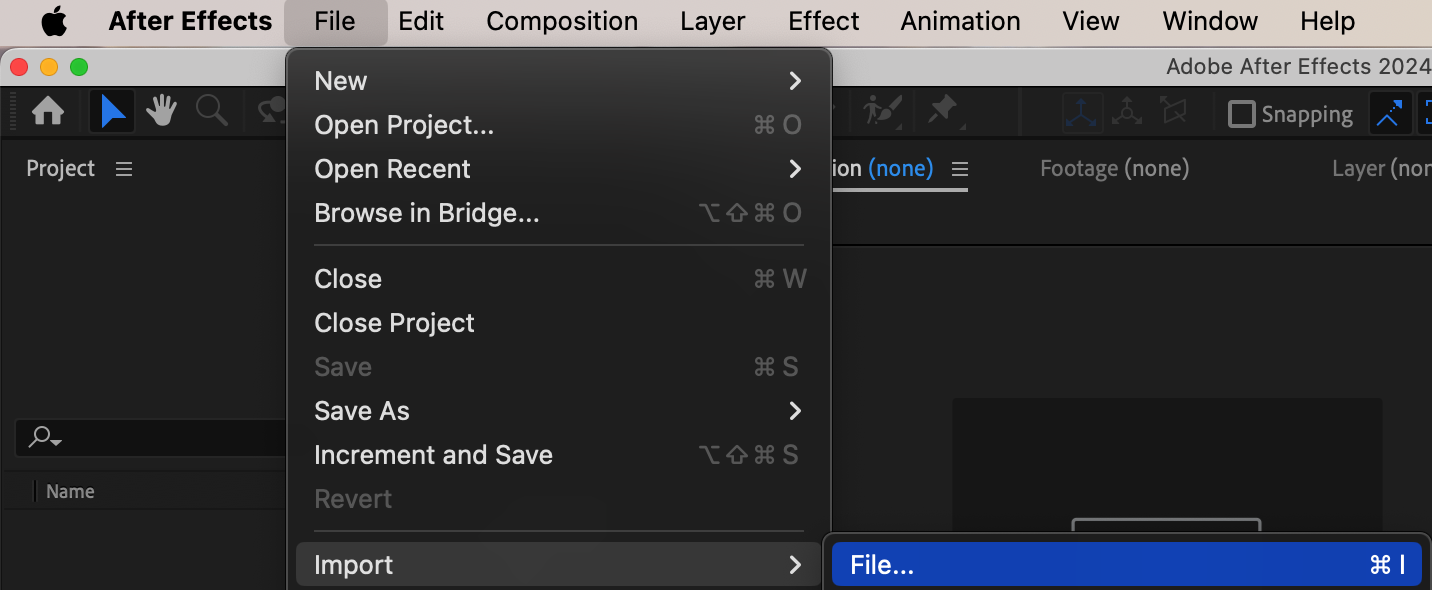
 Étape 2 : dupliquez le calque vidéo
Pour séparer l’arrière-plan du sujet, dupliquez votre calque vidéo en le sélectionnant, puis en appuyant sur « Ctrl/Cmd + D ». Nommez le calque dupliqué “Foreground” et le calque d’origine “Background” afin de conserver une Timeline bien organisée. Cette configuration vous permettra de flouter l’arrière-plan sans modifier le sujet.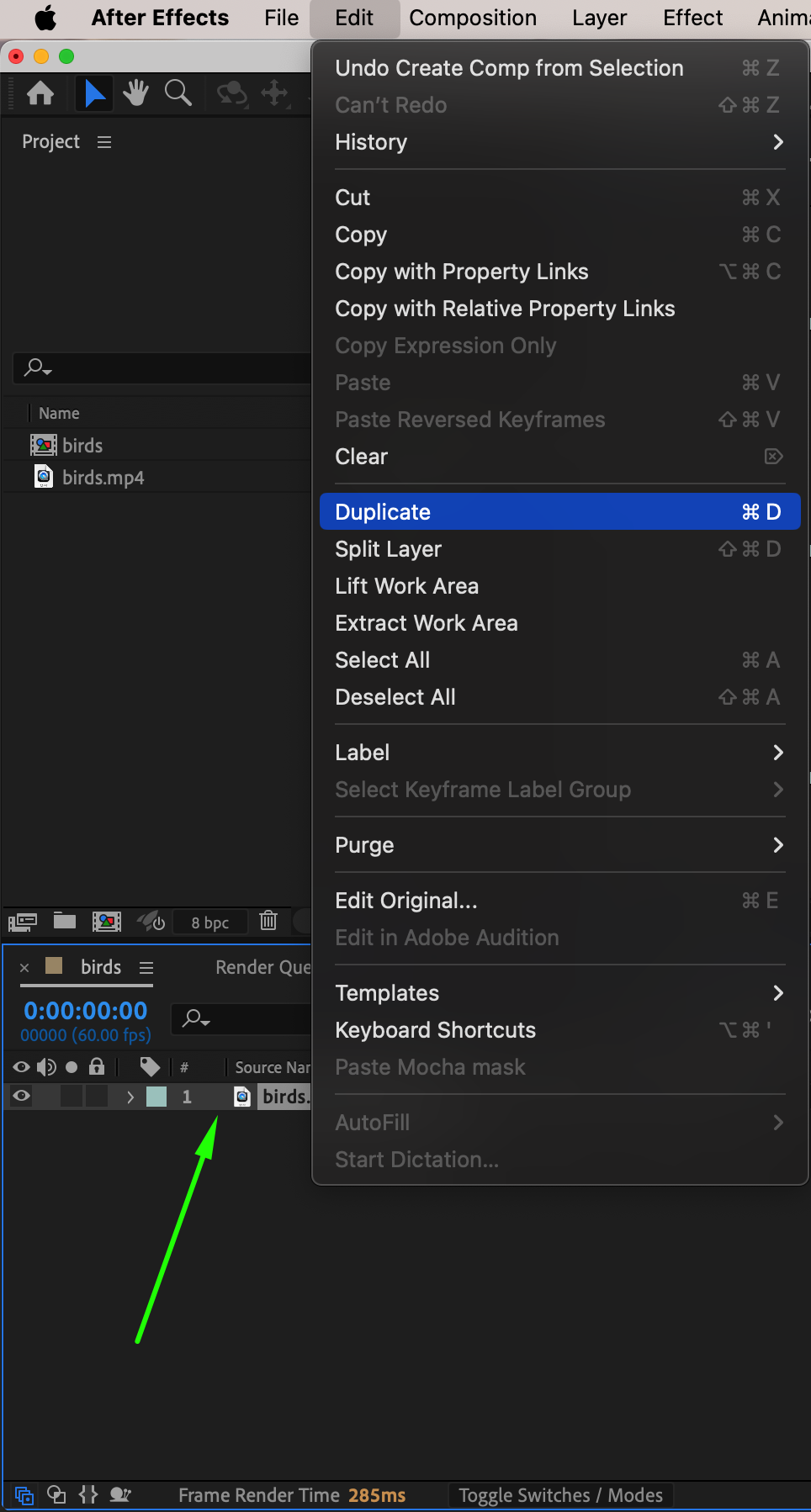
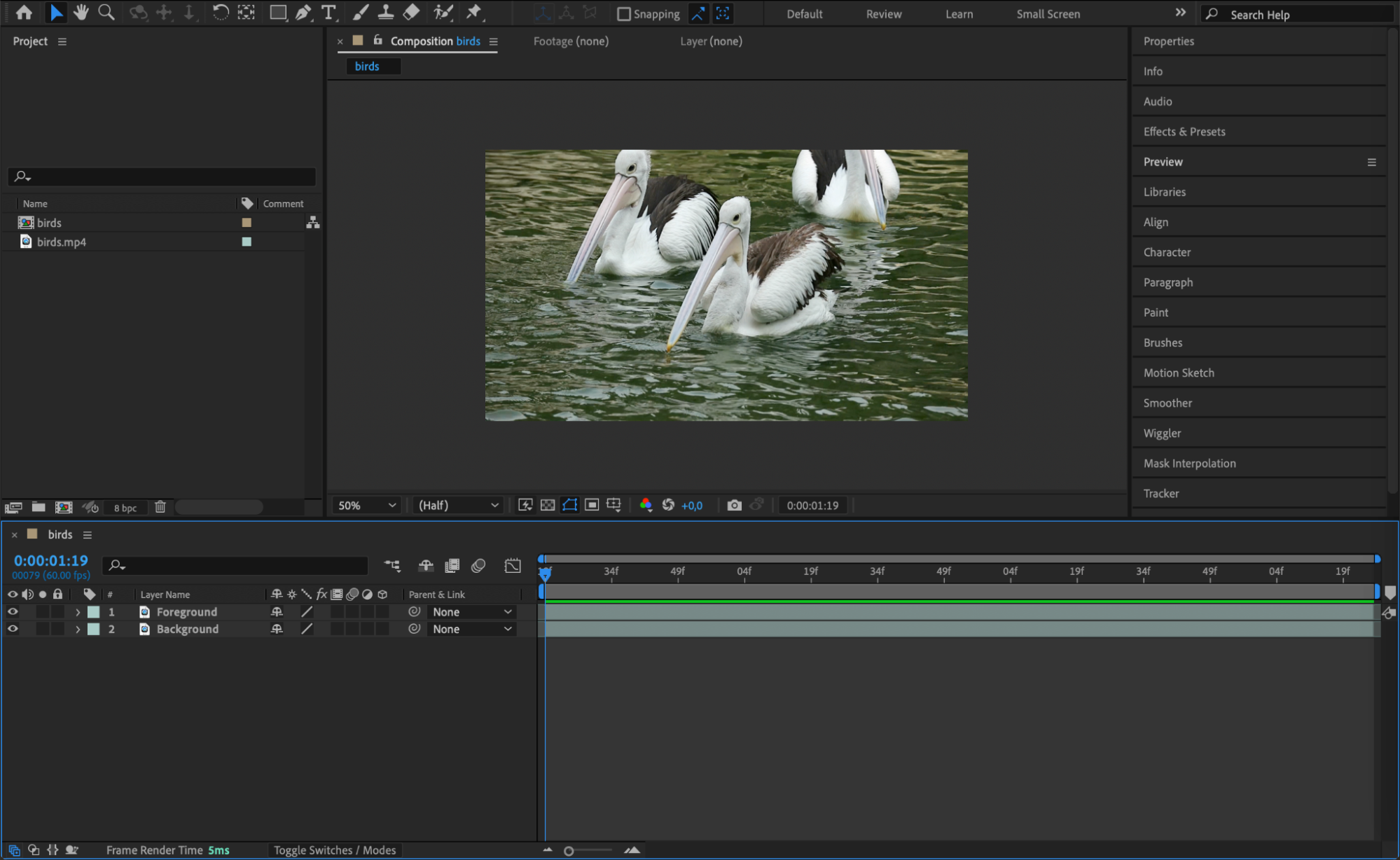 Étape 3 : utilisez le Roto Brush Tool pour isoler le premier plan
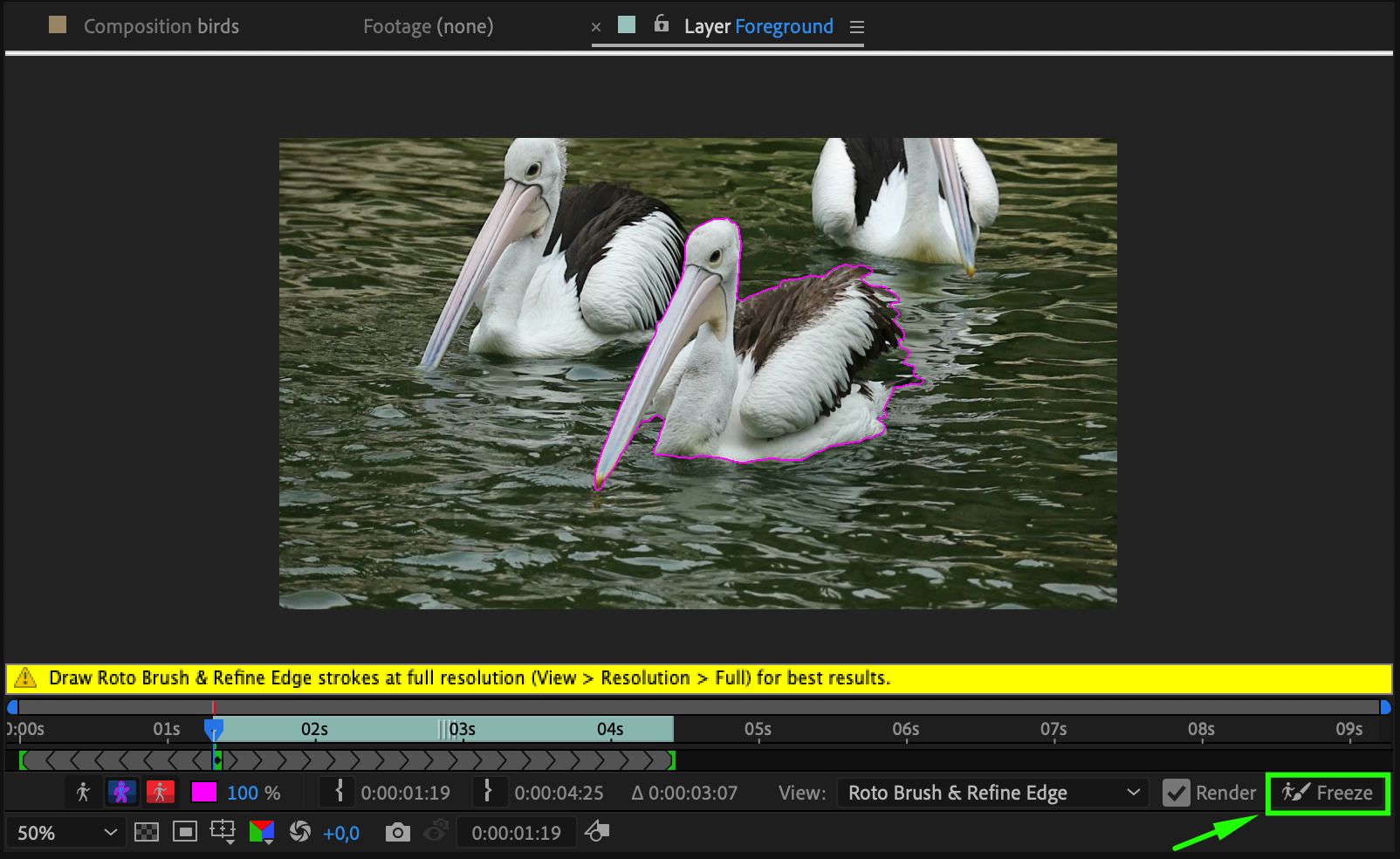
Sélectionnez le calque “Foreground”, puis activez le Roto Brush Tool en maintenant « Alt/Option + W ». Tracez soigneusement le contour de votre sujet afin de l’isoler de l’arrière-plan. Ajustez la sélection dans le panneau Effect Controls pour affiner les contours. Lorsque le résultat vous convient, cliquez sur Freeze dans le panneau Composition pour verrouiller la sélection.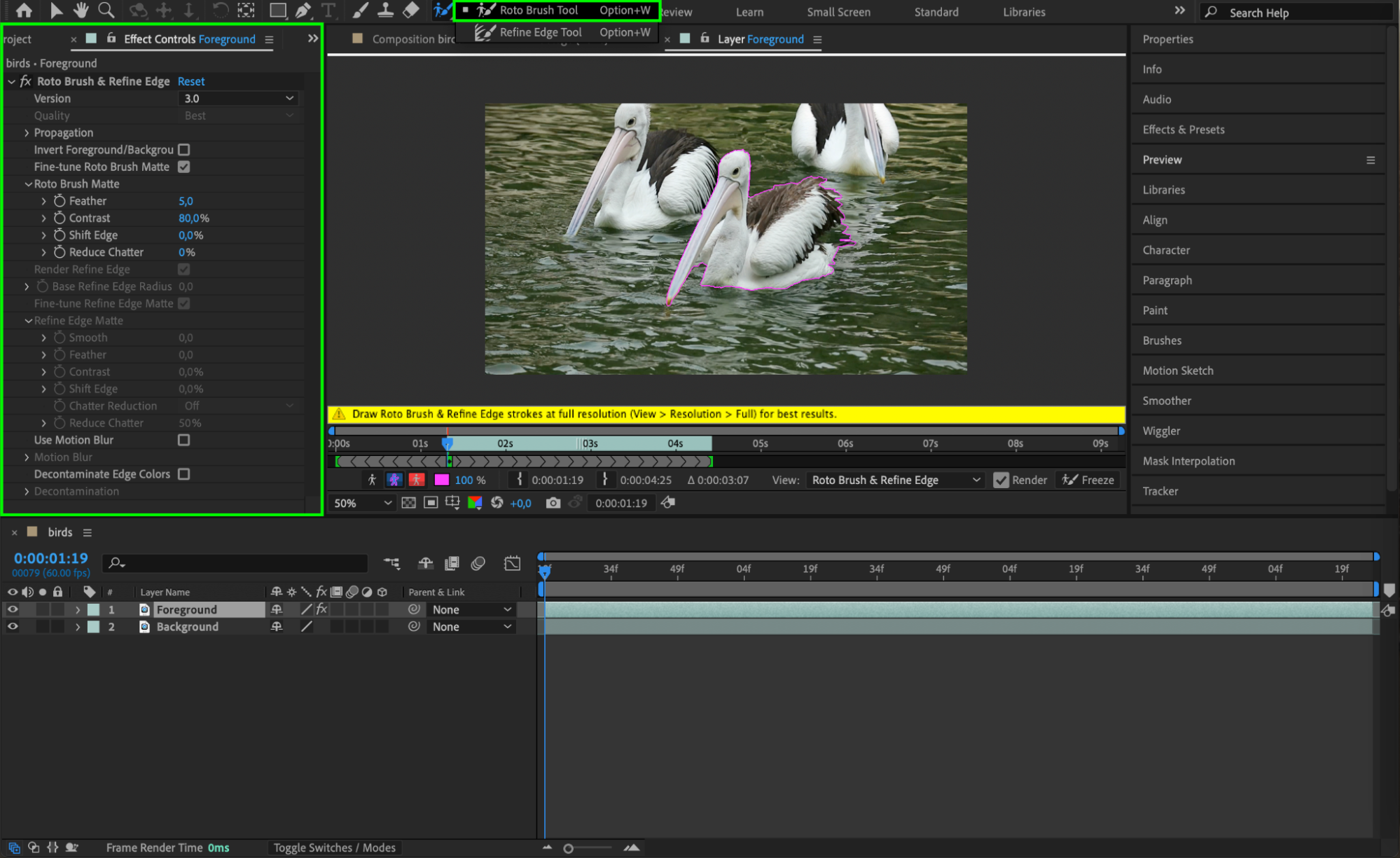
 Étape 4 : appliquez Gaussian Blur au calque d’arrière-plan
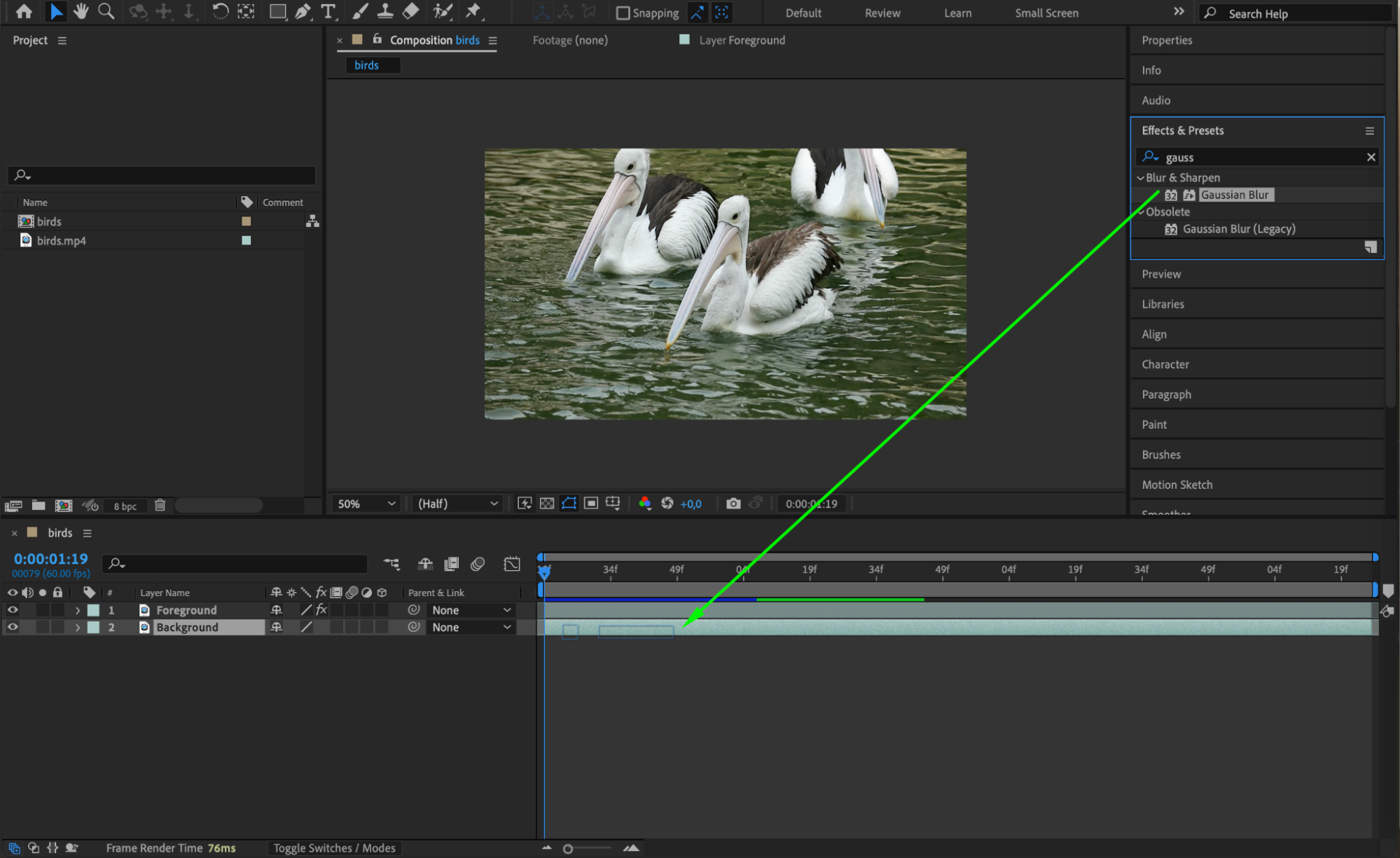
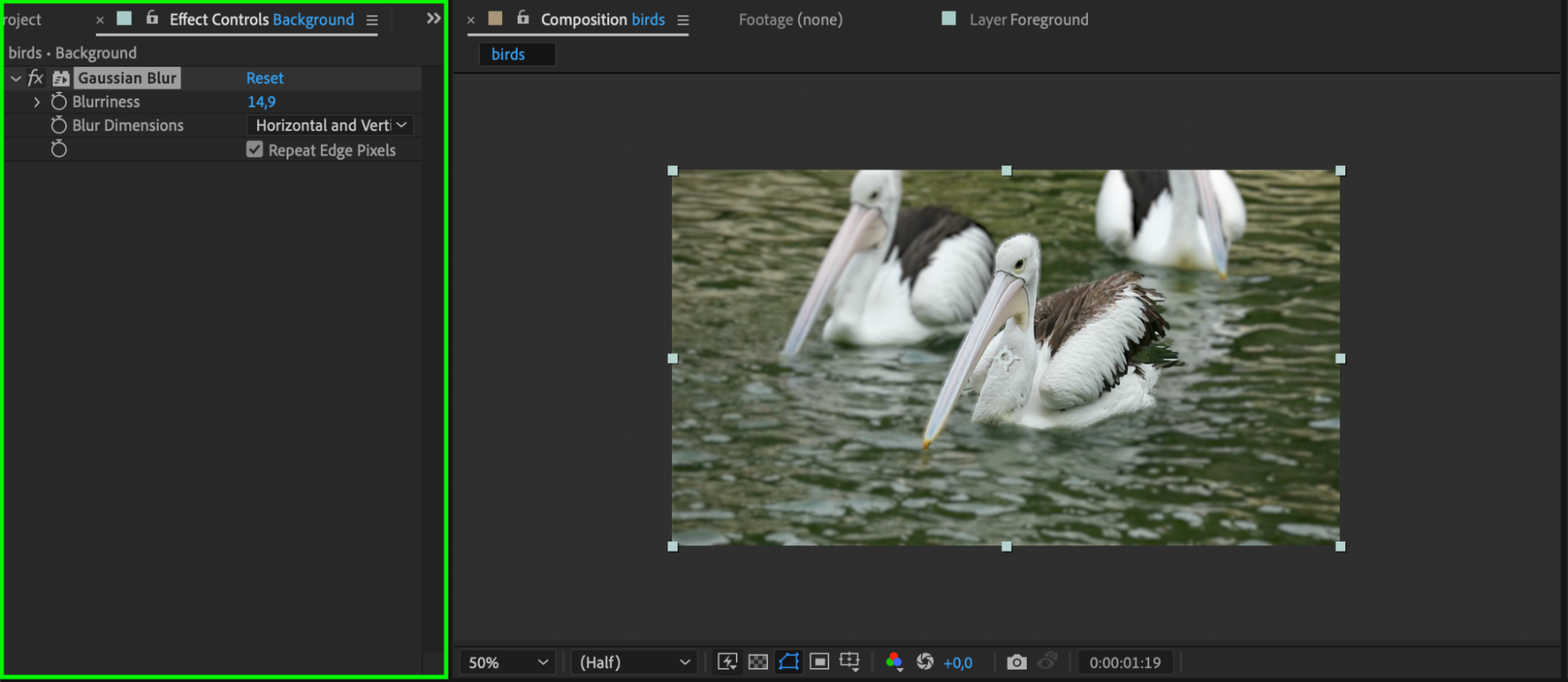
Sélectionnez le calque “Background”, puis appliquez-lui un effet de flou. Dans le panneau Effects & Presets, recherchez Gaussian Blur et faites-le glisser sur le calque “Background”. Dans le panneau Effect Controls, ajustez le paramètre Blurriness jusqu’à obtenir le niveau de flou souhaité pour l’arrière-plan, avec un rendu doux et défocalisé.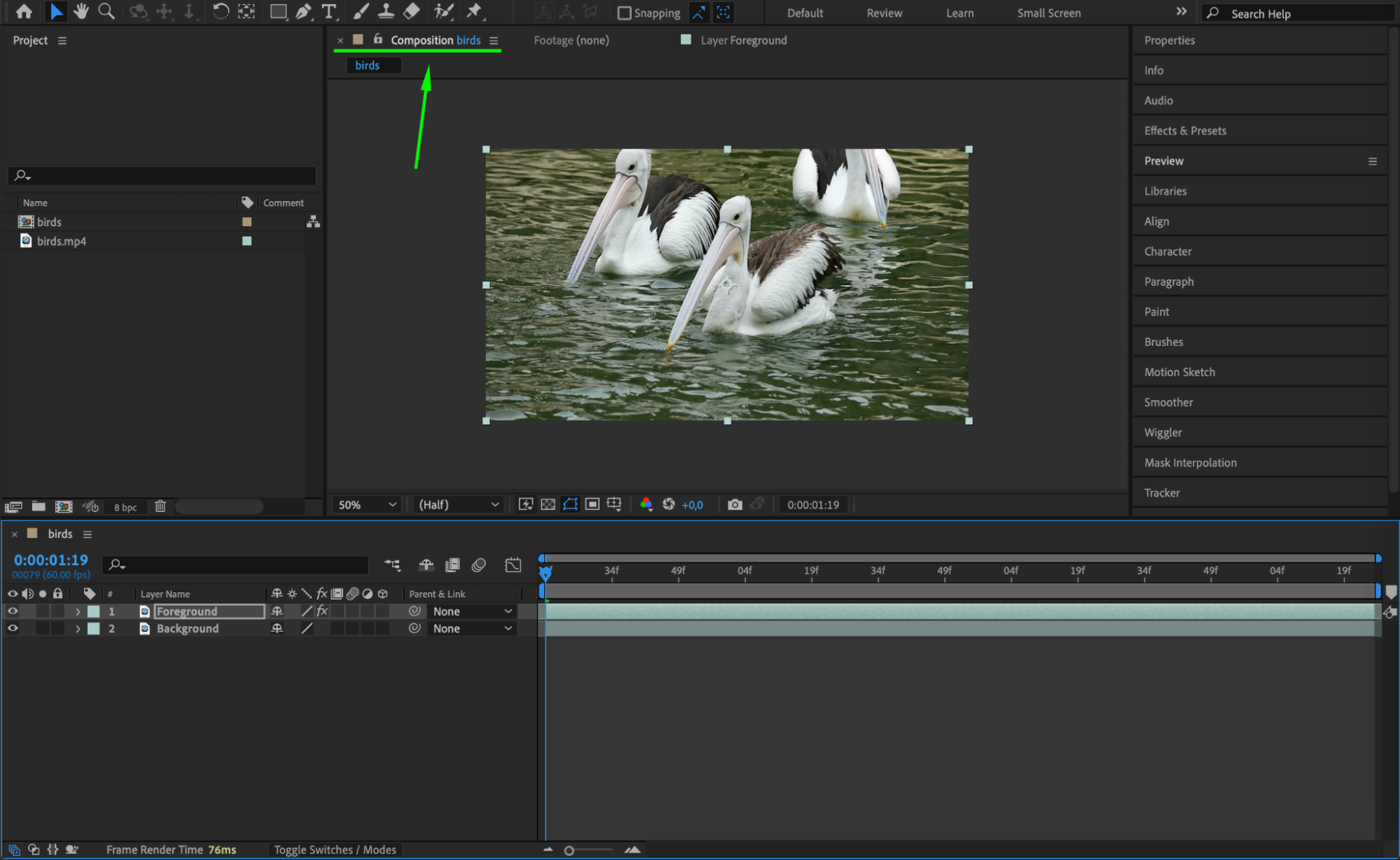
 Étape 5 : prévisualisez l’effet
Appuyez sur Spacebar pour prévisualiser votre composition. Vérifiez la séparation entre le premier plan et l’arrière-plan flouté, puis ajustez si nécessaire la sélection du Roto Brush ou les réglages de Gaussian Blur afin d’obtenir un résultat parfaitement homogène.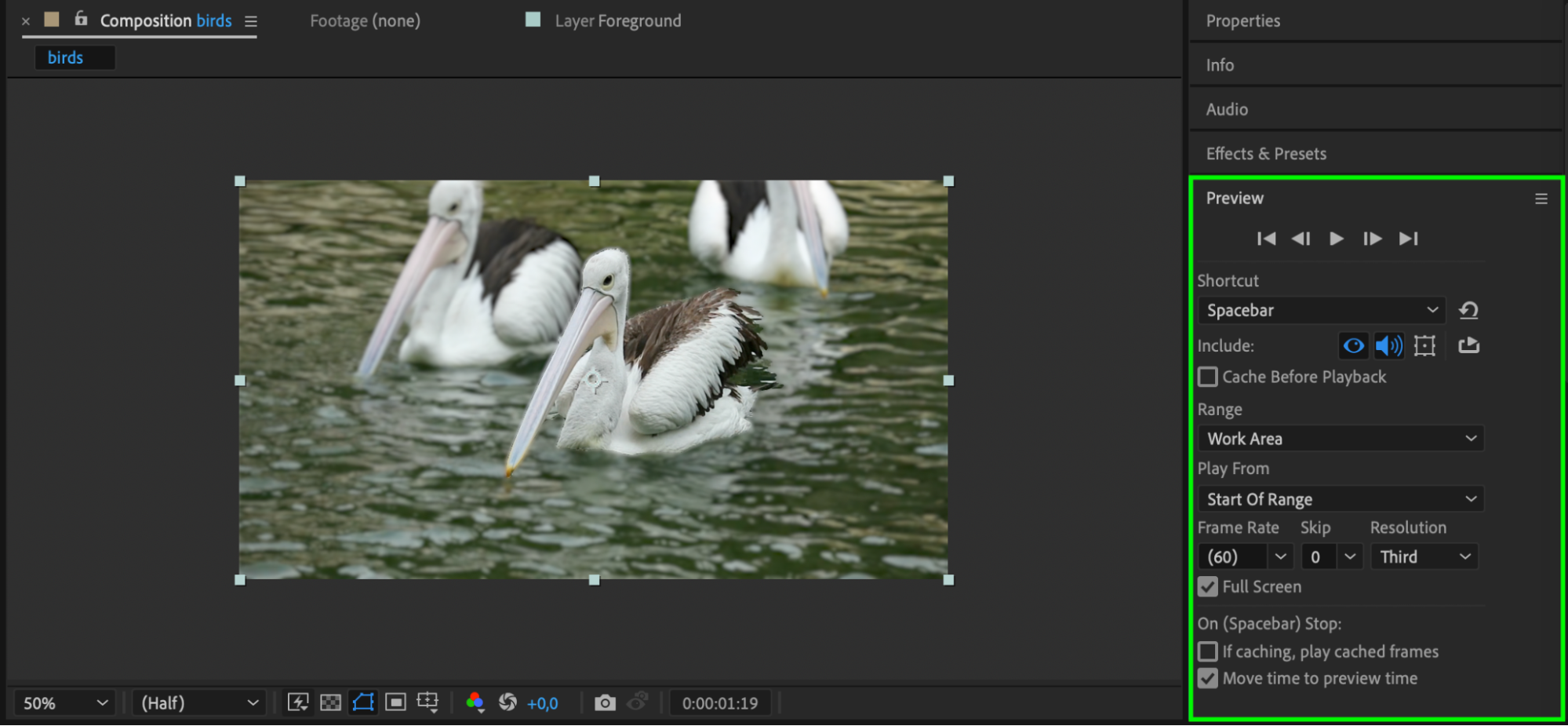 Étape 6 : exportez votre vidéo avec l’arrière-plan flouté
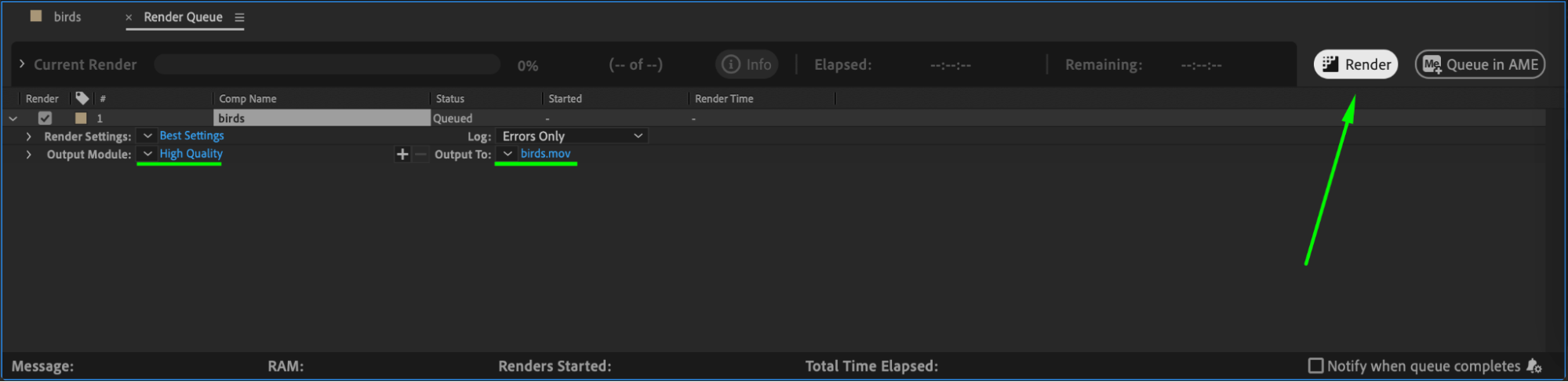
Lorsque le résultat final vous convient, accédez à Composition > Add to Render Queue, puis choisissez vos réglages d’exportation. Une fois le rendu terminé, vous disposerez d’une vidéo avec un sujet parfaitement net et un arrière-plan élégamment flouté, prête à être intégrée à vos projets.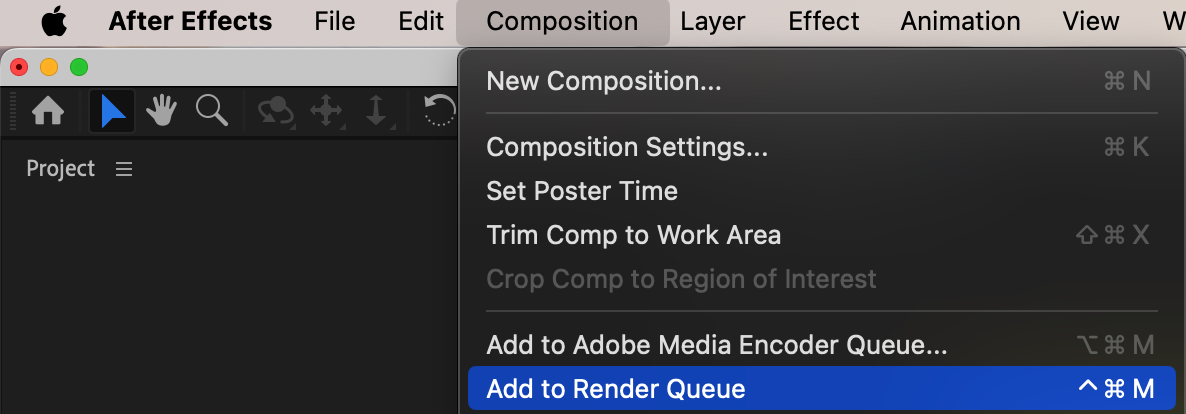
 Conclusion
Flouter l’arrière-plan dans After Effects est une technique puissante pour créer de la profondeur et mettre en valeur le sujet principal. En maîtrisant les outils Roto Brush et Gaussian Blur, vous pourrez facilement apporter une finition professionnelle à vos vidéos.
Our Bestsellers
Our Bestsellers

