
Comment flouter une partie d’une video dans After Effects
Comprendre les techniques de flou dans After Effects
Vous souhaitez apporter une touche soignee et professionnelle a vos videos ? Flouter certaines parties de vos sequences avec Adobe After Effects peut vous y aider. Le flou est une technique utile pour mettre en valeur un sujet particulier, dissimuler des informations sensibles ou creer un effet visuellement attrayant.
Dans ce tutoriel detaille, nous allons vous guider a travers le processus de floutage d’une partie specifique d’une video dans After Effects. Que vous soyez debutant ou monteur experimente, ce guide etape par etape vous aidera a perfectionner vos competences en montage et a faire passer vos videos a un niveau superieur.
Alors, c’est parti : decouvrons comment flouter une partie d’une video dans After Effects !
Guide etape par etape pour flouter des parties d’une video dans After Effects
Etape 1 : importez vos sequences
Importez vos sequences video en selectionnant « File » > « Import » > « File » et en choisissant votre fichier video.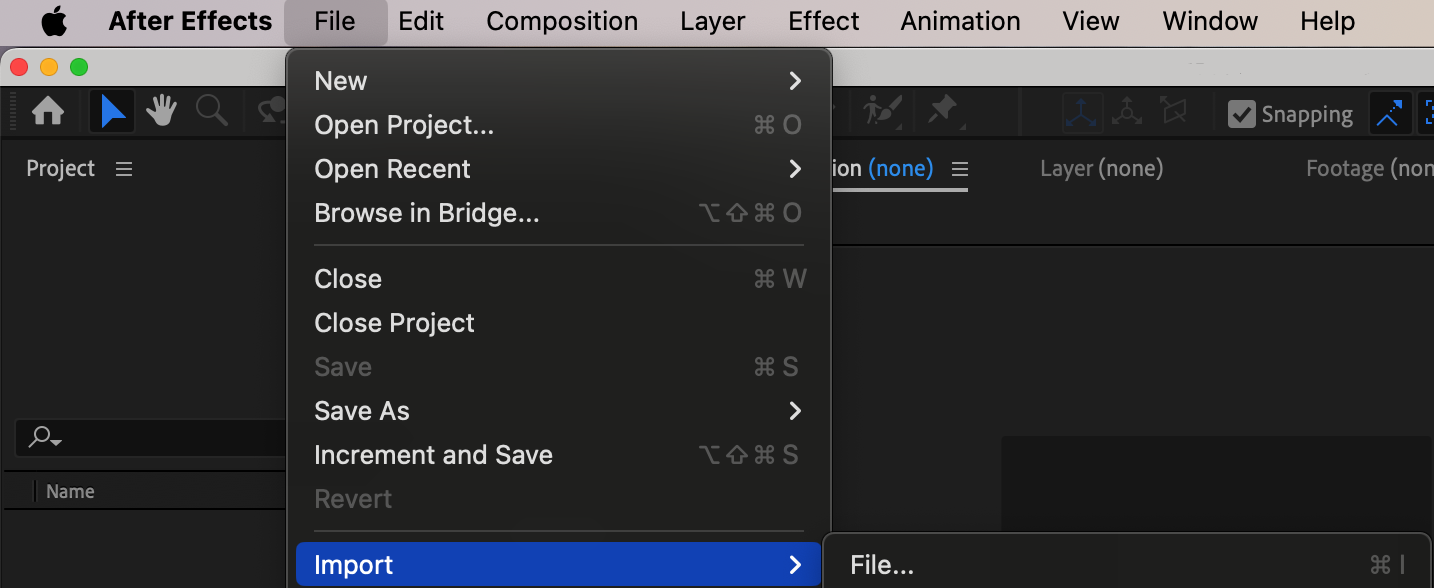 Etape 2 : creez une nouvelle composition
Faites glisser votre video depuis le panneau Project vers le panneau Timeline. Cela creera une nouvelle composition avec les memes parametres que votre video.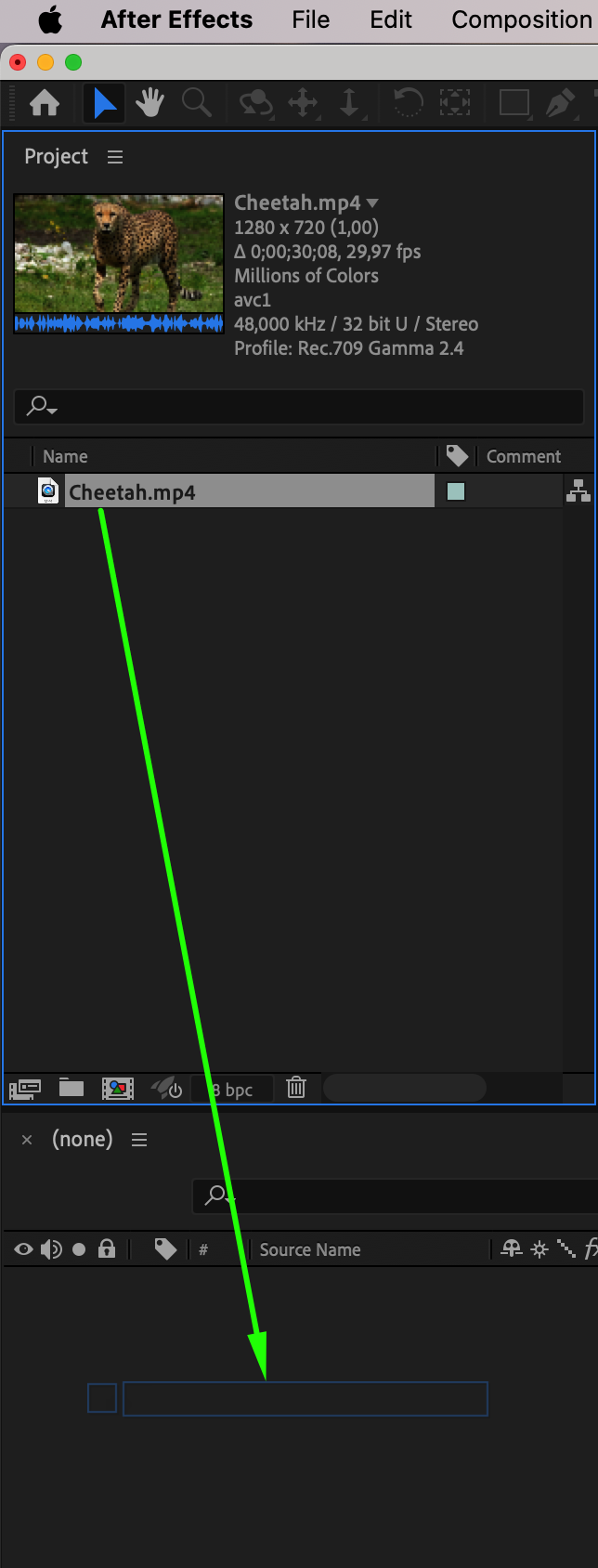 Etape 3 : ajoutez un calque de reglage
Pour appliquer l’effet de flou, vous devez creer un calque de reglage. Allez dans « Layer » > « New » > « Adjustment Layer ». Ce calque contiendra l’effet de flou.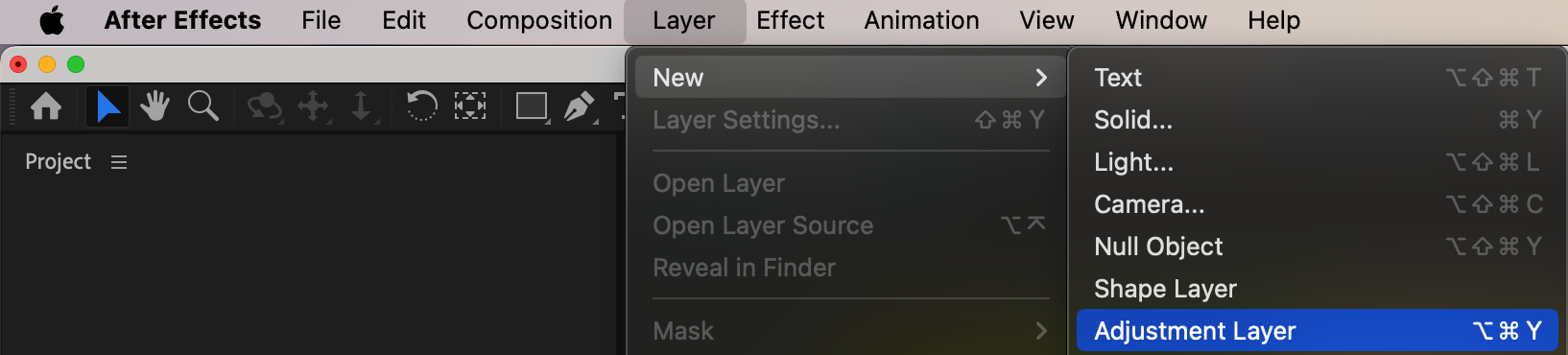
Etape 4 : appliquez l’effet de flou
Avec le calque de reglage selectionne, allez dans le panneau « Effects & Presets » et recherchez l’effet « Gaussian Blur ». Faites glisser cet effet sur votre calque de reglage.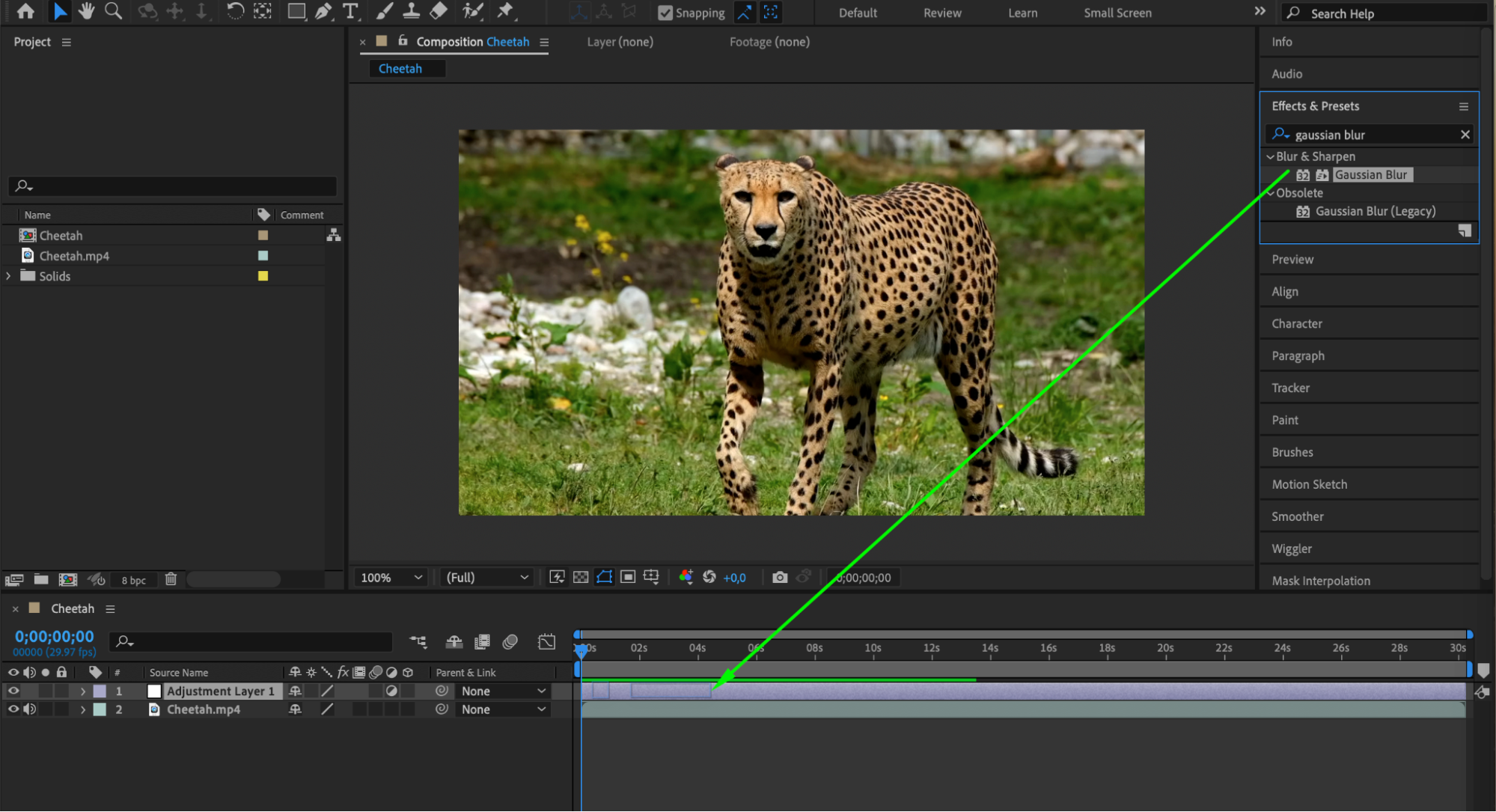 Etape 5 : ajustez l’intensite du flou
Dans le panneau « Effect Controls », augmentez la valeur « Blurriness » de l’effet Gaussian Blur pour obtenir le niveau de flou souhaite.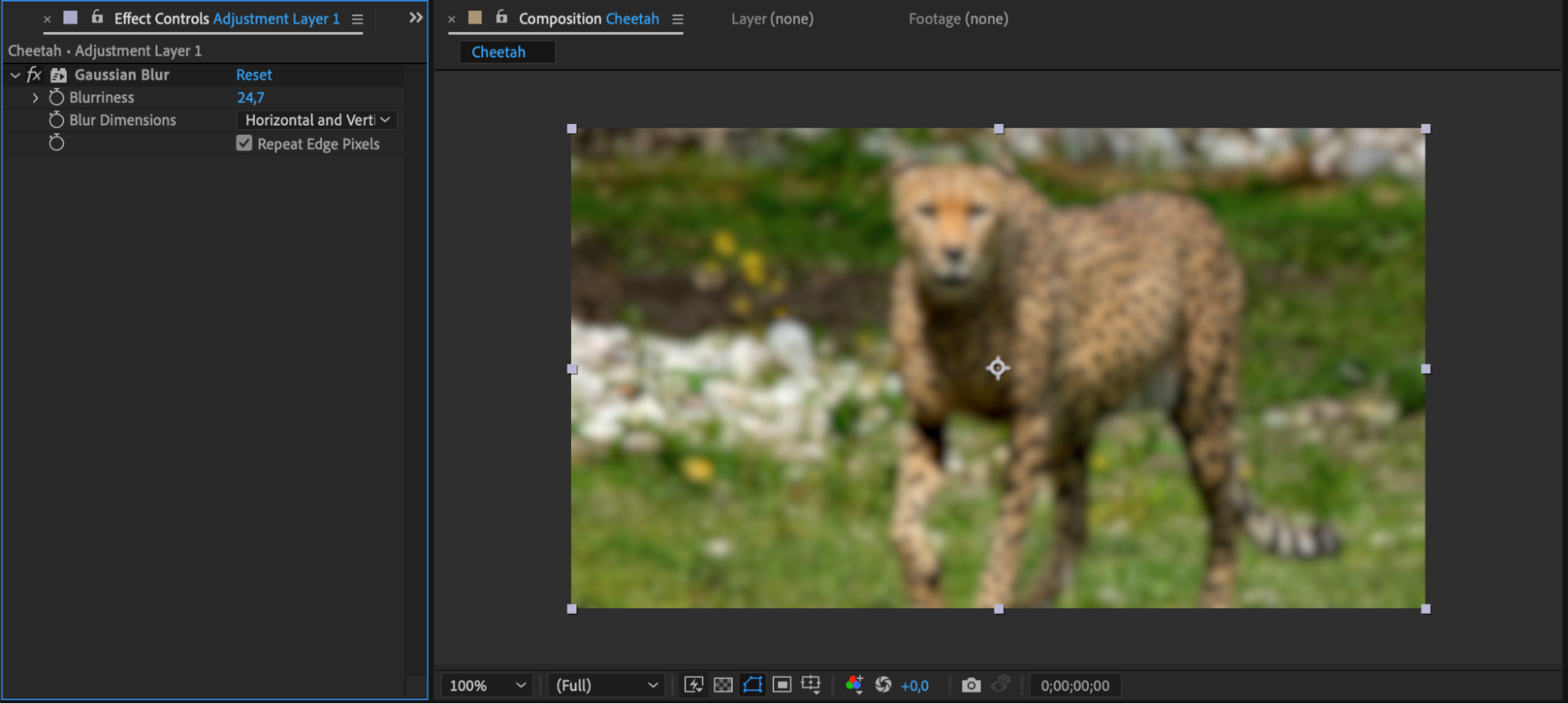 Etape 6 : masquez la zone a flouter
Selectionnez le calque de reglage et utilisez l’« Pen Tool » (raccourci : G) pour dessiner un masque autour de la zone que vous souhaitez flouter. Vous pouvez egalement utiliser l’« Rectangle Tool » ou d’autres outils de forme pour des formes plus simples.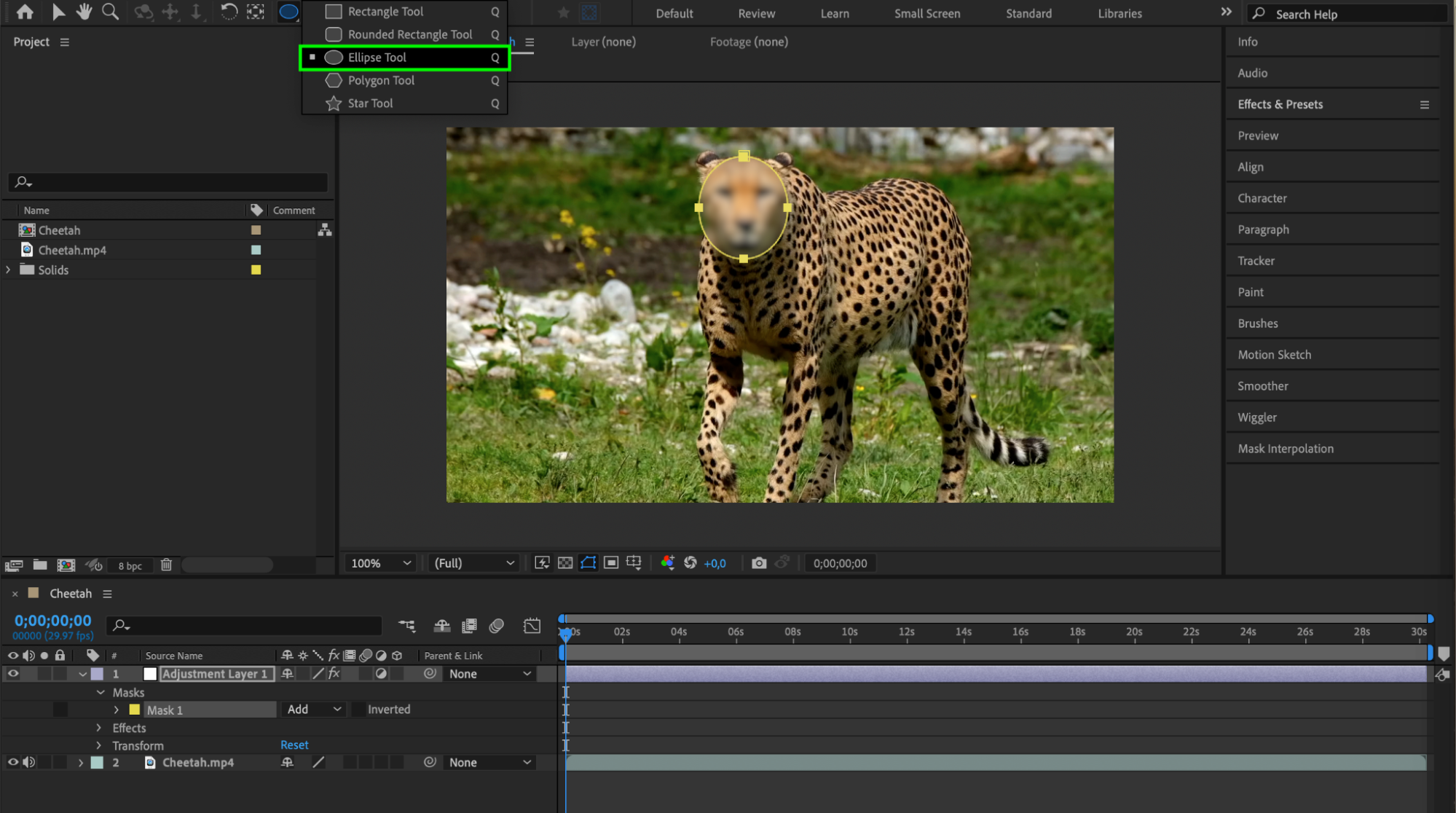 Etape 7 : adoucissez le masque
Pour que la zone floutee se fonde plus harmonieusement dans le reste de la video, augmentez la valeur « Mask Feather » dans les parametres « Mask ». Cela adoucira les bords du masque.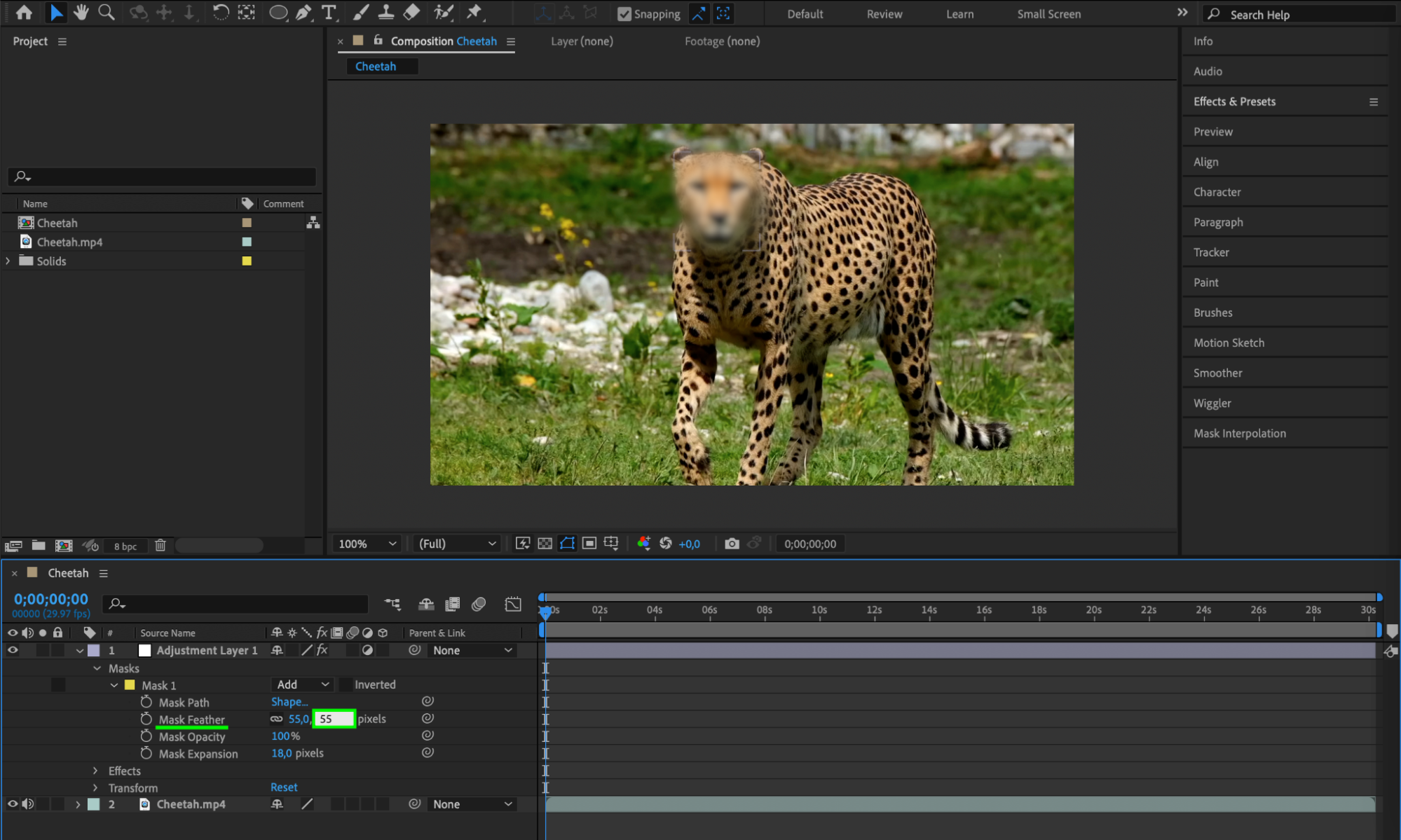 Etape 8 : animez le masque (facultatif)
Si l’objet que vous souhaitez flouter est en mouvement, vous pouvez animer le tracé du masque. Selectionnez le calque de reglage, ouvrez les parametres Mask Path, puis cliquez sur l’icone en forme de chronometre pour ajouter des keyframes. Ajustez la position de votre masque a differents moments pour suivre l’objet en mouvement.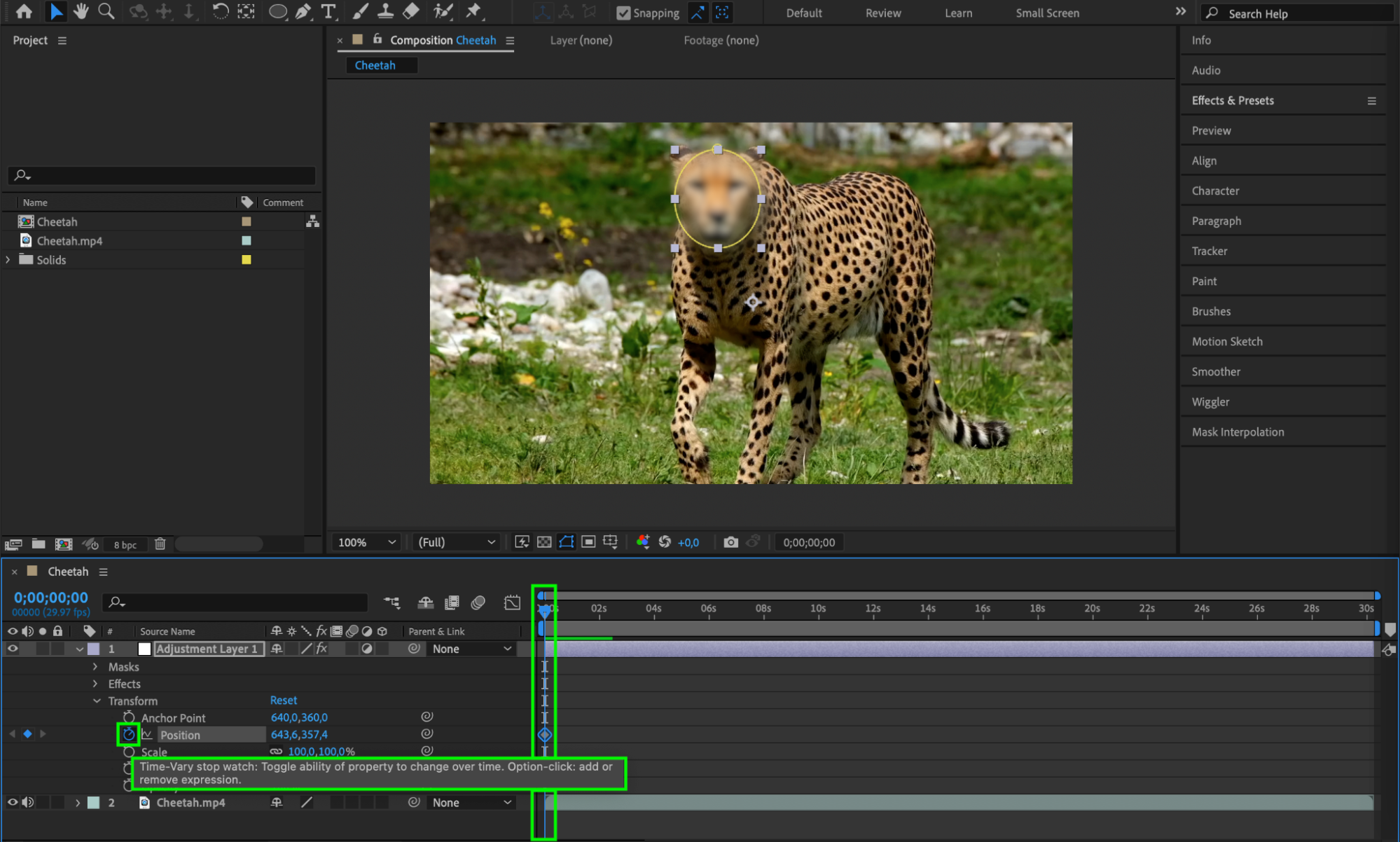
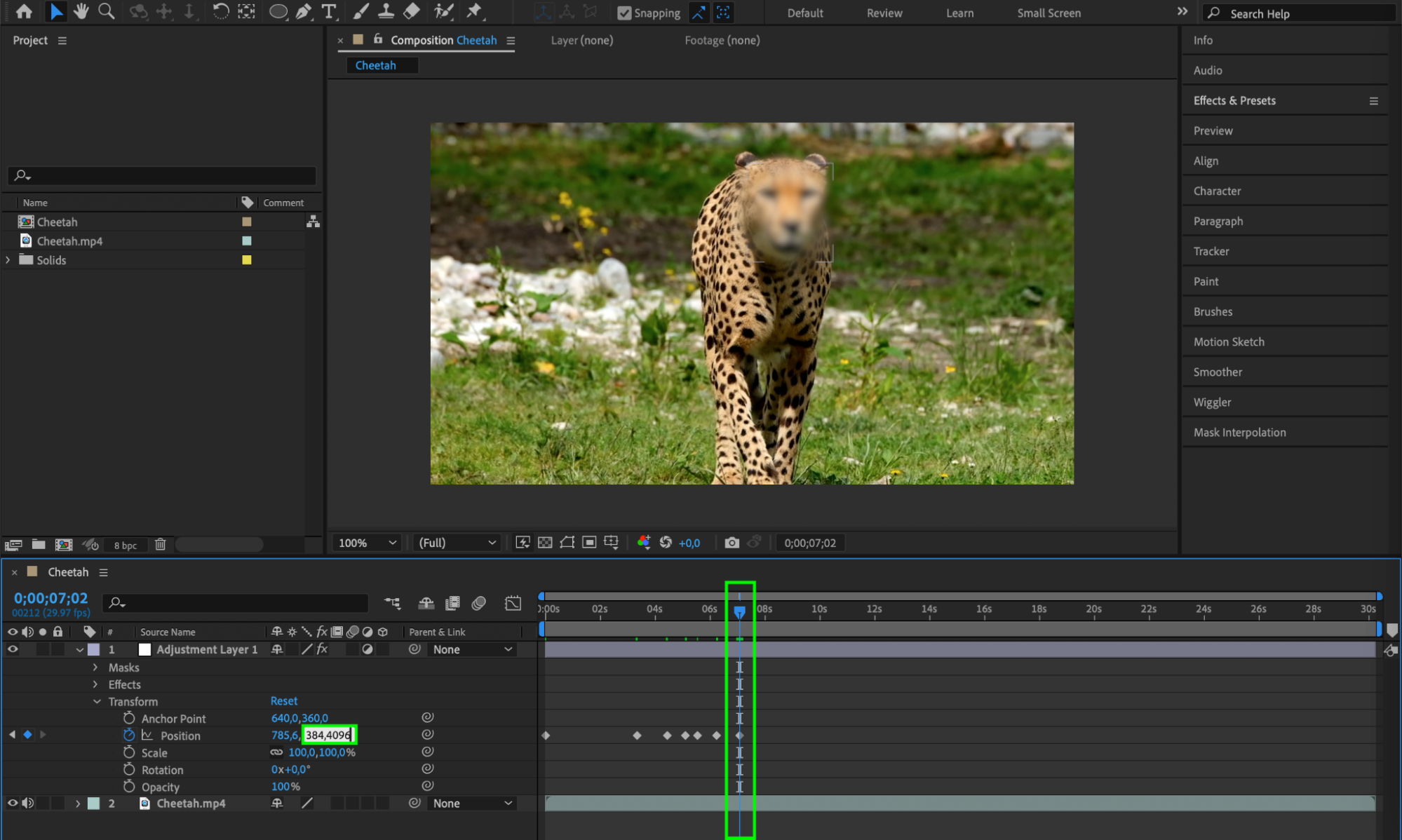 Etape 9 : verifiez et exportez
Une fois satisfait de l’effet de flou, previsualisez votre composition pour vous assurer que tout est correct. Ensuite, exportez votre video en selectionnant « Composition » > « Add to Render Queue » et en ajustant vos parametres d’export selon vos besoins.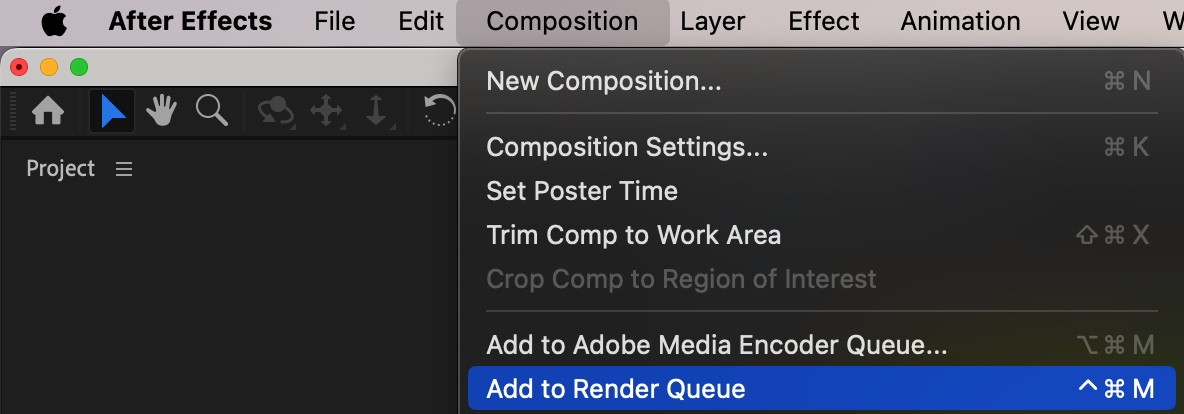

Conclusion
Ajouter un effet de flou a vos videos peut leur donner un rendu elegant et professionnel. Que vous souhaitiez mettre en valeur un sujet particulier, dissimuler des informations confidentielles ou creer un effet stylise, le flou peut etre une technique precieuse dans votre boite a outils de montage video. Avec Adobe After Effects, il est facile d’obtenir cet effet.
En suivant ce tutoriel etape par etape, vous perfectionnerez vos competences en montage et creerez du contenu visuellement impressionnant. Alors, c’est parti : decouvrons comment donner vie a cet effet !
Our Bestsellers
Our Bestsellers


