
Guide complet pour éclaircir une vidéo dans After Effects
Introduction à l’éclaircissement des vidéos dans After Effects
Éclaircir une vidéo dans After Effects peut être essentiel pour améliorer sa lisibilité et créer l’ambiance souhaitée. Que vous ayez besoin d’augmenter l’exposition, de corriger des séquences sous-exposées ou de créer un style visuel particulier, After Effects propose plusieurs outils et techniques pour ajuster efficacement la luminosité. Dans ce guide, nous allons découvrir quelques étapes simples pour éclaircir votre vidéo à l’aide des outils et effets intégrés.
Étape 1 : importez vos séquences vidéo
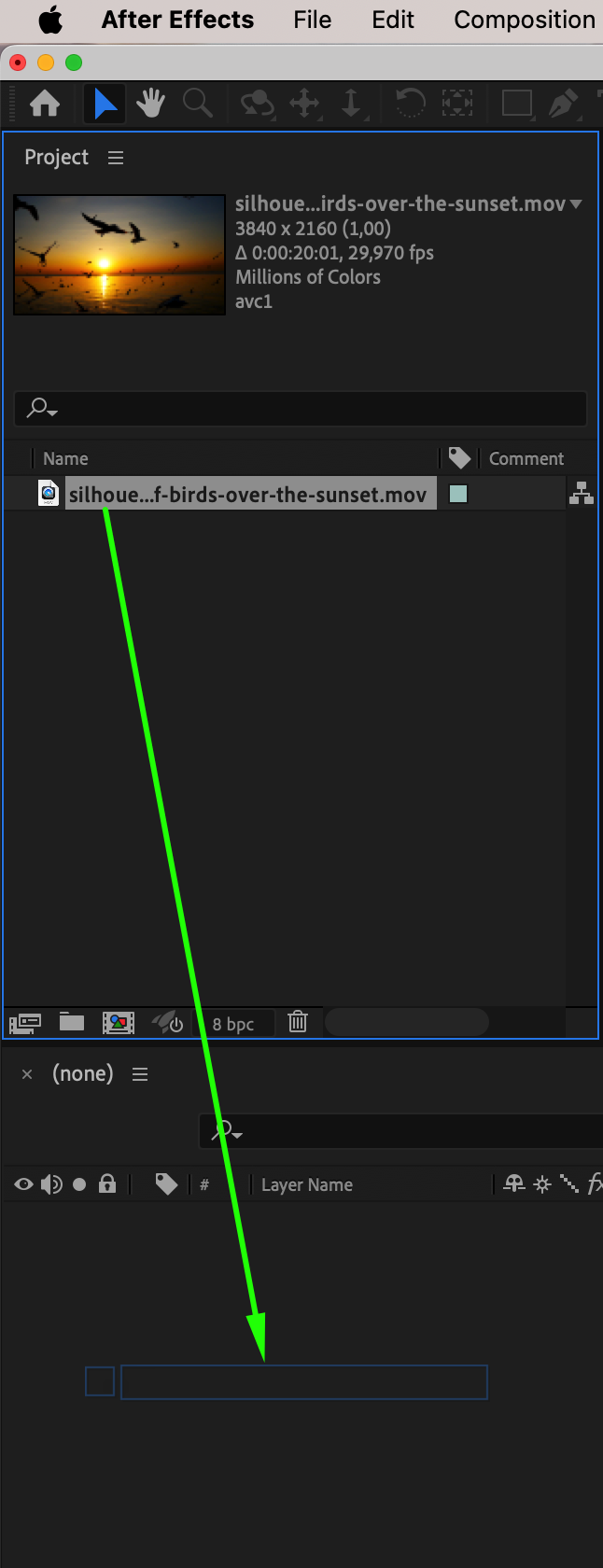
Commencez par importer votre vidéo dans After Effects. Accédez à File > Import > File, puis sélectionnez votre fichier vidéo. Une fois vos séquences affichées dans le panneau Project, faites-les glisser sur la Timeline afin de créer une nouvelle composition. Votre espace de travail est maintenant prêt pour le montage.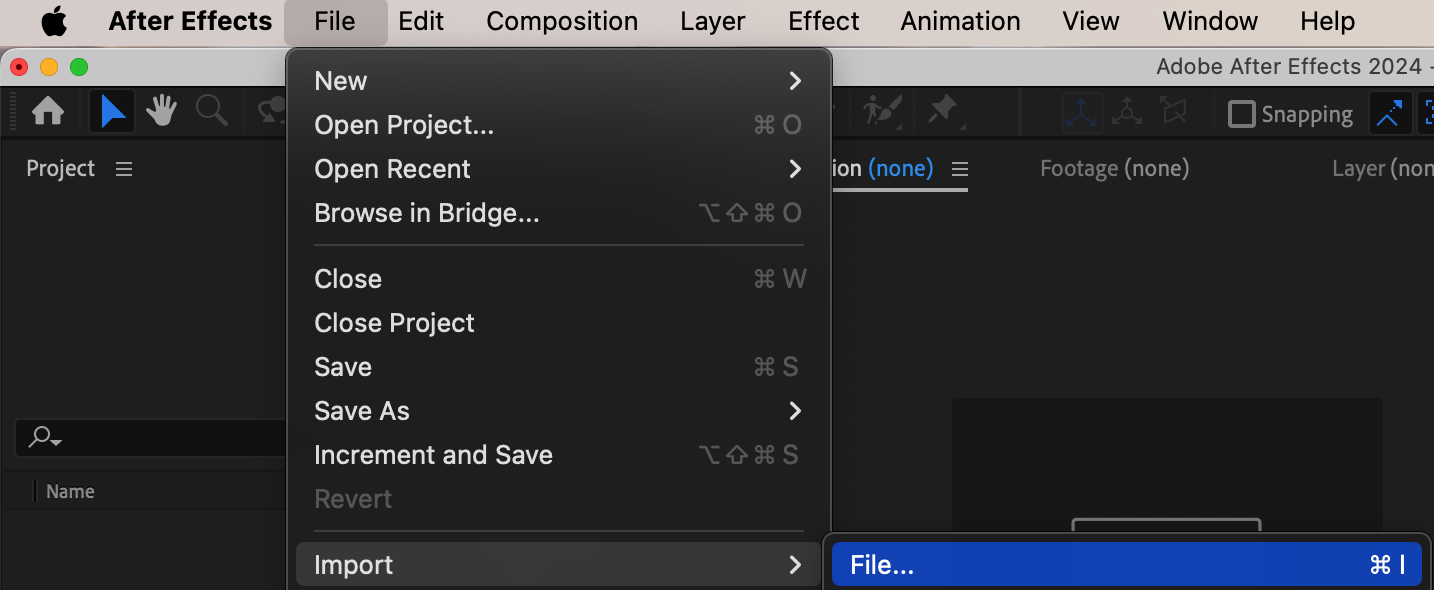
 Étape 2 : appliquez l’effet Brightness & Contrast
Pour commencer à régler la luminosité, sélectionnez votre calque vidéo et ouvrez le panneau Effects & Presets. Recherchez Brightness & Contrast, puis faites glisser l’effet sur votre calque vidéo. Cet effet vous permet d’ajuster la luminosité sans modifier d’autres propriétés, comme le contraste ou la saturation des couleurs.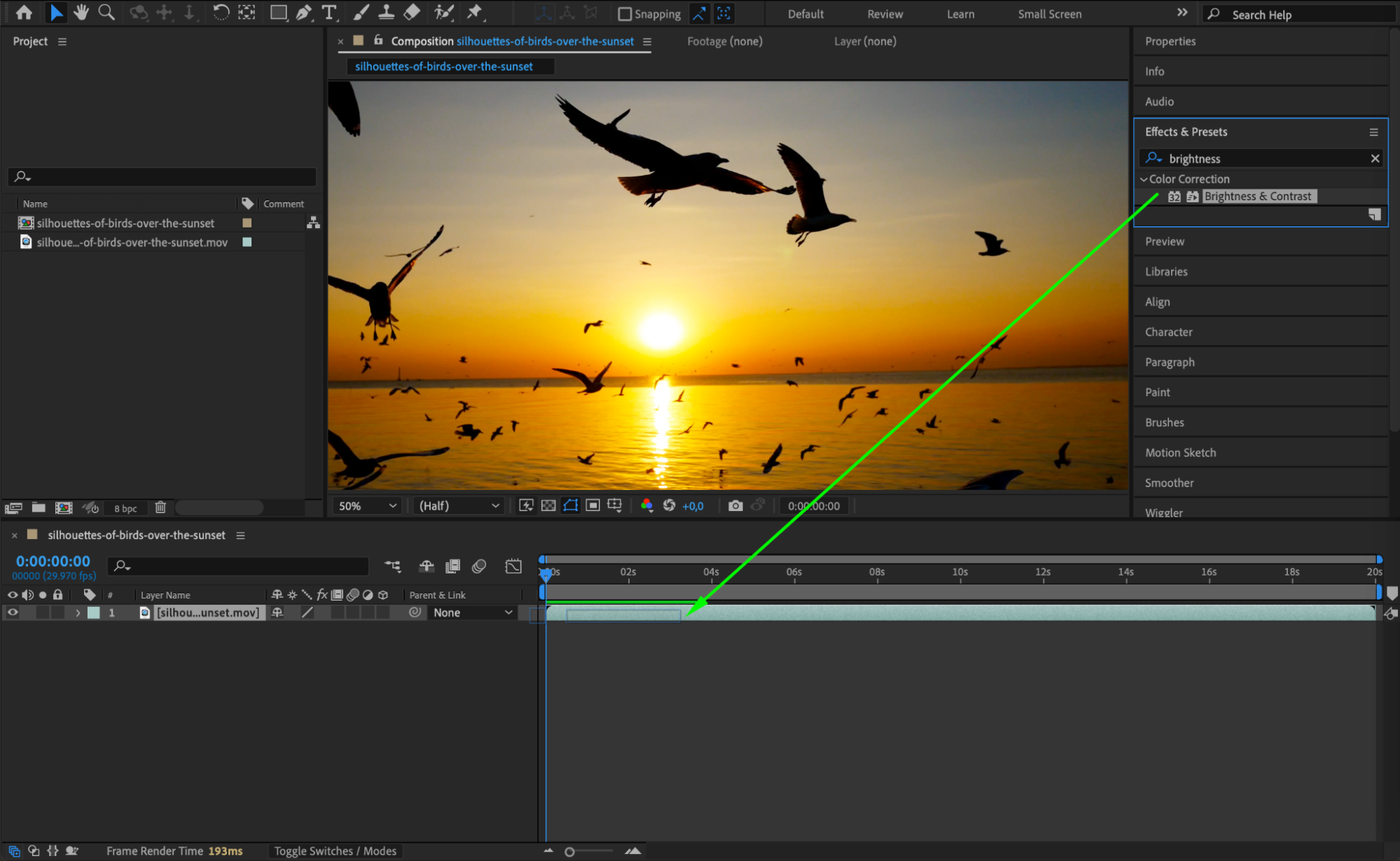 Étape 3 : réglez la luminosité dans Effect Controls
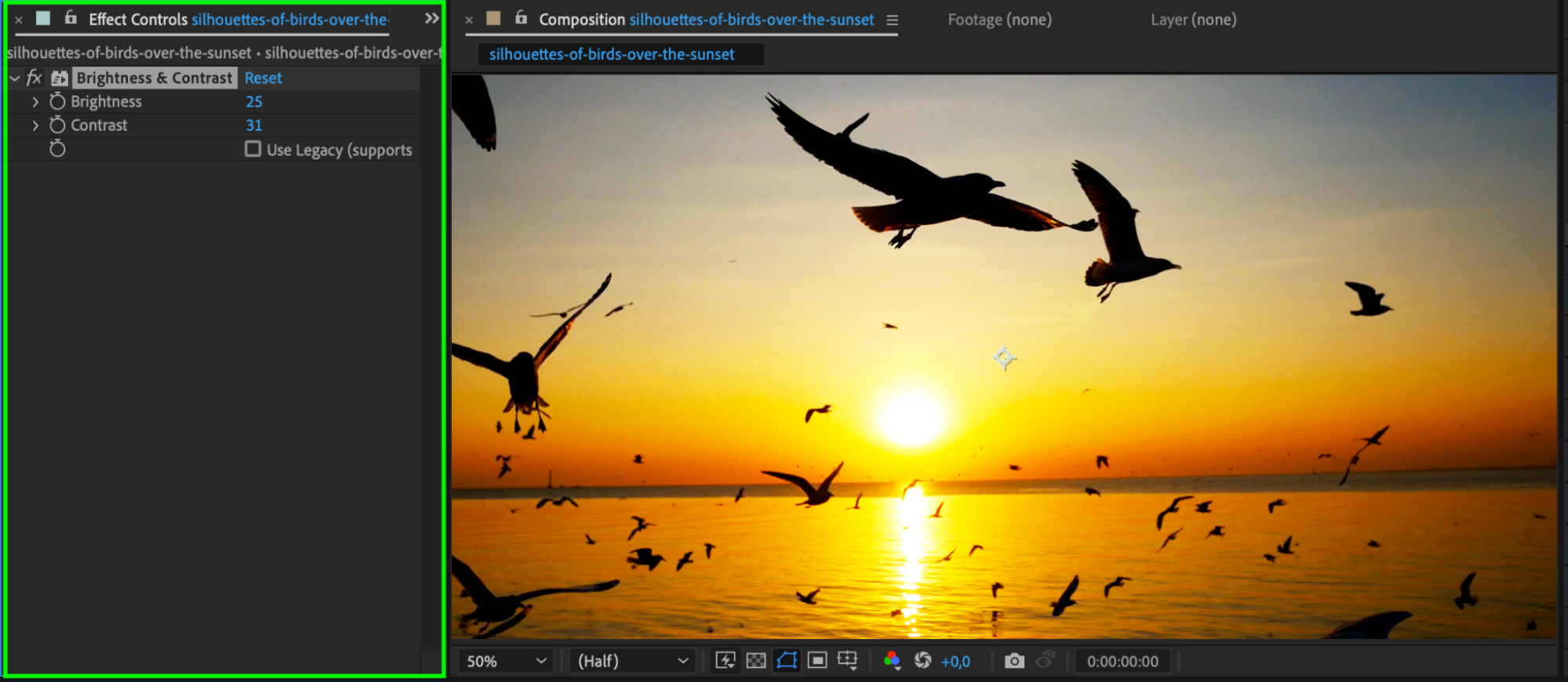
Une fois l’effet Brightness & Contrast appliqué, ouvrez le panneau Effect Controls. Augmentez le paramètre Brightness pour éclaircir votre vidéo. Plus la valeur est élevée, plus l’image devient lumineuse, nette et lisible. Si nécessaire, ajustez le paramètre Contrast pour affiner le résultat et éviter que l’image ne paraisse trop délavée.
 Étape 4 : utilisez Levels pour un contrôle avancé
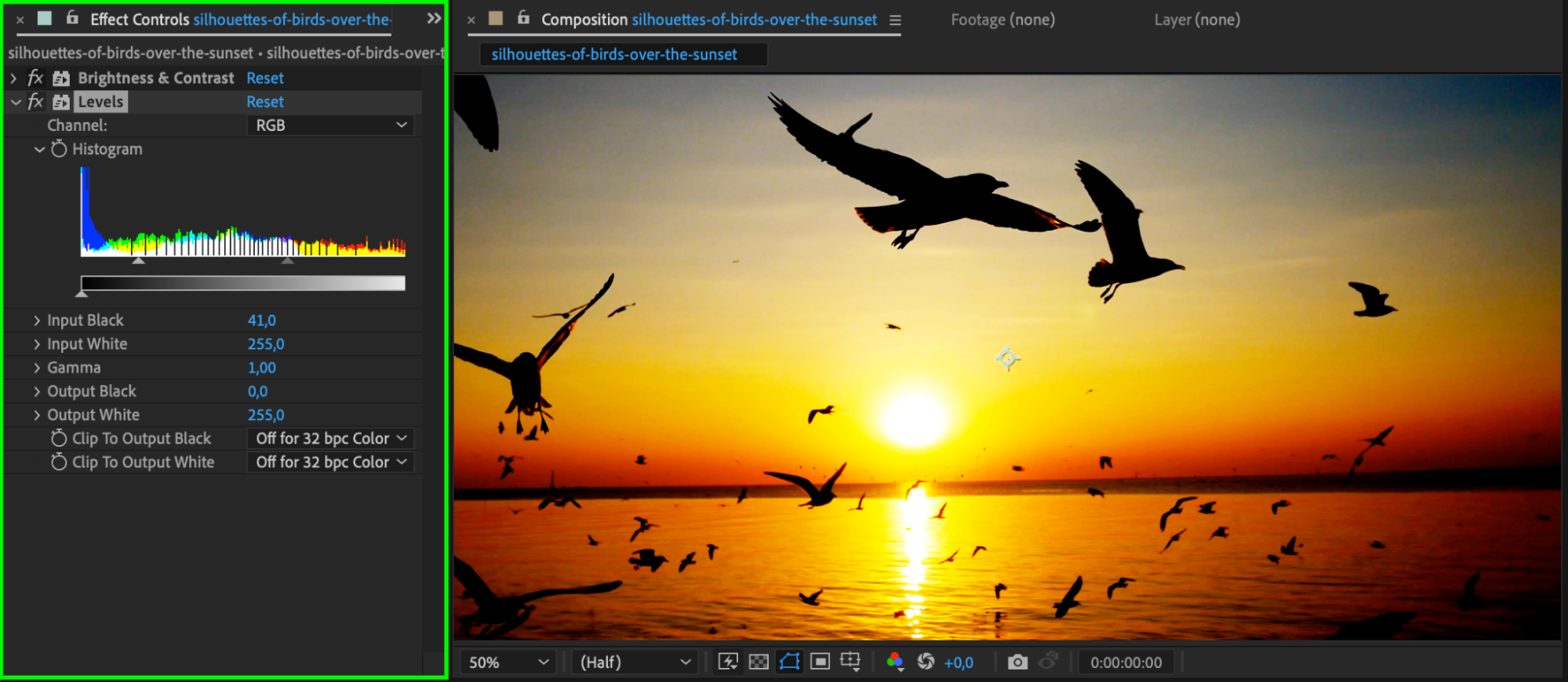
Pour un réglage plus précis, vous pouvez appliquer l’effet Levels. Ouvrez Effects & Presets, recherchez Levels, puis appliquez-le à votre calque vidéo. Dans le panneau Effect Controls, ajustez les curseurs Input Black et Input White afin d’élargir la plage lumineuse de vos séquences et de les éclaircir. Vous pouvez également utiliser le curseur Gamma pour régler les tons moyens et mieux maîtriser la luminosité.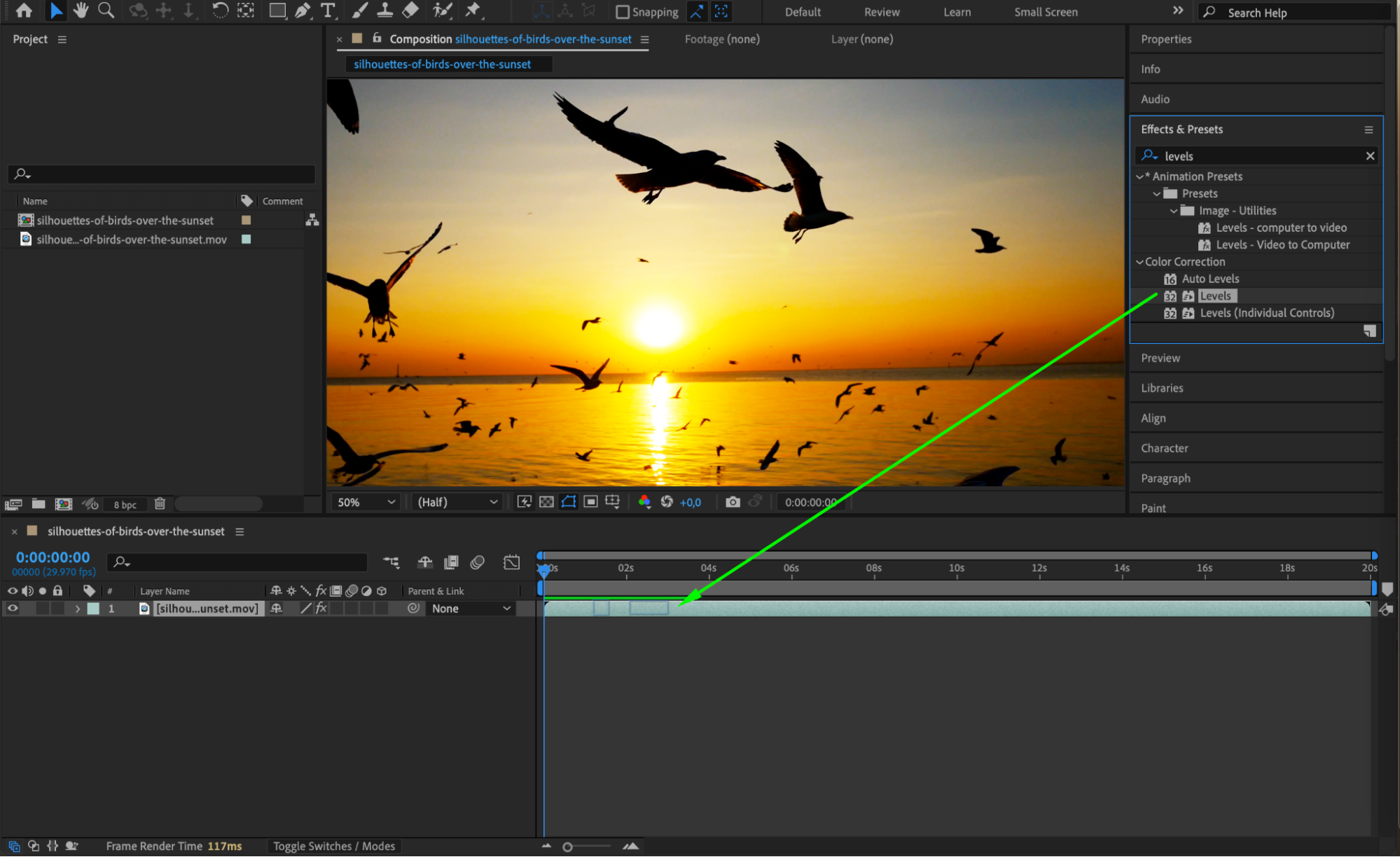
 Étape 5 : affinez le résultat avec Curves
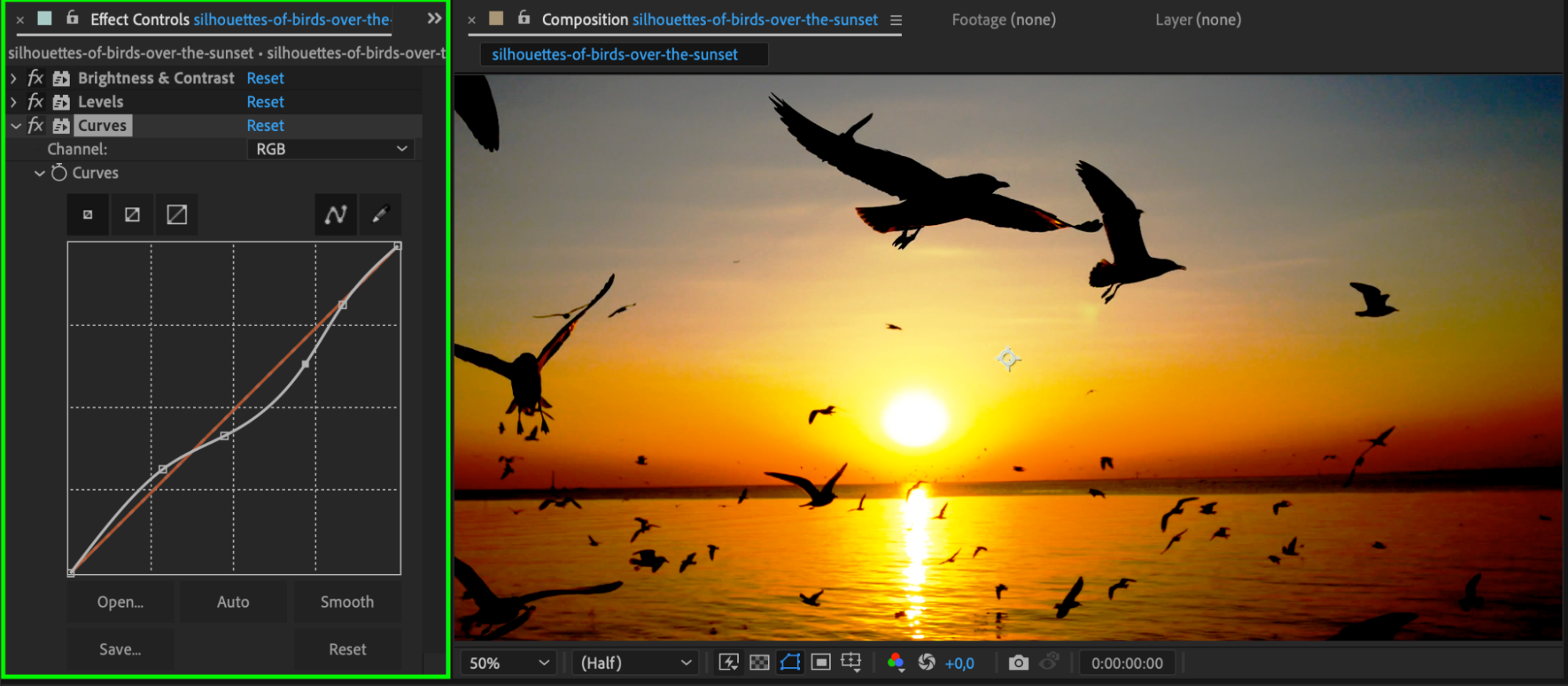
L’effet Curves offre une autre méthode avancée pour éclaircir votre vidéo. Recherchez Curves dans le panneau Effects & Presets, puis faites-le glisser sur votre calque. Dans Effect Controls, cliquez sur la courbe pour ajuster les ombres, les tons moyens et les hautes lumières. Faites monter la courbe pour augmenter la luminosité, ou déplacez chaque point séparément afin de contrôler plus précisément certaines zones de l’image.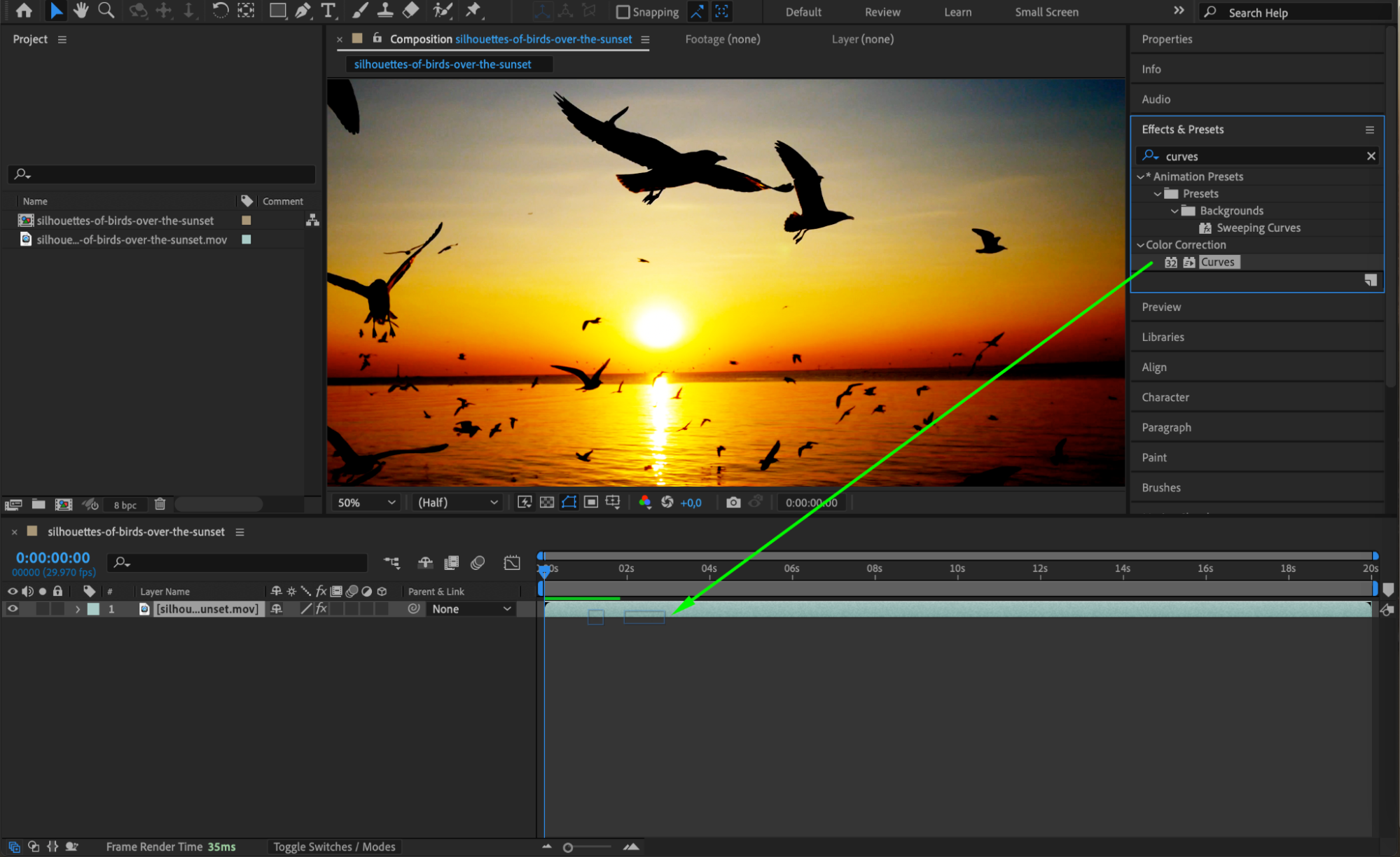
 Étape 6 : prévisualisez et affinez la luminosité
Une fois vos réglages terminés, appuyez sur la barre d’espace pour prévisualiser votre vidéo. Vérifiez que la luminosité reste homogène tout au long de la vidéo et que la qualité de l’image vous convient. Ajustez de nouveau les paramètres des effets si nécessaire afin d’obtenir l’équilibre idéal.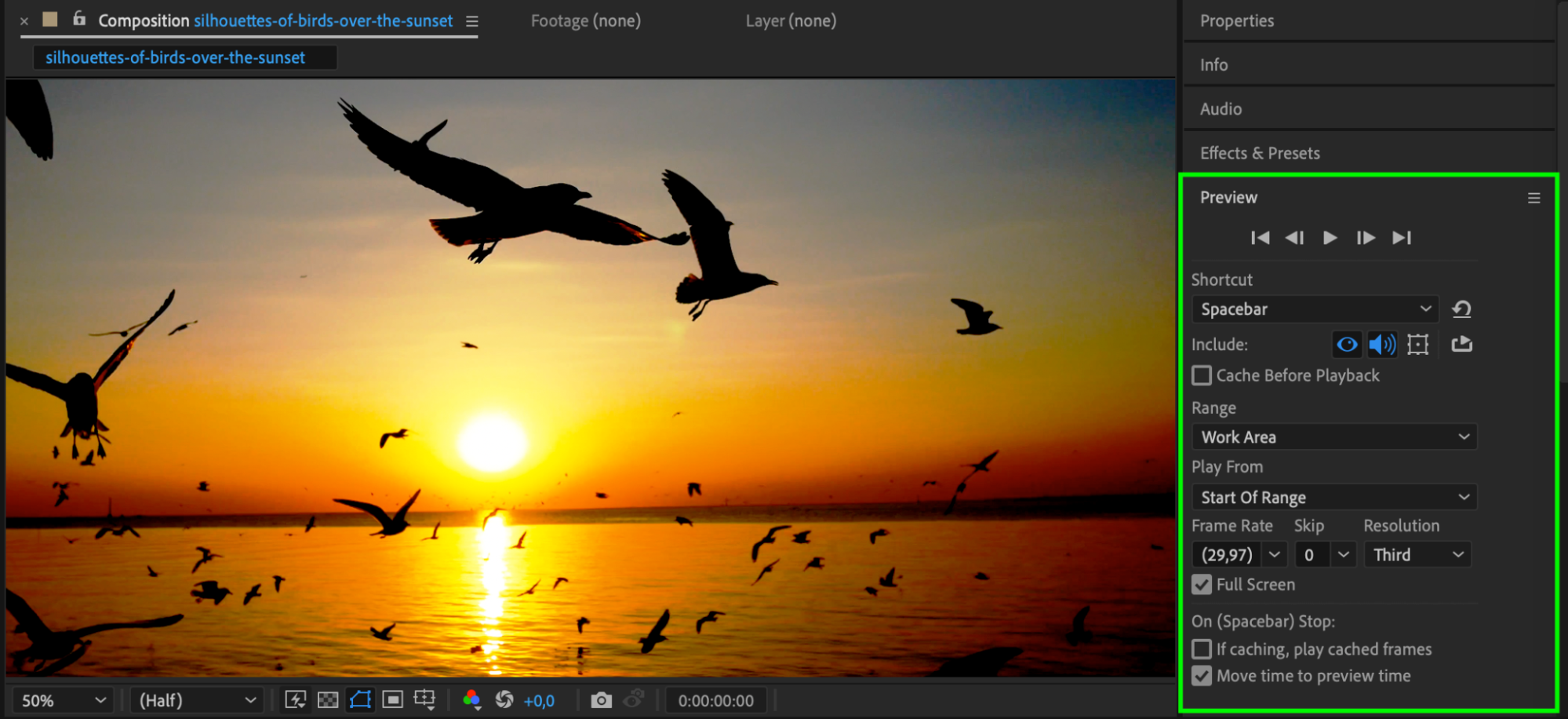 Étape 7 : effectuez le rendu et exportez votre vidéo éclaircie
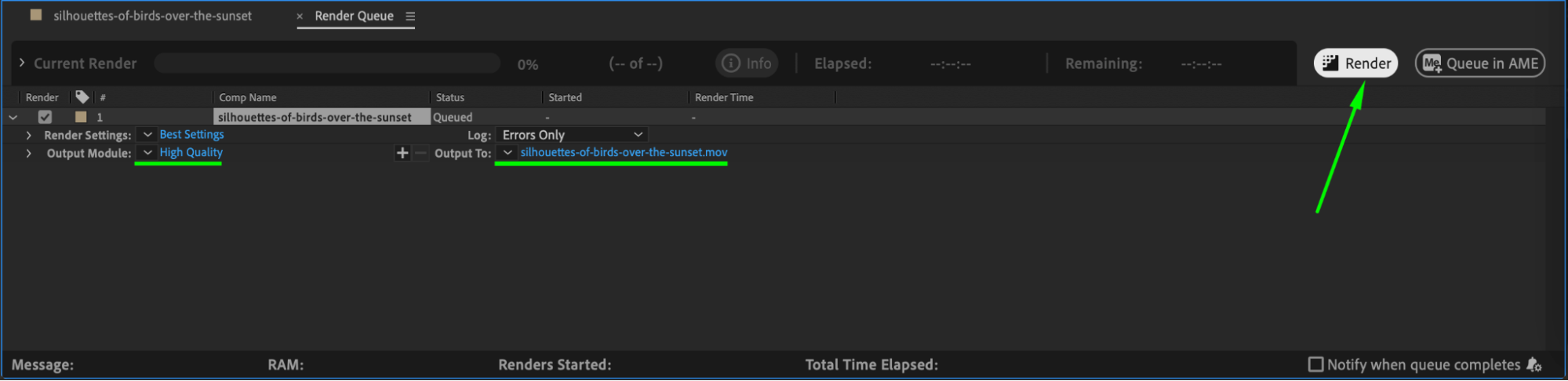
Lorsque les réglages de luminosité vous conviennent, accédez à Composition > Add to Render Queue. Choisissez les paramètres d’exportation souhaités, puis cliquez sur Render. Votre vidéo est désormais plus lumineuse et prête à être utilisée dans un projet ou partagée.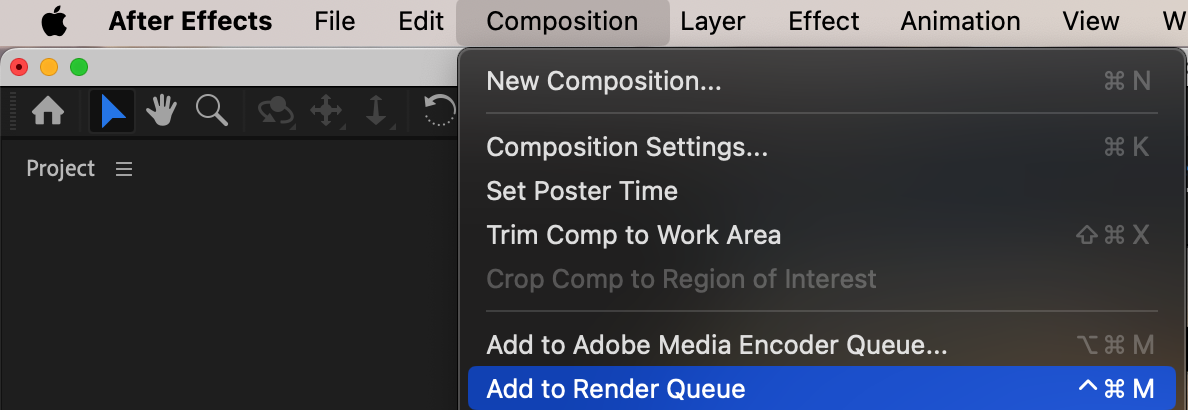
 Conclusion
Éclaircir une vidéo dans After Effects est une méthode simple, mais efficace pour améliorer la qualité et la lisibilité de vos séquences. Grâce à des effets comme Brightness & Contrast, Levels et Curves, vous pouvez ajuster précisément l’exposition de votre vidéo, la rendre plus attrayante et lui permettre de mieux se démarquer.
Our Bestsellers
Our Bestsellers


