
Comment centrer le point d’ancrage dans After Effects
Introduction au centrage du point d’ancrage dans After Effects
Dans Adobe After Effects, le point d’ancrage sert de pivot pour les transformations d’un calque, comme la rotation ou la mise a l’echelle. Bien qu’il soit generalement place au centre du calque, il peut etre necessaire de l’ajuster pour certains effets.
Etape 1 : Selectionnez votre calque
Pour commencer, selectionnez le calque que vous souhaitez ajuster dans la timeline ou le panneau de composition.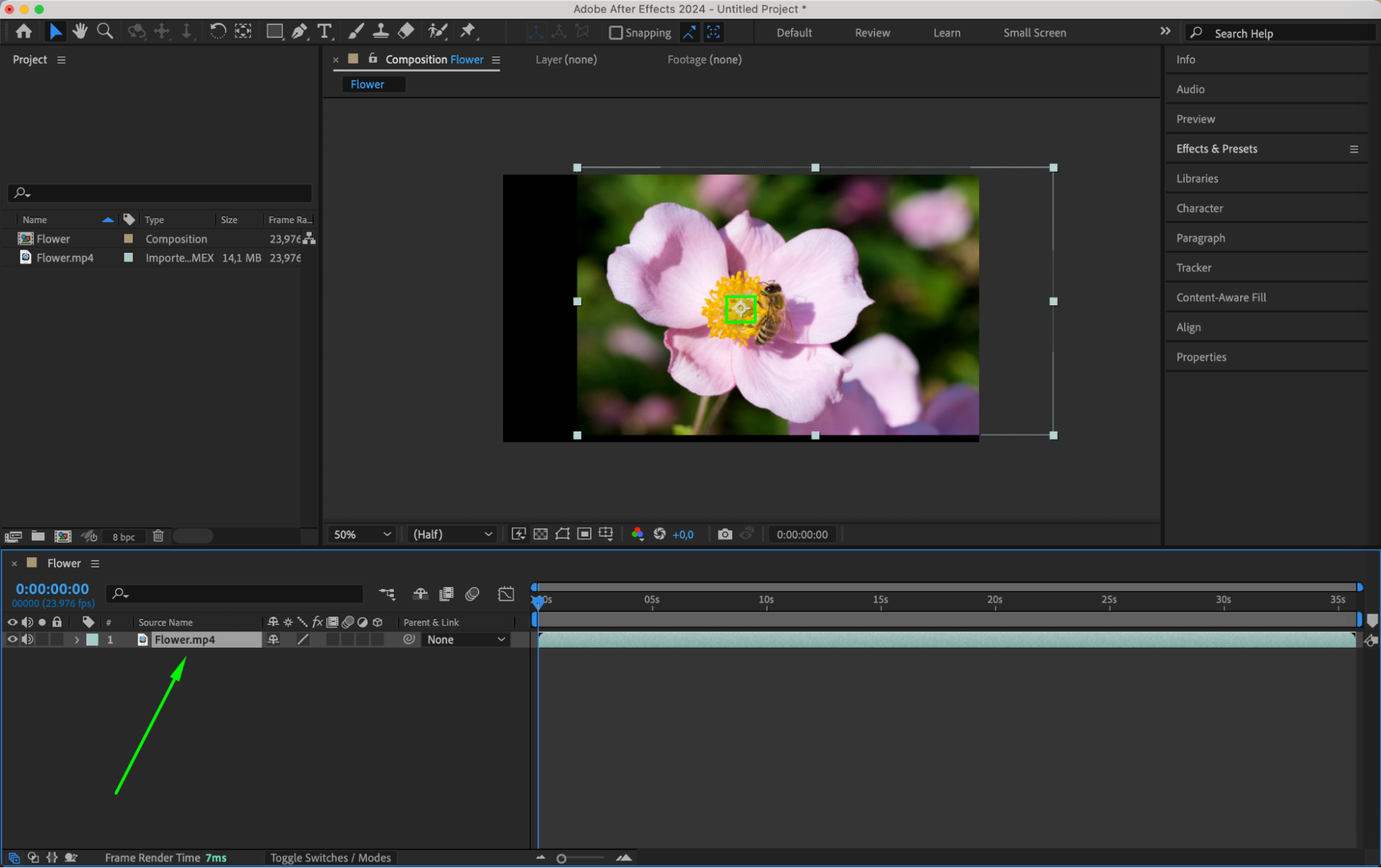
Etape 2 : Acceder au Pan Behind Tool
Rendez-vous dans la barre d’outils et selectionnez le Pan Behind Tool (Y), ou appuyez sur Y sur votre clavier.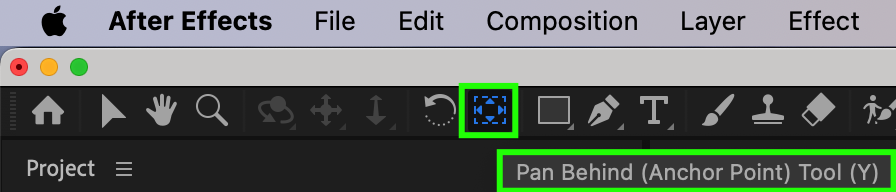
Etape 3 : Deplacer le point d’ancrage
Double-cliquez sur l’icone du Pan Behind Tool pour centrer automatiquement le point d’ancrage dans la composition.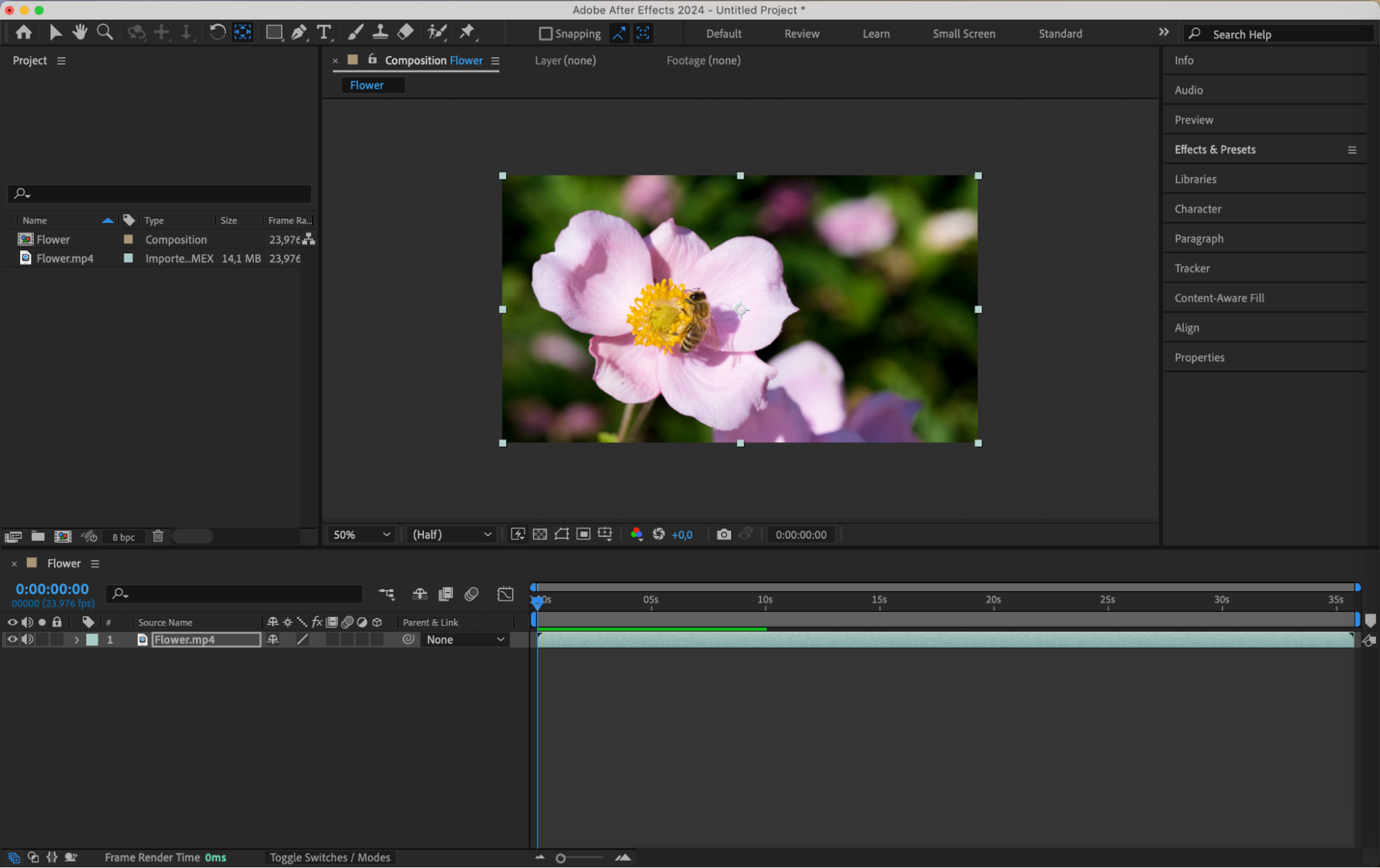
Etape 4 : Affiner si necessaire
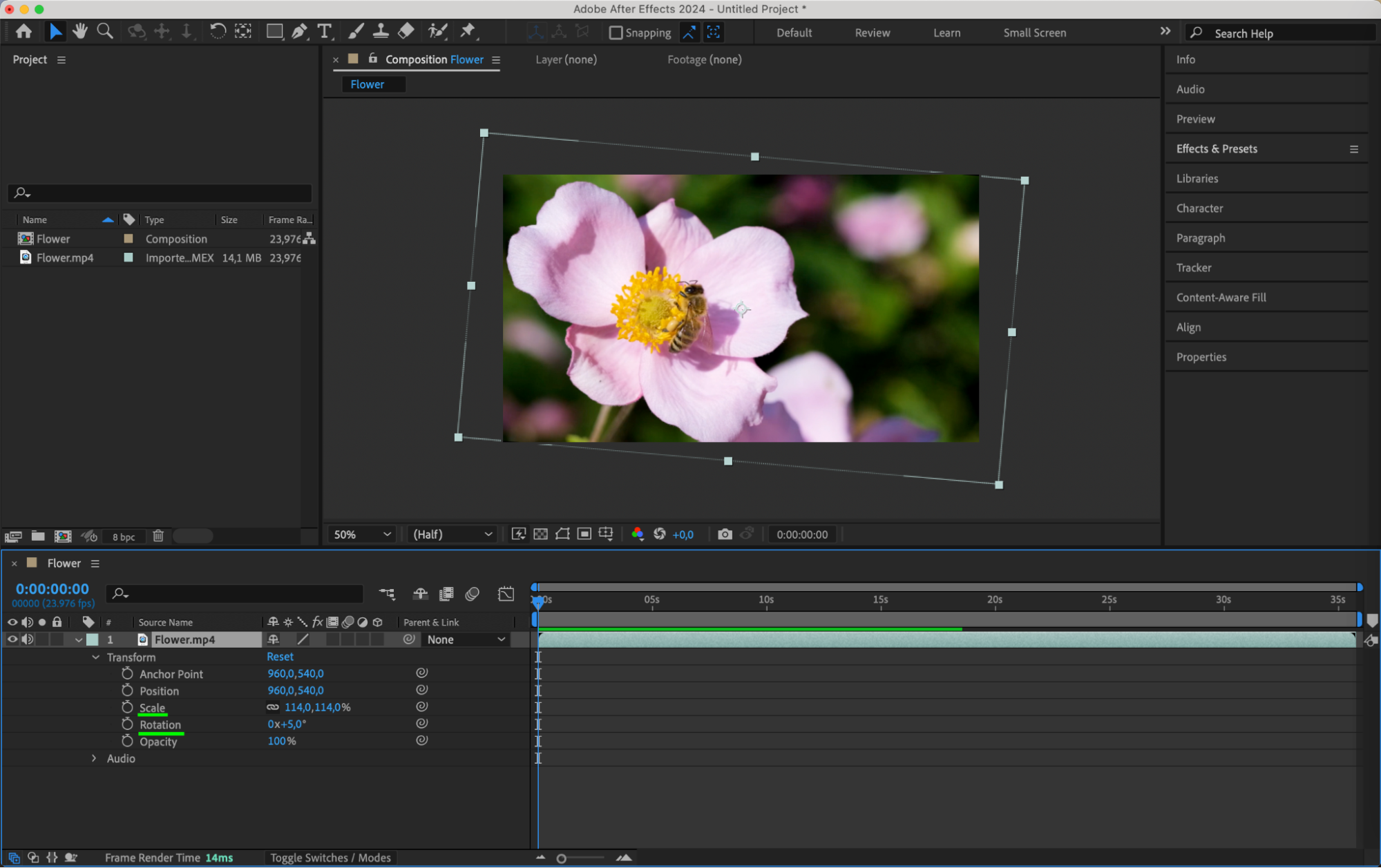
Pour des ajustements precis, deployez les proprietes du calque et modifiez les coordonnees du point d’ancrage dans la section Transform.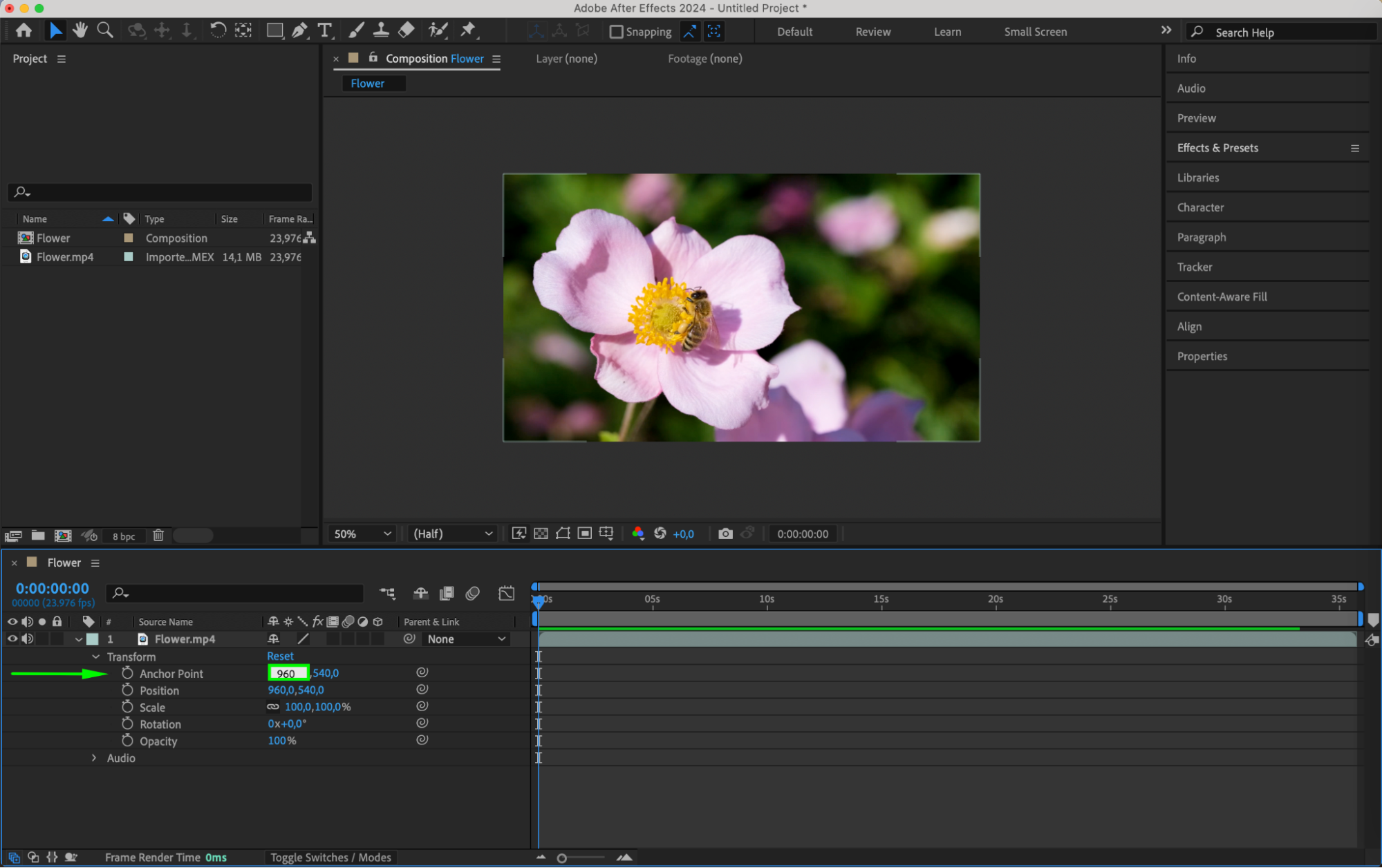
Etape 5 : Appliquer les transformations
Une fois le point d’ancrage centre, appliquez rotations, mises a l’echelle et ajustements de position a votre calque avec une precision accrue.
Conclusion
En centrant le point d’ancrage dans After Effects, vous ameliorez la qualite globale de vos projets video et fluidifiez votre workflow. N’oubliez pas que c’est en pratiquant qu’on progresse : n’hesitez pas a experimenter et a explorer differentes techniques pour trouver ce qui fonctionne le mieux pour votre projet. Avec le temps et l’experience, vous deviendrez un veritable expert d’After Effects et de ses fonctionnalites puissantes.
Pour plus d’astuces, de conseils et de tutoriels sur After Effects et d’autres logiciels de motion design, rendez-vous sur AEJuice.com. Vous y trouverez de nombreuses ressources utiles pour faire progresser vos competences en montage video.
Our Bestsellers
Our Bestsellers


