
Le point d'ancrage est un élément essentiel dans After Effects qui détermine le point autour duquel un calque va se transformer.
En comprenant comment centrer et ajuster le point d'ancrage, vous pouvez obtenir les animations et effets spéciaux souhaités dans vos projets.
Il est donc indispensable de bien maîtriser la manipulation des points d'ancrage dans After Effects.
Pour garantir que le point d'ancrage de votre calque soit positionné précisément au centre dans After Effects, vous pouvez recourir à plusieurs méthodes différentes
1. Une première possibilité consiste à utiliser la fonction intégrée.
Sélectionnez le calque, accédez à Layer >> Transform >> Center Anchor Point in Layer Content. Cette fonction centrera automatiquement le point d'ancrage du calque sélectionné au centre du contenu du calque.
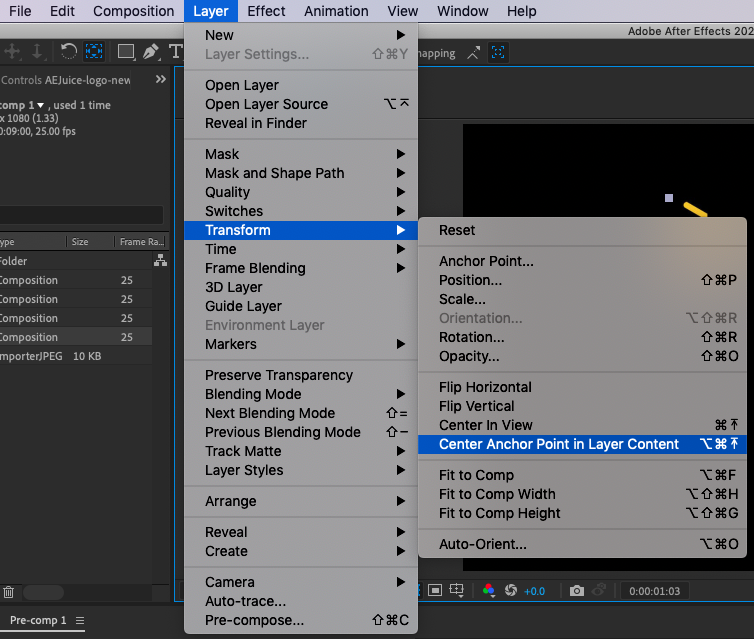
2. En guise d'alternative, vous pouvez utiliser un raccourci clavier pour centrer rapidement le point d'ancrage du calque sélectionné.
Pour ce faire, sélectionnez simplement le calque puis utilisez le raccourci :
Mac : CMD + Option + Home
PC : CTRL + Alt + Home
3. Si vous constatez que vous avez fréquemment besoin d'un point d'ancrage centré, vous pouvez définir votre point d'ancrage par défaut pour qu'il apparaisse au centre du calque plutôt que dans le coin par défaut.
Pour ce faire, accédez à After Effects >> Preferences >> General.
Dans l'onglet « General », vous verrez une case à cocher intitulée « Center Anchor Point in New Shape Layers ». Cochez simplement cette case pour définir le point d'ancrage par défaut au centre des nouveaux calques de forme.
4. En plus de centrer le point d'ancrage, vous pouvez également avoir besoin d'ajuster finement la position du point d'ancrage à un endroit précis sur le calque
Pour ce faire, vous pouvez utiliser l'outil « Pan Behind » :
Pour activer l'outil, cliquez sur l'icône dans votre barre d'outils ou appuyez sur Y au clavier.

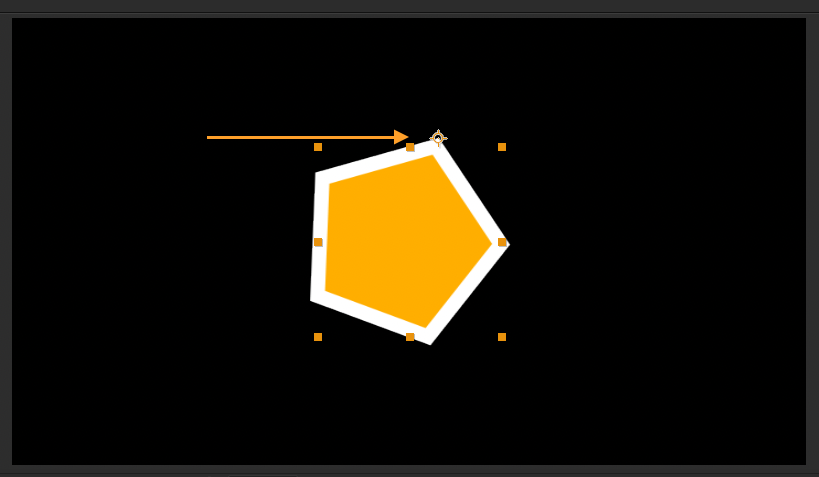
Une fois l'outil « Pan Behind » activé, vous pouvez repérer le point d'ancrage puis cliquer et le faire glisser jusqu'à la position souhaitée. Cela vous permet de positionner précisément le point d'ancrage sans affecter la position du reste du calque.
Our Bestsellers
Our Bestsellers


