
Modifier le point d’ancrage dans After Effects est un aspect fondamental du design vidéo. Il détermine le centre ou le point de pivot autour duquel un calque est positionné, mis à l’échelle et pivoté. Comprendre comment ajuster le point d’ancrage vous offre davantage de contrôle sur le positionnement et la rotation de vos calques, vous permettant de créer des effets vidéo dynamiques et visuellement saisissants.
Pour modifier le point d’ancrage dans After Effects, suivez ces étapes simples :
Étape 1 : Sélectionner le calque
Commencez par ouvrir votre projet After Effects et sélectionnez le calque dont vous souhaitez modifier le point d’ancrage. Il peut s’agir d’un calque de texte, d’un calque de forme, d’une image ou d’un calque vidéo.
Étape 2 : Ouvrir le panneau Properties et ajuster le Anchor Point
Accédez aux “Properties” pour ouvrir le panneau Properties. Vous y verrez une section appelée “Transform” où se trouvent les propriétés de position, d’échelle et de rotation. Repérez la propriété “Anchor Point” et cliquez sur la petite icône en forme de chronomètre à côté. Cela activera l’animation par images clés pour le point d’ancrage.
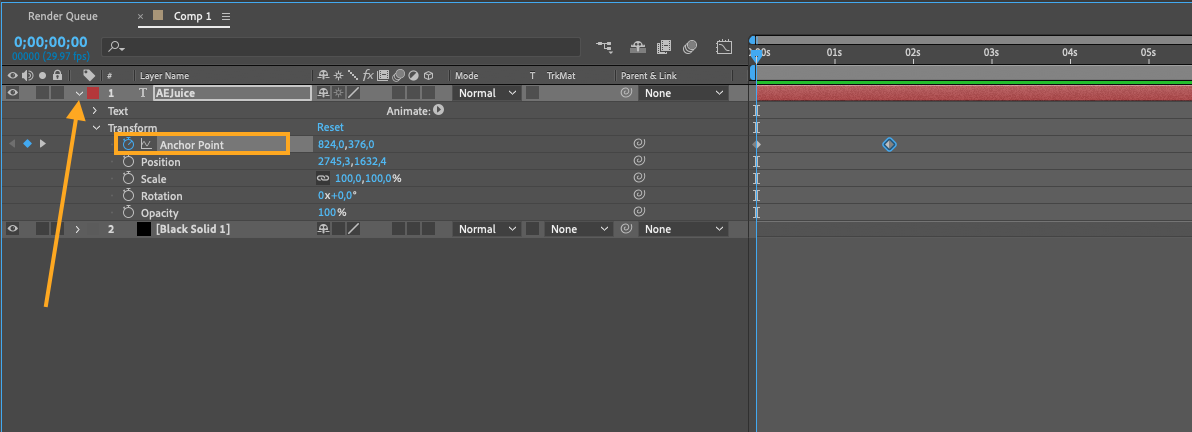
Pour modifier le point d’ancrage, vous pouvez également utiliser le Anchor Point Tool du menu supérieur. Votre curseur se transformera en réticule, vous permettant de cliquer et de faire glisser le point d’ancrage vers une nouvelle position.

Étape 3 : Affiner la position
Après avoir modifié le point d’ancrage, vous remarquerez peut-être que la position du calque a été décalée. Utilisez la propriété Position pour repositionner le calque afin qu’il s’aligne sur l’emplacement souhaité.
Étape 4 : Prévisualiser et ajuster si nécessaire
Prévisualisez votre composition et effectuez tous les ajustements nécessaires du point d’ancrage ou de la position du calque jusqu’à obtenir l’effet souhaité. Vous pouvez également animer le point d’ancrage dans le temps en définissant des images clés pour créer un mouvement dynamique.
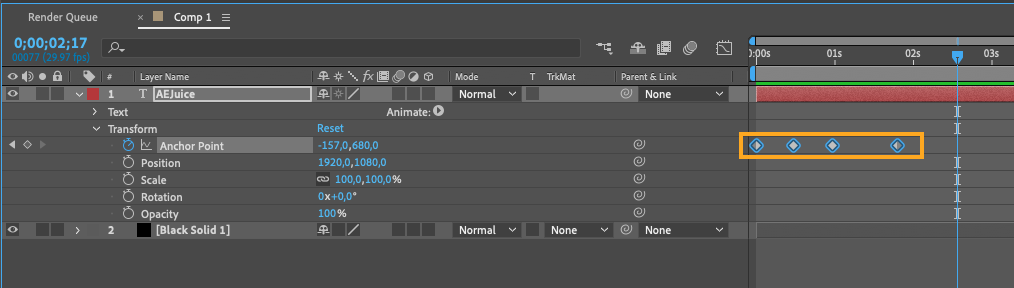
En comprenant comment modifier le point d’ancrage dans After Effects, vous pouvez améliorer votre processus de design vidéo et créer des effets plus captivants et visuellement attrayants. Expérimentez avec différentes positions de point d’ancrage pour obtenir des animations et des compositions uniques.
Ainsi, la prochaine fois que vous travaillerez dans After Effects et constaterez que vos calques ne s’alignent pas comme prévu, pensez à vérifier et à ajuster le point d’ancrage. Avec un peu de pratique, vous pourrez facilement manipuler la position et la rotation de vos calques, ce qui vous offrira davantage de liberté créative dans vos créations.
Our Bestsellers
Our Bestsellers


