
Tutoriel étape par étape : comment changer l'arrière-plan dans After Effects
Introduction – Libérez votre vision créative avec le changement d'arrière-plan dans After Effects
Êtes-vous vidéaste ou créateur de contenu numérique et cherchez-vous à faire passer vos compétences de montage au niveau supérieur ? L'un des outils les plus puissants à votre disposition est Adobe After Effects, un logiciel populaire auprès des professionnels pour sa capacité à créer des effets visuels saisissants et du motion design fluide. Aujourd'hui, nous allons explorer le monde passionnant du changement d'arrière-plan dans After Effects, une technique essentielle qui peut totalement transformer l'apparence et l'ambiance de vos vidéos.
Que vous souhaitiez transporter vos sujets dans un lieu différent, créer un environnement surréaliste ou simplement rehausser l'attrait visuel de vos séquences, changer l'arrière-plan dans After Effects ouvre un monde de possibilités infinies. Avec un peu de savoir-faire et de créativité, vous pouvez remplacer de façon transparente l'arrière-plan existant de vos plans, les rendant plus captivants et engageants.
Dans ce tutoriel étape par étape, nous vous guiderons tout au long du processus de changement d'arrière-plan dans After Effects, de la préparation de vos séquences au choix des bonnes techniques et des bons outils. Vous découvrirez différentes approches, ce qui vous permettra de choisir la méthode la plus adaptée à votre projet spécifique.
Êtes-vous prêt à plonger dans le monde fascinant du changement d'arrière-plan dans After Effects ? C'est parti, libérez votre potentiel créatif !
Conseils essentiels pour changer les arrière-plans dans After Effects
Changer les arrière-plans dans After Effects peut sembler une tâche intimidante, mais n'ayez crainte ! Avec les bons conseils et quelques astuces pratiques, vous pourrez vous lancer et obtenir des résultats saisissants. Explorons quelques conseils essentiels pour rendre votre processus de changement d'arrière-plan fluide et efficace.
1. Planifiez votre prise de vue et votre éclairage : avant de capturer vos séquences, réfléchissez à l'arrière-plan final que vous comptez utiliser. Assurez-vous d'un éclairage adéquat et veillez à ce que votre sujet soit bien éclairé et correctement placé dans le cadre. Cela garantira une intégration transparente du nouvel arrière-plan.
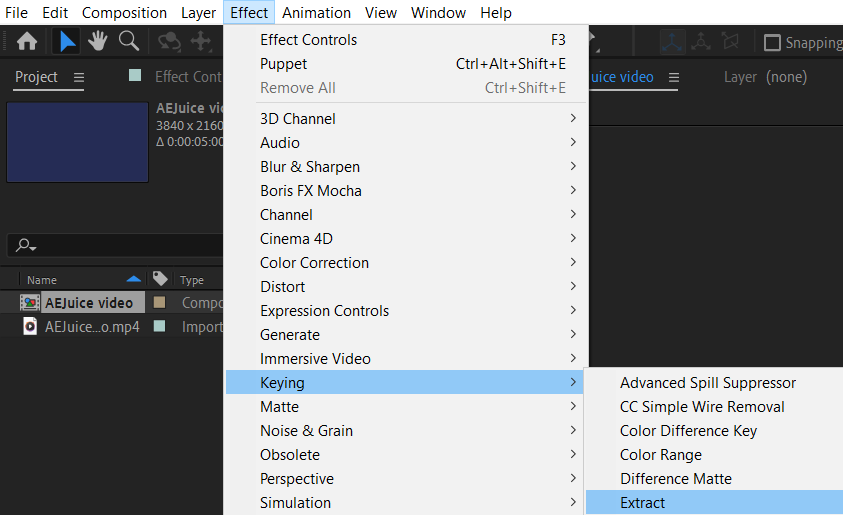
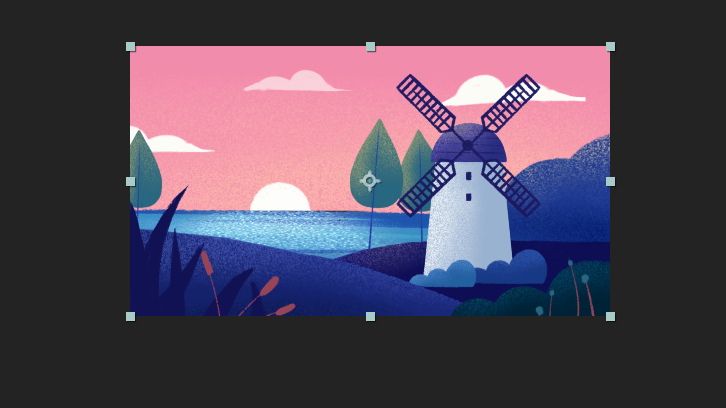
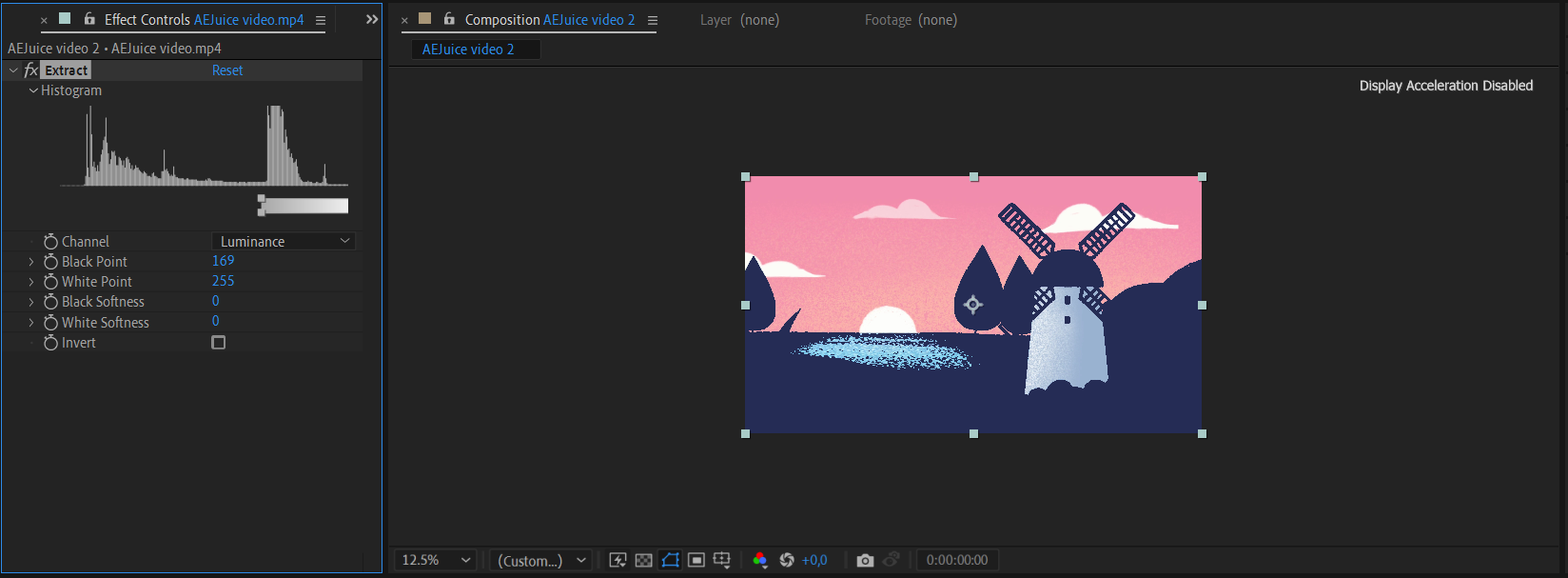
2. Utilisez l'effet Extract : After Effects propose l'effet Extract, un outil puissant pour séparer votre sujet de l'arrière-plan existant. Utilisez cet effet en sélectionnant votre calque de séquence, puis en accédant à « Effect » > « Keying » > « Extract ». Ajustez les paramètres jusqu'à ce que votre sujet se détache de l'arrière-plan.
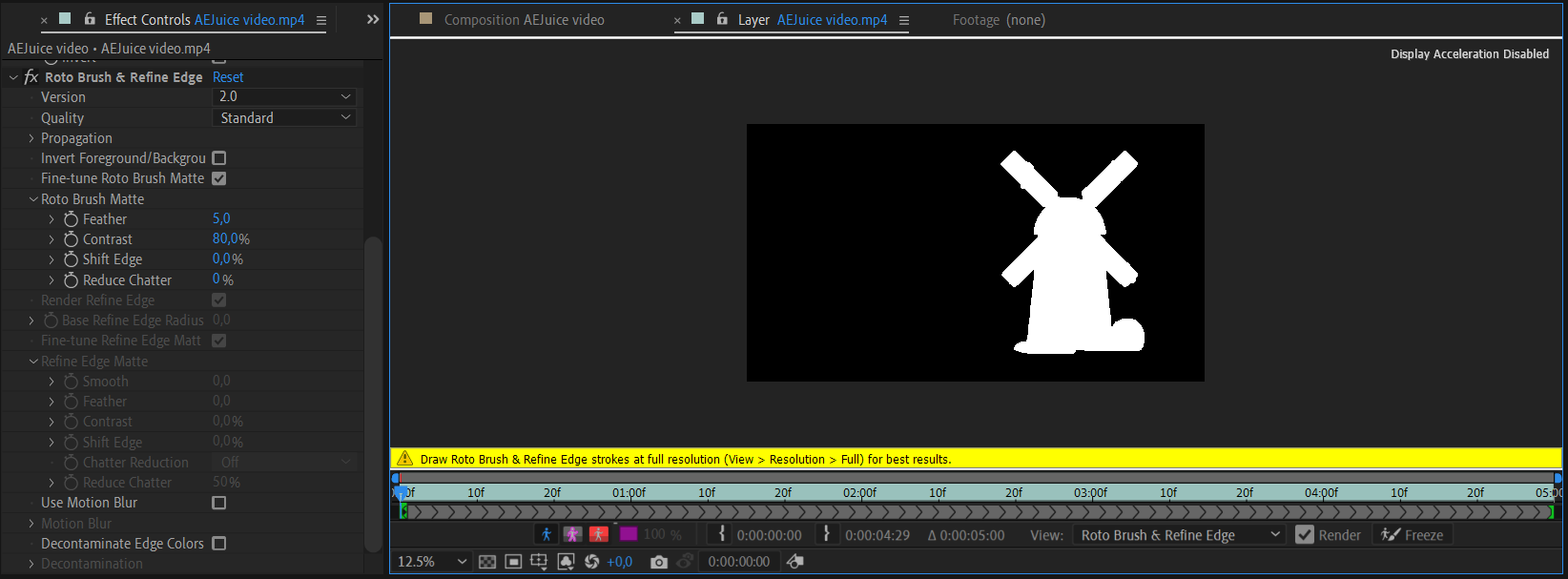
3. Maîtrisez l'outil Roto Brush : l'outil Roto Brush vous permet de tracer des traits autour de votre sujet pour le séparer de l'arrière-plan. Utilisez la touche B comme raccourci pour activer l'outil et sélectionnez une taille de pinceau appropriée. Commencez à peindre autour de votre sujet, en affinant la sélection au besoin. Pour mettre en évidence un objet, utilisez un pinceau de couleur verte et tracez à l'intérieur de la zone souhaitée. Pour annuler la sélection, maintenez la touche Alt/Option enfoncée ; la couleur du pinceau passera au rouge. Gardez à l'esprit que cet outil peut nécessiter un peu de pratique pour obtenir des résultats optimaux.

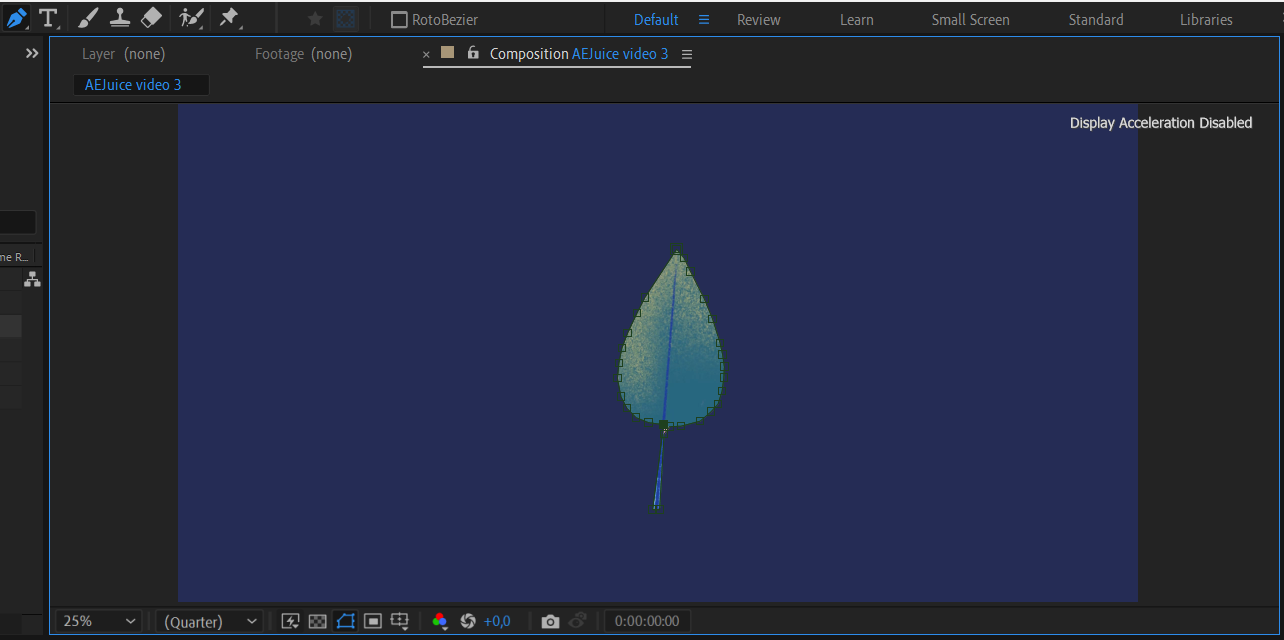
4. Utilisez l'outil Pen pour plus de précision : pour les formes complexes et les détails minutieux, l'outil Pen est votre meilleur allié. Appuyez sur P sur votre clavier ou sélectionnez l'outil Pen dans la barre d'outils pour tracer un chemin précis autour de votre sujet. Assurez-vous de fermer le chemin en cliquant sur le premier point. Après avoir terminé le chemin, faites un clic droit à l'intérieur et choisissez « Create Masks from Shapes ».

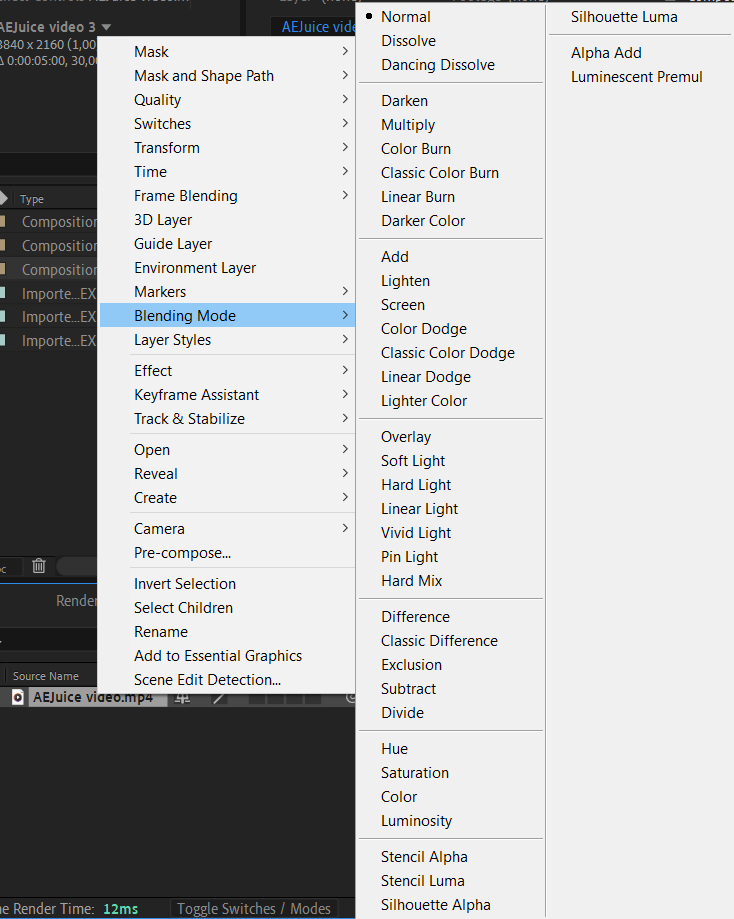
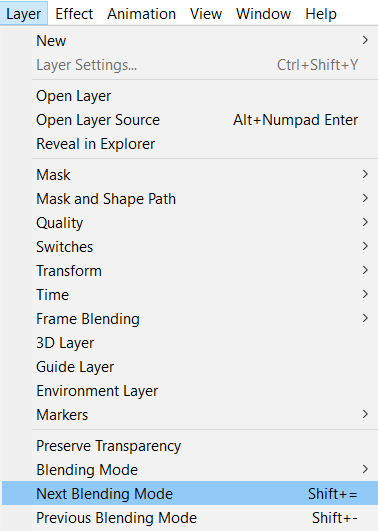
5. Expérimentez avec différents modes de fusion : après avoir remplacé le calque d'arrière-plan, essayez différents modes de fusion pour améliorer l'intégration. Expérimentez avec des options comme Screen, Overlay ou Multiply pour obtenir l'apparence souhaitée. Utilisez les touches Shift + Plus ou Moins pour parcourir rapidement les modes de fusion.
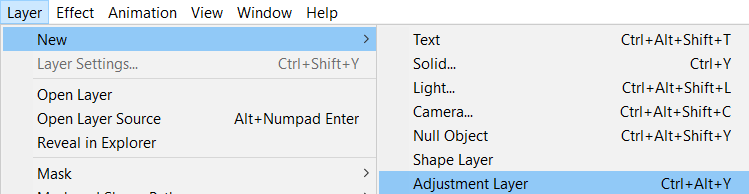
6. Personnalisez avec des calques d'effets (Adjustment Layers) : pour peaufiner l'apparence globale de votre composition, envisagez d'ajouter des Adjustment Layers. Cela vous permet d'effectuer des corrections colorimétriques, d'appliquer des effets supplémentaires ou d'ajouter du contraste pour correspondre parfaitement au nouvel arrière-plan.
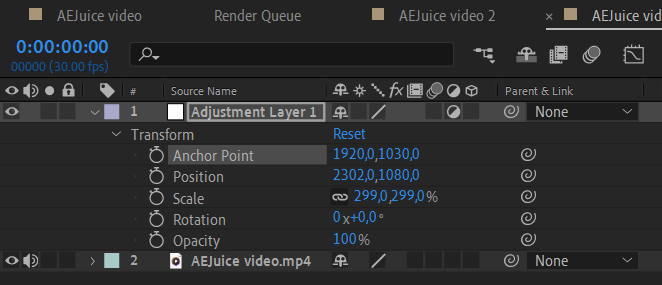
N'oubliez pas : c'est en forgeant qu'on devient forgeron. N'ayez pas peur d'expérimenter et d'explorer différentes techniques pour obtenir les meilleurs résultats possibles. Avec le temps et l'expérience, vous deviendrez un maître du changement d'arrière-plan dans After Effects.
Maintenant que vous disposez de ces conseils essentiels dans votre arsenal, il est temps de les mettre en pratique. Apprenez, créez et regardez vos vidéos prendre vie grâce à des changements d'arrière-plan saisissants dans After Effects. Bon montage !
Conclusion : libérez votre créativité avec le changement d'arrière-plan dans After Effects
Félicitations ! Vous êtes arrivé au terme de notre guide complet sur le changement d'arrière-plan dans After Effects. À présent, vous devriez avoir une bonne compréhension des techniques et des outils disponibles pour transformer vos séquences en chefs-d'œuvre visuellement captivants.
Nous avons abordé des conseils essentiels tels que la planification de votre prise de vue et l'utilisation d'un éclairage adéquat, ainsi que l'exploitation de la puissance d'effets comme Extract et l'outil Roto Brush. Nous avons également exploré la polyvalence de l'outil Pen pour des sélections précises et l'importance d'expérimenter avec les modes de fusion et les Adjustment Layers pour une intégration transparente.
N'oubliez pas que maîtriser l'art du changement d'arrière-plan dans After Effects peut demander de la pratique et de la patience. Ne vous découragez pas si vos premières tentatives ne répondent pas à vos attentes. Continuez à perfectionner vos compétences, à essayer de nouvelles techniques et à explorer le vaste éventail de possibilités qu'offre ce logiciel.
La capacité de changer les arrière-plans dans After Effects ouvre des possibilités créatives infinies pour les vidéastes et les créateurs de contenu numérique. Avec un peu d'imagination et de persévérance, vous pouvez transporter vos sujets dans n'importe quel lieu, créer des environnements surréalistes ou rehausser l'attrait visuel de vos vidéos.
Alors, qu'attendez-vous ? Laissez votre créativité s'envoler et exploitez tout le potentiel de vos séquences en changeant les arrière-plans dans After Effects. Expérimentez, apprenez et, surtout, amusez-vous en chemin !
Nous espérons que ce guide vous a fourni les outils et l'inspiration nécessaires pour vous lancer dans votre aventure de changement d'arrière-plan. Maintenant, allez-y et créez des vidéos saisissantes qui laissent une impression durable. Bon montage !
Our Bestsellers
Our Bestsellers


