
Si vous devez creer et modifier un arriere-plan dans votre projet, suivez ces etapes
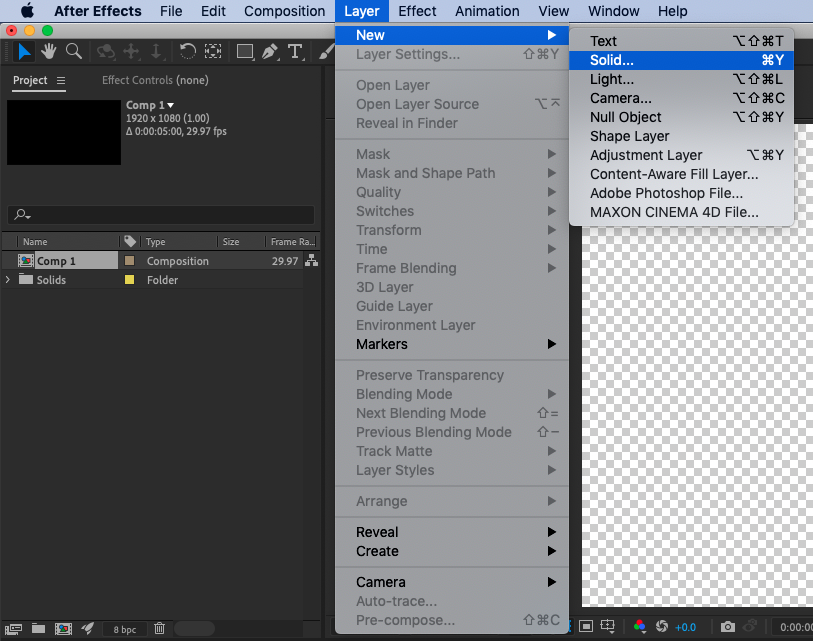
Etape 1 : creez un nouveau calque Solid en allant dans Layer > New > Solid
Dans la boite de dialogue Solid Settings, cliquez sur l'echantillon Color pour choisir une couleur pour votre arriere-plan
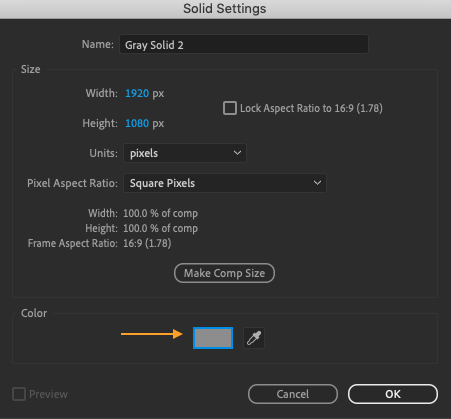
Cliquez sur OK pour fermer la boite de dialogue Solid Settings. Assurez-vous que le nouveau calque Solid se trouve sous tous les autres calques de la composition en le faisant glisser vers le bas dans le panneau Timeline, si necessaire.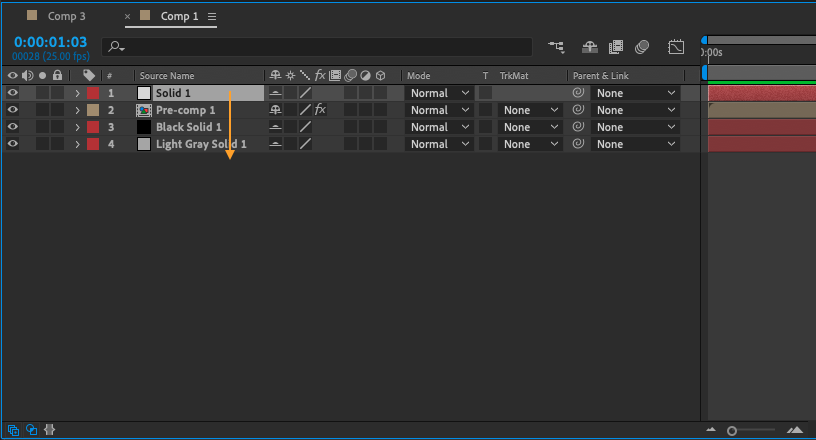
Utilisez les proprietes Position et Scale dans la section Transform du panneau Properties du calque Solid pour ajuster la taille et la position du solid au sein de la composition, si vous le souhaitez.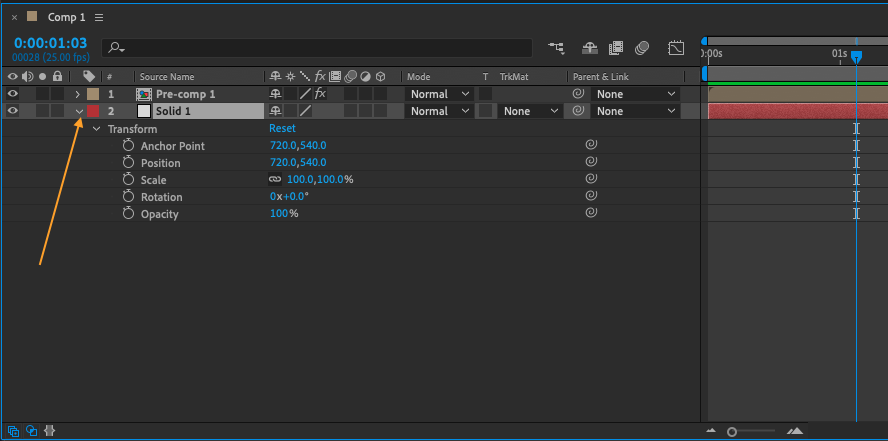
Si vous souhaitez ajouter d'autres calques Solid a votre composition, il vous suffit de repeter l'operation en allant dans Layer > New > Solid.
Vous pouvez egalement personnaliser l'apparence de vos calques Solid en ajustant leur opacite et leur mode de fusion dans la section Transparency du panneau Properties.
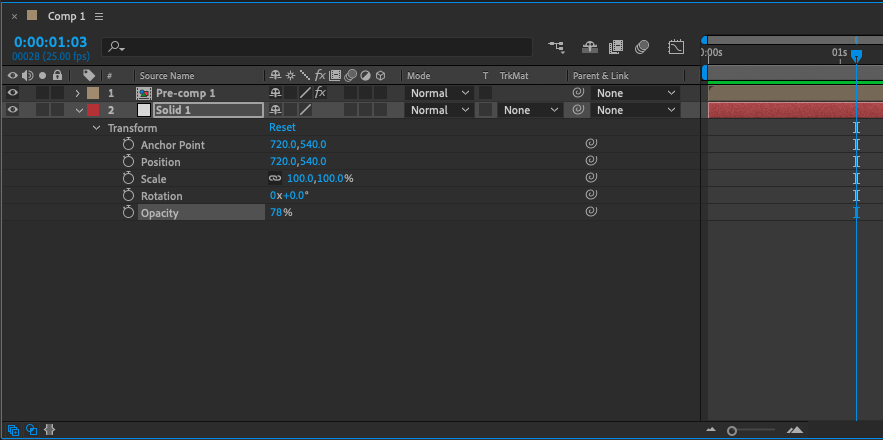
Pour donner a vos calques Solid un effet visuel plus interessant, vous pouvez appliquer des styles de calque tels que des degrades ou des lueurs en allant dans Layer > Layer Style.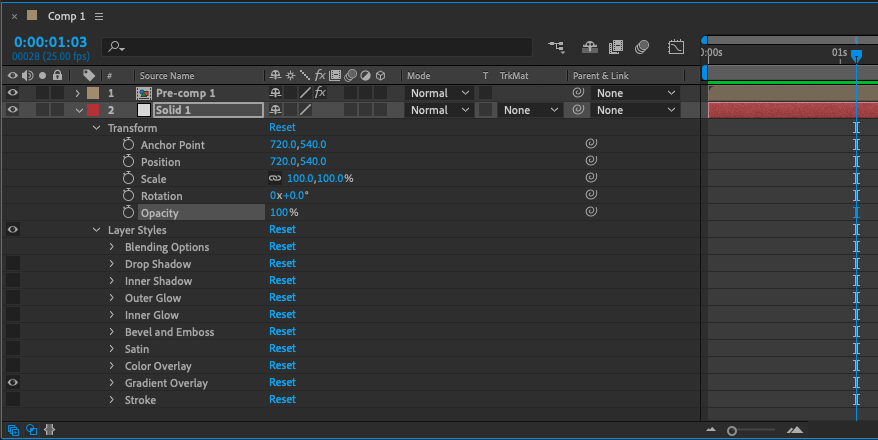
N'oubliez pas d'enregistrer votre travail frequemment en allant dans File > Save ou en utilisant le raccourci Ctrl + S (sur PC) ou Command + S (sur Mac).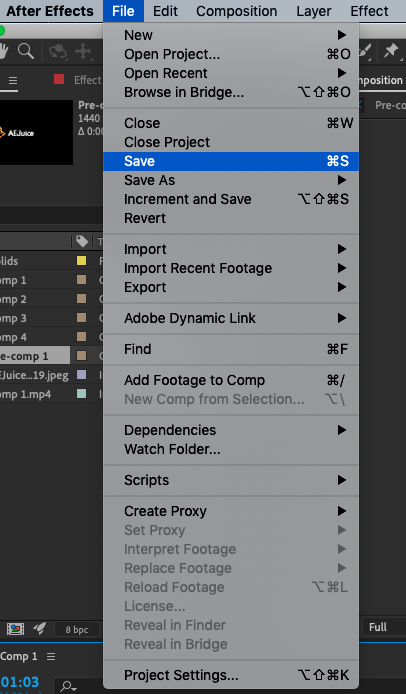
Lorsque vous avez termine de travailler avec vos calques Solid, vous pouvez exporter votre composition en allant dans Composition > Add to Render Queue ou en utilisant le raccourci Ctrl + M (sur PC) ou Command + M (sur Mac).
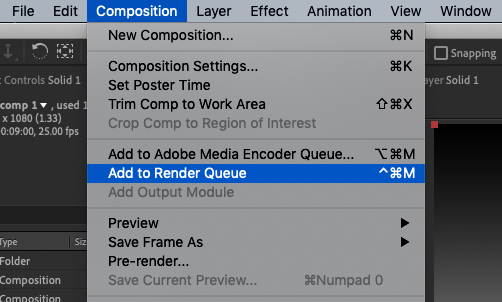
Dans le panneau Render Queue, choisissez les parametres de sortie souhaites et cliquez sur le bouton Render pour lancer le processus de rendu.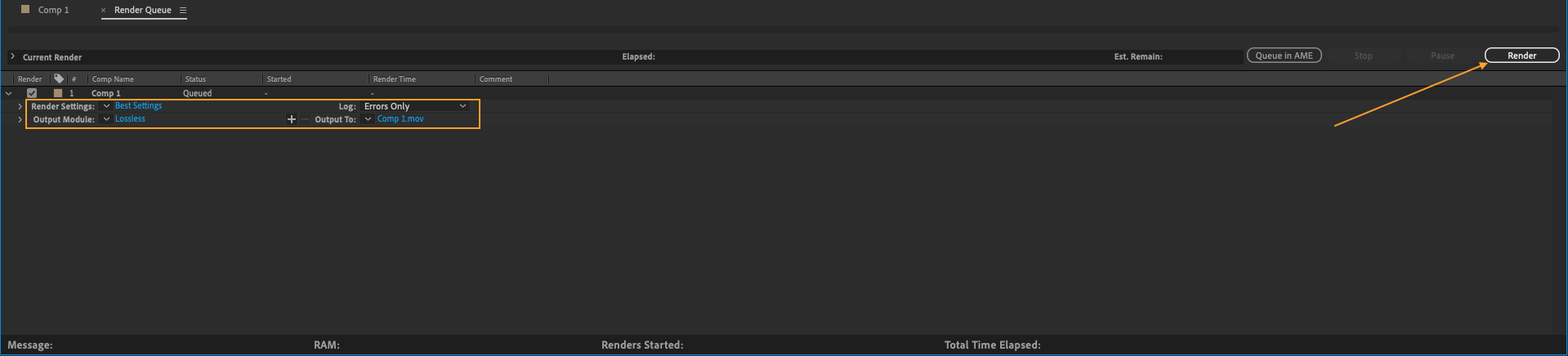
Autres facons de personnaliser l'apparence de vos calques Solid
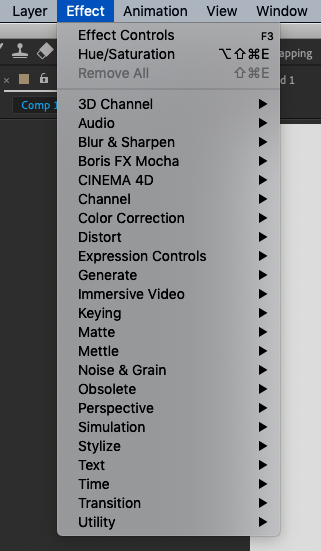
Une autre facon de personnaliser l'apparence de vos calques Solid consiste a utiliser le panneau Effects. Ce panneau contient une large gamme d'effets visuels que vous pouvez appliquer a vos calques, tels que des flous, des distorsions, des reglages de couleur, et bien plus encore.
Vous pouvez egalement utiliser les options de Masking dans le panneau Properties pour creer des formes et des tailles personnalisees pour vos calques Solid. Cela peut s'averer particulierement utile si vous souhaitez creer un calque Solid qui n'apparait que dans une zone specifique de votre composition

Si vous souhaitez creer des effets plus complexes avec vos calques Solid, vous pouvez utiliser les options d'Animation dans le panneau Properties. Cela vous permet d'ajouter des images cles et d'animer la position, l'echelle, la rotation et d'autres proprietes de vos calques Solid au fil du temps.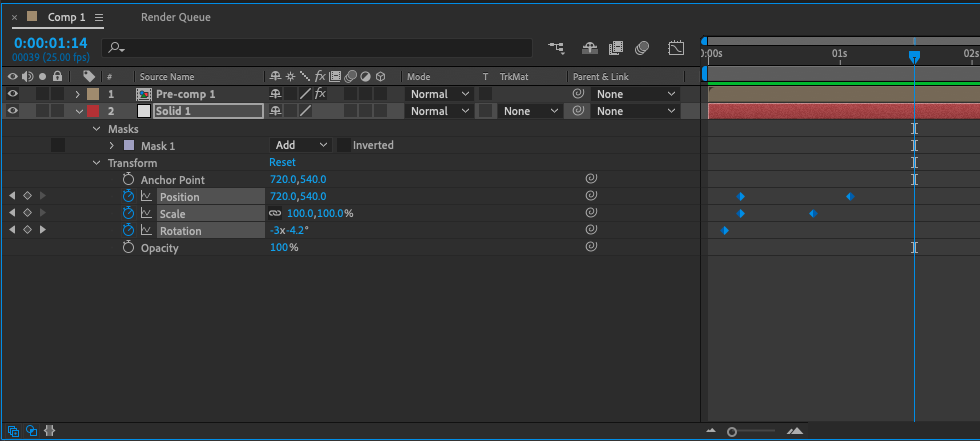
N'oubliez pas de garder vos calques Solid organises en les renommant et en les regroupant a l'aide de dossiers de calques. Cela facilitera la navigation et le travail avec vos calques dans le panneau Timeline.
Our Bestsellers
Our Bestsellers


