
Modifier la couleur dans After Effects est une compétence fondamentale que tout vidéaste devrait posséder. Que vous souhaitiez donner un nouveau look à vos séquences, mettre en valeur des éléments spécifiques ou créer des effets visuels, maîtriser la manipulation des couleurs est essentiel. Dans ce guide étape par étape, nous explorerons diverses méthodes et techniques pour modifier la couleur dans After Effects.
1. Utiliser les effets et les réglages :
After Effects propose un large éventail d’effets et de réglages pouvant être utilisés pour modifier la couleur de vos séquences.
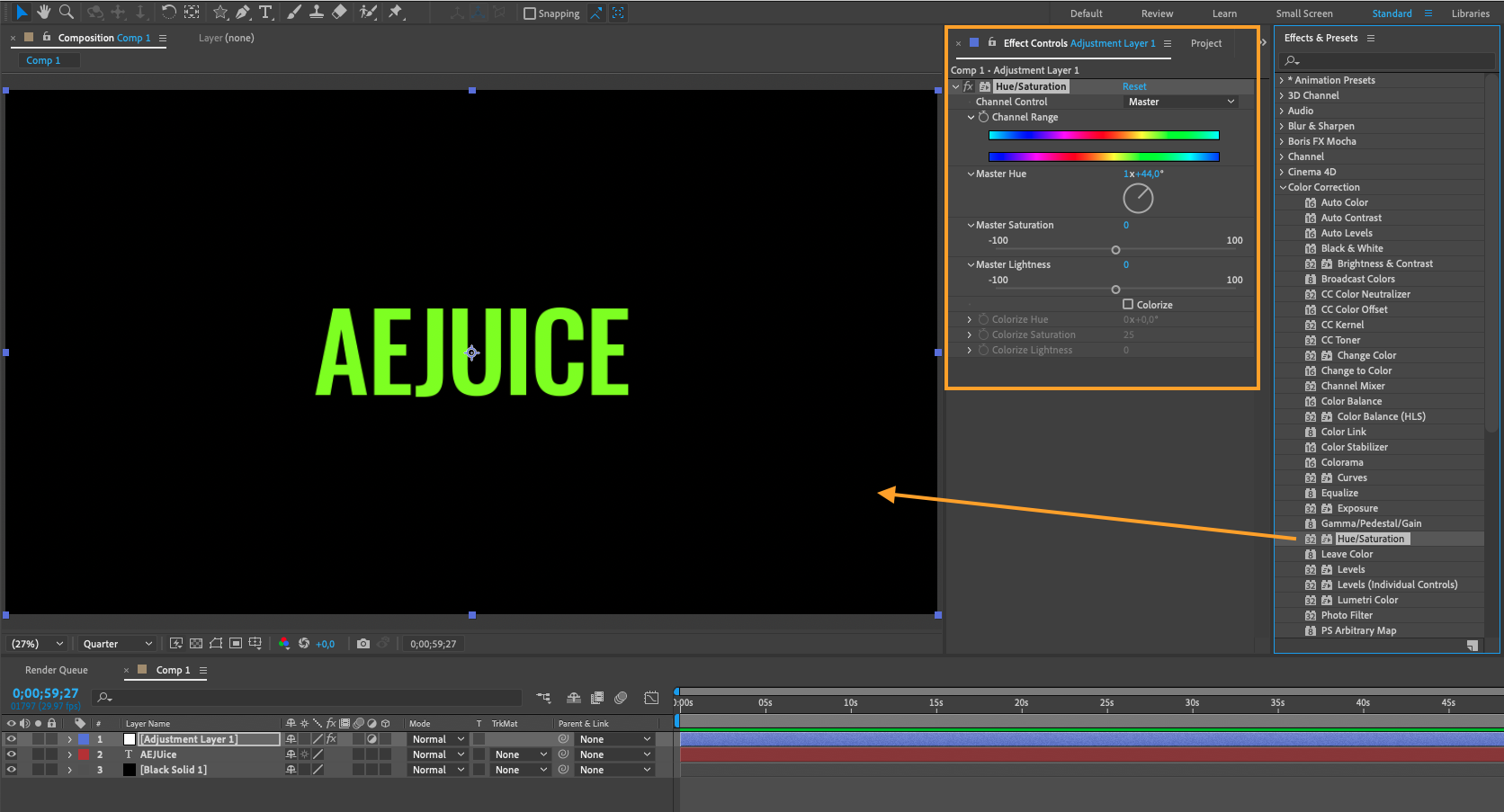
Commencez par ajouter l’effet “Hue/Saturation”, qui vous permet d’ajuster la teinte, la saturation et la luminosité de vos séquences. Expérimentez avec les curseurs pour obtenir les changements de couleur souhaités.
 2. Color Correction. Affiner les couleurs :
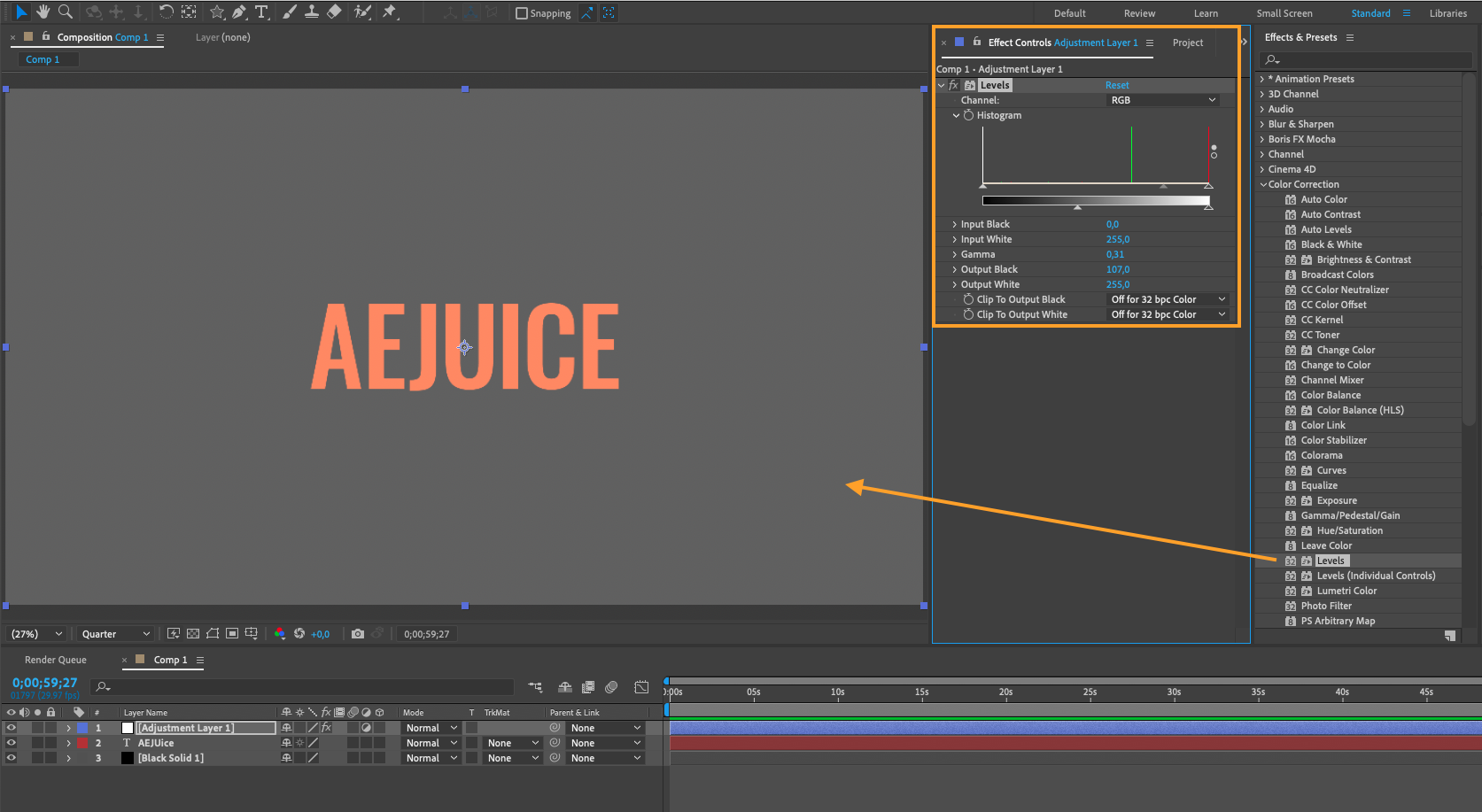
Pour corriger d’éventuelles irrégularités de couleur dans vos séquences, utilisez les outils de correction colorimétrique d’After Effects. L’effet “Levels” est particulièrement utile pour ajuster les niveaux de noir et de blanc de vos séquences.
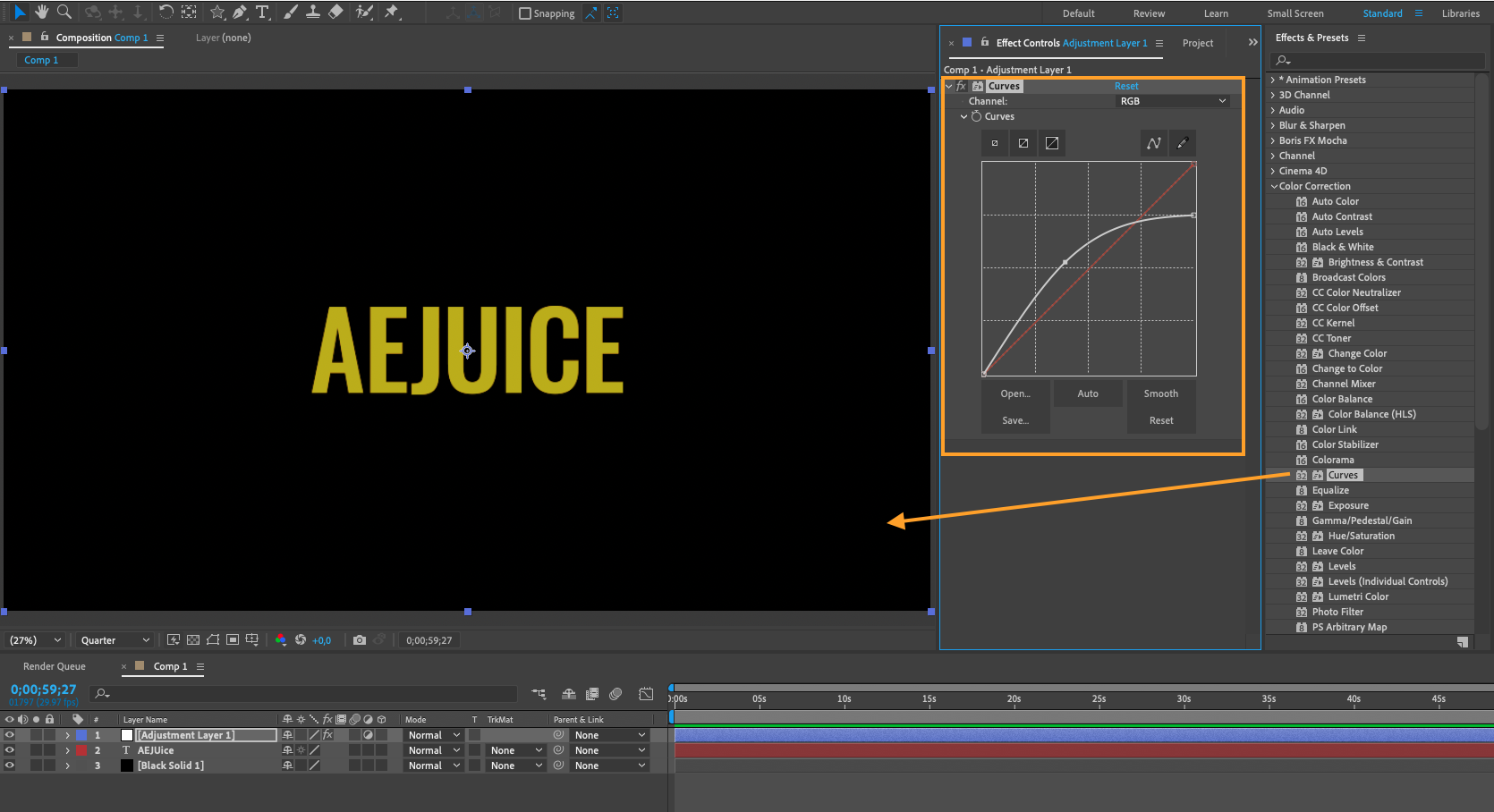
L’effet “Curves” vous permet de créer des courbes personnalisées pour modifier l’intensité et le contraste des couleurs. Jouez avec ces réglages jusqu’à obtenir l’équilibre colorimétrique souhaité.
3.Utiliser les images clés :
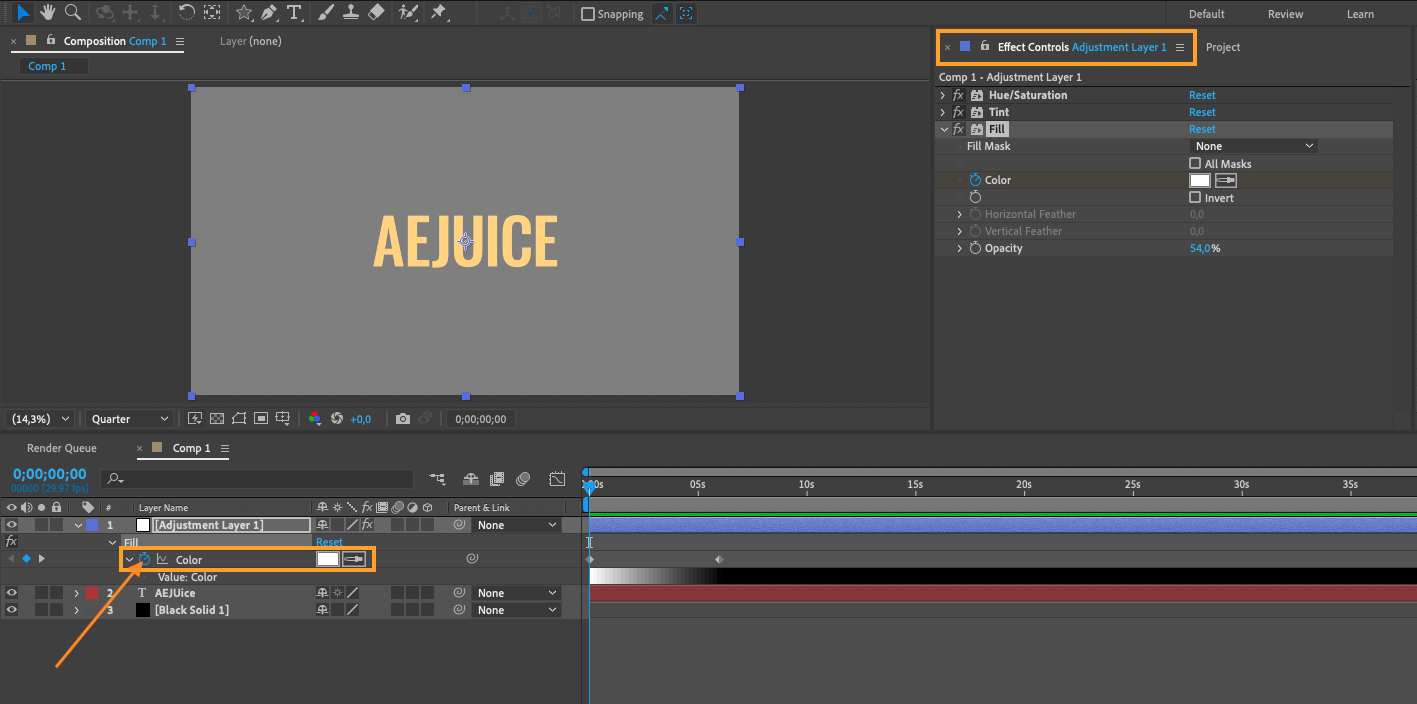
Les images clés sont un outil puissant pour animer les changements de couleur dans After Effects. Pour animer un changement de couleur, sélectionnez d’abord le calque que vous souhaitez modifier et ouvrez le panneau “Effects Controls”. Repérez l’effet lié à la couleur que vous souhaitez animer, tel que “Fill” ou “Tint,” et définissez des images clés au début et à la fin du changement de couleur souhaité. Ajustez les propriétés de couleur à chaque image clé pour créer une transition fluide.
4. Color Grading :
L’étalonnage des couleurs fait passer vos séquences au niveau supérieur en rehaussant leur esthétique visuelle. After Effects propose diverses options d’étalonnage, telles que l’effet “Toner” ou l’effet “Color Balance”. Expérimentez avec ces effets pour ajouter de la chaleur, de la fraîcheur ou ajuster la tonalité colorimétrique globale de vos séquences.
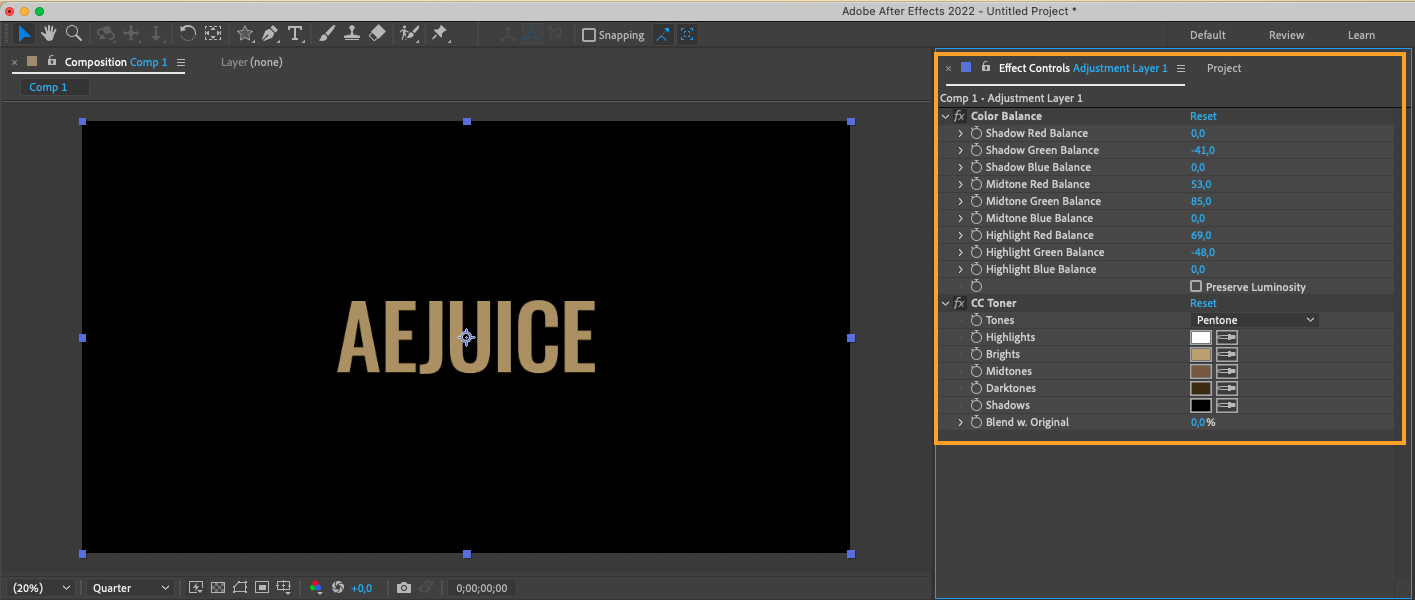
5. Appliquer des superpositions de couleur et des dégradés :
Pour apporter une touche créative à vos vidéos, envisagez d’appliquer des superpositions de couleur et des dégradés. Créez un nouveau calque de solide, appliquez l’effet “Gradient Ramp”, personnalisez les couleurs et la direction, puis ajustez l’opacité pour obtenir le rendu souhaité. Cette technique est parfaite pour créer des transitions ou des arrière-plans stylisés.
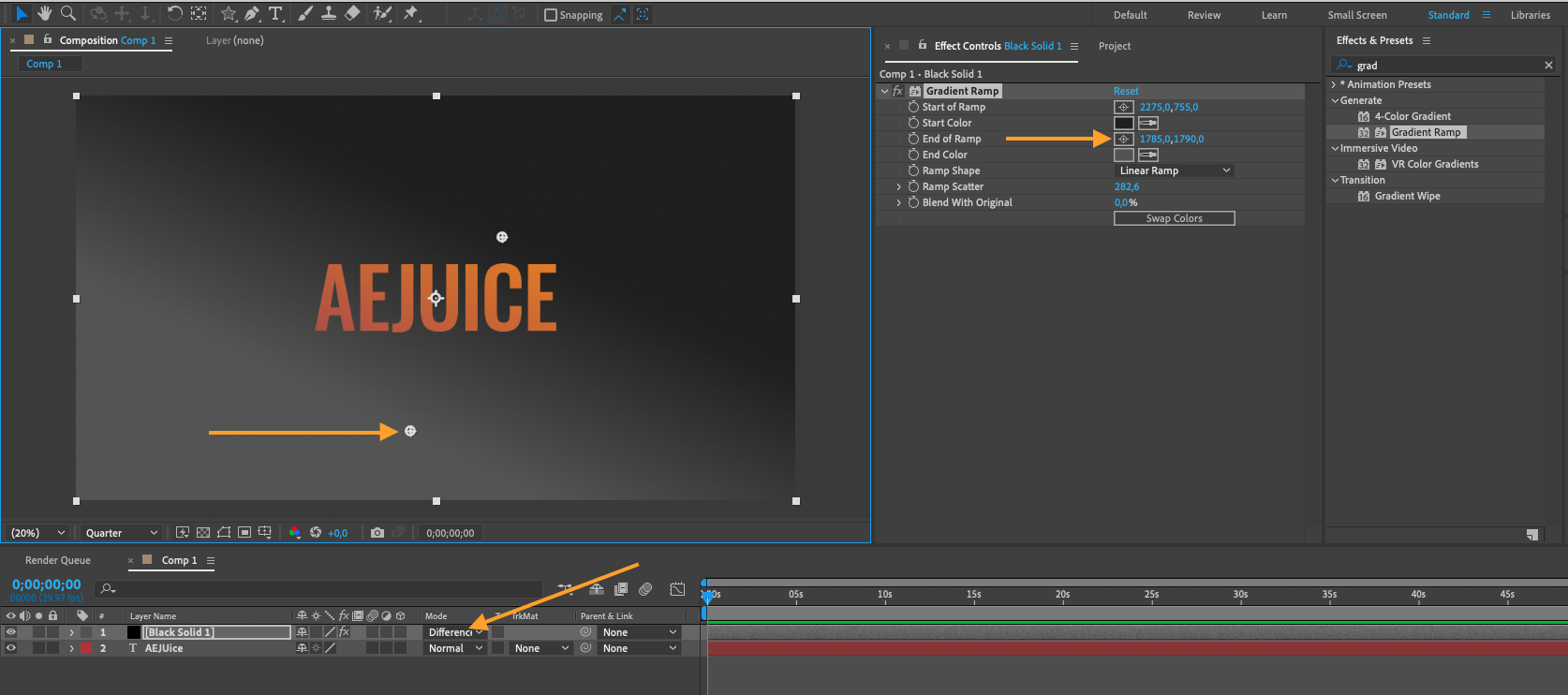
6. Utiliser les masques :
Les masques peuvent être utilisés pour isoler des zones spécifiques de vos séquences en vue de changements de couleur ciblés. Pour appliquer un masque, sélectionnez le calque souhaité, choisissez le “Pen Tool,” et créez une forme autour de la zone que vous souhaitez modifier. Appliquez ensuite l’effet de réglage colorimétrique au calque masqué pour n’affecter que la région sélectionnée. Cette technique est particulièrement utile pour changer la couleur d’objets ou de parties spécifiques de vos séquences.
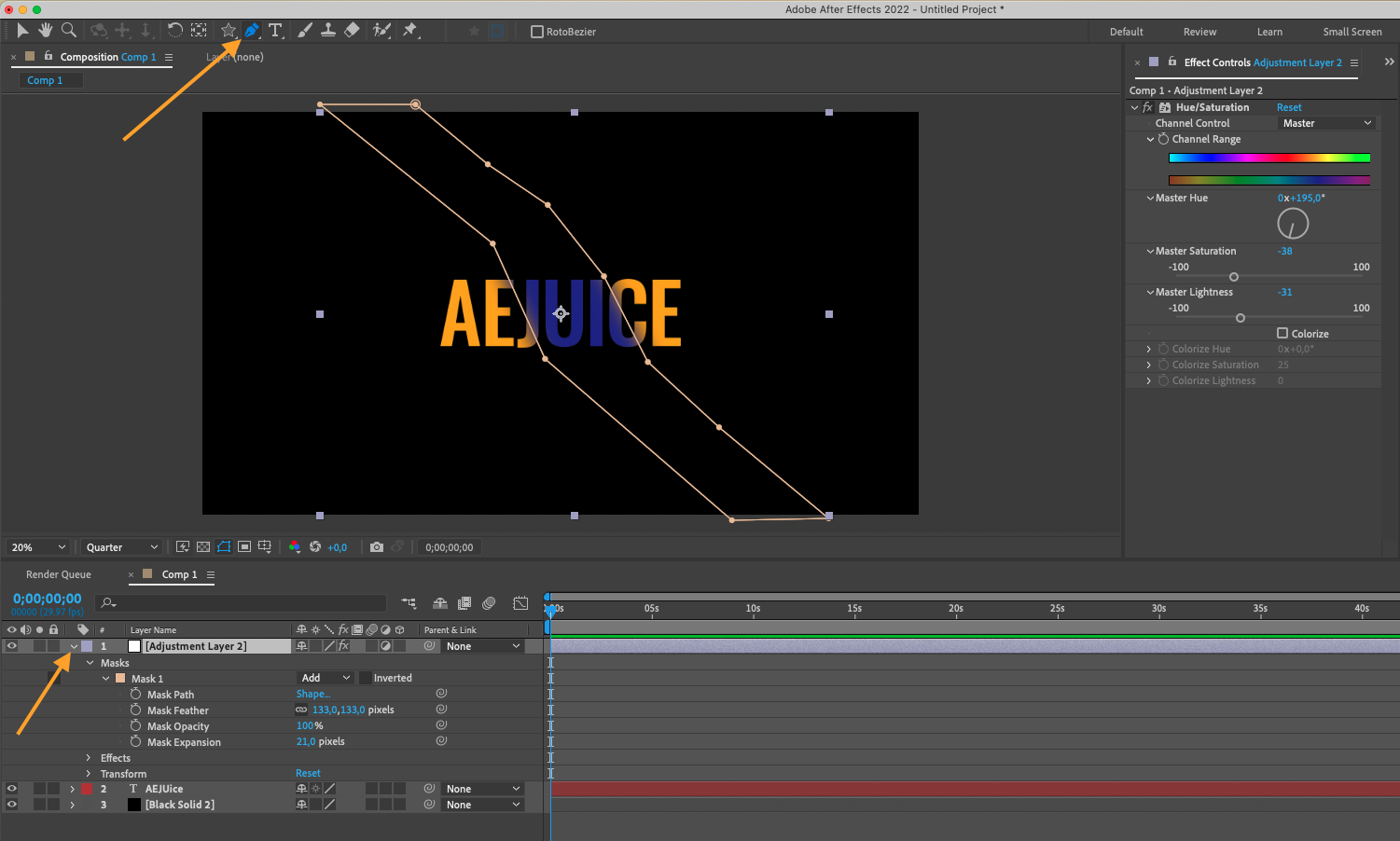
7. Presets de couleur personnalisés :
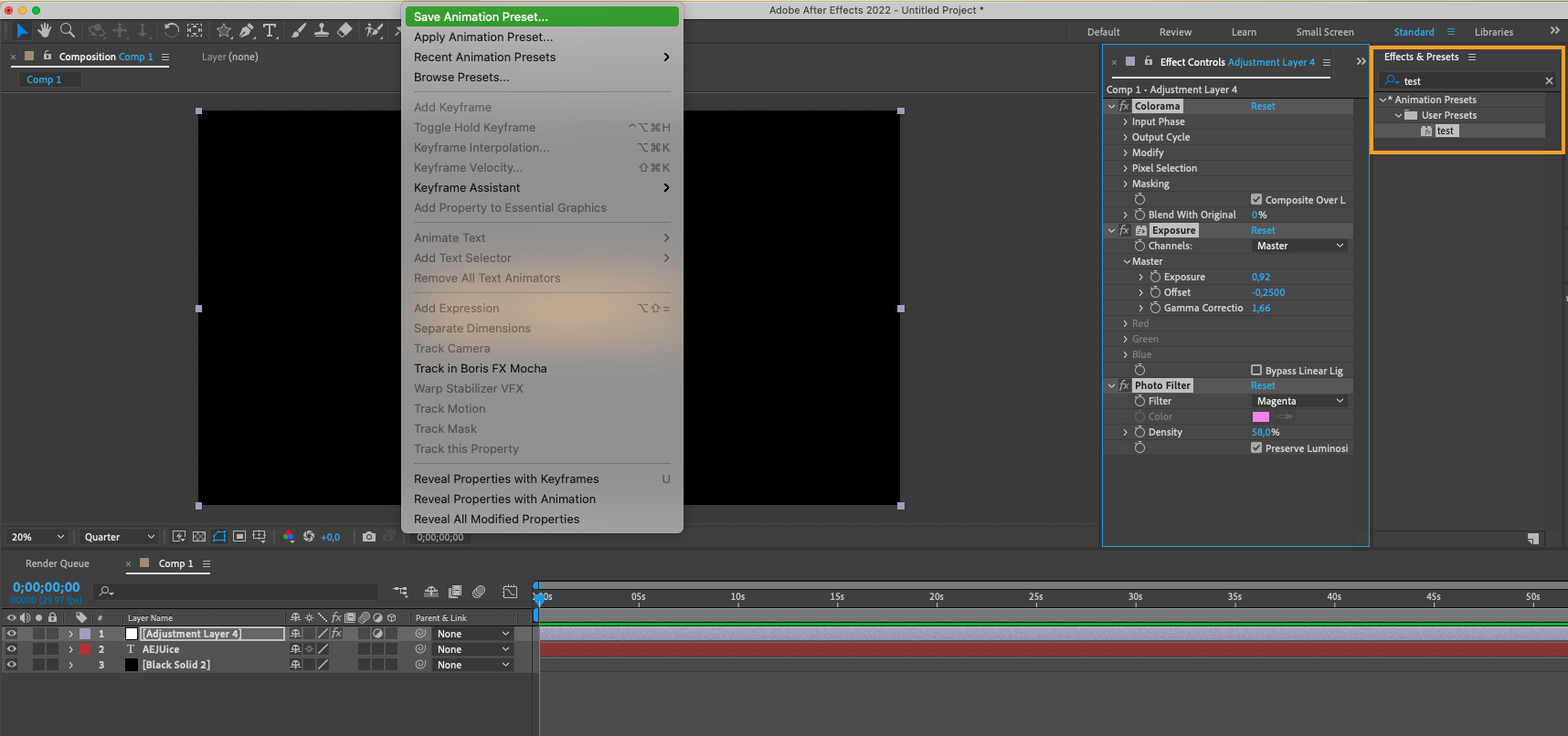
Pour rationaliser votre flux de travail et maintenir une cohérence entre plusieurs projets, vous pouvez créer des presets de couleur personnalisés dans After Effects. Ces presets vous permettent d’enregistrer vos paramètres de couleur préférés, notamment les réglages d’étalonnage, les dégradés, les superpositions de couleur, et bien plus encore. Pour créer un preset, sélectionnez tous les effets, accédez à “Animation” > “Save Animation Preset…” Le preset sera enregistré dans un dossier User Presets et sera disponible dans le menu Effects & Presets.
En conclusion, modifier la couleur dans After Effects est une compétence essentielle pour les vidéastes. En utilisant les effets, les réglages, les images clés, les masques et les techniques d’étalonnage, vous pouvez obtenir des changements de couleur saisissants et créer des effets visuels captivants. Expérimentez avec différentes méthodes, libérez votre créativité et faites passer vos projets vidéo au niveau supérieur.
Our Bestsellers
Our Bestsellers


