
“Liberer sa creativite : un guide pour changer la couleur des solides dans After Effects”
“Plongee dans la personnalisation des calques de solide”
Les calques de solide jouent un role essentiel dans vos projets video sous After Effects, et pouvoir changer facilement leur couleur peut grandement enrichir vos compositions. Plongeons ensemble dans la personnalisation de la couleur des calques de solide pour qu’elle corresponde a votre vision et pour creer des designs visuellement attrayants.
Changer la couleur des calques de solide dans After Effects est une competence fondamentale que tout designer devrait maitriser. En quelques etapes simples, vous pouvez transformer l’apparence de vos compositions, que vous cherchiez a respecter une charte de couleurs specifique, ajouter de l’interet visuel, ou obtenir un effet particulier. Parcourons ensemble ce processus pour faire passer vos projets de motion design au niveau superieur.
Etapes pour changer la couleur d’un solide dans After Effects :
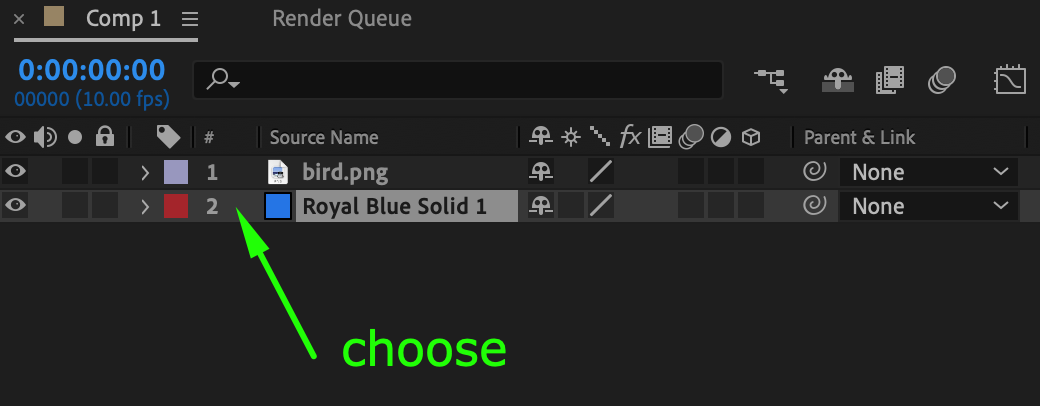
1. Reperez le calque de solide :
Pour commencer, identifiez le calque de solide specifique dans votre composition After Effects que vous souhaitez modifier. Il peut s’agir d’un calque representant un arriere-plan, un element graphique, ou tout autre composant visuel.
2. Ouvrez les parametres du solide :
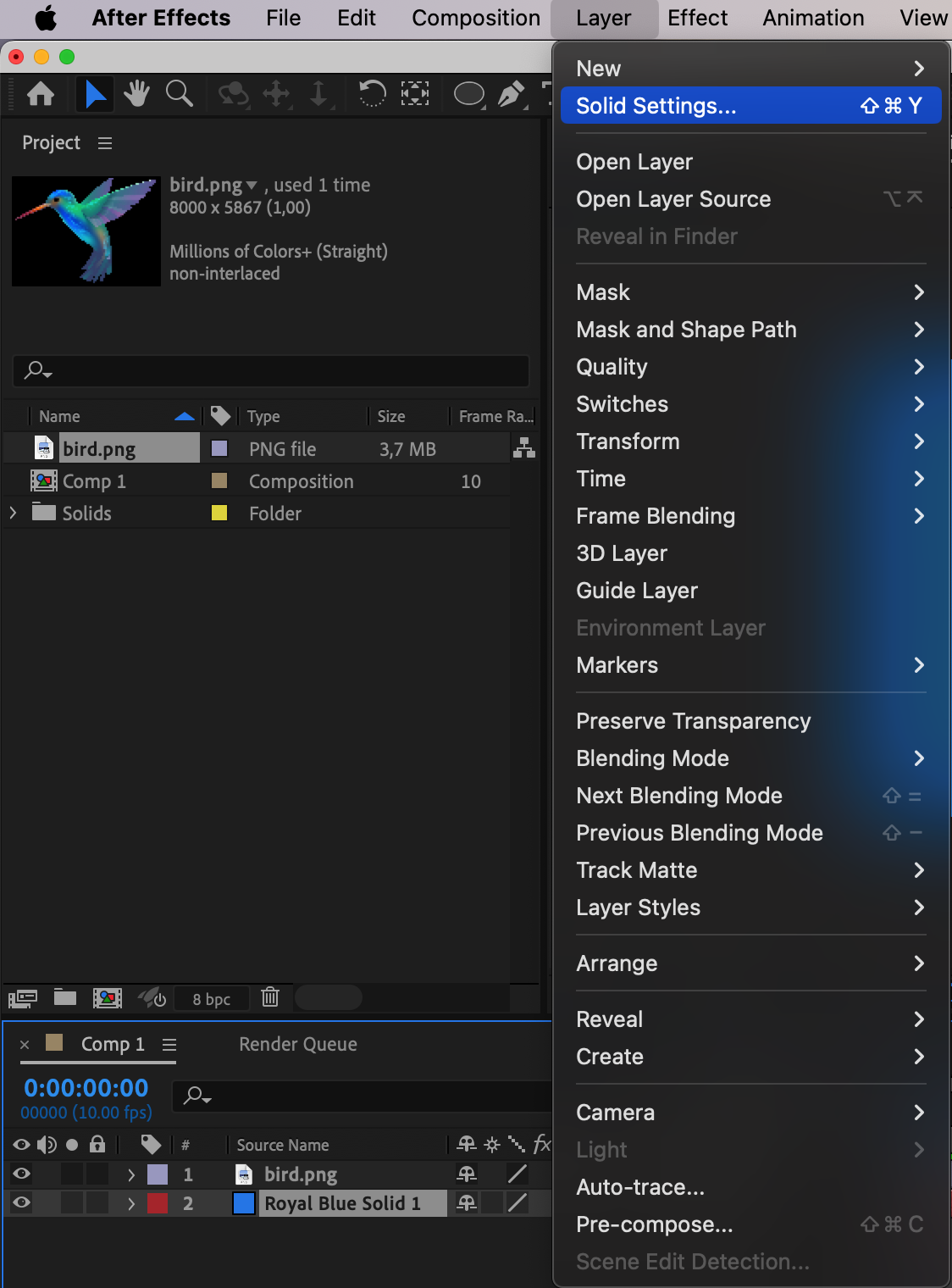
Une fois le calque de solide cible identifie, ouvrez la boite de dialogue Solid Settings. Pour cela, selectionnez le calque, rendez-vous dans la barre de menu superieure, cliquez sur “Layer”, puis choisissez l’option “Solid Settings.”
3. Accedez aux options de couleur :
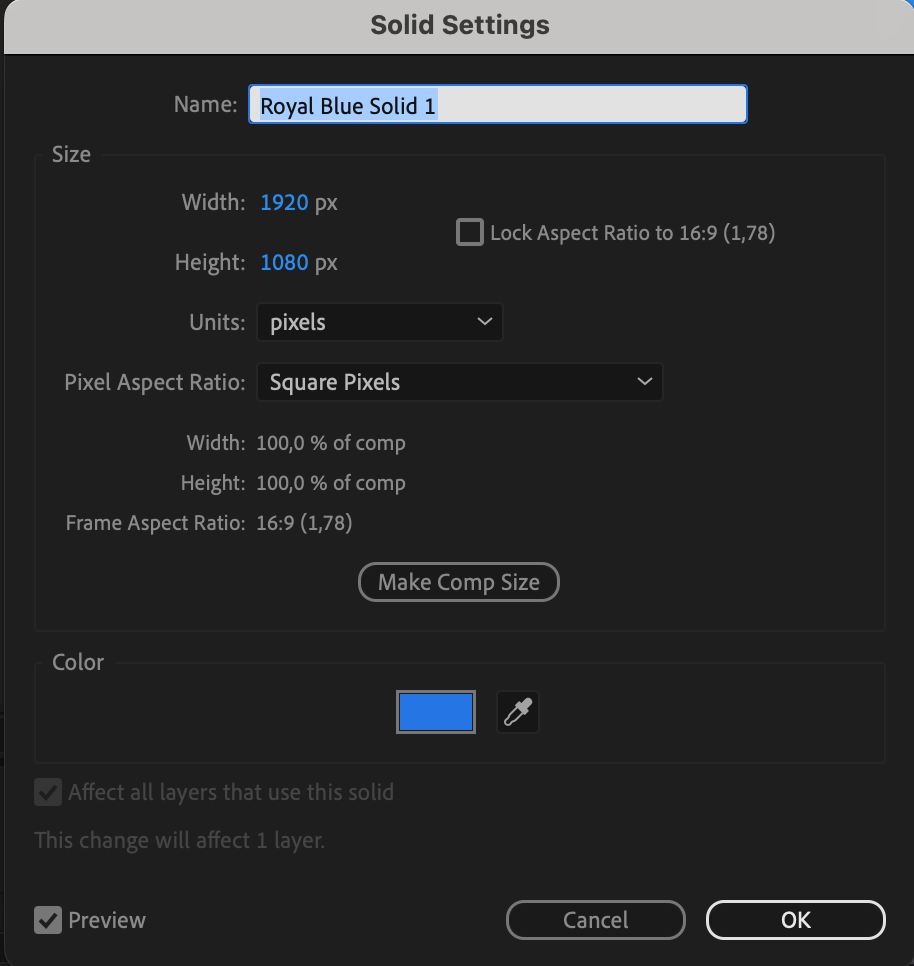
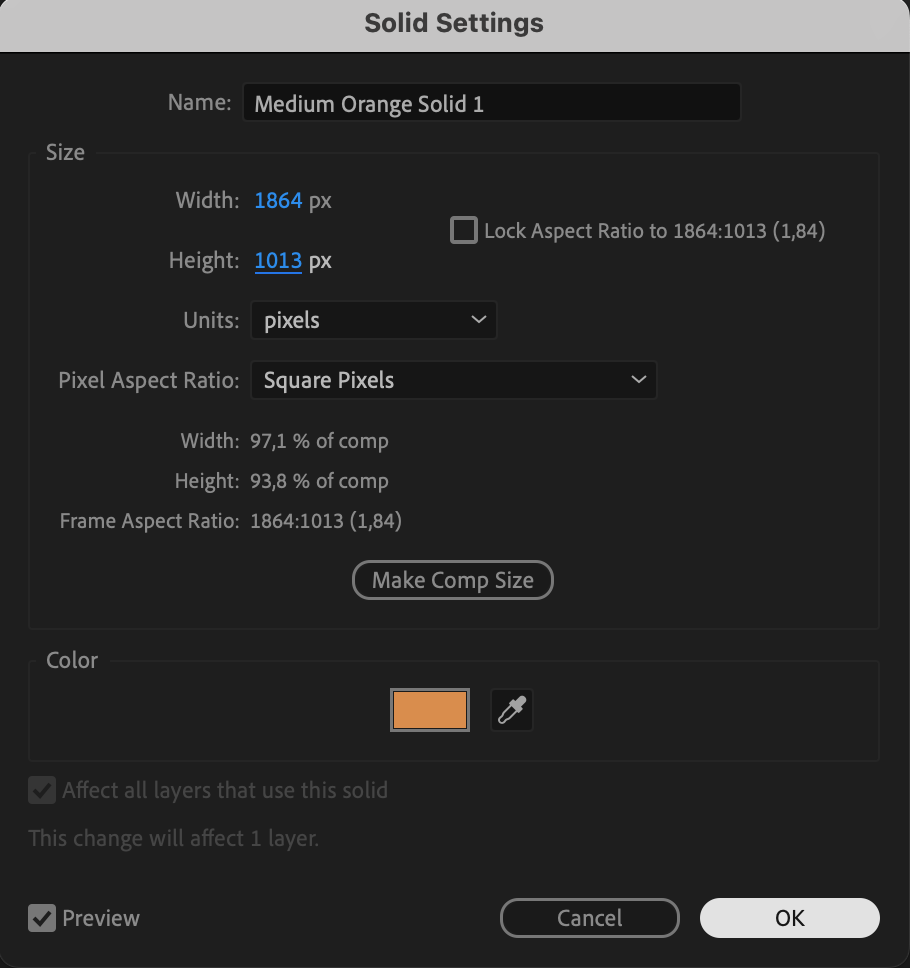
Dans la boite de dialogue Solid Settings, concentrez-vous sur la section couleur. Cliquez sur la pastille de couleur ou utilisez le selecteur de couleur pour acceder a un large eventail d’options. Cette etape est la base pour transformer la teinte du calque de solide.
4. Choisissez une nouvelle couleur :
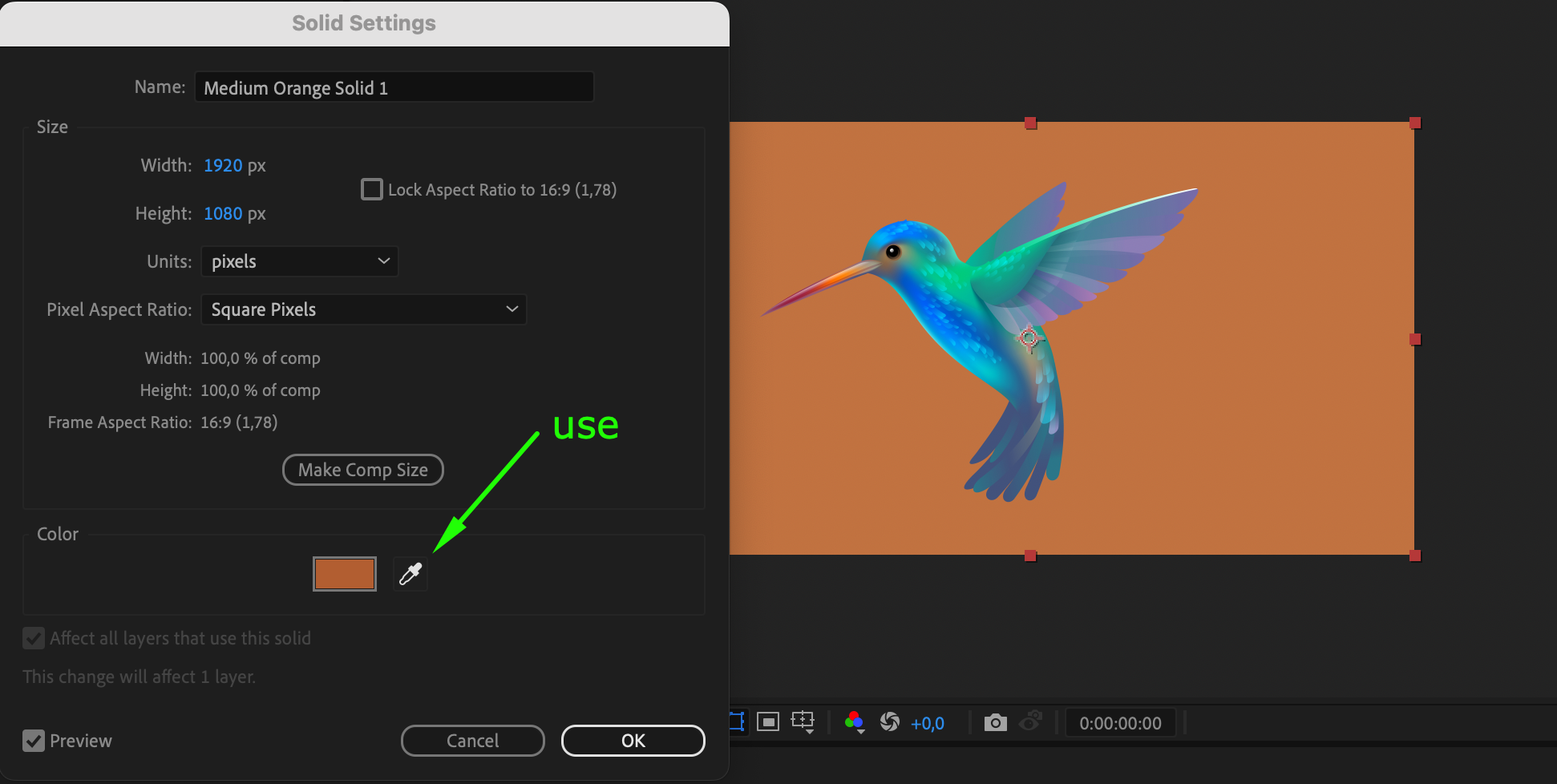
Selectionnez une nouvelle couleur en accord avec votre vision creative parmi les options disponibles. Cette etape vous permet d’apporter une teinte fraiche et visuellement attrayante au calque de solide, offrant des changements dynamiques dans votre composition.
5. Ajustez les proprietes supplementaires :
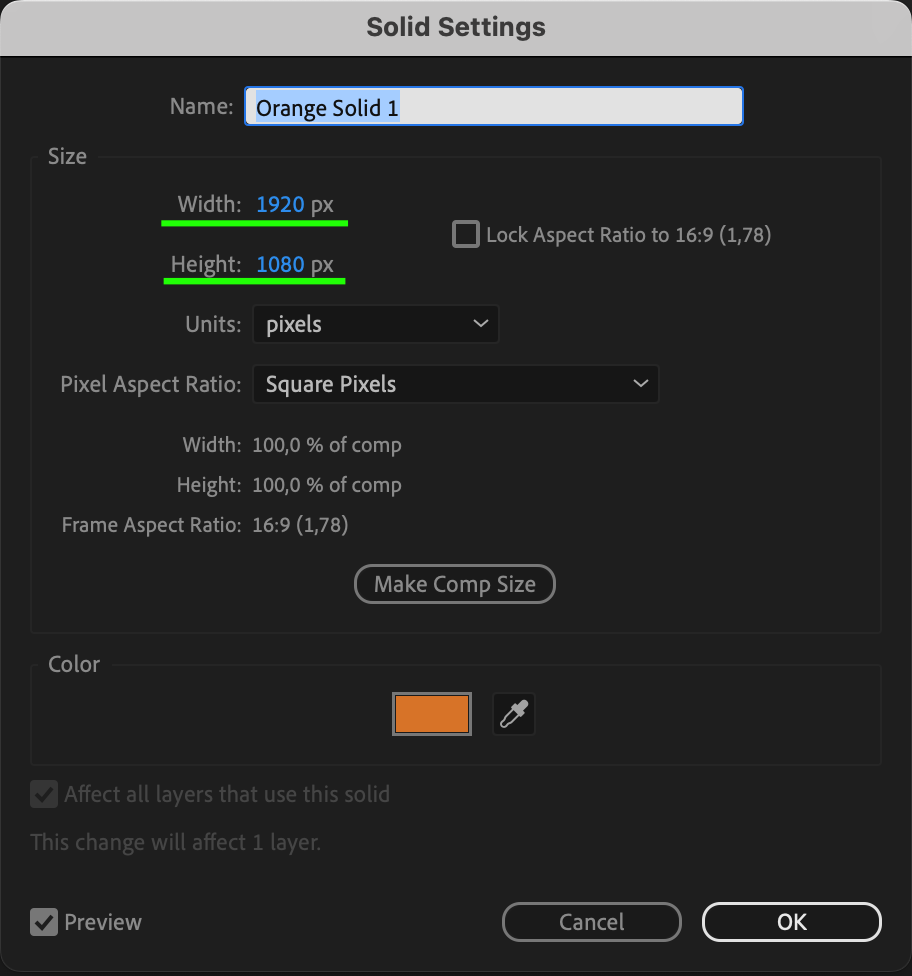
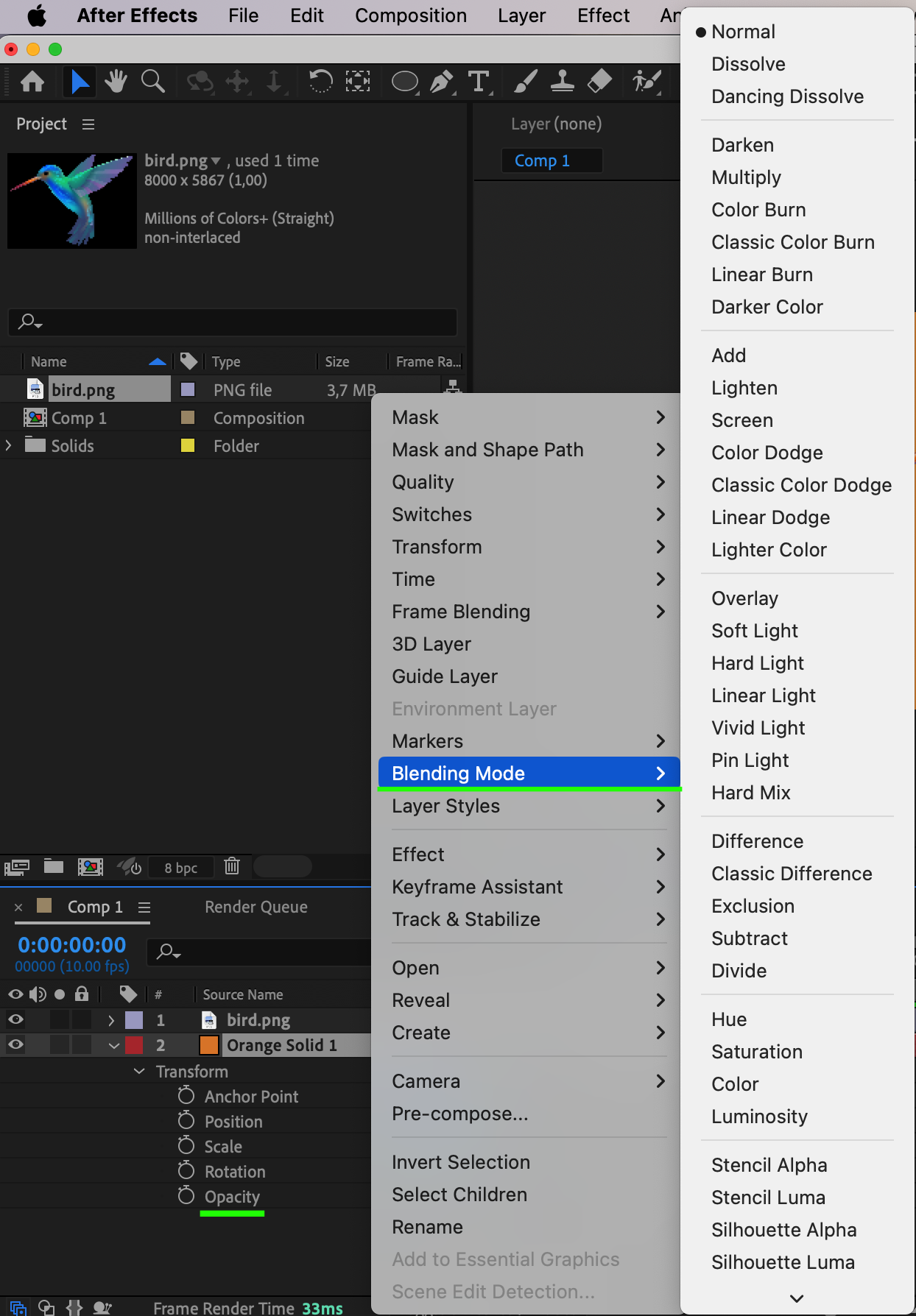
Au-dela de la couleur, affinez l’apparence du calque de solide en experimentant avec des proprietes supplementaires. Cela inclut l’ajustement de la largeur, de la hauteur, de l’opacite et du mode de fusion, permettant une personnalisation complete pour obtenir l’impact visuel souhaite.
6. Experimentez et affinez :
Adoptez l’experimentation en testant divers reglages. Cette phase encourage une exploration creative de differentes combinaisons, vous permettant d’affiner la couleur et les proprietes jusqu’a ce que le calque de solide s’integre parfaitement a l’ensemble de votre composition.
7. Appliquez les changements :
Une fois satisfait des ajustements, cliquez sur “OK” pour appliquer les changements de couleur au calque de solide. Assistez a une transformation instantanee lorsque la couleur choisie est appliquee, donnant un nouveau souffle a votre composition.
Conclusion :
En conclusion, maitriser l’art de changer la couleur des solides dans After Effects offre un outil puissant pour sublimer vos projets de motion design. Ces etapes vous permettent non seulement de modifier des couleurs, mais aussi de creer des designs eclatants, transformant des compositions ordinaires en experiences visuelles extraordinaires. Liberez votre creativite grace a la personnalisation des couleurs et faites passer vos projets au niveau superieur avec After Effects.
Our Bestsellers
Our Bestsellers


