
Libérez votre créativité : guide pour modifier la couleur d’un solide dans After Effects
Découvrez la personnalisation des calques solides
Les calques solides jouent un rôle essentiel dans vos projets vidéo After Effects. Pouvoir modifier facilement leur couleur peut considérablement enrichir vos compositions. Découvrons en détail comment personnaliser la couleur des calques solides pour concrétiser votre vision et créer des designs visuellement attrayants.
Savoir modifier la couleur des calques solides dans After Effects est une compétence fondamentale que tout designer devrait maîtriser. Quelques étapes simples suffisent pour transformer l’apparence et l’ambiance de vos compositions, que vous souhaitiez respecter une palette de couleurs précise, apporter davantage d’intérêt visuel ou obtenir un effet particulier. Suivez le processus pas à pas pour donner une nouvelle dimension à vos projets de motion design.
Étapes pour modifier la couleur d’un solide dans After Effects :
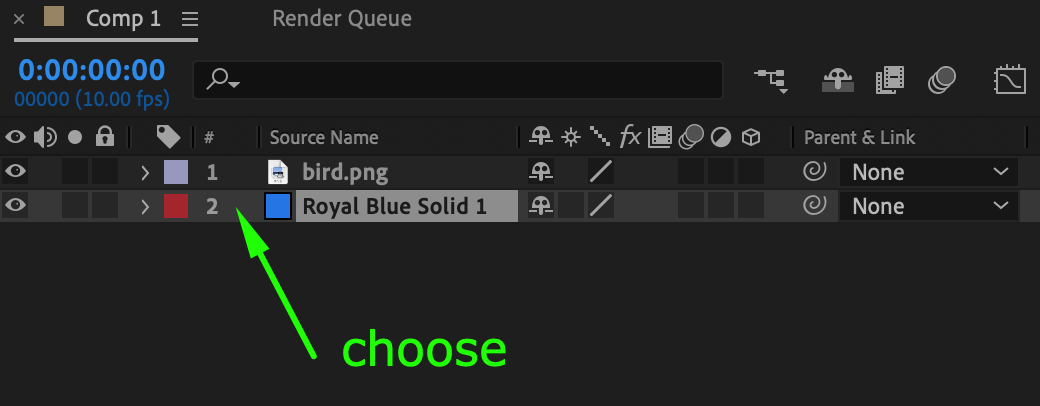
1. Repérez le calque solide :
Pour commencer, identifiez le calque solide que vous souhaitez modifier dans votre composition After Effects. Il peut s’agir d’un arrière-plan, d’un élément graphique ou de tout autre composant visuel.
2. Ouvrez Solid Settings :
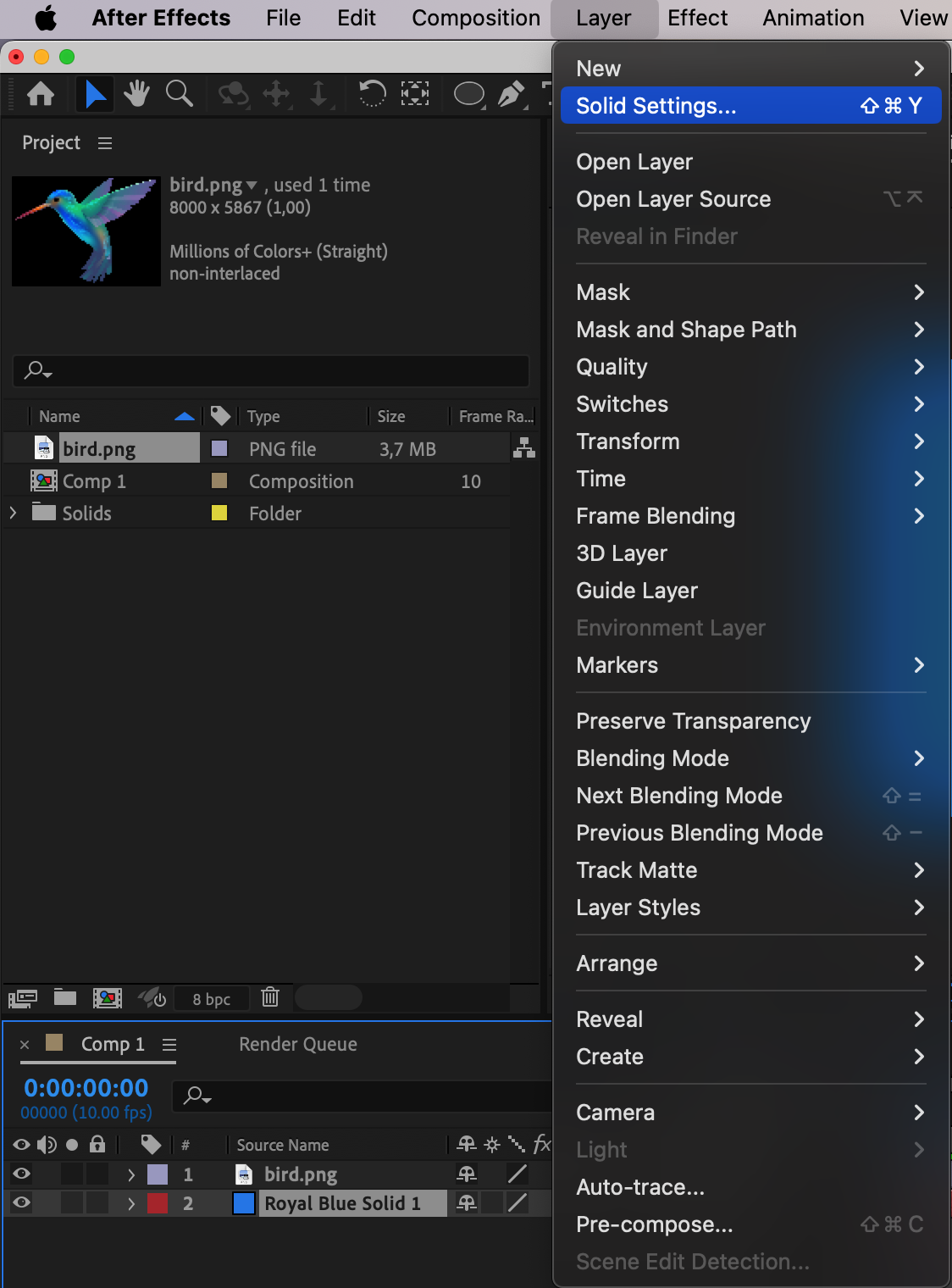
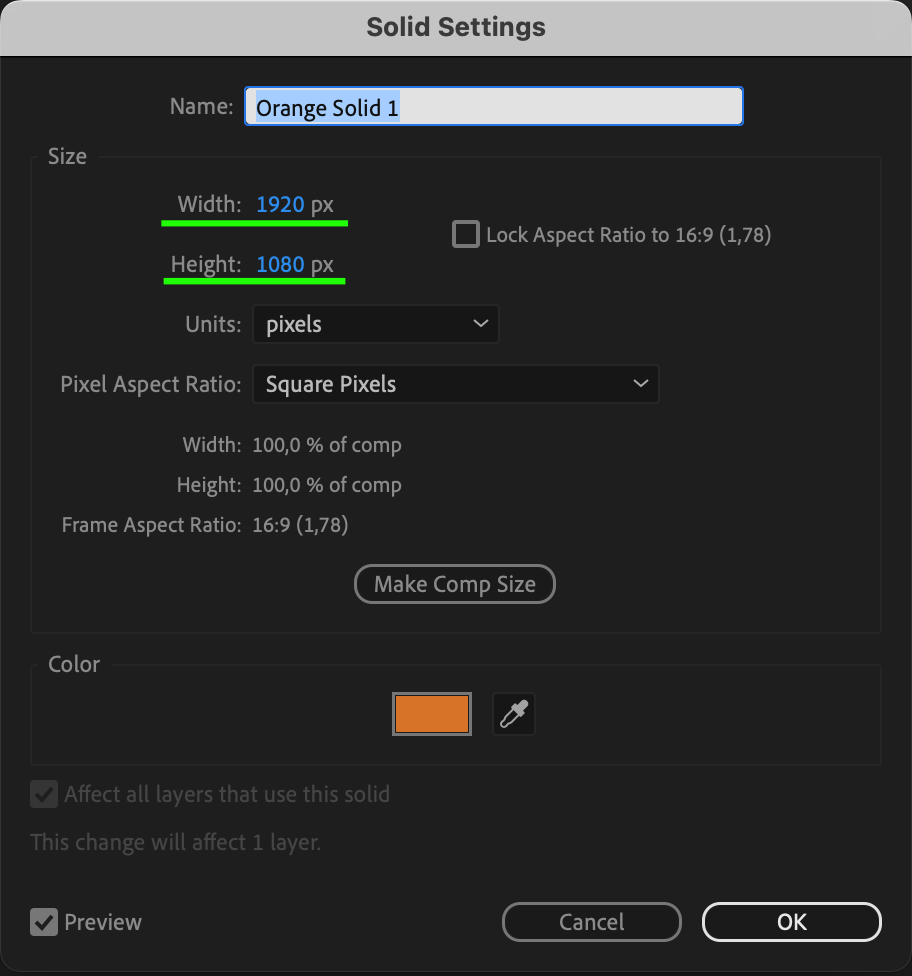
Après avoir identifié le calque solide concerné, ouvrez la boîte de dialogue Solid Settings. Pour cela, sélectionnez le calque, accédez à la barre de menus supérieure, cliquez sur “Layer,” puis choisissez l’option “Solid Settings”.
3. Accédez aux options de couleur :
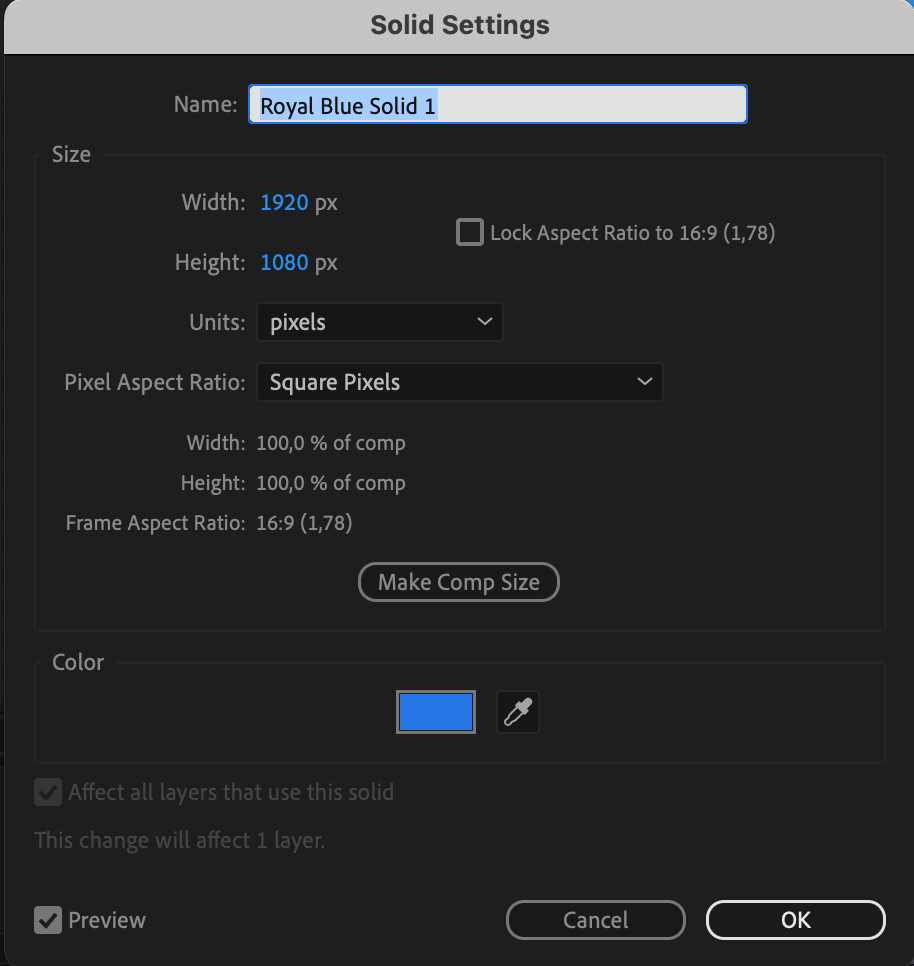
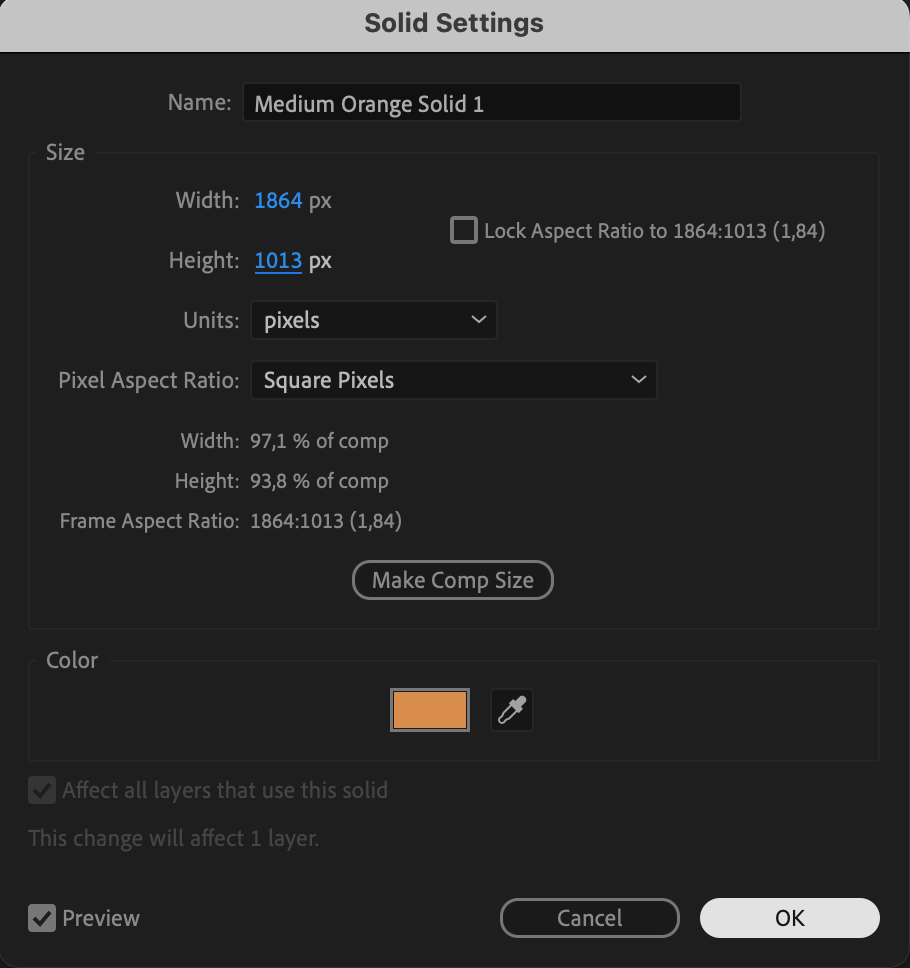
Dans la boîte de dialogue Solid Settings, repérez la section consacrée à la couleur. Cliquez sur l’échantillon de couleur ou utilisez le sélecteur pour accéder à toute une gamme de teintes. Vous pouvez maintenant commencer à transformer la couleur du calque solide.
4. Choisissez une nouvelle couleur :
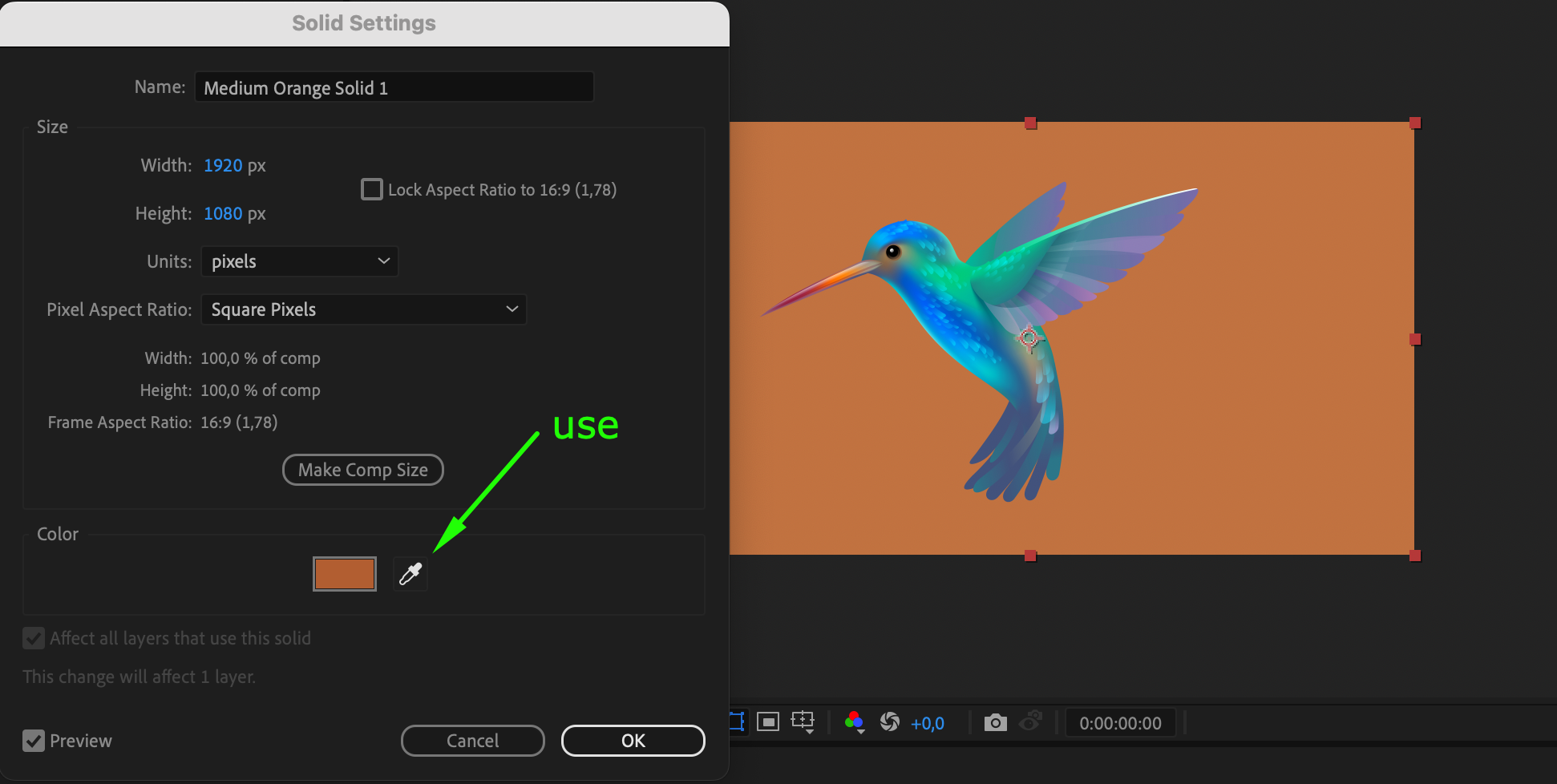
Parmi les options disponibles, sélectionnez une nouvelle couleur en accord avec votre vision créative. Vous apporterez ainsi une teinte fraîche et attrayante au calque solide, tout en faisant évoluer instantanément votre composition.
5. Ajustez les autres propriétés :
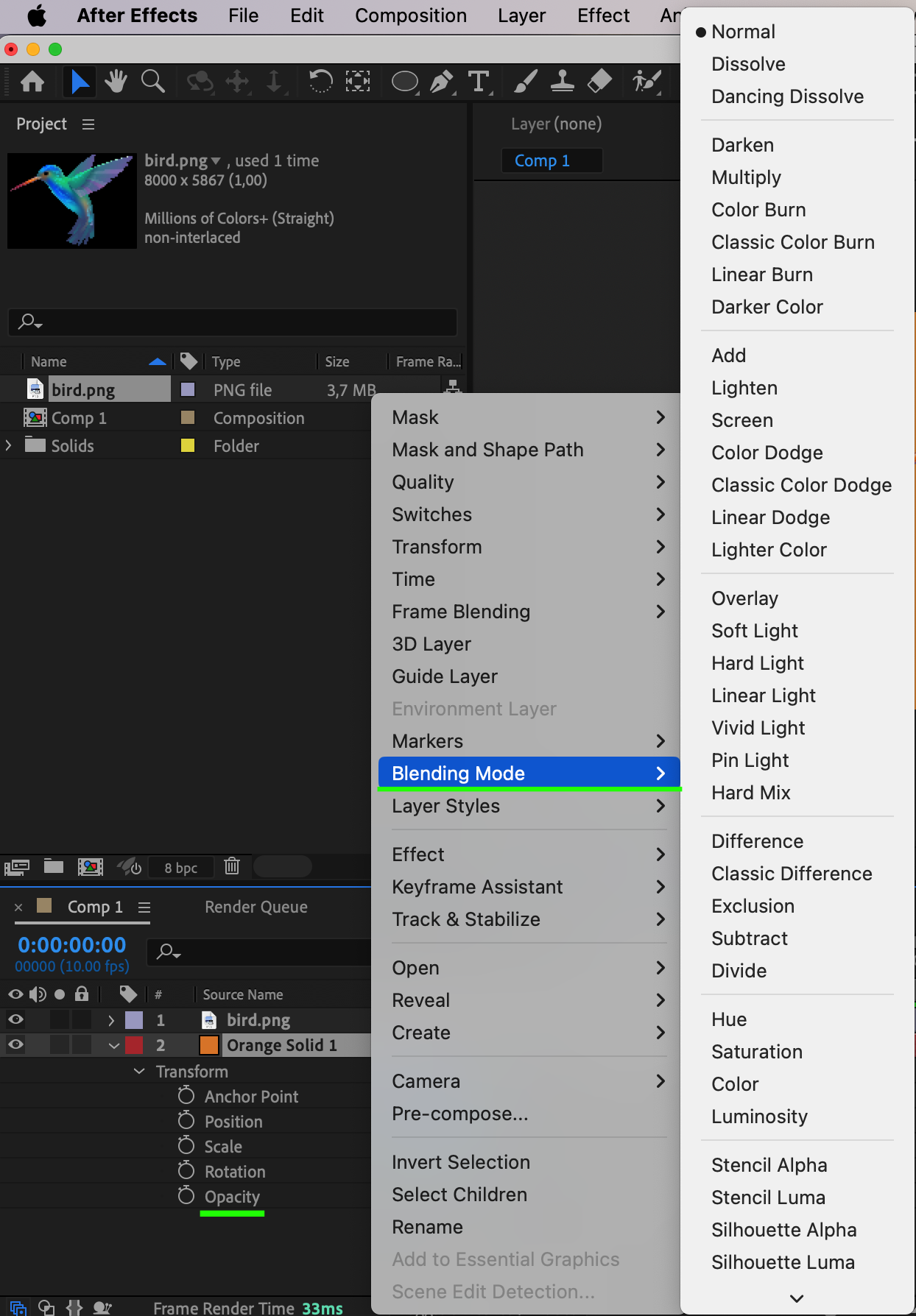
Au-delà de la couleur, affinez l’apparence du calque solide en testant ses autres propriétés. Vous pouvez notamment régler Width, Height, Opacity et blending mode afin de personnaliser précisément le résultat et d’obtenir l’impact visuel recherché.
6. Expérimentez et affinez :
Testez librement les différents réglages. Explorez plusieurs combinaisons, puis affinez la couleur et les propriétés jusqu’à ce que le calque solide s’intègre parfaitement à l’ensemble de votre composition.
7. Appliquez les modifications :
Lorsque le résultat vous convient, cliquez sur “OK” pour appliquer les changements de couleur au calque solide. La transformation est immédiate : la couleur choisie donne un nouveau souffle à votre composition.
Conclusion :
Maîtriser la modification de la couleur des solides dans After Effects vous offre un outil puissant pour enrichir vos projets de motion design. Ces étapes vous permettent non seulement de changer les couleurs, mais aussi de créer des designs éclatants et de transformer des compositions ordinaires en expériences visuelles remarquables. Exprimez votre créativité grâce à la personnalisation des couleurs et donnez une nouvelle dimension à vos projets dans After Effects.
Our Bestsellers
Our Bestsellers


