
Un guide pour personnaliser les polices dans After Effects
Introduction à la personnalisation des polices dans After Effects
Changer la police dans After Effects est un moyen simple mais efficace d'améliorer la typographie de vos vidéos. La typographie joue un rôle crucial pour transmettre votre message et créer des vidéos visuellement attrayantes. En suivant les étapes décrites ci-dessous, vous pouvez facilement changer la police dans vos compositions After Effects et faire passer vos projets vidéo au niveau supérieur.
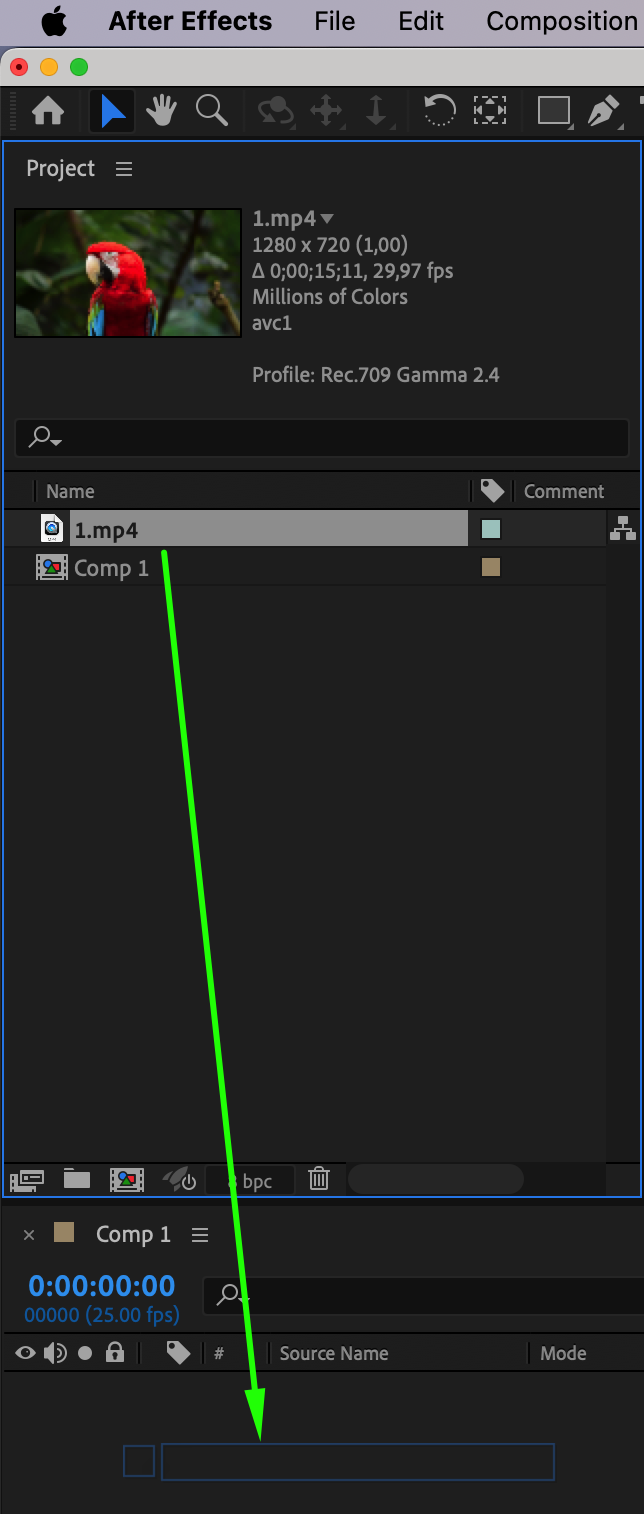
1. Importez votre métrage ou créez une nouvelle composition : pour commencer, importez votre métrage vidéo ou créez une nouvelle composition dans After Effects. Elle servira de toile pour vos animations de texte. Pour commencer à travailler avec le fichier importé, glissez-le sur le panneau de la timeline.
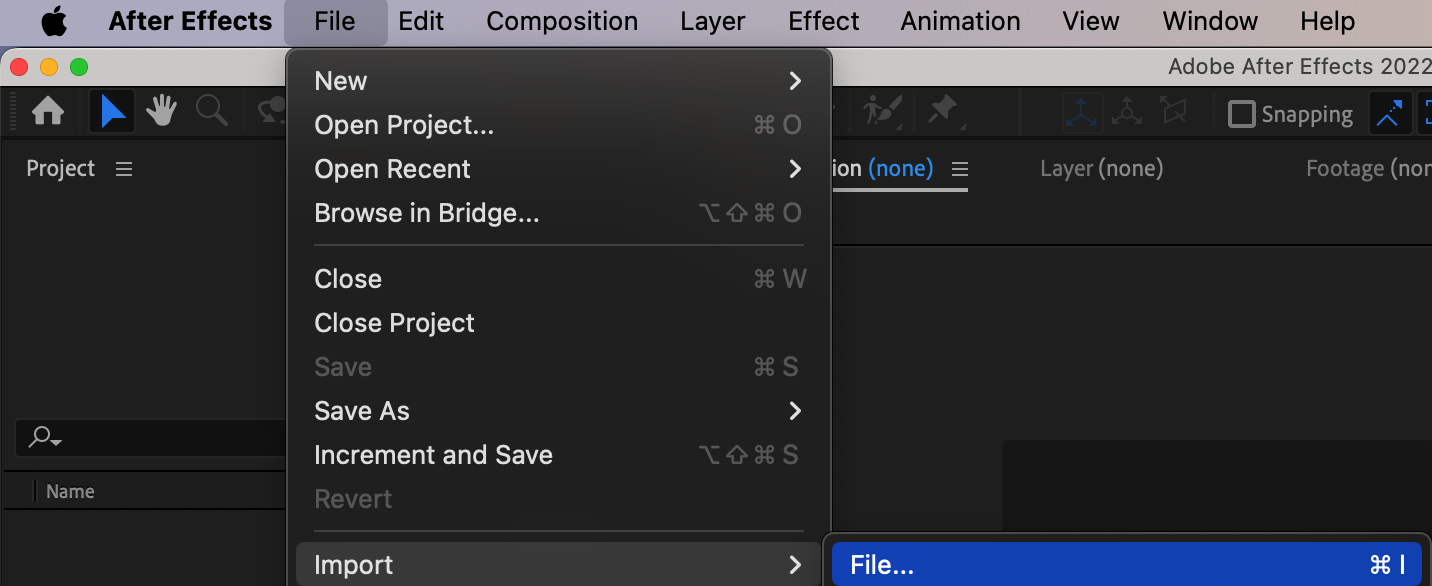

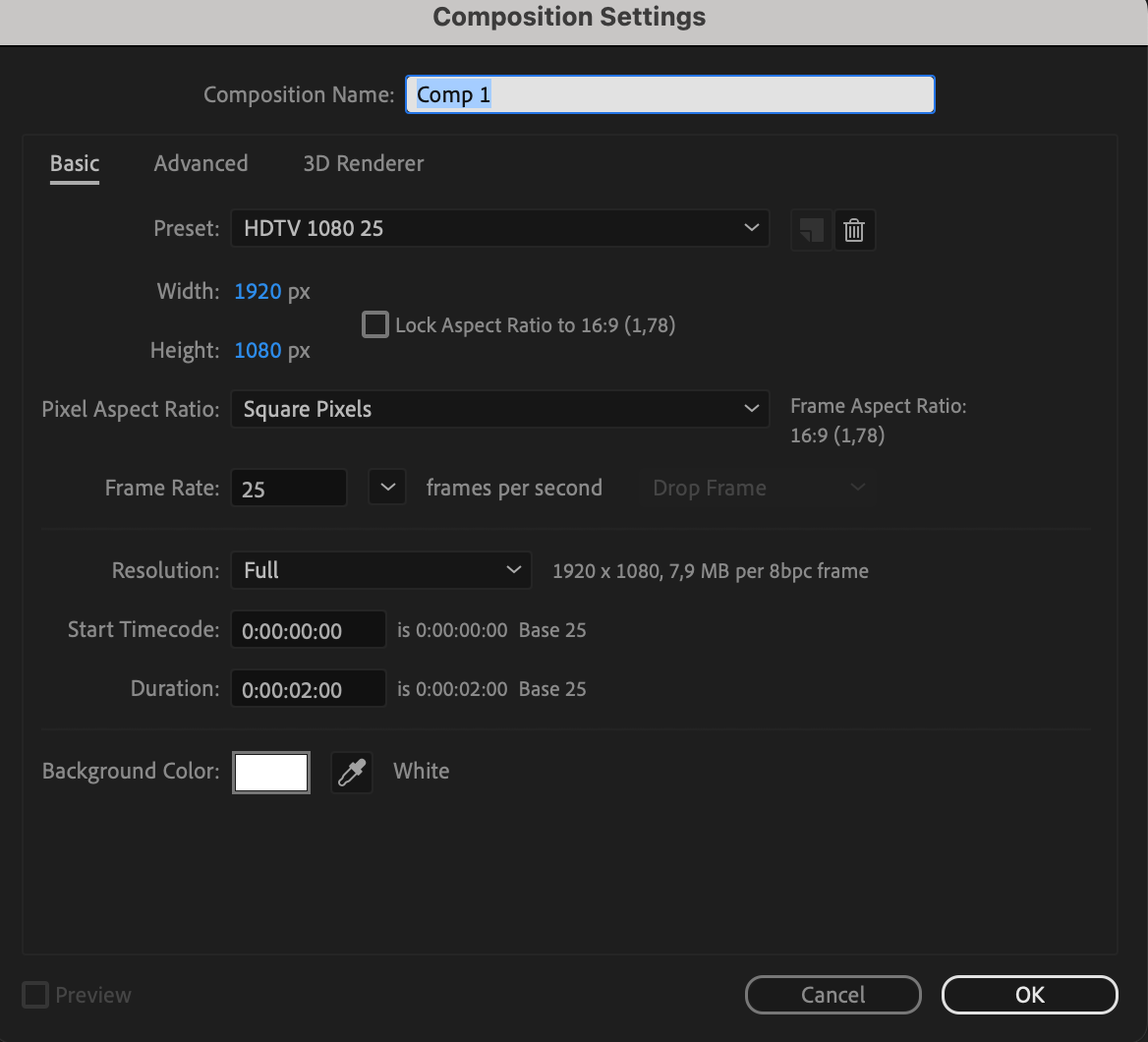
 2. Ajoutez un calque de texte : ensuite, ajoutez un calque de texte en cliquant sur l'icône « T » dans la barre d'outils ou en allant dans le menu « Layer » et en sélectionnant « New » > « Text ». Cela créera un nouveau calque de texte dans votre composition.
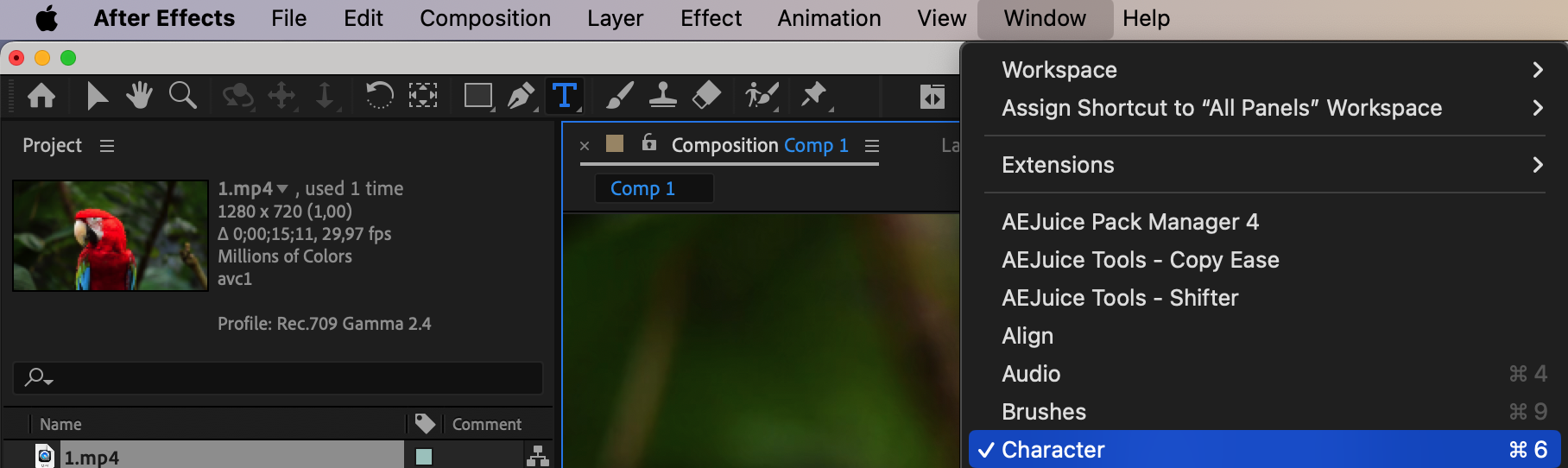
3. Personnalisez votre texte : le calque de texte étant sélectionné, saisissez le contenu de texte souhaité. Vous pouvez également ajuster la taille de la police, la couleur, l'interlignage, le crénage et l'alignement dans le panneau Character. Pour accéder au panneau Character, allez dans le menu « Window » et sélectionnez « Character ».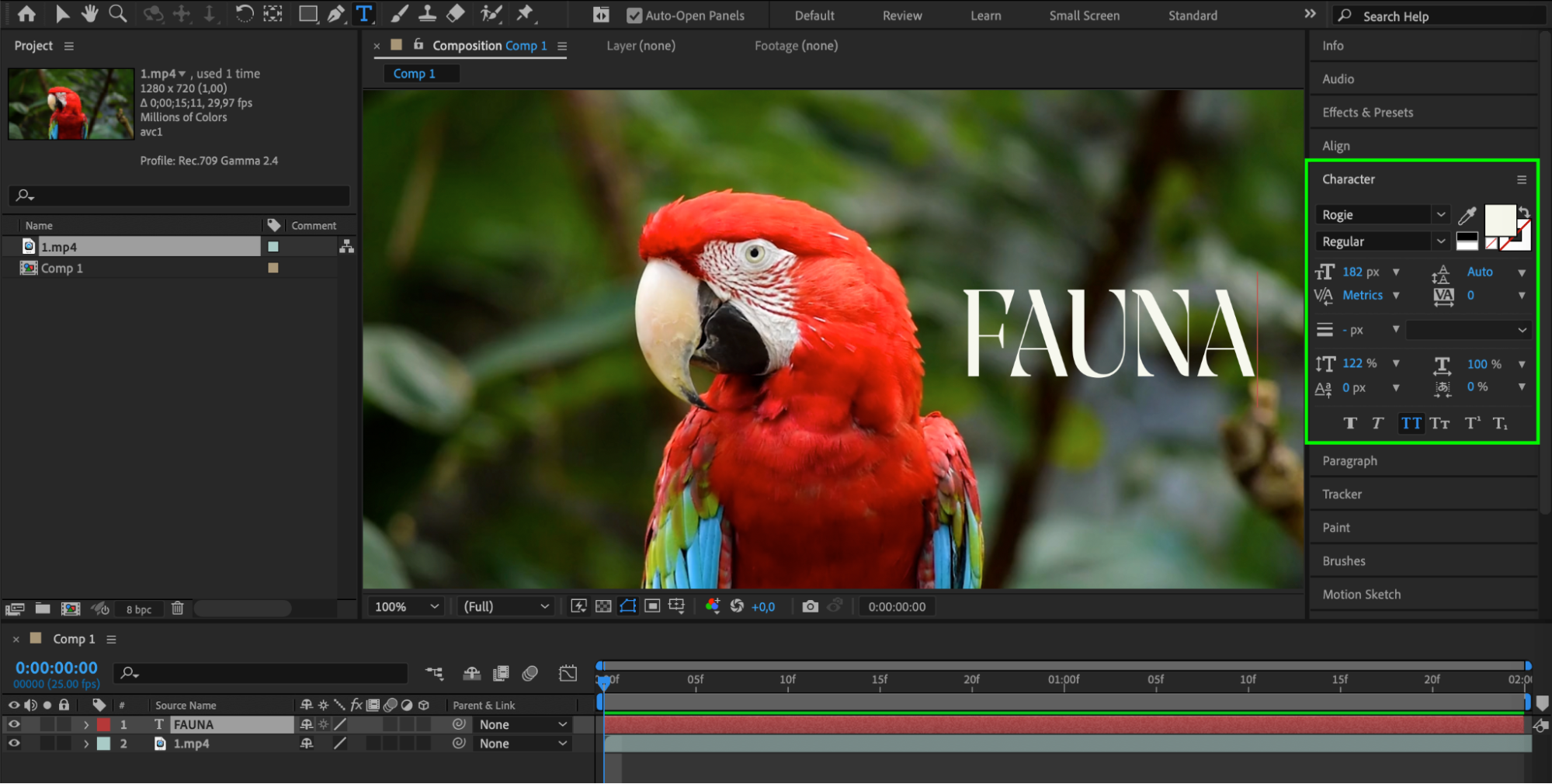
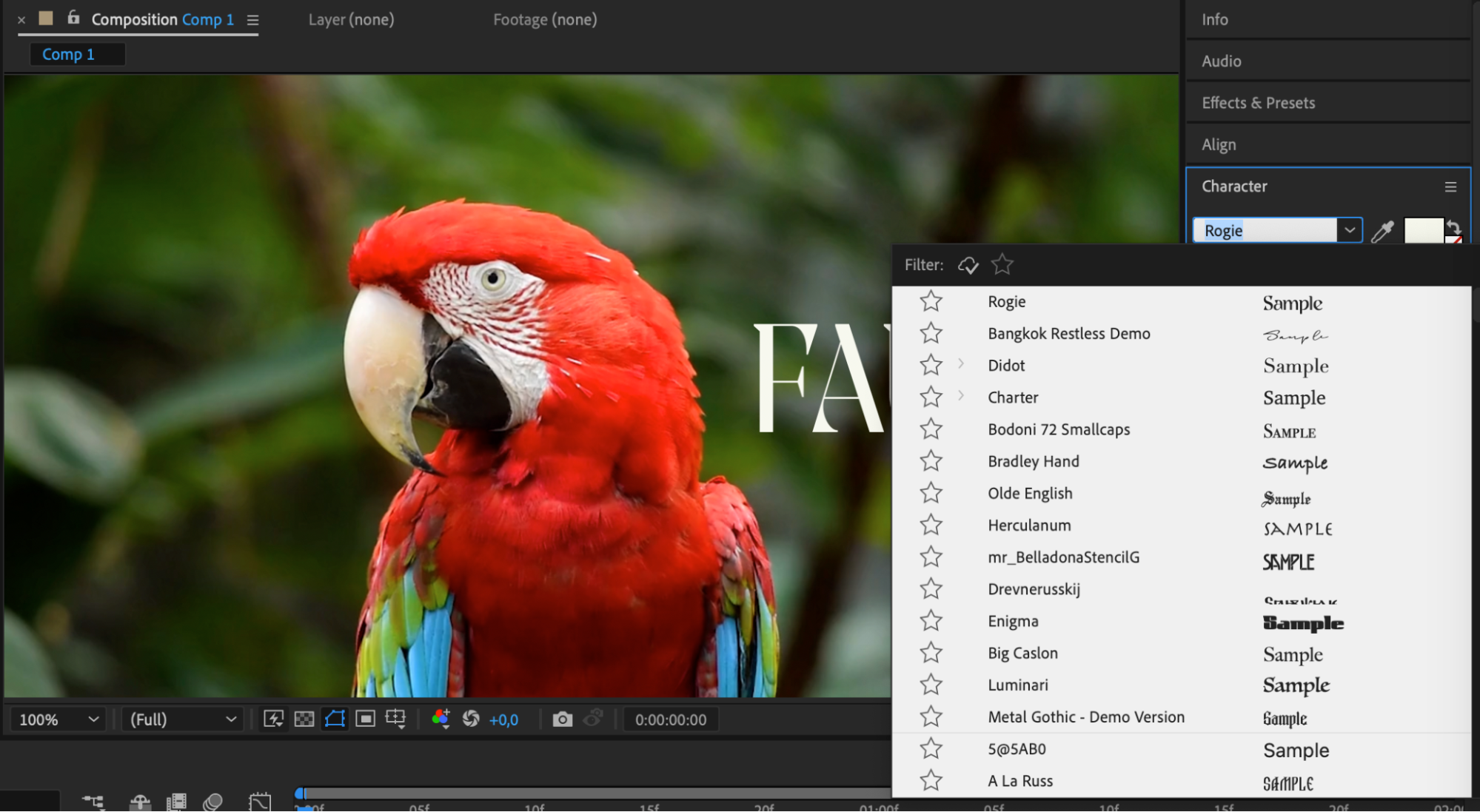
 4. Changez la police : pour changer la police, sélectionnez le calque de texte et accédez au panneau « Character ». Dans le menu déroulant « Font », vous trouverez une liste des polices disponibles installées sur votre ordinateur. Parcourez les options et choisissez la police qui convient le mieux à votre design.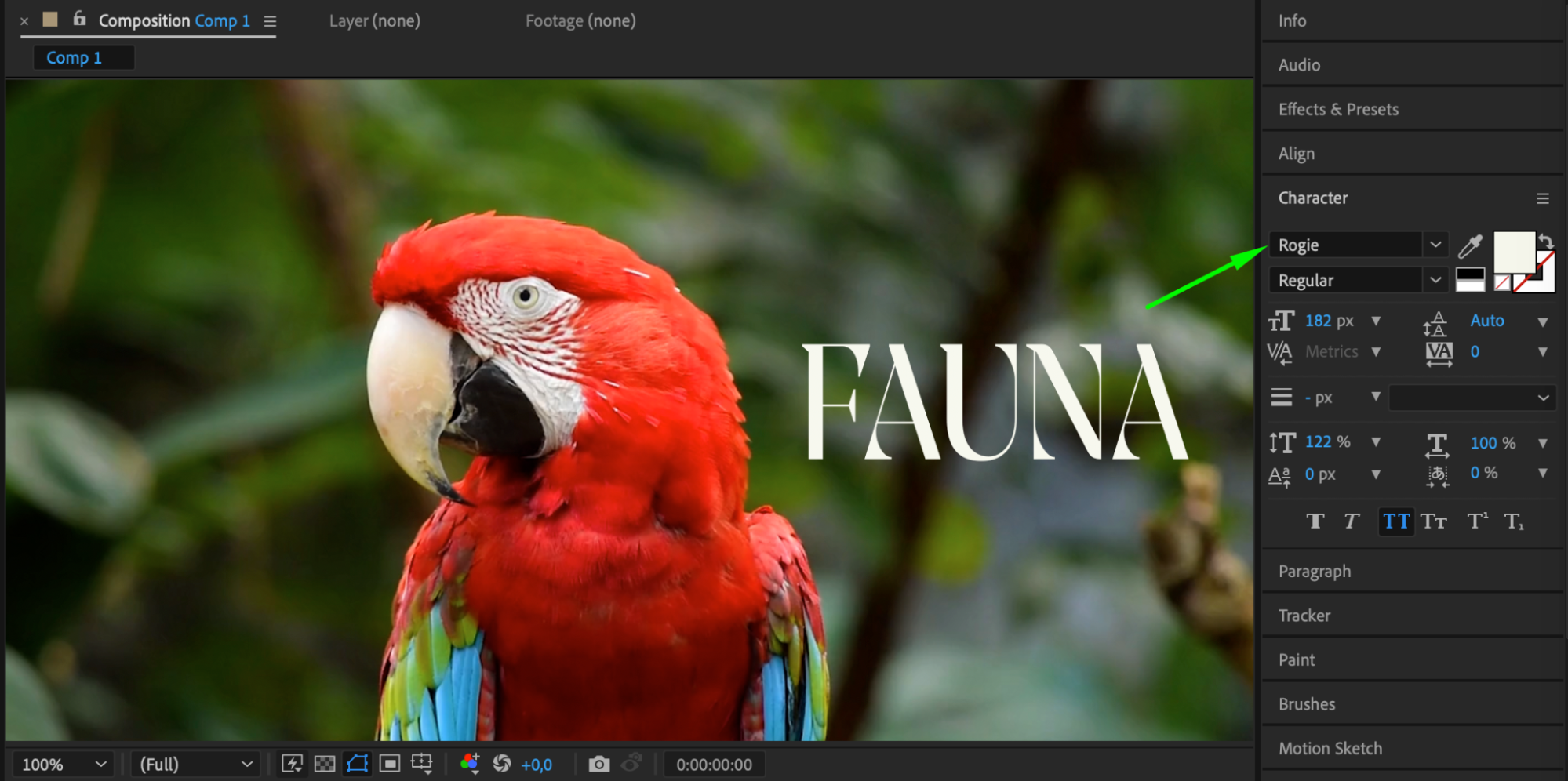
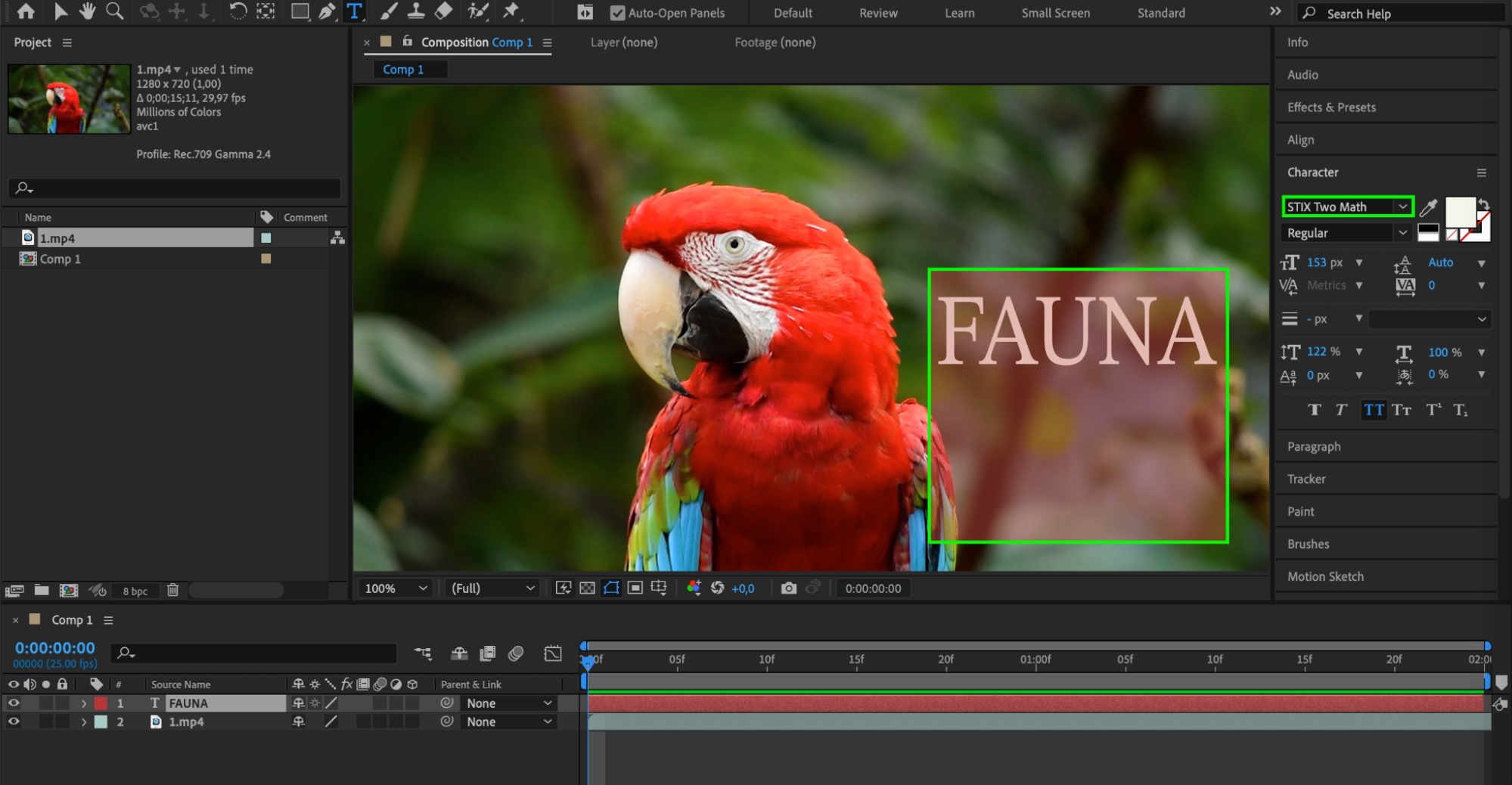 5. Appliquez des effets de texte supplémentaires : après avoir changé la police, vous pouvez enrichir davantage votre texte en appliquant des effets tels que des contours, des ombres ou des animations supplémentaires. Explorez les options du menu « Effect » pour trouver les effets souhaités pour votre texte.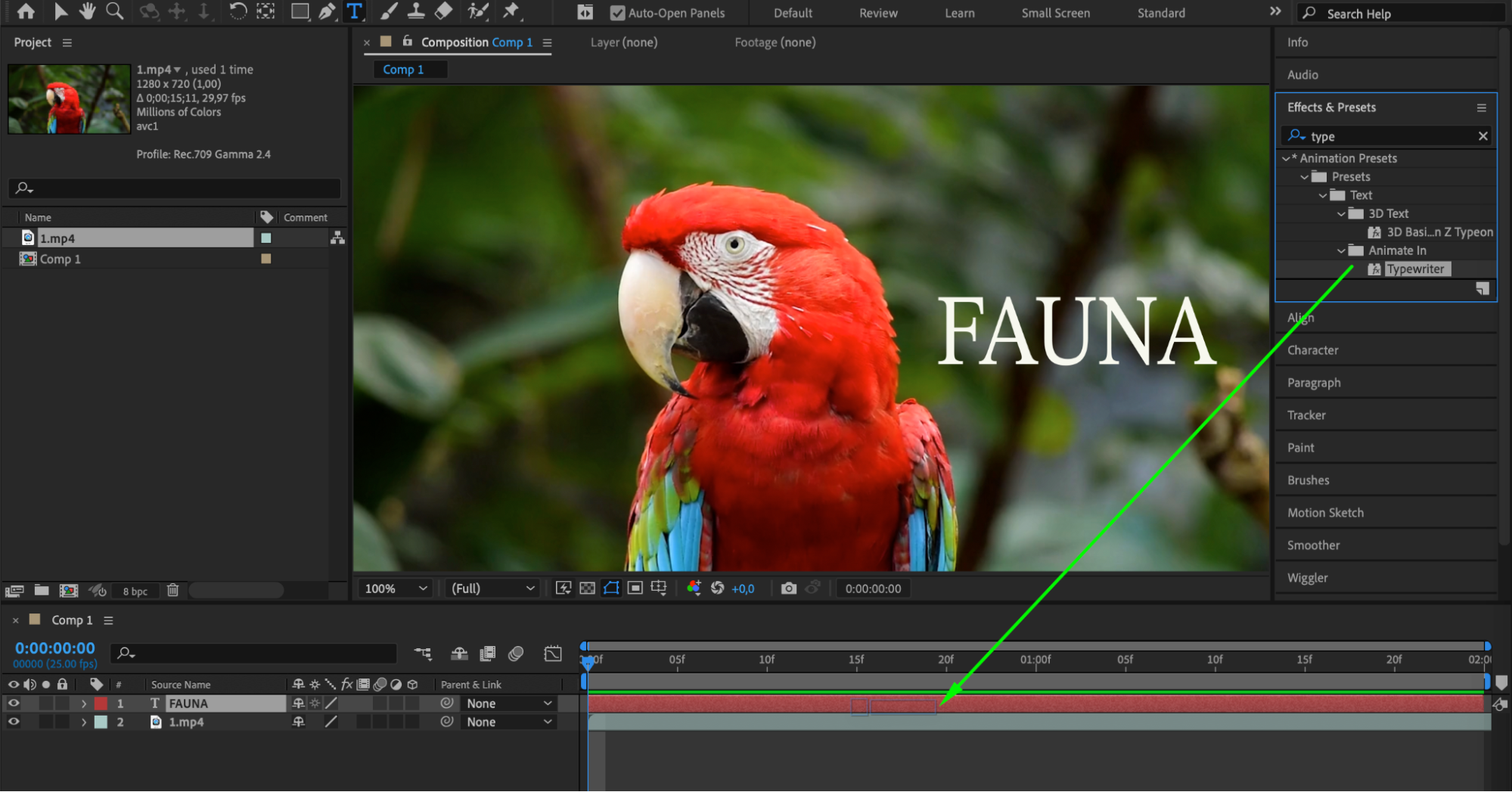
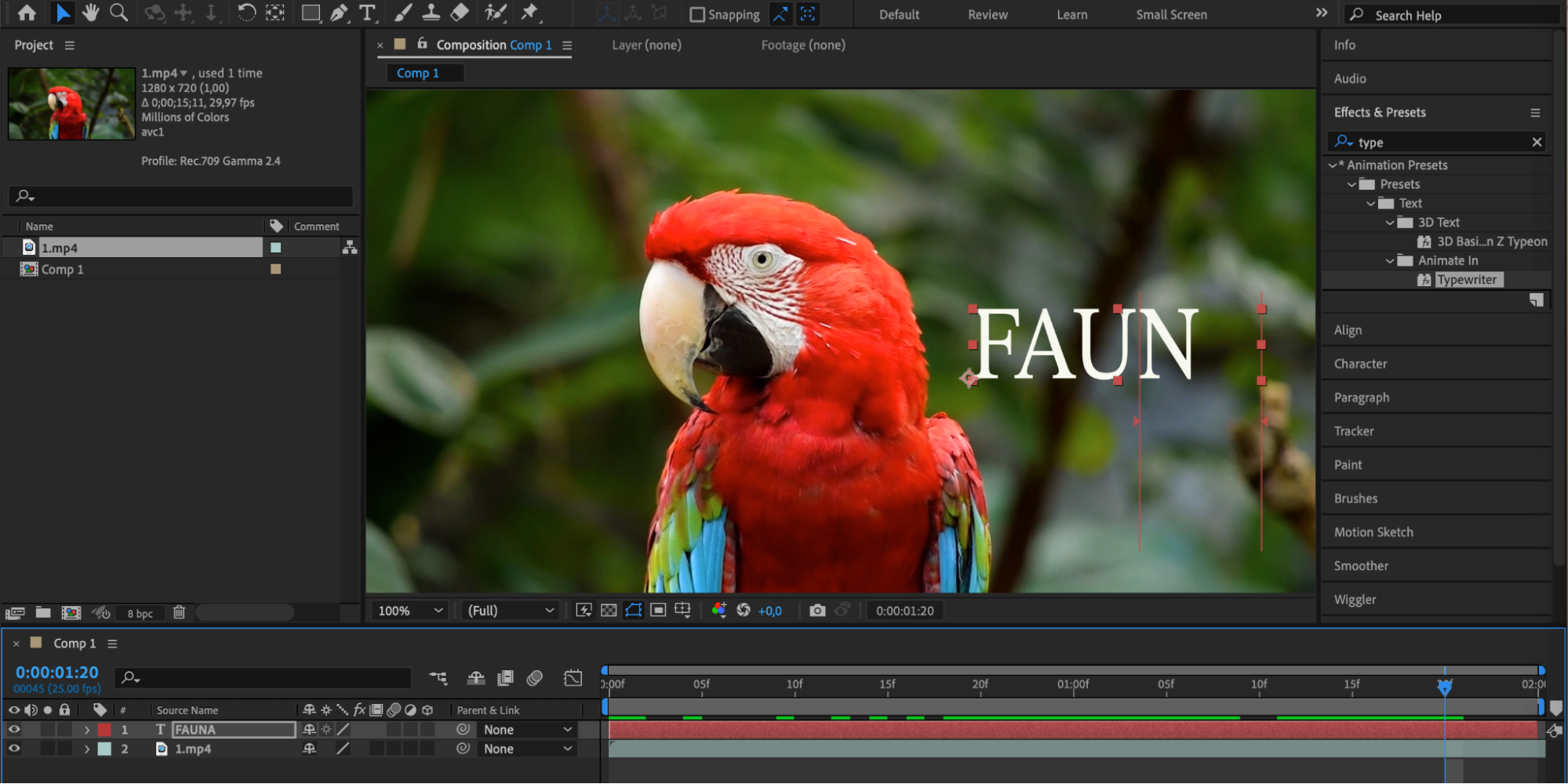
6. Peaufinez et animez : une fois que vous avez effectué tous les ajustements nécessaires de police et de texte, vous pouvez peaufiner votre composition en ajustant la position, l'échelle, la rotation et l'opacité de votre calque de texte. De plus, vous pouvez animer votre texte en ajoutant des images clés et en créant des tracés de mouvement à l'aide des propriétés « Transform ». 7. Prévisualisez et faites le rendu : enfin, prévisualisez votre composition pour vous assurer que tout est conforme à vos attentes. Vous pouvez le faire en appuyant sur la barre d'espace ou en utilisant le bouton de lecture dans le panneau d'aperçu. Si vous êtes satisfait des changements, vous pouvez faire le rendu de la vidéo finale en allant dans le menu « Composition » et en sélectionnant « Add to Render Queue ».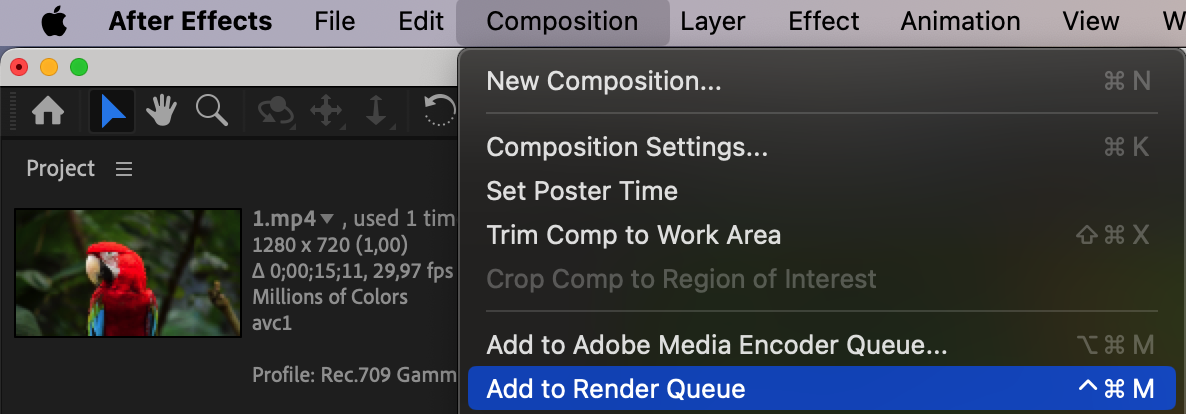
 En suivant ces étapes, vous pouvez facilement changer la police dans After Effects et créer des animations de texte au rendu professionnel. N'ayez pas peur d'expérimenter avec différentes polices, effets et animations pour trouver la combinaison parfaite qui donne véritablement vie à votre typographie. Amusez-vous et laissez votre créativité briller dans After Effects !
Our Bestsellers
Our Bestsellers


