
Guide étape par étape pour modifier les couleurs d’une image dans After Effects
Introduction à la modification des couleurs dans After Effects
Modifier les couleurs d’une image avec Adobe After Effects ouvre la voie à de nombreuses possibilités créatives, des retouches les plus subtiles aux palettes entièrement revisitées. Que vous souhaitiez harmoniser les couleurs au sein d’un projet ou mettre en valeur une zone précise de votre image, After Effects offre de puissants outils de manipulation des couleurs. Dans ce guide, nous allons parcourir les étapes essentielles pour modifier efficacement les couleurs de n’importe quelle image.
Étape 1 : importez votre image dans After Effects
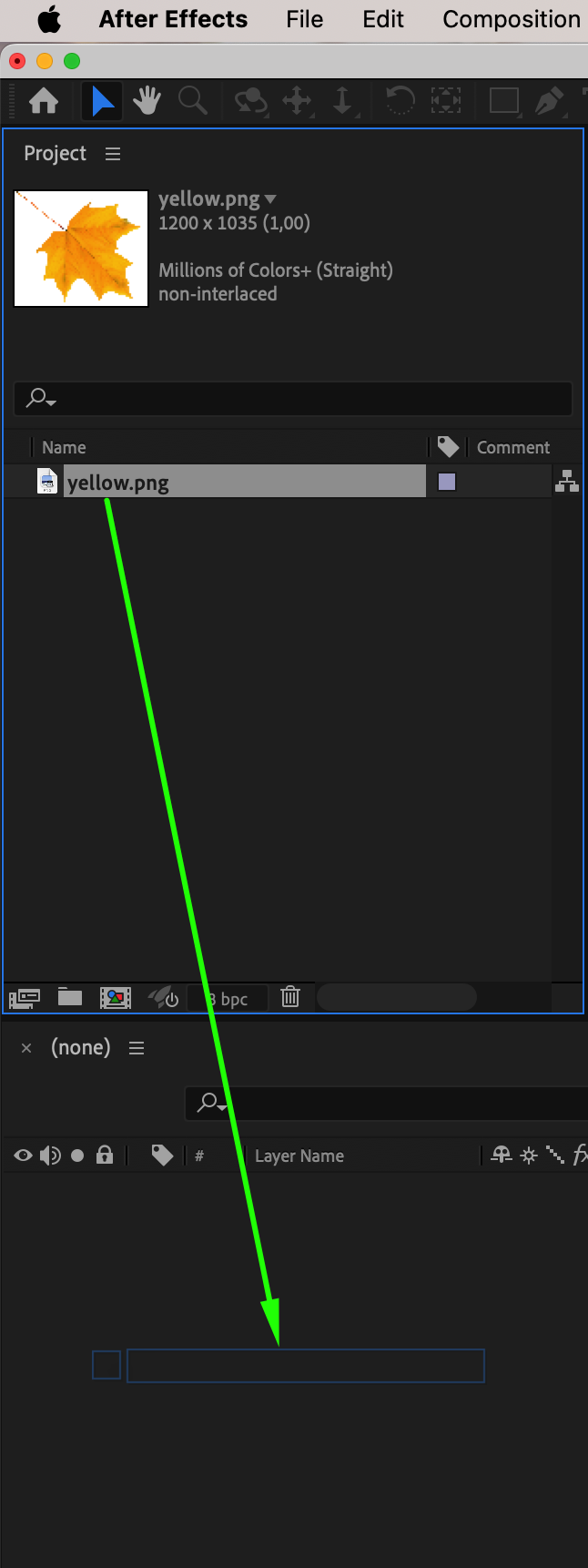
Commencez par importer l’image que vous souhaitez modifier. Accédez à File > Import > File, puis sélectionnez votre fichier image. Une fois celui-ci affiché dans le panneau Project, faites-le glisser sur la timeline afin de créer une nouvelle composition. Votre image est maintenant prête pour les réglages colorimétriques.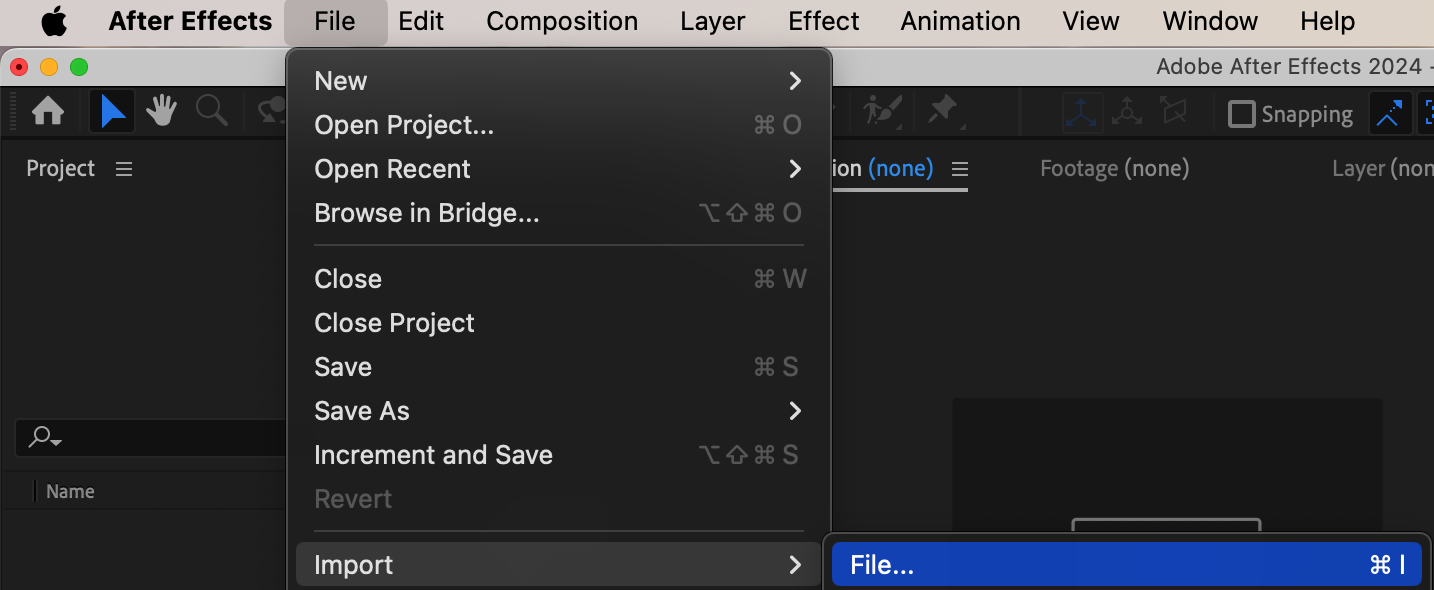
 Étape 2 : appliquez l’effet “Change to Color”
Dans le panneau Effects & Presets, repérez l’effet “Change to Color”. Faites-le glisser sur le calque de votre image dans la timeline. Cet effet vous permet de sélectionner précisément les couleurs de l’image à modifier pour obtenir un changement net et maîtrisé.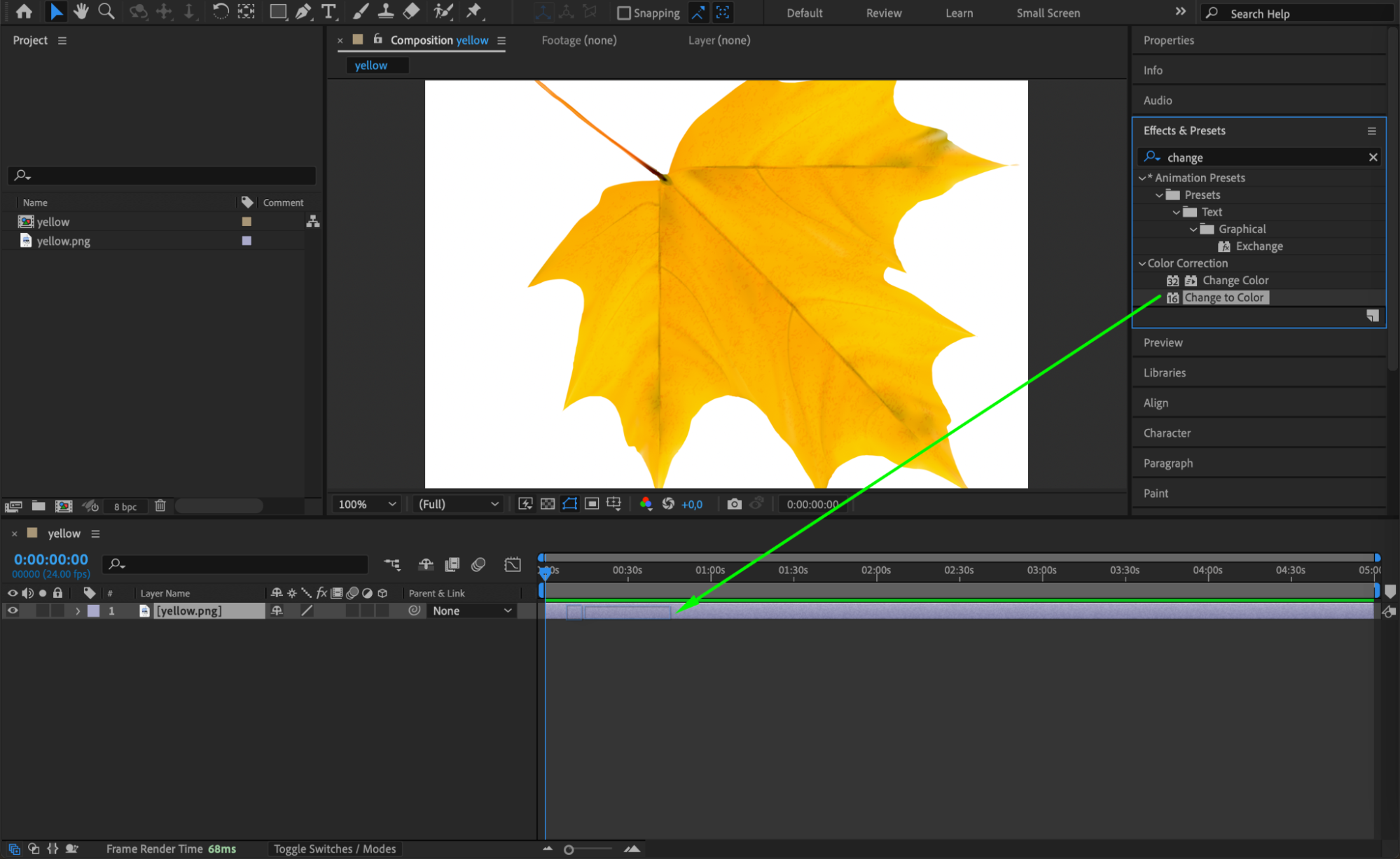 Étape 3 : sélectionnez la couleur à modifier
Ouvrez le panneau Effect Controls, qui affiche les paramètres de l’effet “Change to Color”. Pour le paramètre From, utilisez la pipette afin de cliquer sur la couleur de l’image que vous souhaitez remplacer. Choisissez ensuite la nouvelle teinte souhaitée dans le paramètre To. La couleur d’origine sera ainsi convertie dans la nouvelle couleur sélectionnée.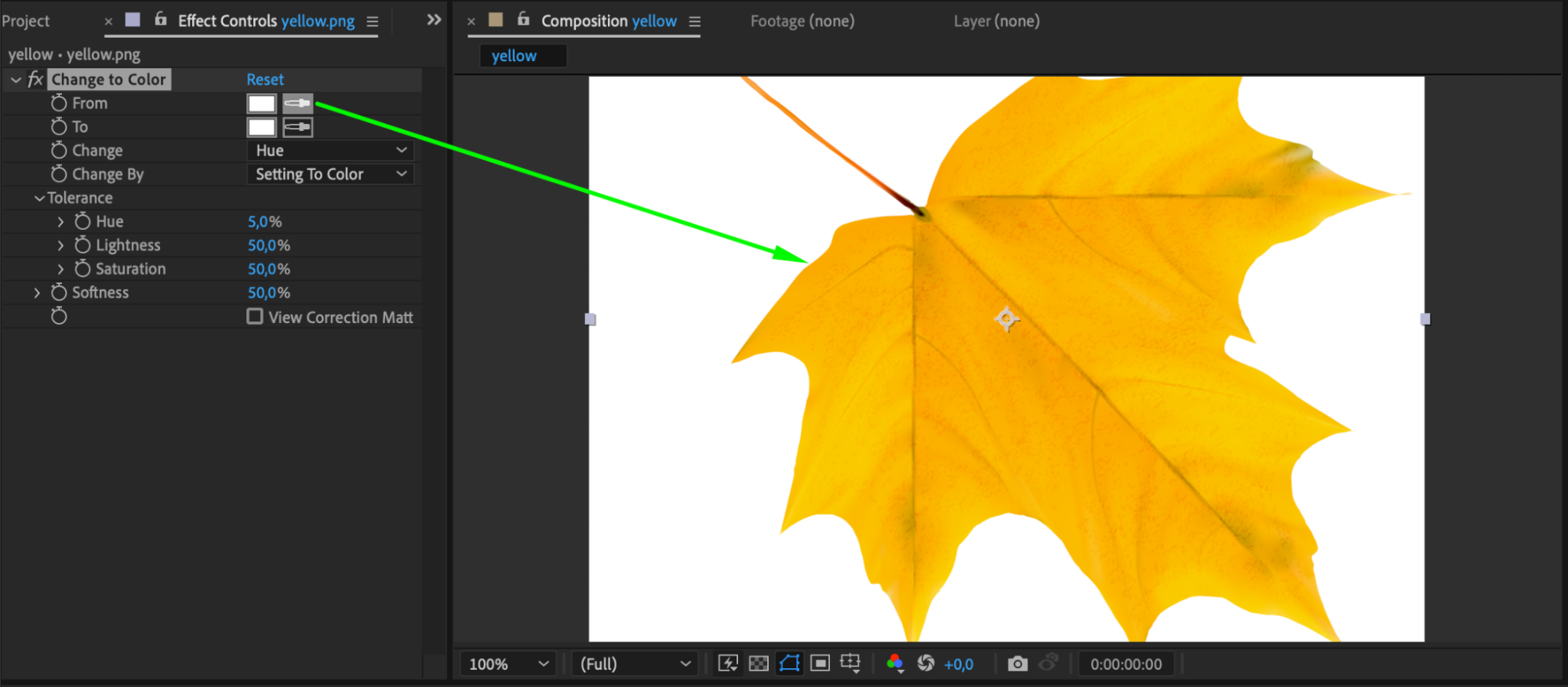
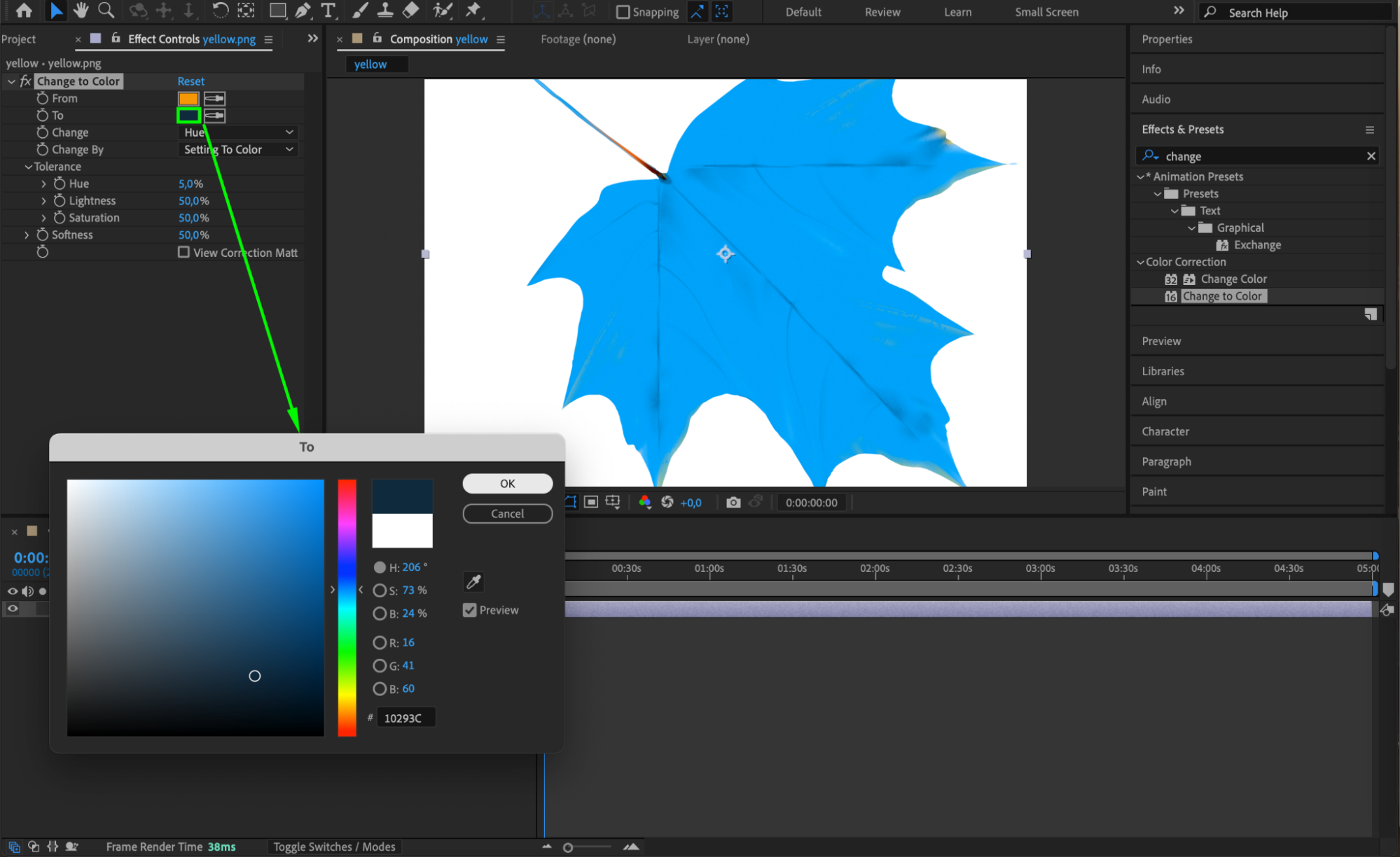 Étape 4 : affinez la couleur avec Hue, Lightness et Saturation
Dans le panneau Effect Controls, ajustez les curseurs Hue, Lightness et Saturation pour affiner votre changement de couleur. Ces paramètres vous permettent de contrôler la teinte, la luminosité et l’intensité de la couleur afin d’obtenir un résultat naturel qui s’intègre parfaitement à l’image.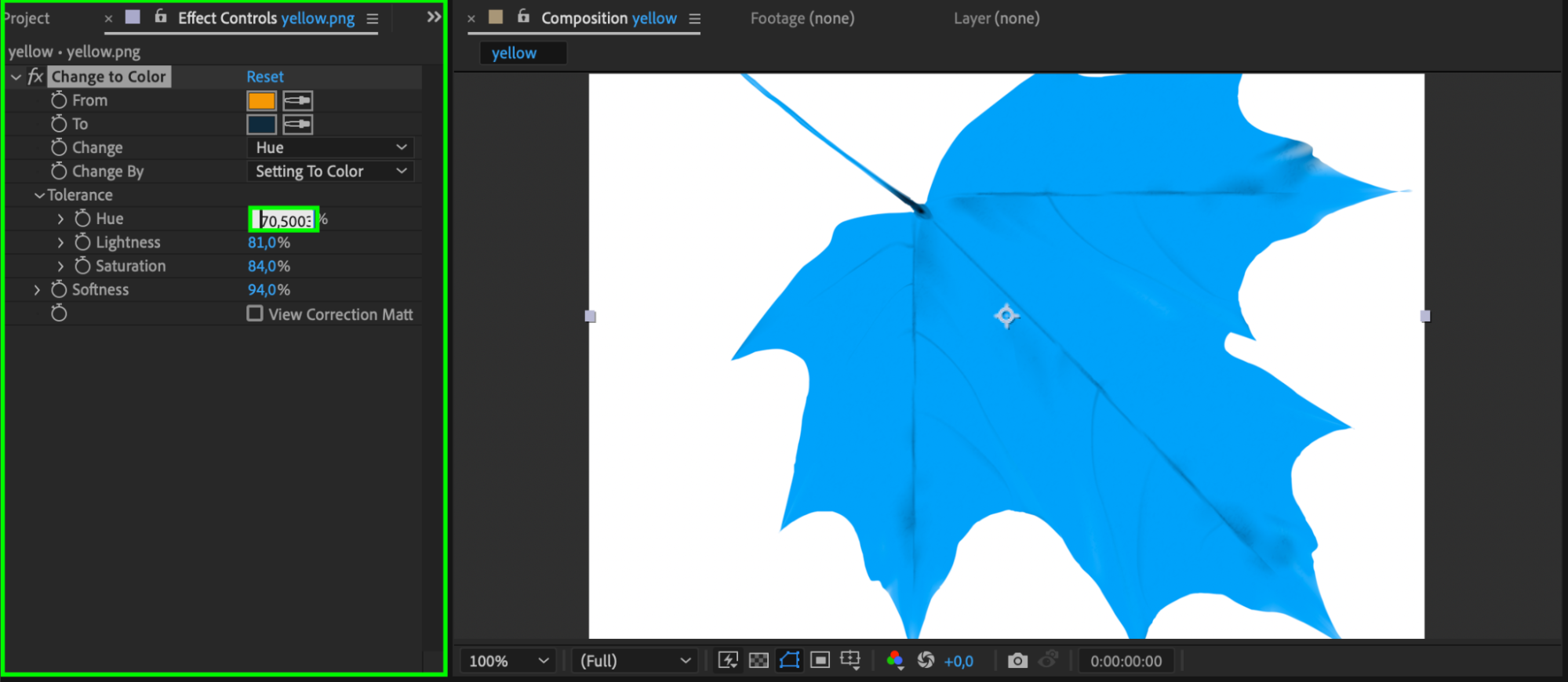 Étape 5 : prévisualisez et ajustez
Prévisualisez votre composition en appuyant sur la barre d’espace pour lancer la lecture de la timeline. Observez le rendu du changement de couleur sur l’ensemble de l’image et effectuez d’autres ajustements si nécessaire. En affinant ces paramètres, vous obtiendrez une transition fluide et un résultat soigné.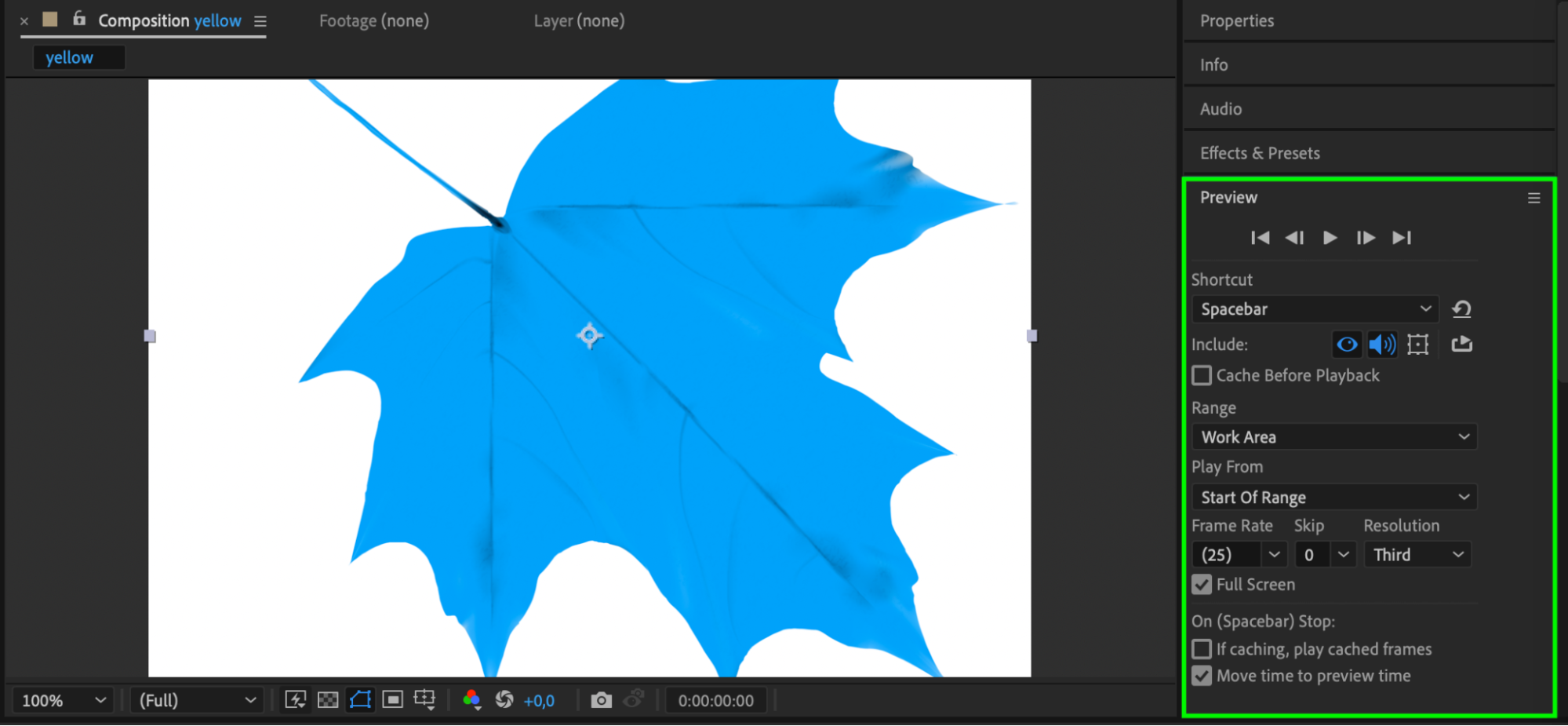 Conclusion
Modifier les couleurs dans After Effects est une excellente façon de sublimer vos images et de les accorder à l’esthétique de votre projet. En suivant ces étapes, vous pourrez remplacer les couleurs avec précision et réaliser des réglages avancés pour obtenir un rendu professionnel. Testez différentes valeurs de Hue, Lightness et Saturation pour créer l’effet souhaité et apporter davantage de créativité et de souplesse à votre travail.
Our Bestsellers
Our Bestsellers


