
Changer la couleur des lens flares dans After Effects : guide etape par etape
Introduction
Vous souhaitez apporter une touche de couleur a vos lens flares dans After Effects ? Vous etes au bon endroit ! Dans ce guide etape par etape, je vais vous montrer comment changer facilement la couleur des lens flares grace a des techniques simples et aux outils disponibles dans After Effects.
Etape 1 : importez votre fichier video
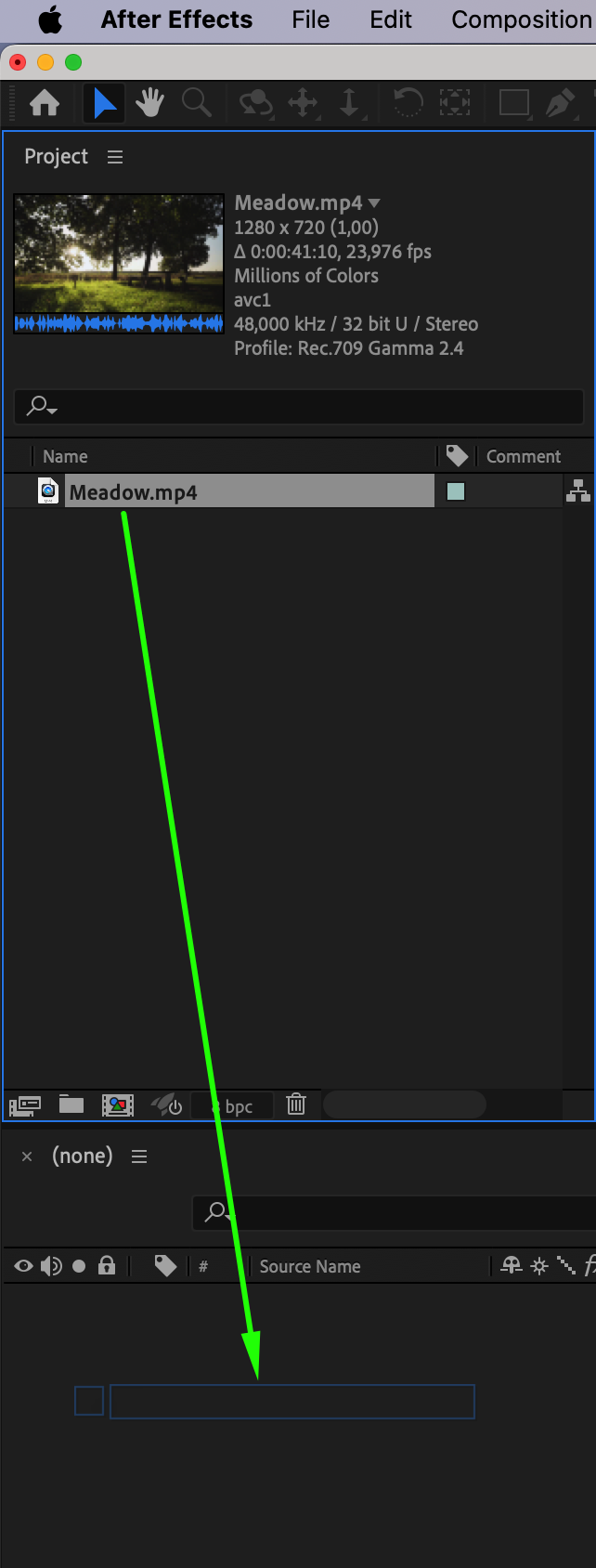
Commencez par importer votre fichier video dans After Effects. Faites glisser le fichier et deposez-le sur la timeline.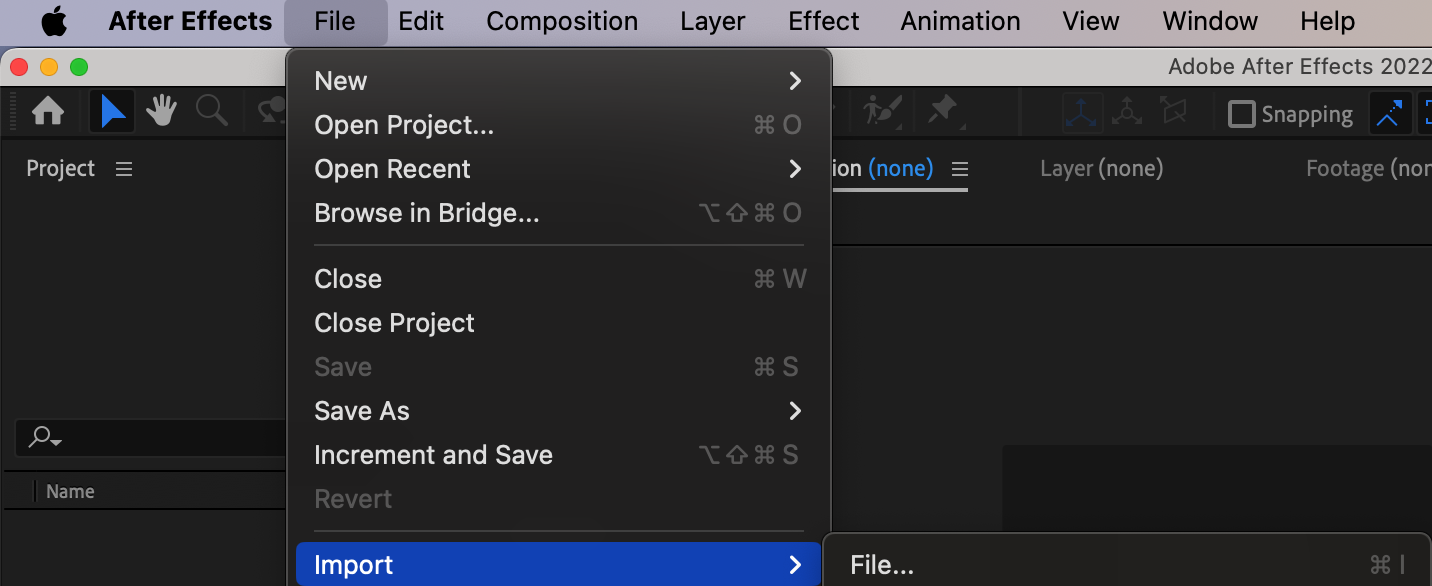
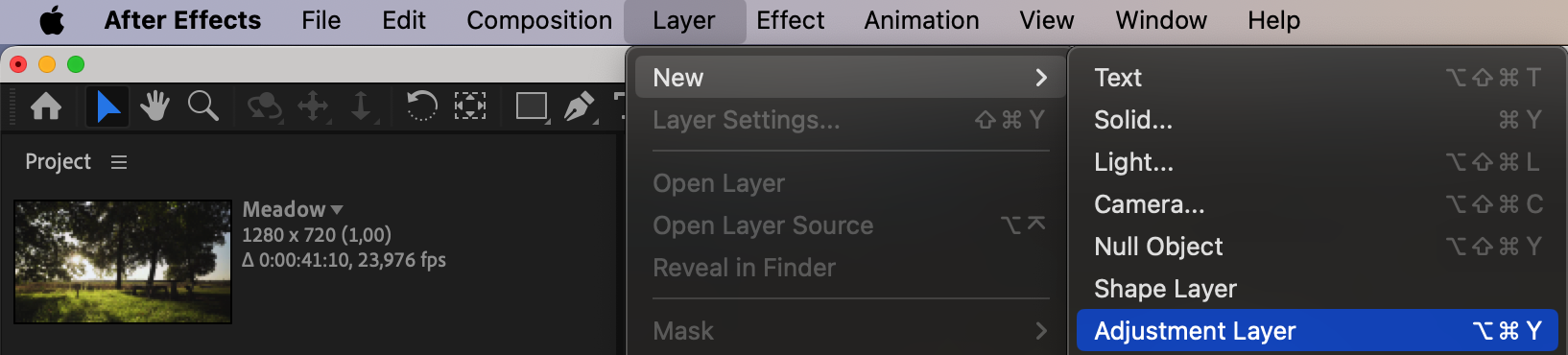
 Etape 2 : creez un calque d'effets (Adjustment Layer)
Creez ensuite un calque d'effets. Il vous permettra d'appliquer des effets a vos lens flares sans alterer le metrage d'origine.
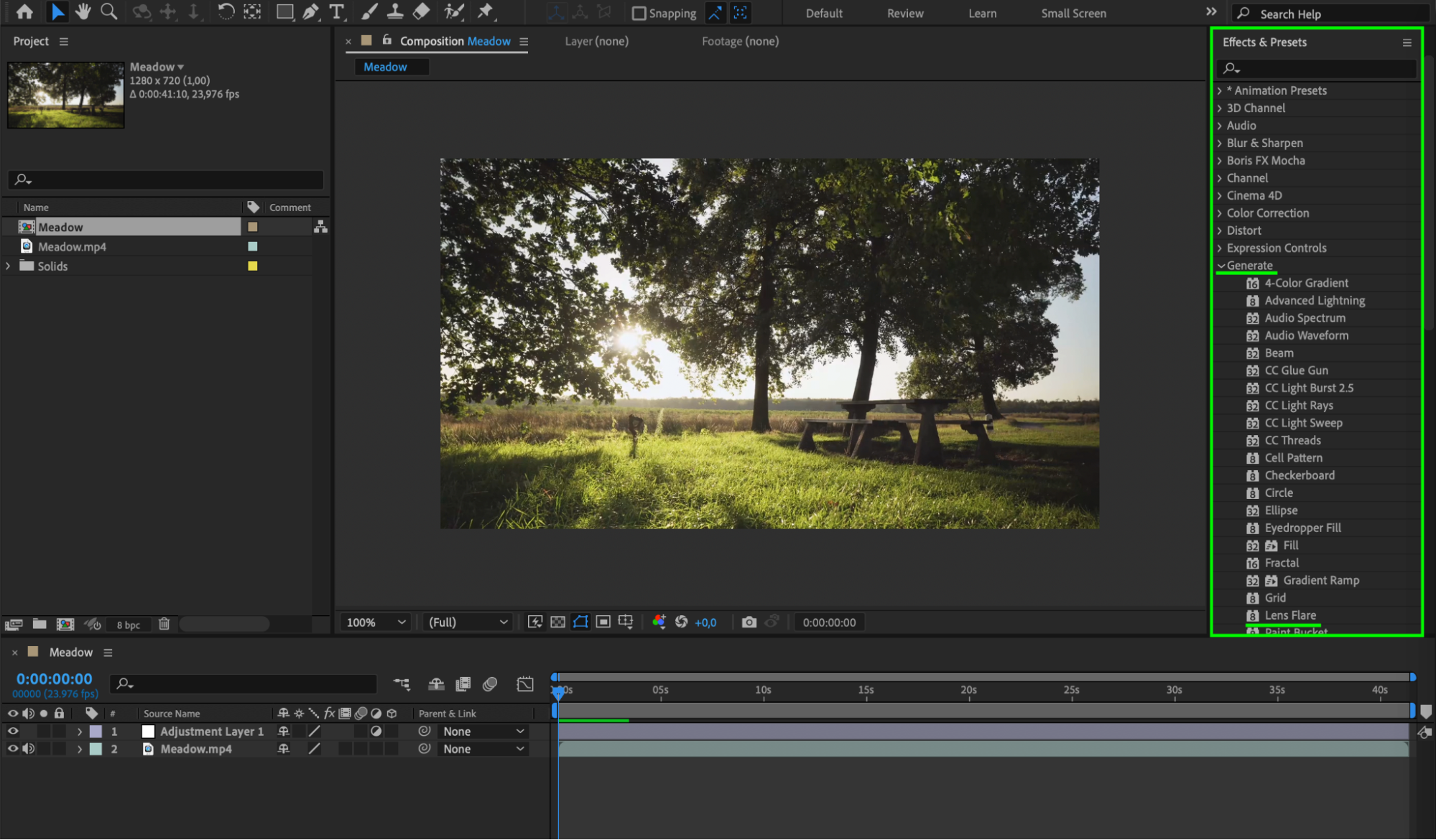
 Etape 3 : ajoutez l'effet Lens Flare
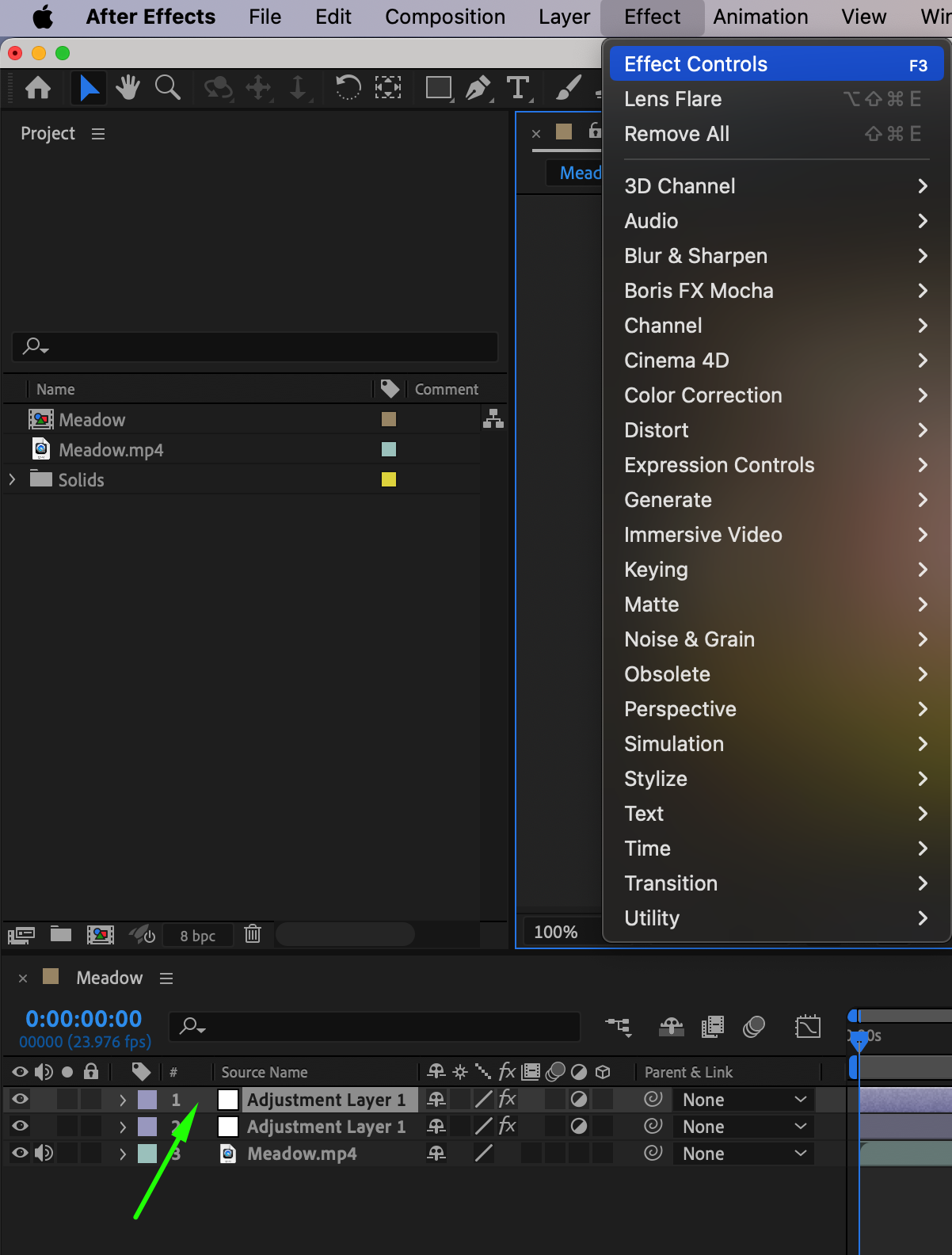
Rendez-vous dans le menu “Effect”, selectionnez “Generate”, puis choisissez “Lens Flare”. Les reglages de l'effet Lens Flare s'affichent alors.
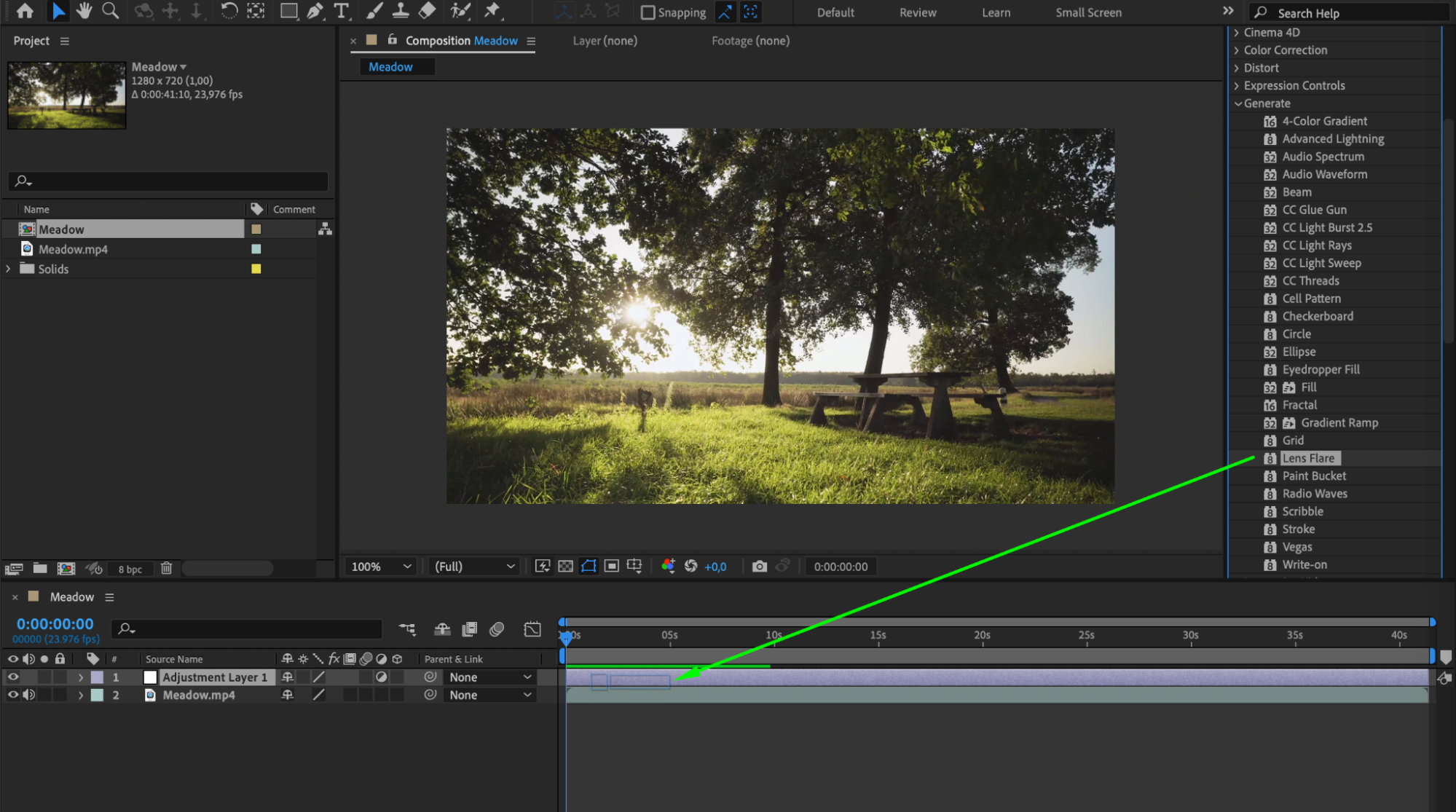
Etape 4 : ajustez la position et les reglages du Lens Flare
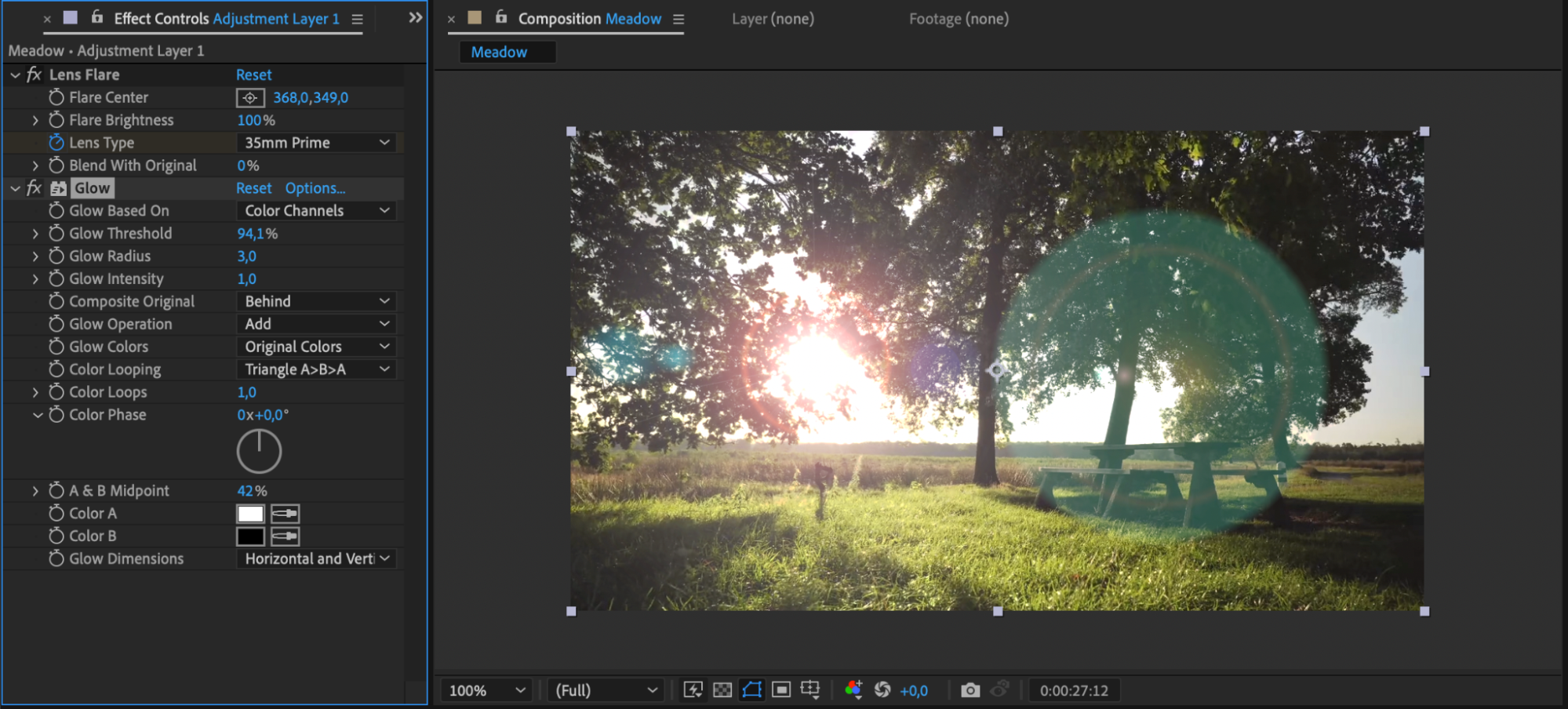
Une fois les options de l'effet Lens Flare ouvertes, vous verrez le lens flare place par defaut au centre de votre composition. Utilisez le controle “Flare Center” pour ajuster sa position avec precision. Vous pouvez egalement regler la luminosite du flare et le fondre avec le metrage d'origine.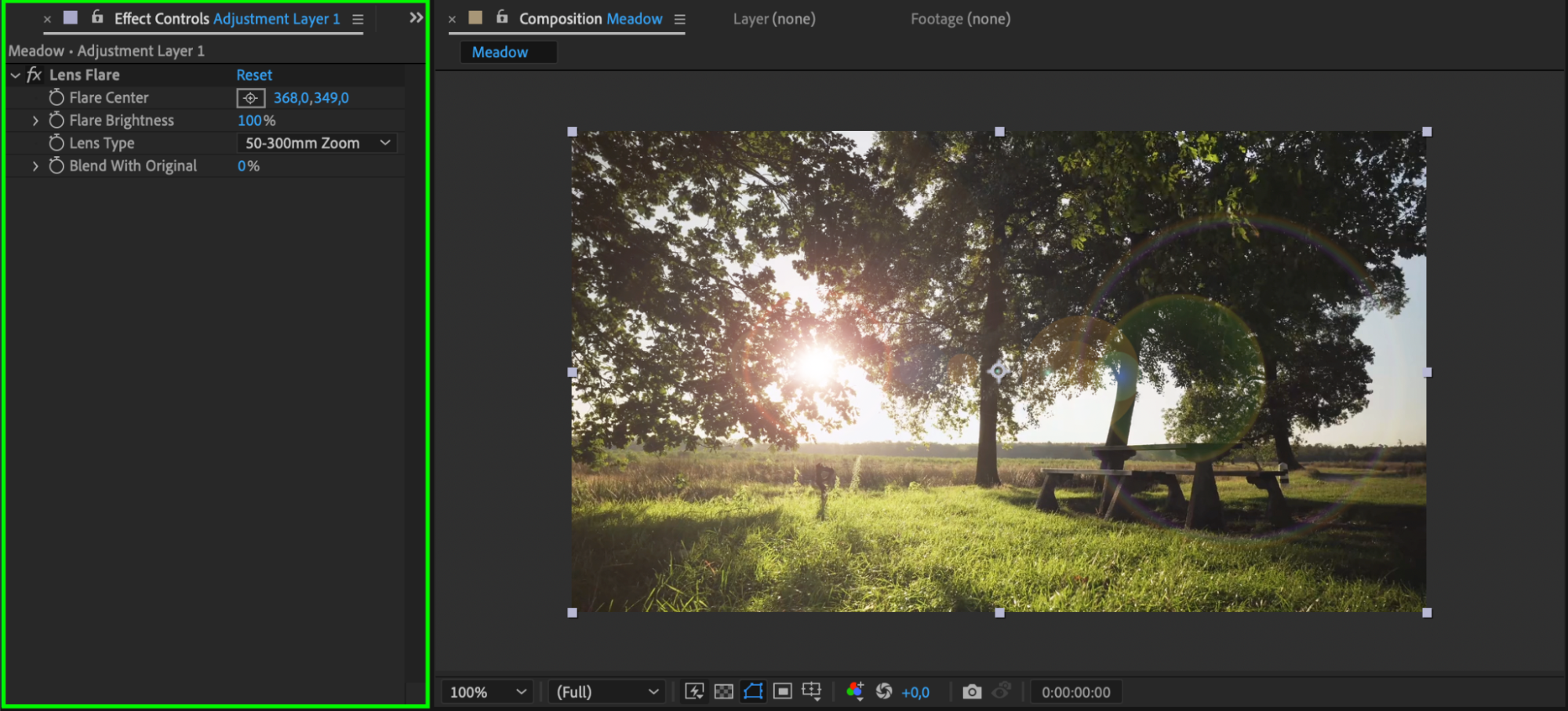 Etape 5 : changez la couleur du Lens Flare
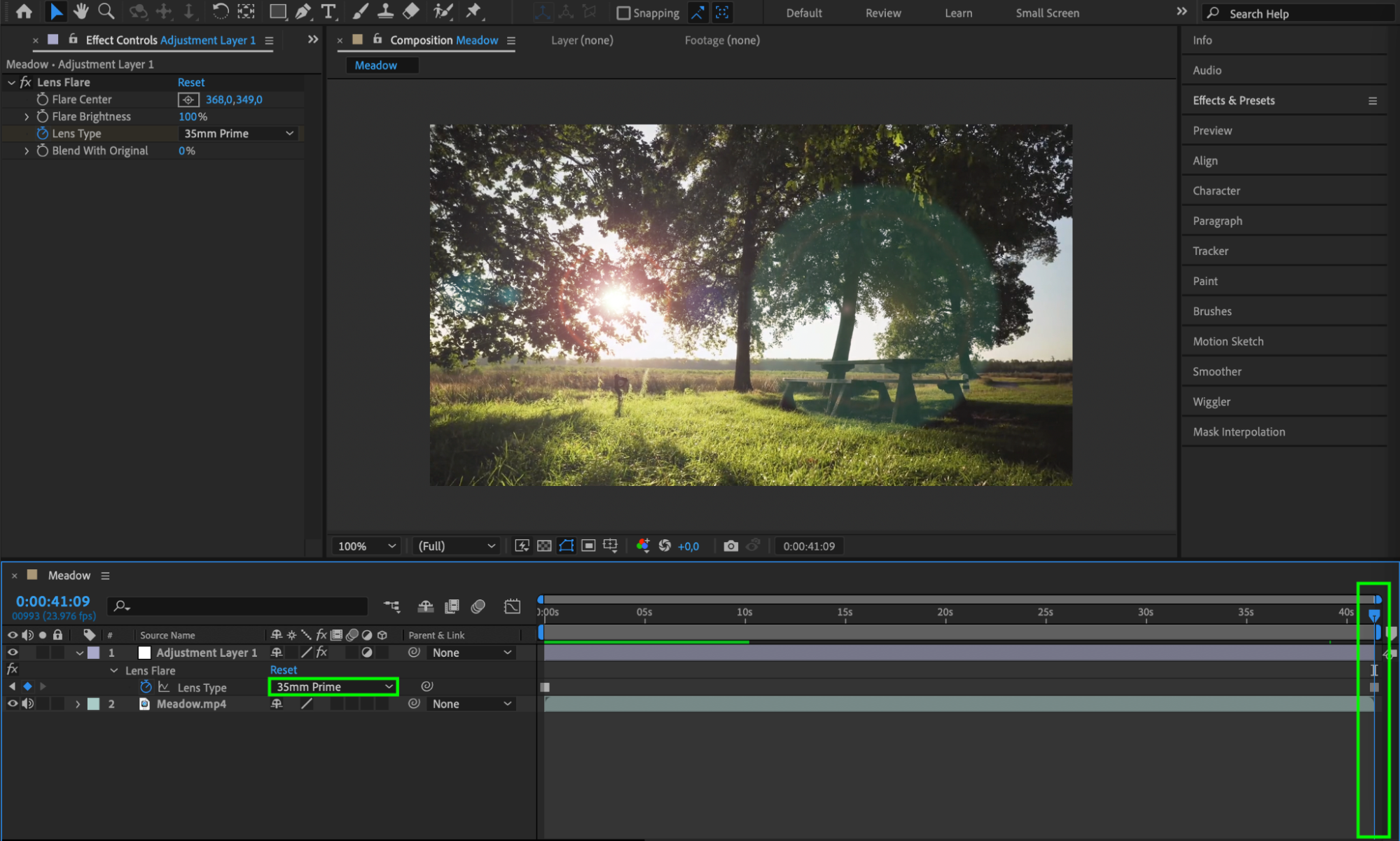
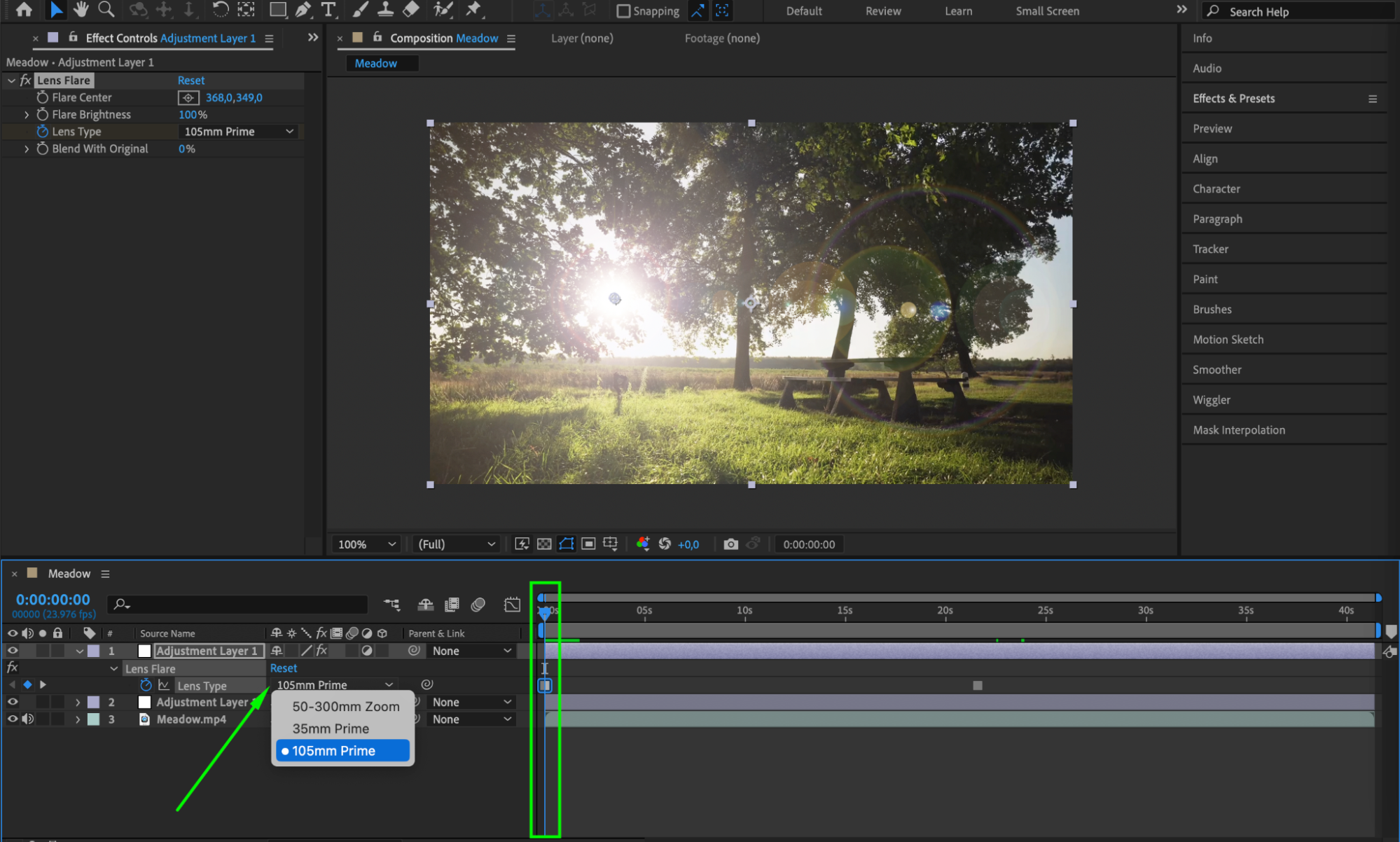
After Effects ne propose pas d'option directe pour changer la couleur du lens flare. Vous pouvez toutefois choisir differents types de lentilles, qui proposent diverses couleurs. Cliquez sur l'option “Lens Type” et selectionnez un type de lentille correspondant a la couleur souhaitee.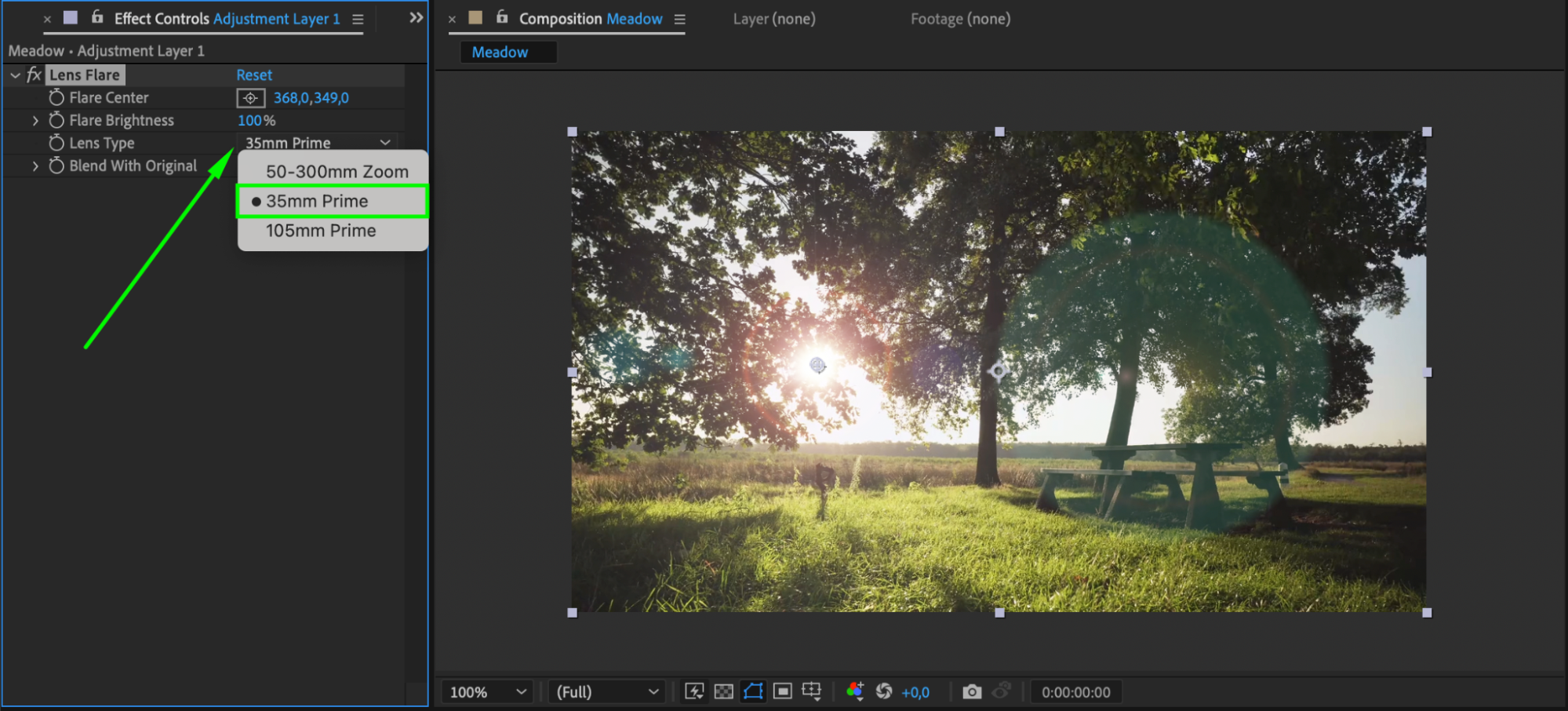 Etape 6 : animez la couleur du Lens Flare
Si vous souhaitez que la couleur du lens flare evolue dans le temps, creez des images cles pour l'option “Lens Type”. Placez une image cle au debut de la composition avec une premiere couleur, puis une autre image cle plus loin avec une couleur differente. After Effects interpolera automatiquement le changement de couleur entre les images cles.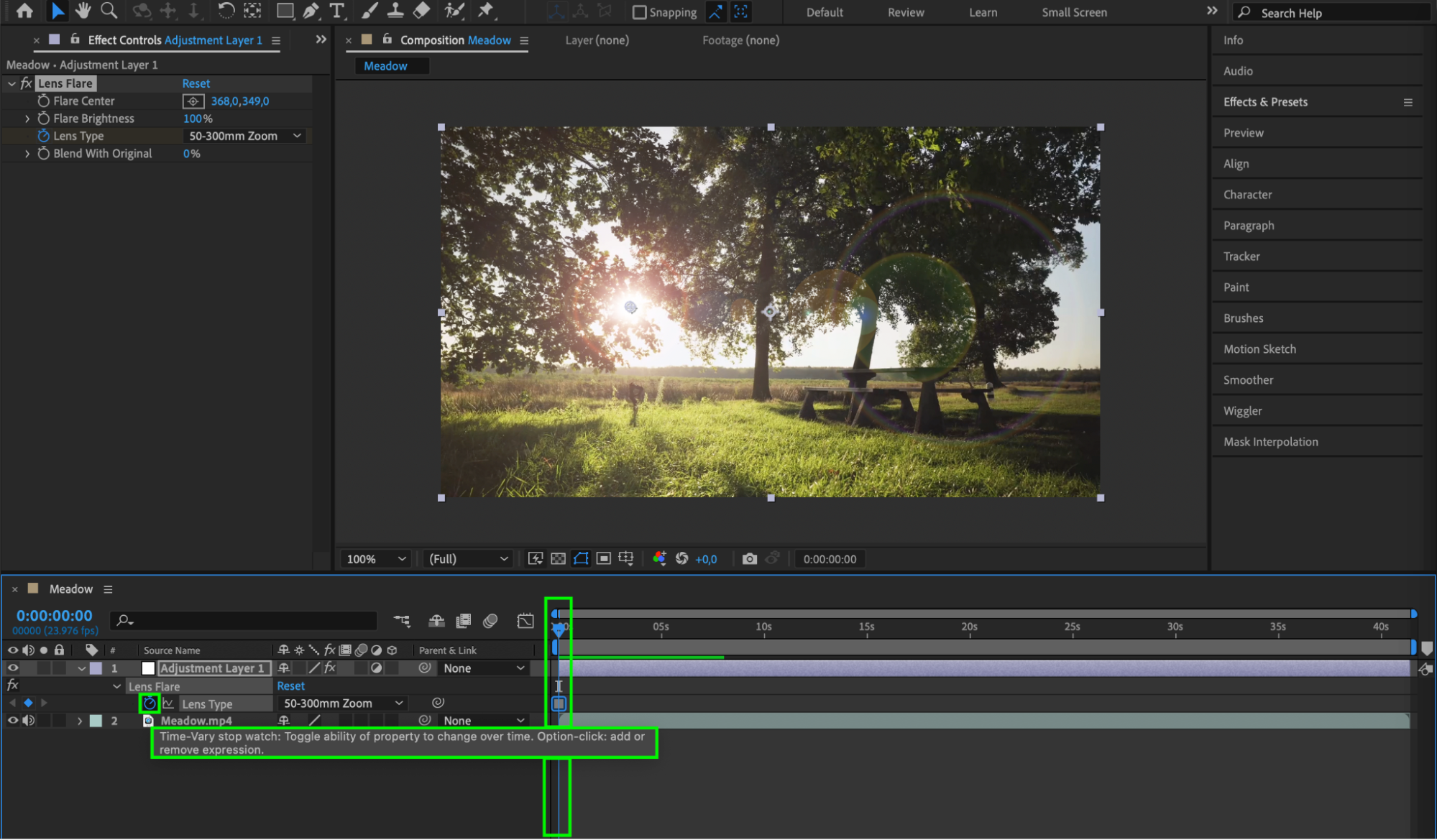
 Etape 7 : ajoutez plusieurs Lens Flares
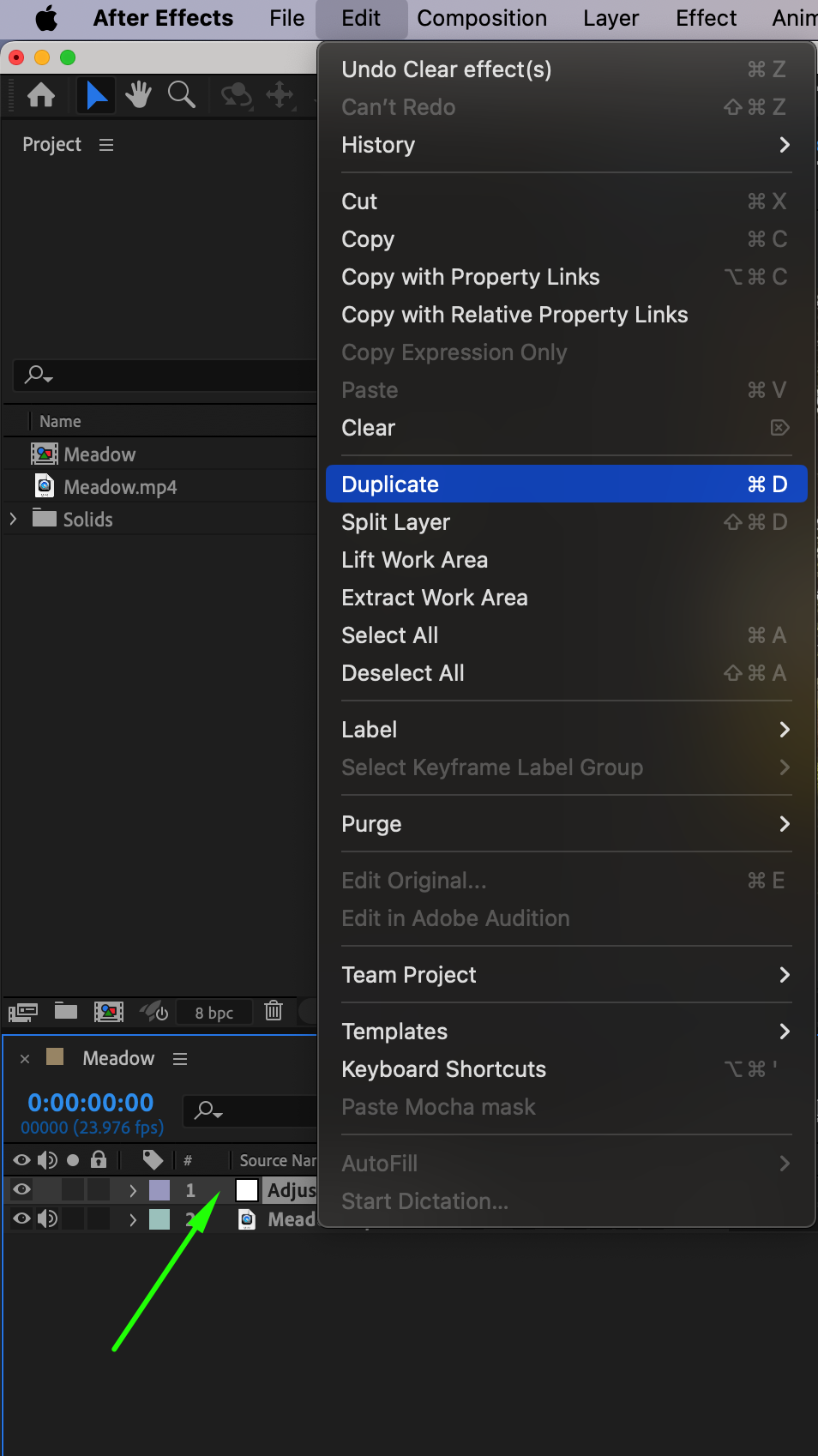
Pour ajouter plusieurs lens flares de couleurs differentes, dupliquez le calque de lens flare existant. Selectionnez le calque de lens flare d'origine, faites un clic droit et choisissez “Duplicate”. Ajustez ensuite la position et le type de lentille du lens flare duplique selon vos envies.
Etape 8 : appliquez des effets supplementaires
Enrichissez votre video en ajoutant d'autres effets comme Glow ou Noise pour obtenir le rendu recherche. Vos lens flares gagneront ainsi en dynamisme et en impact visuel.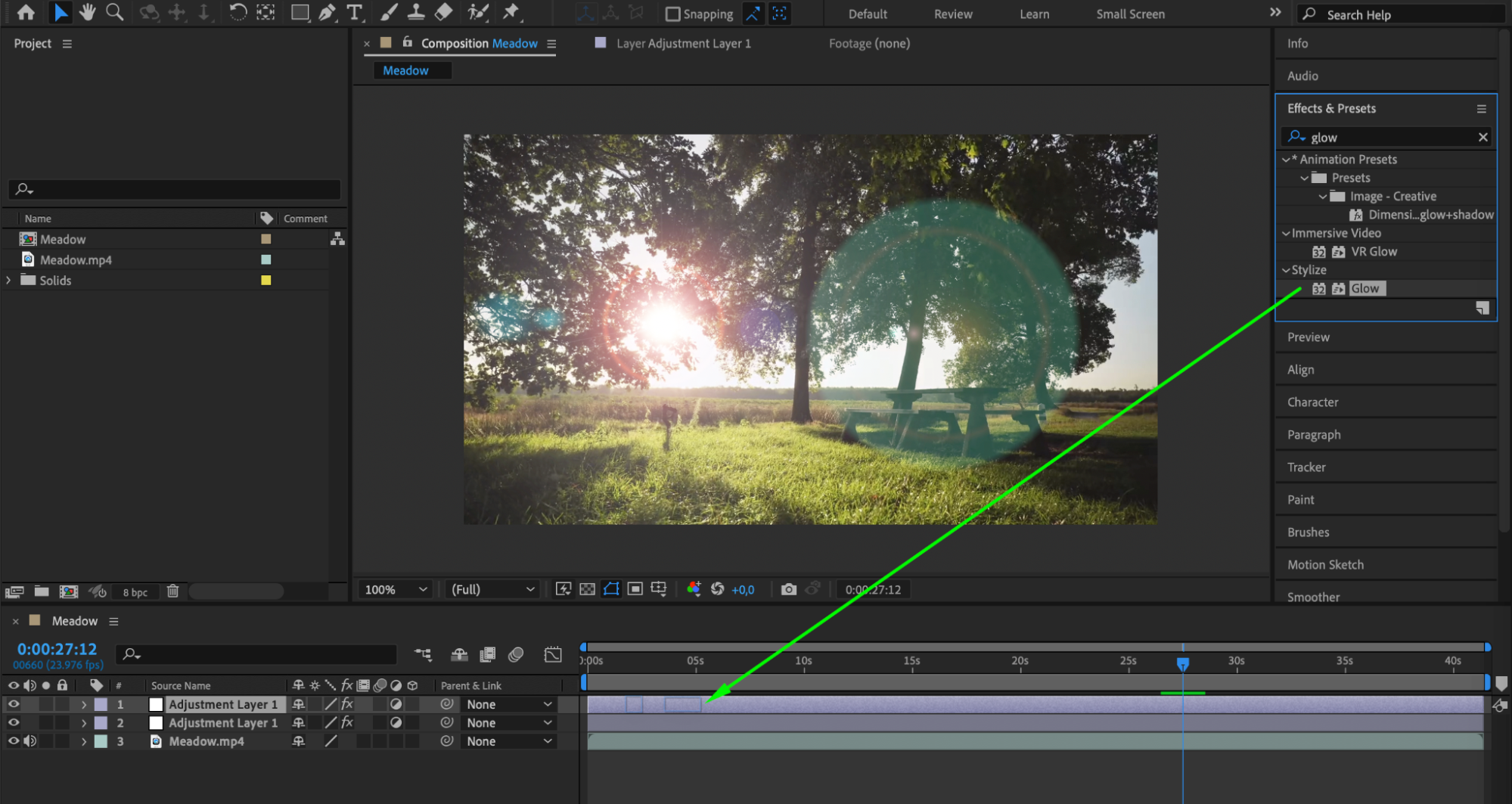
 Etape 9 : ajustements finaux et apercu
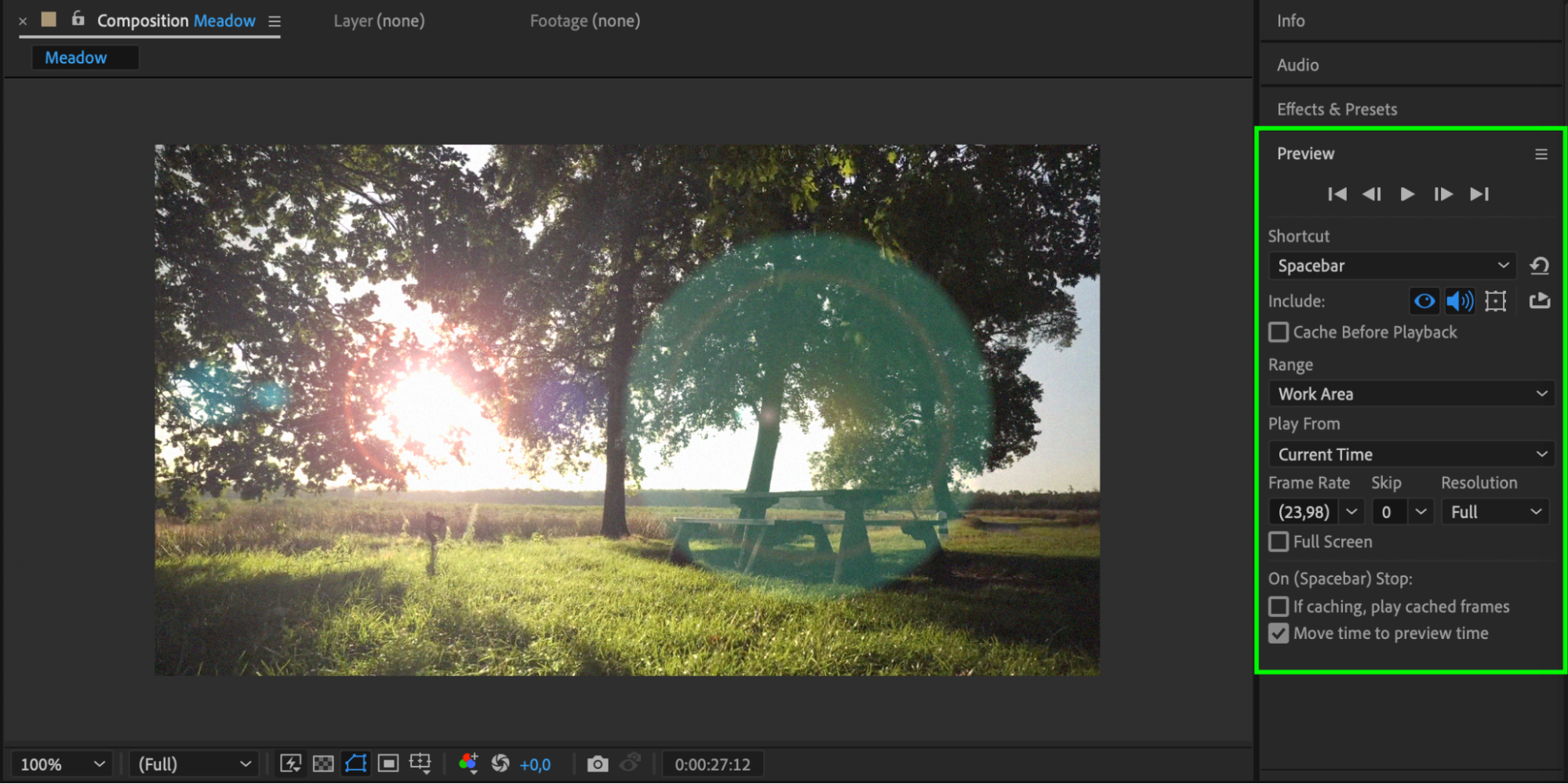
Une fois satisfait de la couleur et du placement de vos lens flares, apportez les derniers ajustements a votre composition. Appliquez d'autres effets si necessaire. Enfin, previsualisez votre composition pour verifier que les lens flares se fondent parfaitement avec votre metrage.
Conclusion
Changer la couleur des lens flares dans After Effects est un procede simple qui peut apporter une dimension creative et dynamique a vos projets video. En suivant les etapes decrites dans ce guide, vous pourrez personnaliser facilement l'effet de lens flare selon vos besoins. En experimentant avec differents reglages, types de lentilles et effets supplementaires, vous obtiendrez un rendu professionnel et soigne. Grace a ces techniques, vous serez en mesure de creer des compositions visuellement saisissantes qui captiveront votre public.
Our Bestsellers
Our Bestsellers


