
Transformez vos visuels : guide pour modifier la couleur des masques dans After Effects
Libérez votre créativité : métamorphosez vos compositions en changeant la couleur des masques dans After Effects
Modifier la couleur des masques dans After Effects est un excellent moyen d’enrichir visuellement vos projets vidéo. Dans After Effects, les masques fonctionnent comme des pochoirs virtuels qui vous aident à délimiter et à modeler certaines zones de votre composition. Ils sont particulièrement pratiques pour isoler des éléments ou créer des formes originales. Mais pourquoi ne pas aller plus loin en changeant leur couleur afin d’apporter une touche créative supplémentaire à vos visuels ? C’est là que la magie opère !
Découvrons comment modifier la couleur des masques dans After Effects afin de sublimer vos projets et de créer des effets saisissants qui captiveront votre public. Ce guide vous accompagne pas à pas pour libérer votre créativité et transformer l’apparence de vos compositions en quelques clics.
Étapes pour modifier la couleur d’un masque dans After Effects :
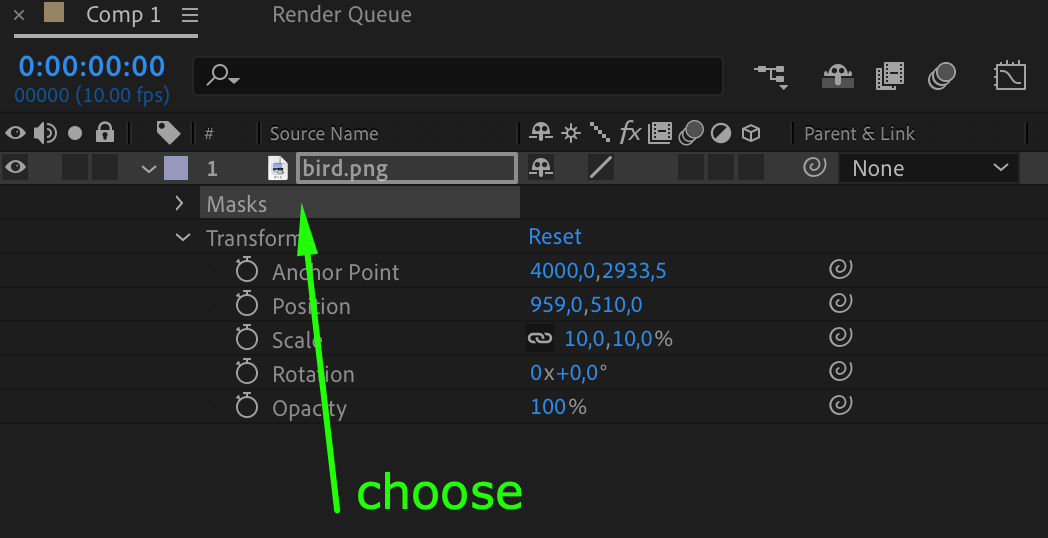
1. Sélectionnez votre masque :
Commencez par identifier le masque que vous souhaitez modifier dans votre composition. Cette première étape prépare la personnalisation de sa couleur.
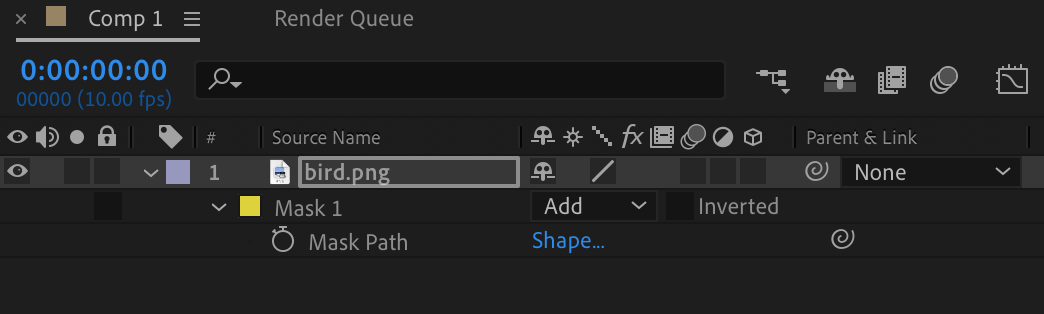
2. Ouvrez la propriété Mask Path :
Une fois le masque sélectionné, accédez à la propriété Mask Path. Pour cela, utilisez la flèche déroulante dans la timeline ou appuyez simplement sur la touche ‘M’ de votre clavier.
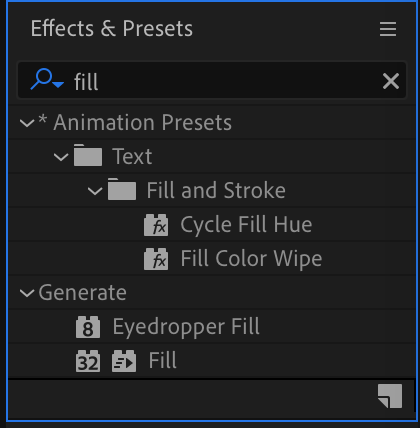
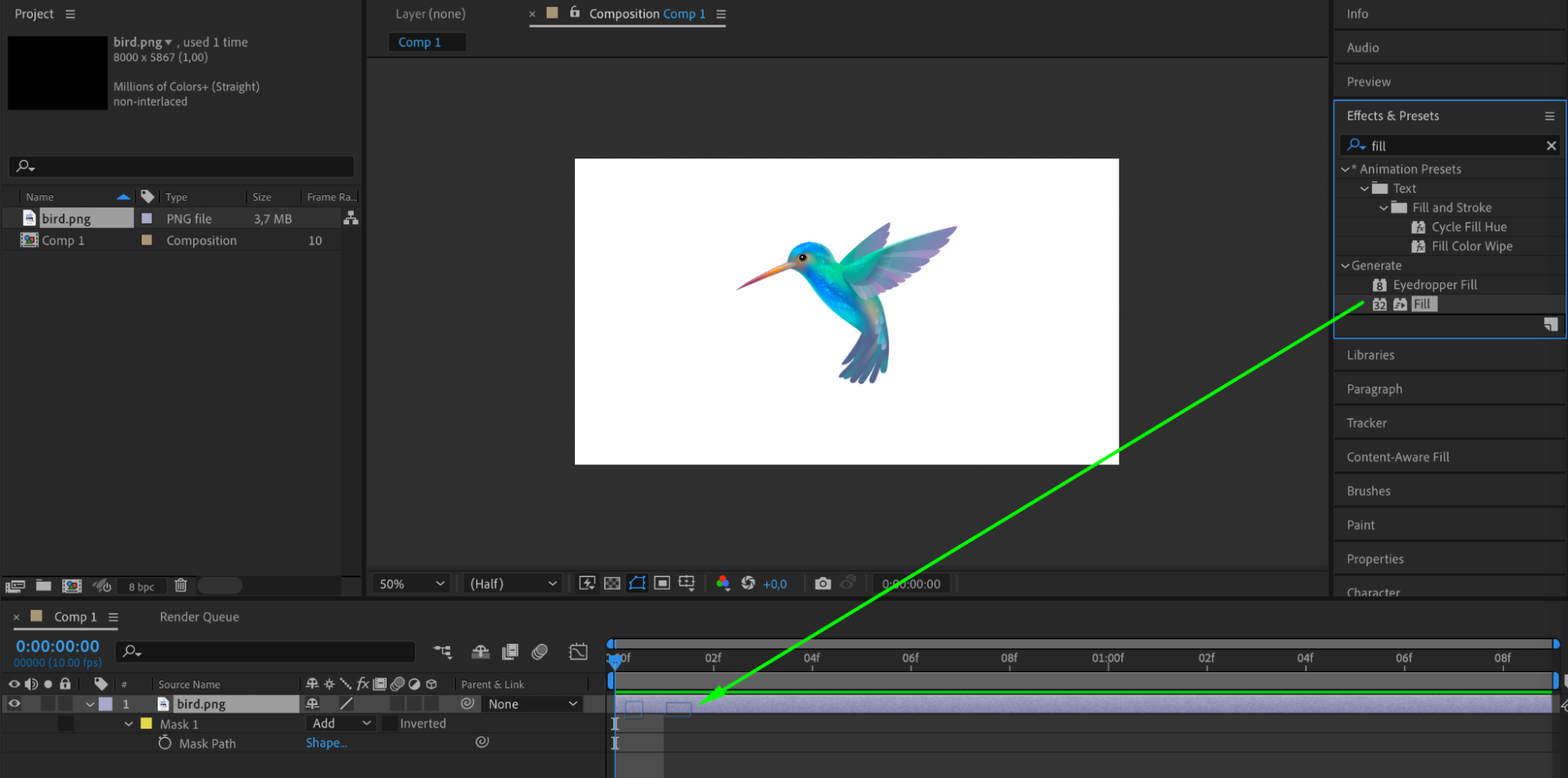
3. Ajoutez l’effet Fill :
Ajoutez l’effet ‘Fill’ au calque contenant votre masque. Dans le panneau Effects & Presets, repérez l’effet ‘Fill’, puis appliquez-le en le faisant glisser sur le calque ou en double-cliquant dessus.
4. Choisissez une couleur :
Cliquez sur l’échantillon de couleur dans le panneau Effect Controls pour commencer la personnalisation. Le sélecteur de couleur s’ouvre et vous permet de choisir avec précision la teinte souhaitée pour votre masque.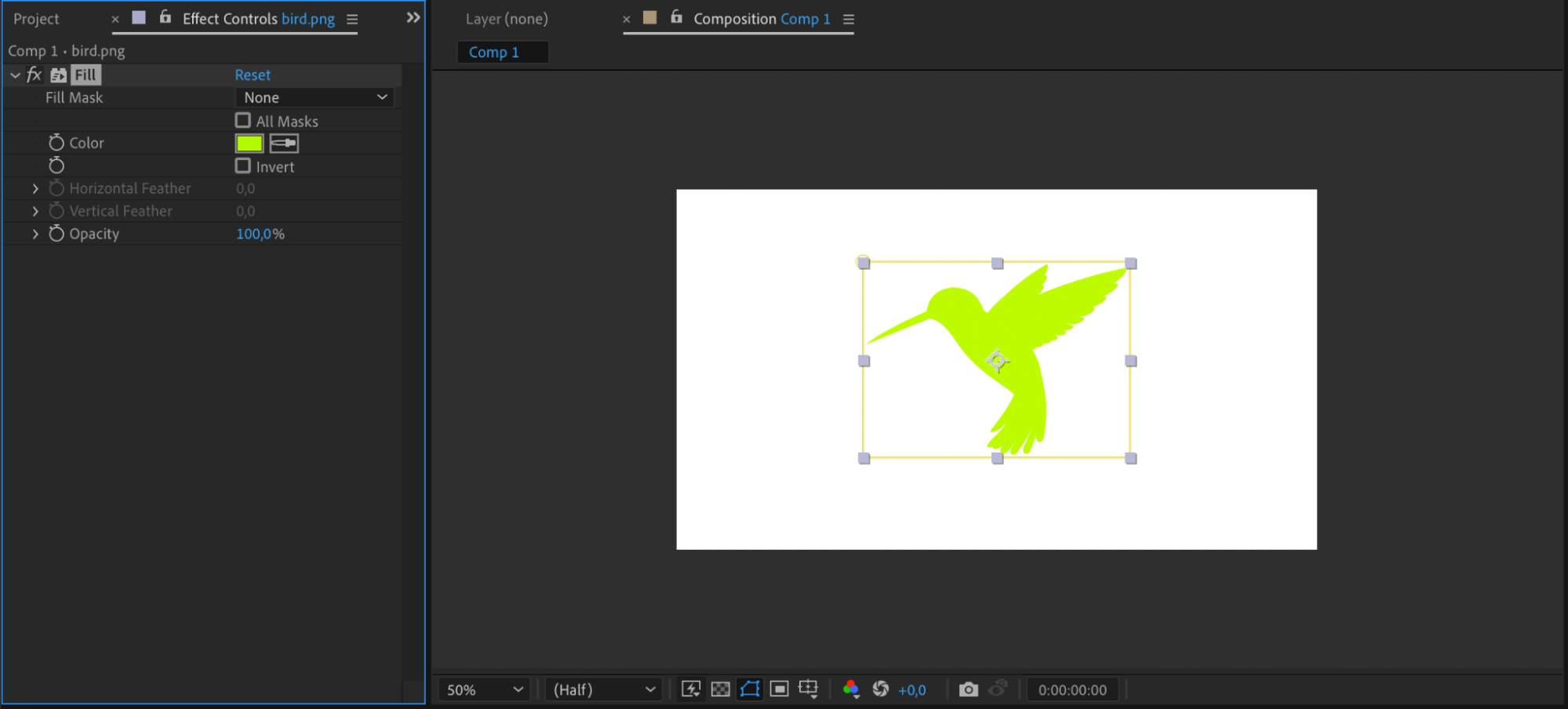 5. Ajustez la transparence :
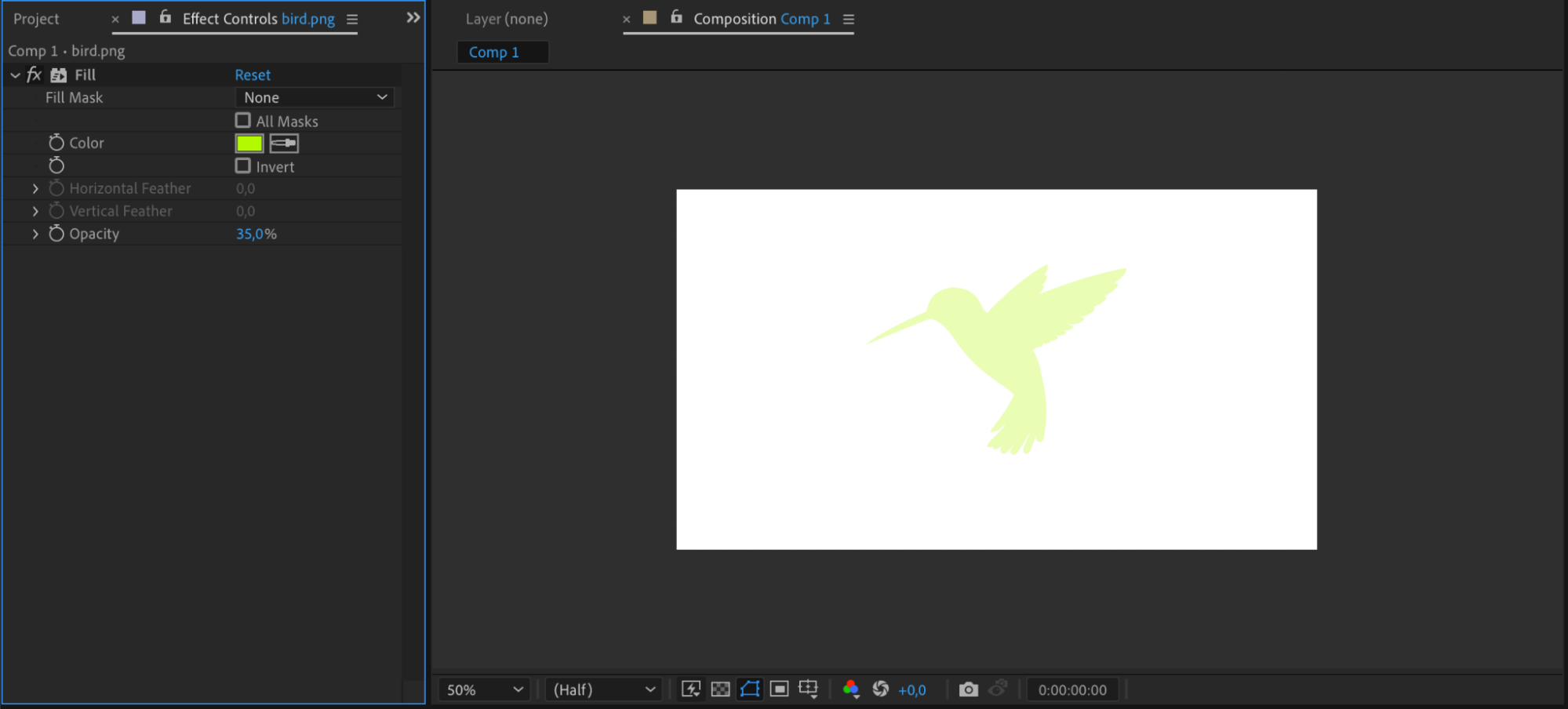
Poussez la personnalisation plus loin en testant différents niveaux de transparence. Utilisez la propriété Opacity de l’effet Fill pour ajuster finement la transparence et obtenir un résultat subtil et visuellement captivant.
Conclusion :
Maîtriser la modification de la couleur des masques dans After Effects ouvre un vaste éventail de possibilités créatives pour vos compositions vidéo. Grâce à ces étapes, vous pouvez personnaliser facilement leurs couleurs et apporter davantage d’éclat et de dynamisme à vos projets. Exprimez votre sens artistique et regardez vos compositions prendre vie grâce à des changements de couleur saisissants dans After Effects.
En suivant ces quelques étapes, vous pouvez facilement changer la couleur de vos masques dans After Effects et apporter une touche de créativité supplémentaire à vos projets vidéo. N’hésitez pas à tester différentes couleurs et plusieurs niveaux de transparence afin d’obtenir exactement le résultat souhaité. La personnalisation des couleurs de masque vous permet de renforcer l’impact visuel de vos vidéos et de captiver votre public avec des effets attrayants. Libérez votre créativité et regardez vos compositions prendre vie grâce à des masques colorés, vibrants et dynamiques dans After Effects !
Our Bestsellers
Our Bestsellers


