
Maitriser les changements de perspective dans After Effects
Introduction au changement de perspective video
Vous souhaitez donner une nouvelle dimension a vos videos en modifiant leur perspective dans Adobe After Effects ? Que vous cherchiez a creer des visuels dynamiques ou a ajouter de subtils changements, After Effects offre des outils puissants pour ajuster la perspective de vos videos dans l'espace 3D. Dans ce guide, nous allons parcourir ensemble les etapes pour transformer vos sequences, de la creation d'un calque 3D a l'utilisation des controles de camera, afin que vous puissiez liberer tout votre potentiel creatif.
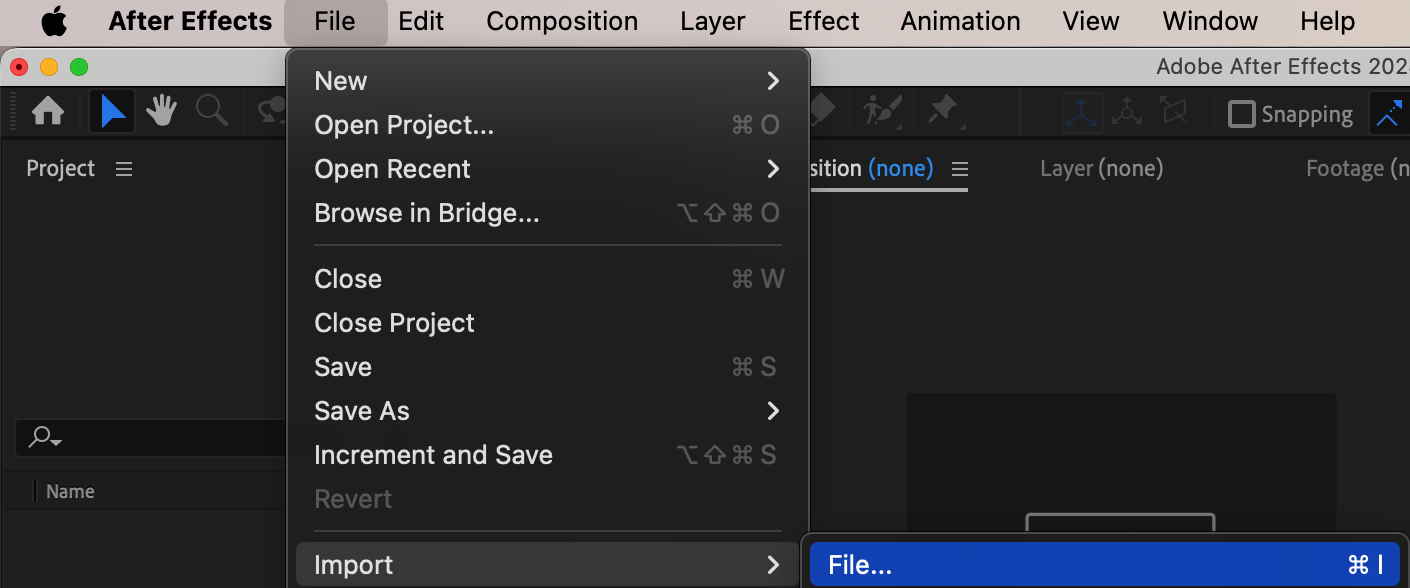
Etape 1 : importez votre fichier video
Commencez par importer la video sur laquelle vous souhaitez travailler.
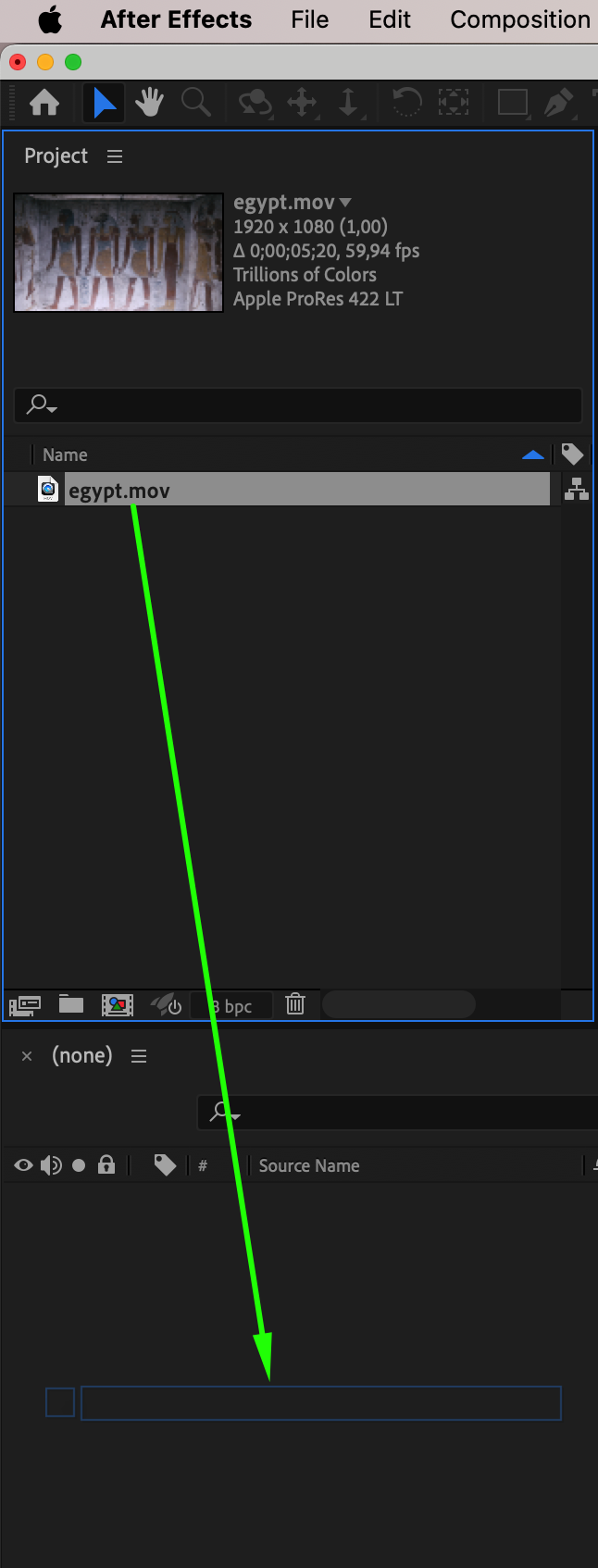
Allez dans le menu “File” et selectionnez “Import” > “File.” Une fois la video visible dans le panneau Project, faites-la glisser dans la Timeline pour commencer le montage. L'importation garantit que les sequences sont correctement placees dans votre composition et pretes pour les ajustements de perspective. Verifiez que la video est positionnee correctement sur la Timeline avant de continuer.
Etape 2 : appliquez un calque 3D a votre video
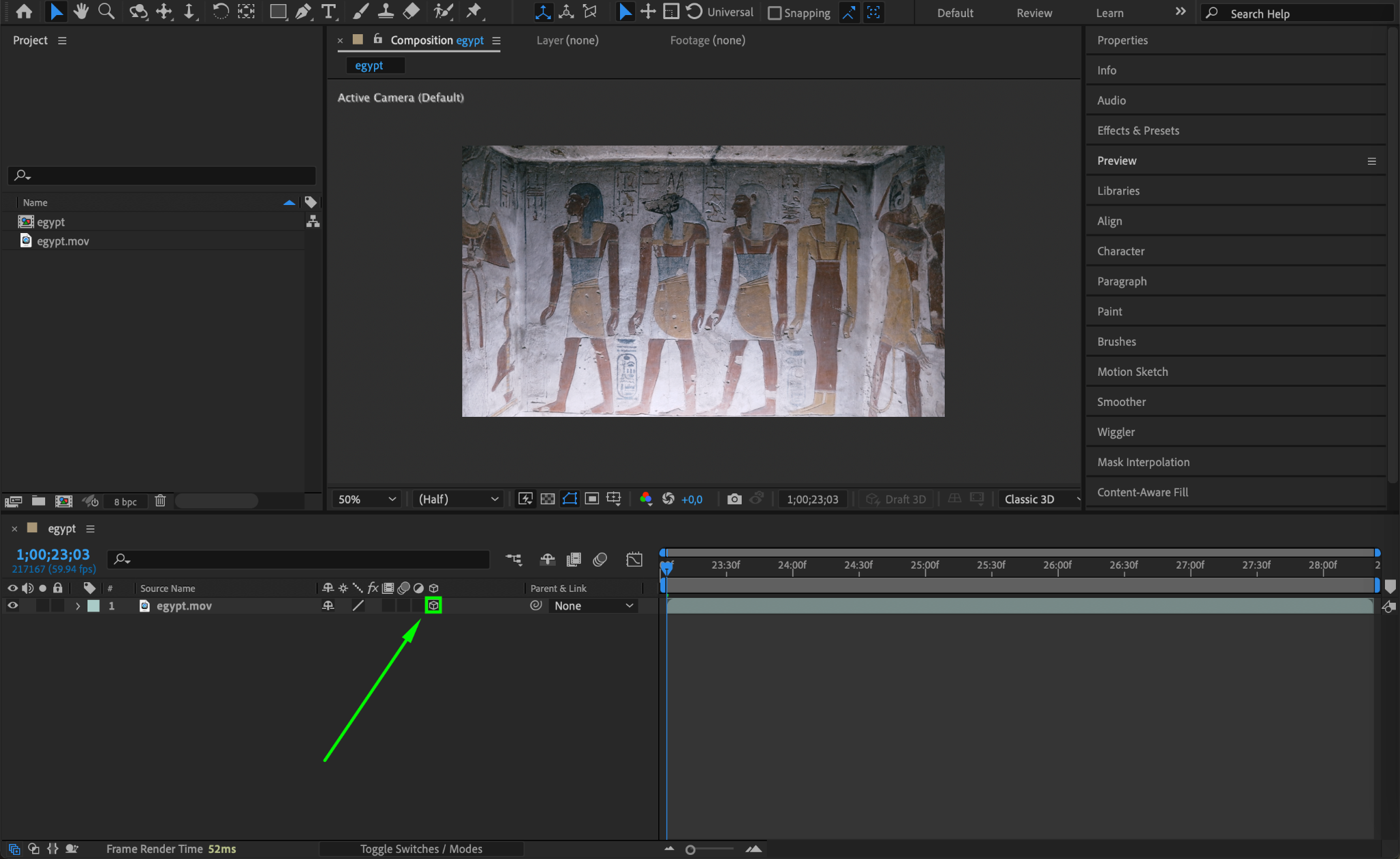
Pour changer la perspective de votre video, vous devez la transformer en calque 3D.
Dans le panneau Timeline, repérez le calque video et activez l'option 3D Layer en cliquant sur l'icone du cube situee a cote du nom du calque. L'activation de la fonction de calque 3D vous permet de manipuler la video sur les axes X, Y et Z, vous donnant un controle total sur la perspective. Cette etape est essentielle pour transformer l'apparence de votre video dans un environnement 3D.
Etape 3 : ajustez la perspective avec les controles Transform
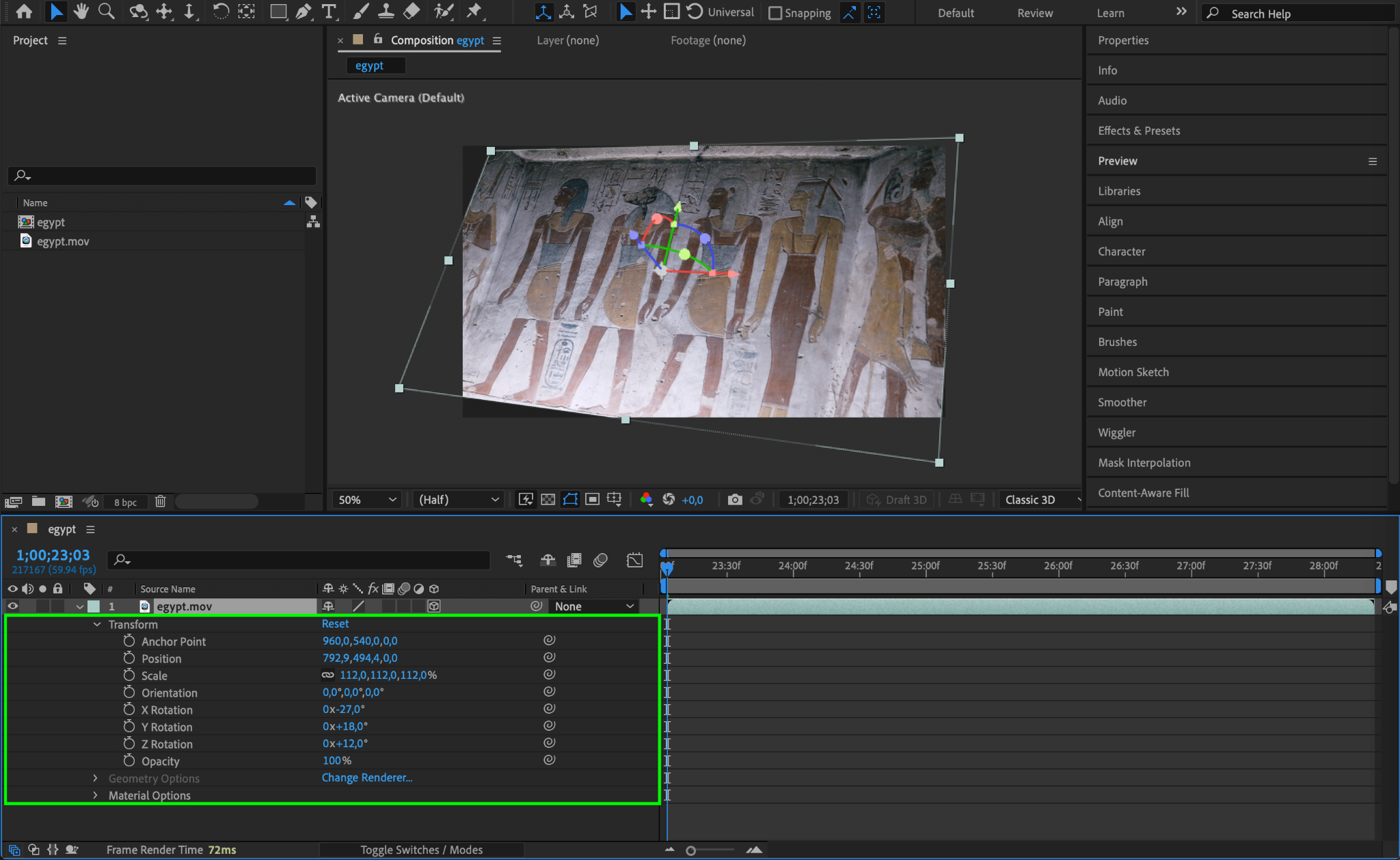
Une fois votre calque video defini en 3D, vous pouvez modifier sa perspective grace aux controles Transform.
Selectionnez le calque video et appuyez sur R pour afficher les parametres de rotation, ou developpez le menu Transform pour acceder a d'autres options comme Position et Scale. Ajustez les valeurs de rotation X, Y et Z pour incliner ou faire pivoter votre video dans differentes directions :
Rotation X : incline la video vers l'avant ou l'arriere.
Rotation Y : fait pivoter la video vers la gauche ou la droite.
Rotation Z : fait tourner la video autour de son axe.
Experimentez avec ces parametres pour obtenir l'effet de perspective souhaite.
Etape 4 : utilisez l'outil Camera pour des changements de perspective dynamiques
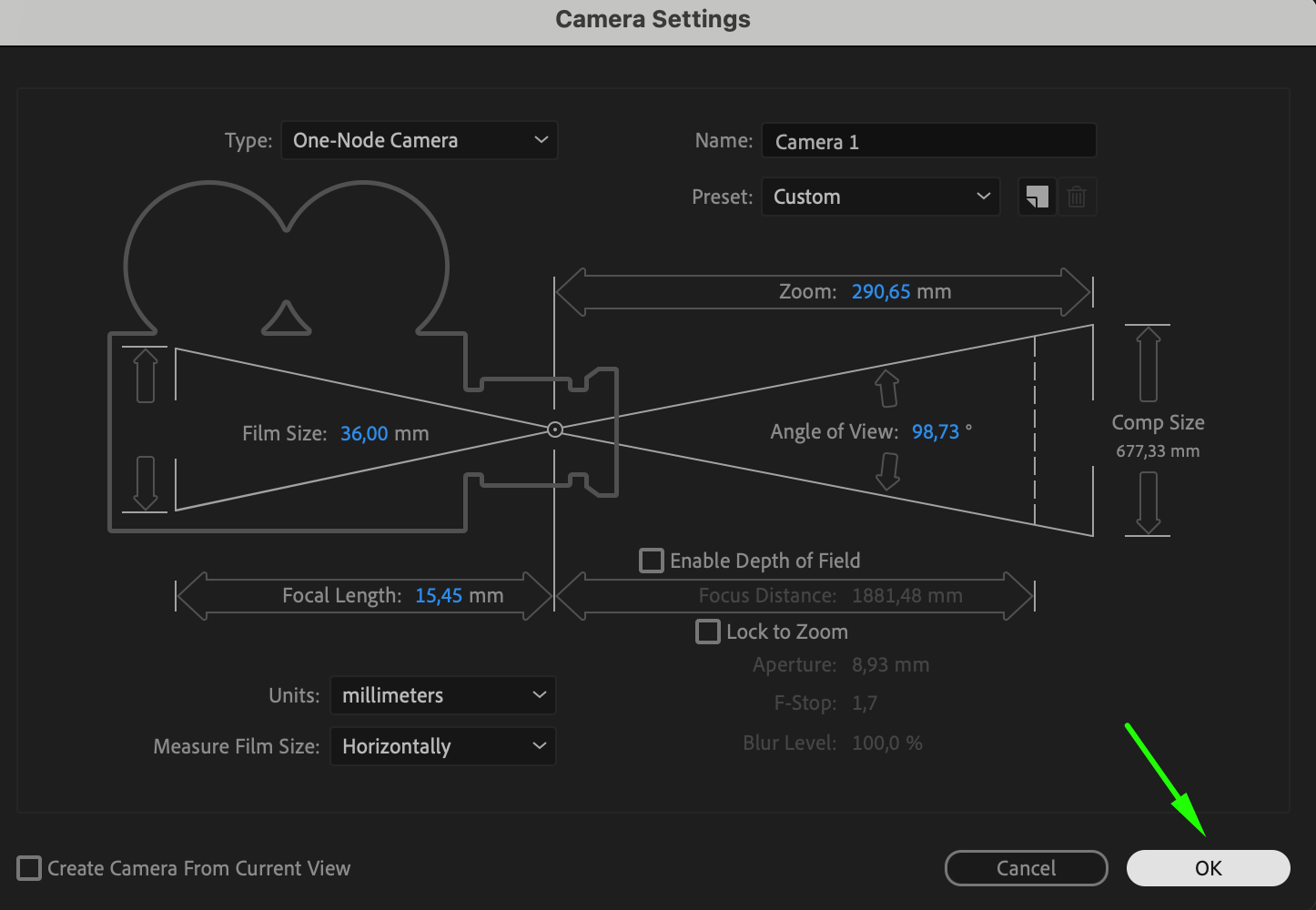
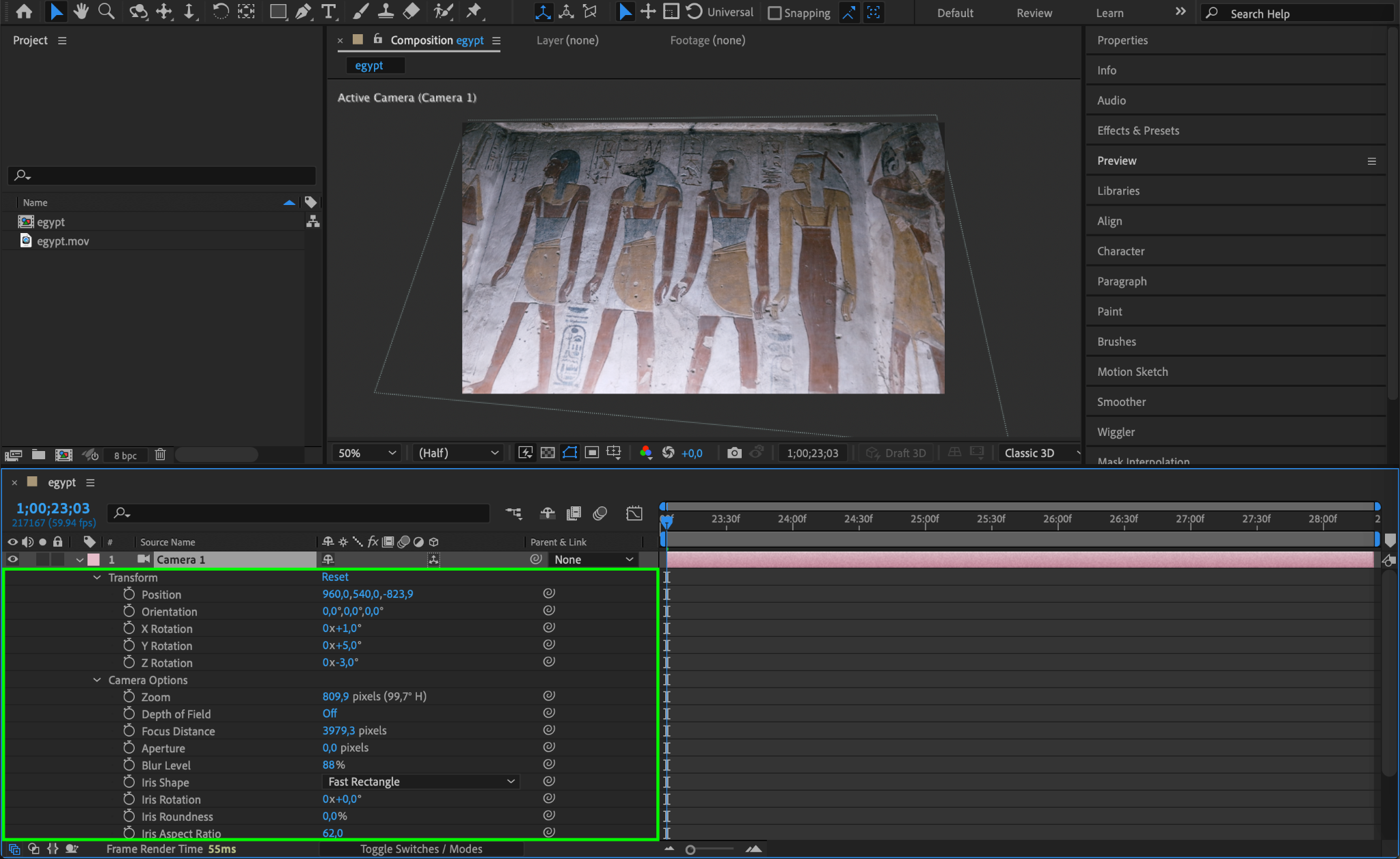
Pour une manipulation de perspective plus avancee, vous pouvez ajouter une camera afin de simuler des mouvements de camera reels.
Allez dans “Layer” > “New” > “Camera” pour creer un calque camera. Une fois ajoutee, utilisez l'outil Camera pour ajuster l'angle et la focale, ce qui modifiera l'apparence de la video dans l'espace 3D. Le calque camera vous permet de creer des mouvements plus dynamiques, comme des zooms ou des panoramiques, pour rendre vos changements de perspective plus captivants. Cet outil est ideal pour ajouter du realisme et de la profondeur a votre scene.

Etape 5 : ajoutez un plan de sol ou un arriere-plan pour ancrer la perspective
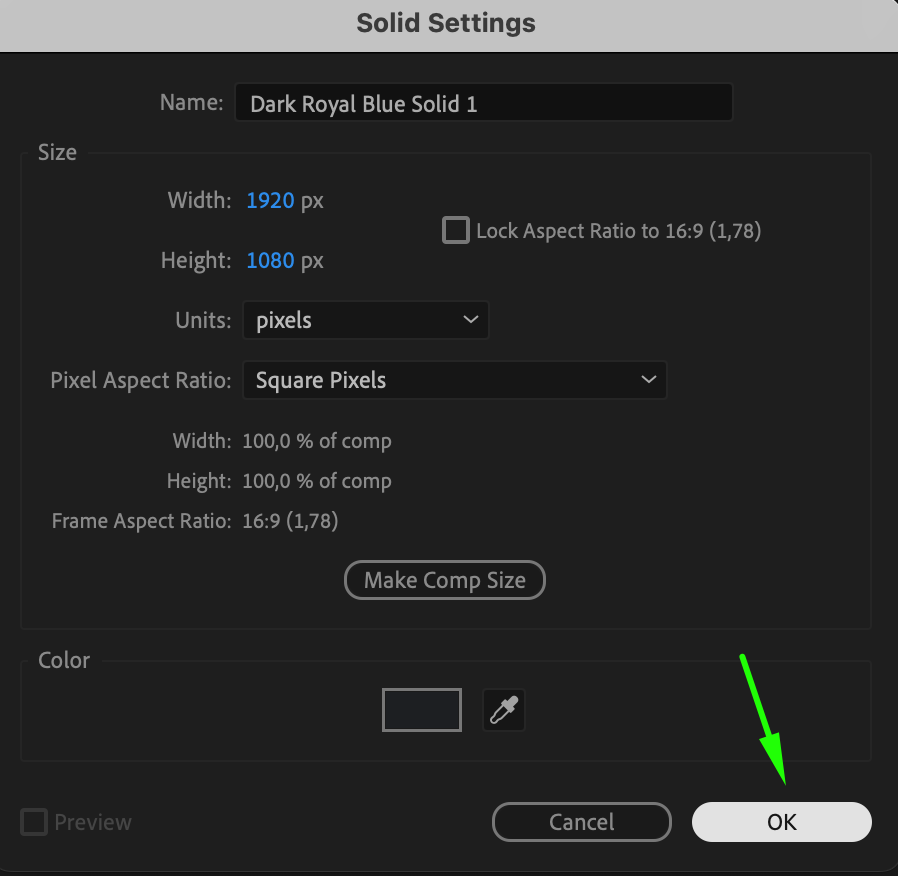
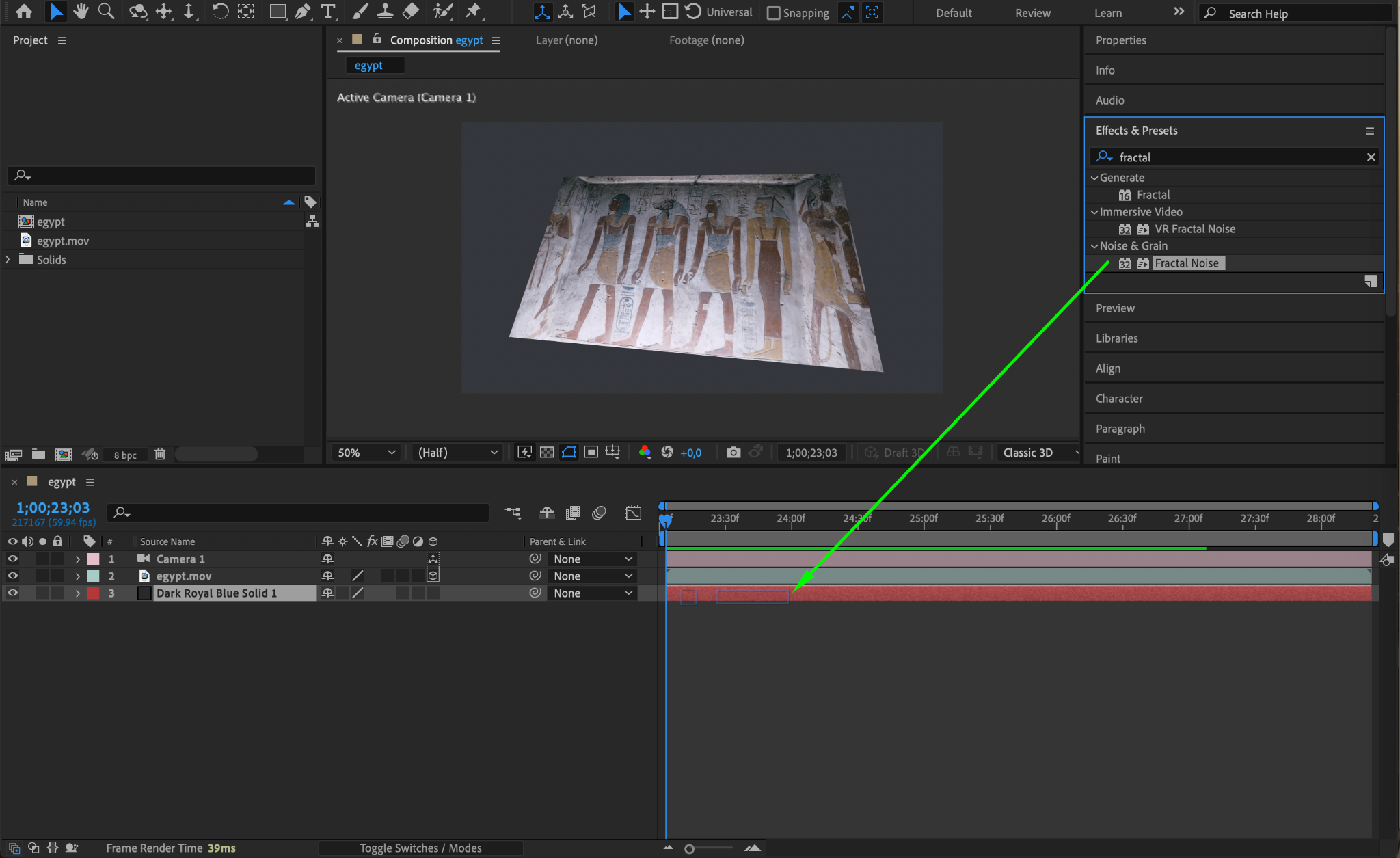
Pour donner plus de profondeur a votre video, ajoutez un plan de sol ou un arriere-plan qui ancre la perspective.
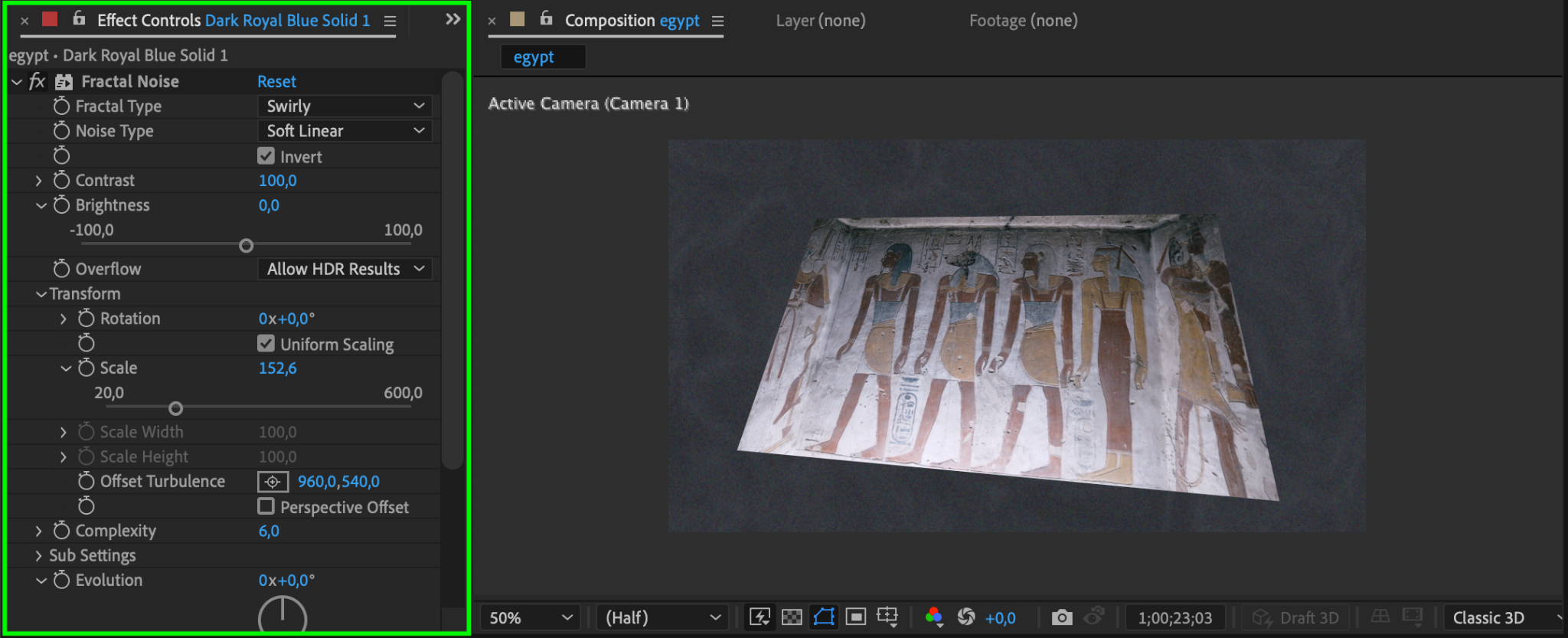
Creez un nouveau calque solide en selectionnant “Layer” > “New” > “Solid.” Ce calque peut servir d'arriere-plan ou de plan de sol, ce qui aidera a definir les relations spatiales dans votre composition. Personnalisez le calque solide en appliquant des effets depuis le panneau Effects & Presets, comme Glow ou Fractal Noise, pour sublimer l'apparence globale de votre scene. Cette etape contribue a ancrer les objets de votre composition et leur donne un sentiment de realisme.

Etape 6 : previsualisez vos modifications
Avant de finaliser votre composition, previsualisez les changements.
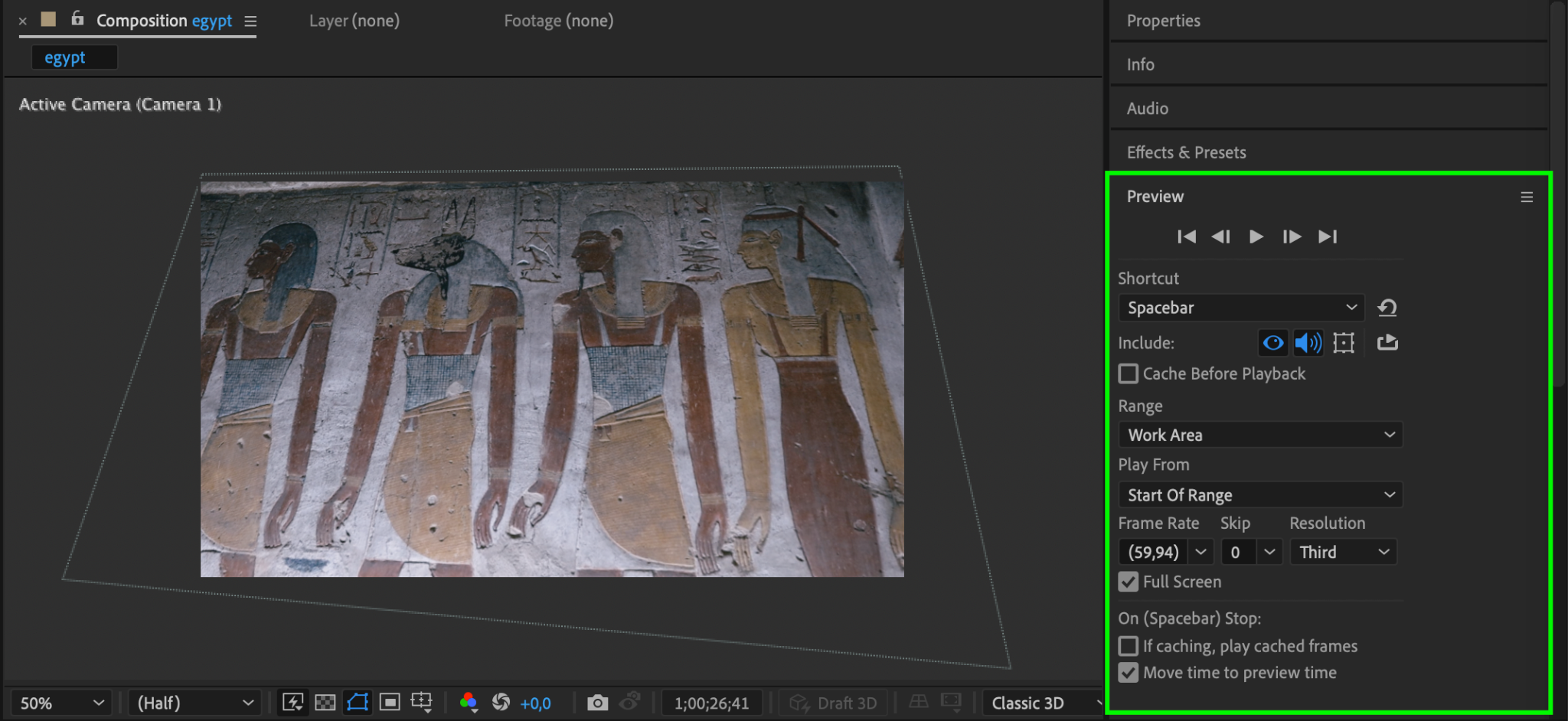
Appuyez sur la barre d'espace pour lire votre composition et verifier les ajustements. Portez une attention particuliere a la maniere dont la perspective evolue et dont la video interagit avec l'espace 3D. Cette etape vous permet de peaufiner les derniers details avant de passer a l'export.
Etape 7 : effectuez le rendu et exportez la video
Une fois satisfait des ajustements de perspective, il est temps de lancer le rendu de votre projet.
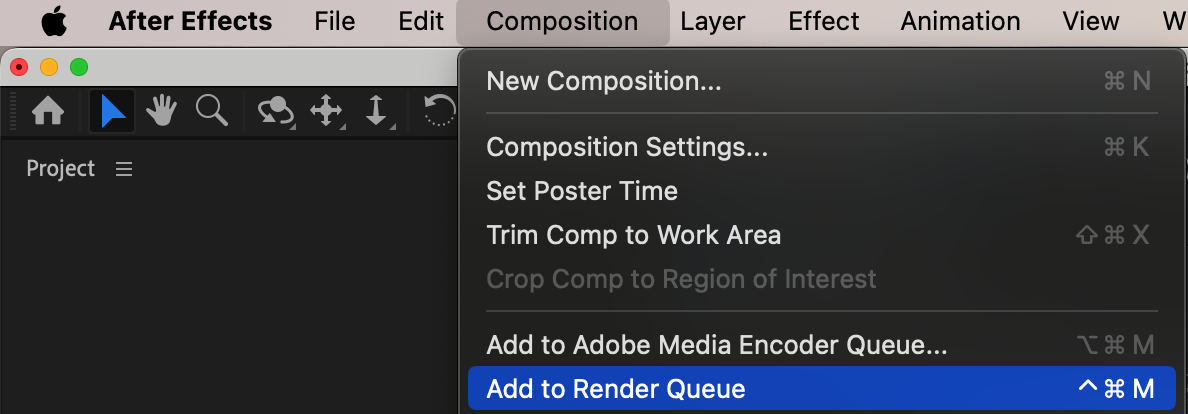
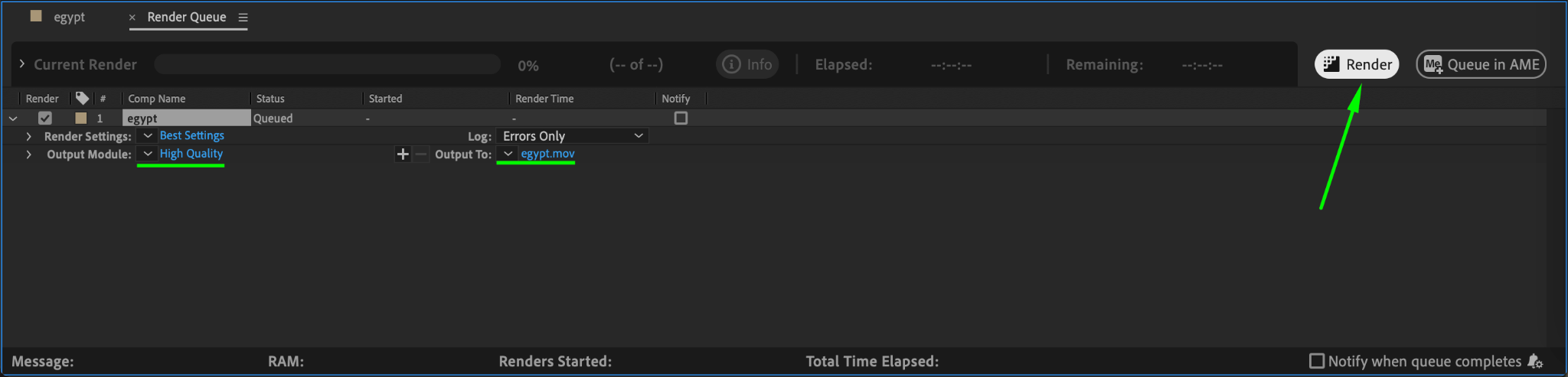
Allez dans “Composition” > “Add to Render Queue” pour preparer votre composition pour l'export. Ajustez les parametres de sortie si necessaire, puis selectionnez le format de fichier et les options de qualite qui correspondent le mieux a vos besoins. Enfin, cliquez sur “Render” pour exporter votre video avec la perspective mise a jour.
Conclusion
Vous maitrisez desormais l'art de changer la perspective de vos videos dans After Effects ! En transformant vos calques en 3D, en ajustant les angles de camera et en ajoutant des elements d'arriere-plan, vous pouvez creer des effets visuels saisissants qui captivent votre audience. Explorez ces techniques et repoussez les limites de votre creativite pour donner une nouvelle vie a vos videos. Bon montage !
Our Bestsellers
Our Bestsellers


