
Optimisez votre workflow de rendu : personnalisez l’emplacement des rendus dans After Effects”
Maîtrisez vos rendus : le guide complet
Modifier l’emplacement des rendus dans After Effects est indispensable pour de nombreux utilisateurs. Par défaut, After Effects enregistre les fichiers rendus dans un dossier précis de votre ordinateur. Cet emplacement n’est toutefois pas toujours le plus adapté à votre workflow. Ce guide vous explique comment personnaliser le dossier de sortie de vos rendus. Découvrons comment modifier facilement l’emplacement de rendu par défaut dans Adobe After Effects en quelques étapes simples, afin d’enregistrer vos fichiers dans le dossier de votre choix et de mieux organiser vos projets.
Pour travailler efficacement dans After Effects, il est essentiel de bien gérer les fichiers de vos projets et vos rendus. Personnaliser leur emplacement vous aide à rester organisé, à gagner du temps et à retrouver rapidement vos fichiers lorsque vous en avez besoin. Ce guide complet vous présente tout ce qu’il faut savoir pour changer l’emplacement des rendus dans After Effects.
Pourquoi est-il important de modifier cet emplacement ? After Effects enregistre généralement les fichiers rendus dans un dossier précis de votre disque système. Cette solution peut convenir à certains utilisateurs, mais un emplacement personnalisé simplifie la gestion des rendus, notamment lorsque vous travaillez sur plusieurs projets ou collaborez avec d’autres personnes. Suivez ce guide détaillé pour ajuster les paramètres de Output Module et définir un dossier personnalisé pour vos rendus.
Étapes pour personnaliser l’emplacement des rendus dans After Effects :
1. Ouvrez votre projet :
Accédez à votre projet After Effects, puis ouvrez la composition dans laquelle vous souhaitez modifier l’emplacement du rendu.
Vérifiez que la composition contient tous les éléments et réglages que vous souhaitez retrouver dans le rendu final.
2. Repérez Output Module :
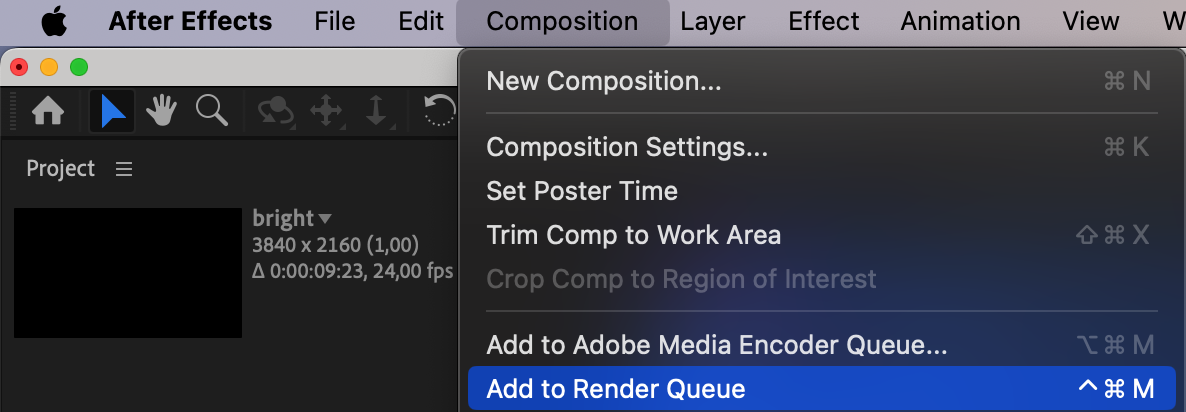
Accédez à la file d’attente de rendu en cliquant sur “Composition” dans le menu supérieur, puis sélectionnez “Add to Render Queue.”
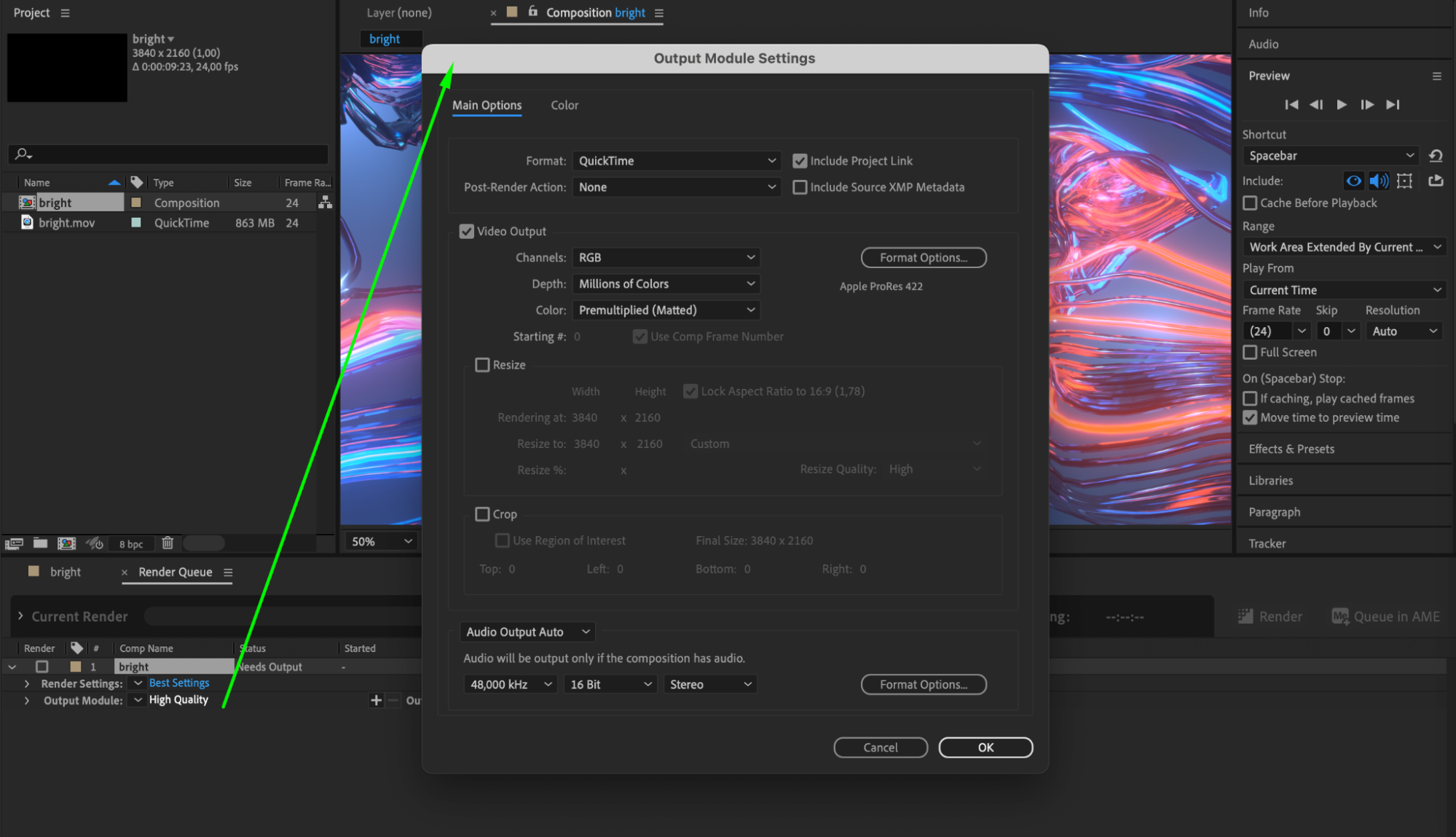
Dans le panneau de la file d’attente de rendu, repérez la section “Output Module”. C’est ici que vous pouvez configurer les paramètres de votre rendu.
3. Modifiez l’emplacement du rendu :
Dans la section Output Module, repérez l’option “Output To”. Elle indique le dossier par défaut dans lequel After Effects enregistre les fichiers rendus.
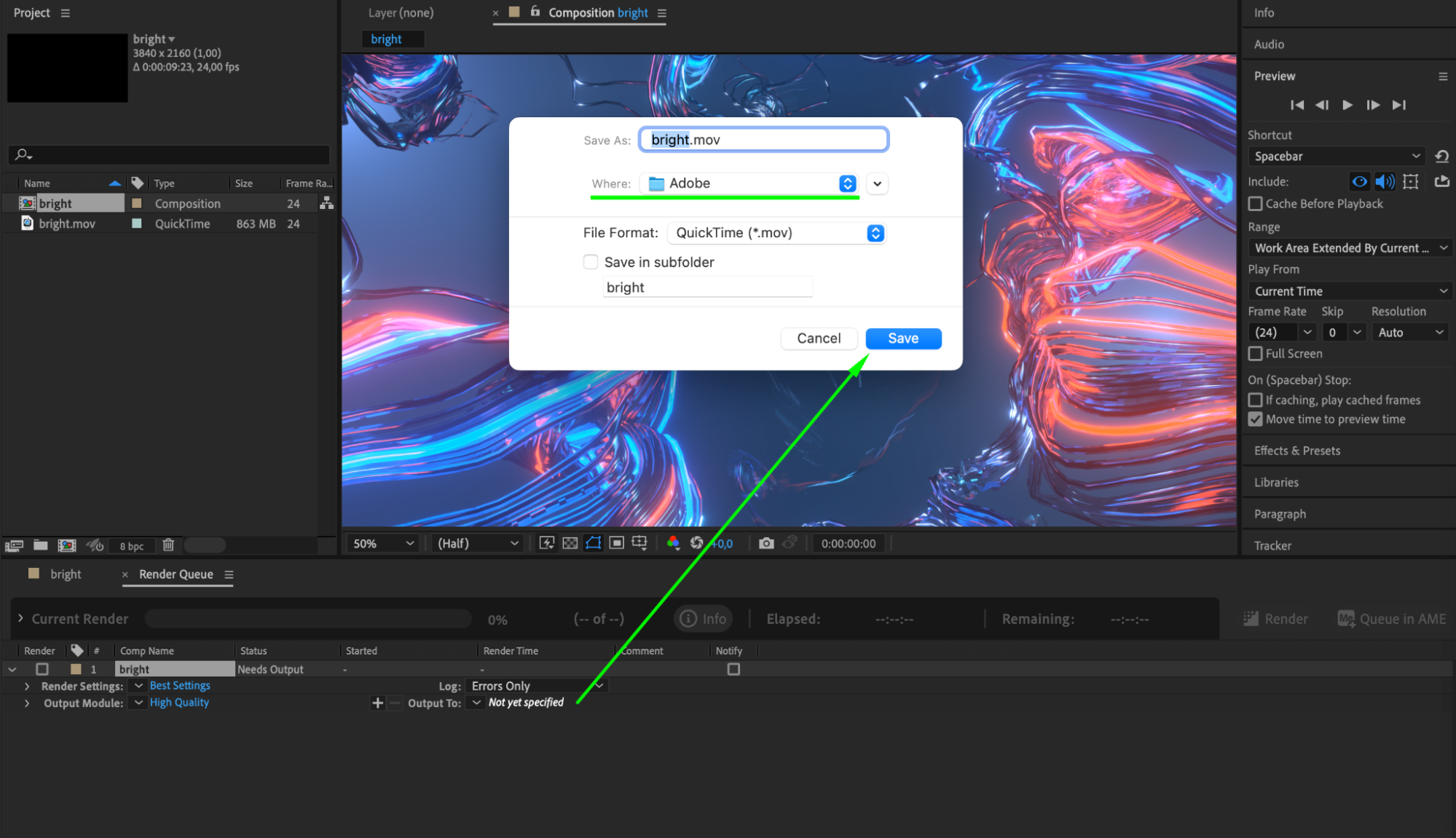
Cliquez sur le chemin affiché à côté de “Output To” pour ouvrir une boîte de dialogue. Vous pouvez alors indiquer l’emplacement de votre ordinateur dans lequel enregistrer les fichiers rendus.
Accédez au dossier de votre choix, puis sélectionnez-le comme nouvel emplacement de sortie. Privilégiez un dossier facile d’accès et adapté à l’organisation de votre projet.
4. Organisez vos fichiers :
Pour améliorer encore votre organisation, vous pouvez créer des sous-dossiers dans le répertoire sélectionné. Faites un clic droit dans l’Explorateur de fichiers ou le Finder, puis sélectionnez “New Folder” afin de créer des sous-dossiers pour chaque type de sortie, par exemple les images, les vidéos ou les différentes versions du projet.
Nommez ces sous-dossiers selon vos besoins de classement. Cette étape est essentielle pour gérer efficacement vos différents rendus et les retrouver rapidement.
5. Appuyez sur le bouton ‘Render’ :
Après avoir choisi la résolution adaptée à votre vidéo et sélectionné le dossier d’enregistrement souhaité, appuyez sur ce bouton pour lancer le rendu.

En suivant ces étapes détaillées, vous pouvez personnaliser efficacement l’emplacement de vos rendus dans After Effects et conserver des fichiers parfaitement organisés dans un dossier adapté à votre workflow.
Conclusion : “Maîtrisez la personnalisation des rendus dans After Effects”
En maîtrisant la personnalisation des paramètres de rendu et en optimisant votre workflow dans After Effects, vous pouvez enrichir vos projets créatifs et obtenir des résultats de qualité professionnelle. Misez sur la personnalisation et une organisation rigoureuse pour améliorer votre workflow de postproduction et fluidifier le processus de rendu. Transformez votre méthode de travail et révélez tout le potentiel de vos créations dans Adobe After Effects.
Our Bestsellers
Our Bestsellers


