
Vous voulez améliorer la qualité et les performances de vos projets After Effects ? Apprenez à changer efficacement le moteur de rendu dans After Effects grâce à ce guide complet. Découvrez les différents moteurs de rendu et exploitez leur potentiel pour porter vos animations et vos effets visuels vers un niveau supérieur.
Maîtriser l'art de changer le moteur de rendu dans After Effects
Vous êtes-vous déjà demandé comment maximiser la qualité et les performances de vos projets After Effects ? En tant qu'artiste motion graphics ou monteur vidéo, vous savez que le moteur de rendu joue un rôle crucial pour donner vie à vos créations. Comprendre comment changer efficacement le moteur de rendu dans After Effects peut faire toute la différence dans le résultat final de vos animations et de vos effets visuels.
Dans cet article, nous vous guiderons étape par étape sur la façon de changer le moteur de rendu dans After Effects. Que vous soyez débutant ou utilisateur expérimenté, ce guide complet vous permettra d'explorer les différents moteurs de rendu disponibles et d'utiliser leurs fonctionnalités uniques pour créer des visuels époustouflants.
À la fin de cet article, vous aurez acquis une compréhension plus profonde de l'importance du moteur de rendu et la capacité d'exploiter tout son potentiel pour repousser vos limites créatives. Alors, plongeons-y et perçons les secrets du changement de moteur de rendu dans After Effects !
Comprendre le moteur de rendu :
Avant de nous plonger dans le processus de changement de moteur de rendu, prenons un instant pour comprendre ce qu'est un moteur de rendu et pourquoi il est important. Dans After Effects, un moteur de rendu est un composant logiciel responsable de la génération de l'image ou de l'animation finale à partir de votre composition et de vos paramètres.
Le choix du moteur de rendu peut avoir un impact significatif sur la qualité, la vitesse et les capacités globales de votre rendu. After Effects propose plusieurs moteurs de rendu, chacun ayant son propre ensemble de fonctionnalités et d'optimisations pour répondre aux différents besoins des projets.
Types de moteurs de rendu dans After Effects :
1. Classic 3D Renderer :
Il s'agit du moteur de rendu par défaut dans After Effects, qui utilise le CPU (Central Processing Unit) pour traiter les calculs des éléments 3D. Bien qu'il soit fiable et compatible avec la plupart des plugins et des effets, il n'offre pas nécessairement la vitesse et les fonctionnalités avancées des autres moteurs de rendu.
2. Ray-traced 3D Renderer :
Ce moteur de rendu utilise le GPU (Graphics Processing Unit) de votre ordinateur pour restituer des scènes 3D réalistes avec réflexions, réfractions et ombres. Notez toutefois que ce moteur de rendu a été déprécié dans After Effects CC 2015 et n'est plus activement développé ni pris en charge par Adobe.
3. Cinema 4D Render :
Ce moteur de rendu est le choix privilégié des artistes et des designers 3D. Il exploite la puissance du logiciel Cinema 4D de Maxon, parfaitement intégré à After Effects, pour créer des scènes et des animations 3D complexes.
4. Moteurs de rendu tiers :
Au-delà des moteurs de rendu intégrés, de nombreux plugins tiers proposent des solutions de rendu avancées pour After Effects. Il s'agit notamment de moteurs comme Redshift, Octane et Arnold, qui offrent des fonctionnalités supplémentaires, une meilleure efficacité et une qualité accrue pour des besoins de projet spécifiques.
Maintenant que vous avez un aperçu des différents moteurs de rendu dans After Effects, passons au processus étape par étape du changement de moteur de rendu.
Rappelez-vous que le choix du moteur de rendu dépend des besoins spécifiques de votre projet. Expérimenter et explorer différents moteurs de rendu vous aidera à trouver la solution optimale pour chaque scénario.
Processus étape par étape : changer le moteur de rendu dans After Effects
Maintenant, parcourons le processus de changement de moteur de rendu dans After Effects. Suivez ces étapes pour passer à un autre moteur de rendu et débloquer de nouvelles possibilités pour vos projets :
1. Ouvrez After Effects et créez une nouvelle composition ou ouvrez un projet existant.
2. Allez dans le menu File en haut et sélectionnez Project Settings.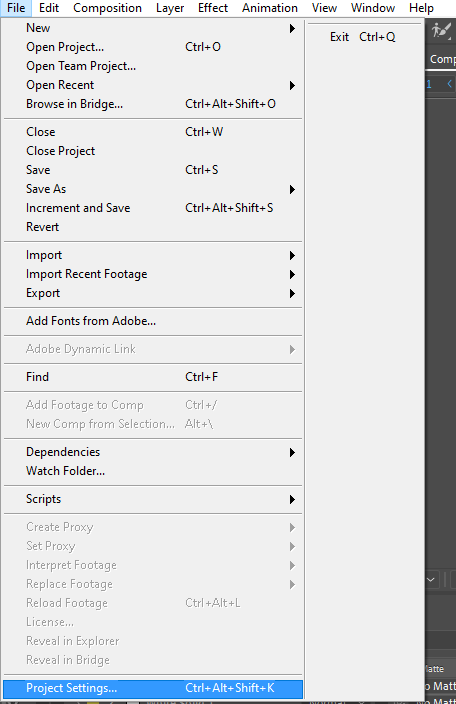
3. Dans la boîte de dialogue Project Settings, accédez à l'onglet Video Rendering and Effects.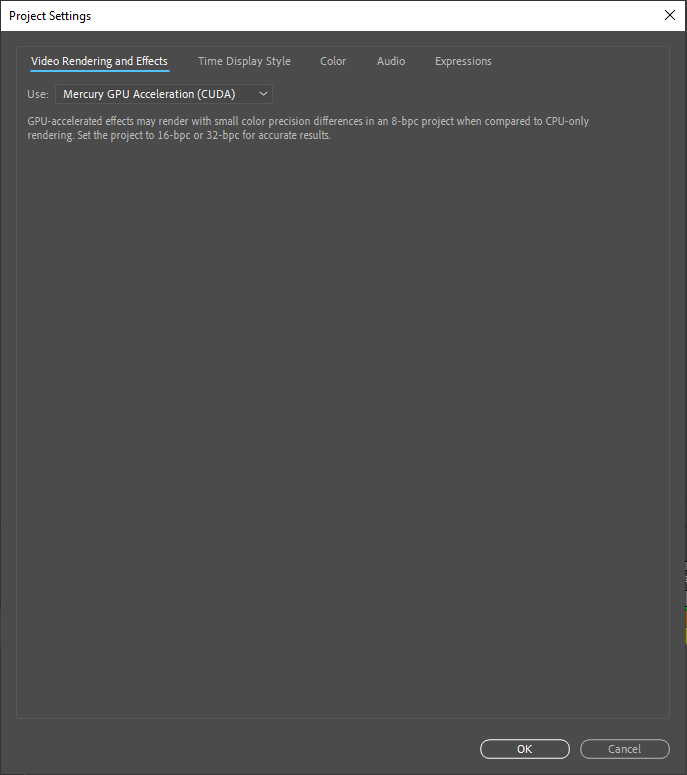 4. Dans le menu déroulant Use, sélectionnez le moteur de rendu souhaité qui correspond aux besoins de votre projet. Par exemple, choisissez Cinema 4D Renderer pour la création de scènes 3D avancées ou Mercury GPU Acceleration pour un rendu GPU rapide et efficace.
5. Ajustez tous les paramètres supplémentaires propres au moteur de rendu choisi, comme la personnalisation de l'éclairage, des matériaux ou des options 3D
6. Cliquez sur OK pour appliquer les modifications et revenir à votre composition.
Félicitations ! Vous avez changé avec succès le moteur de rendu dans After Effects. Vous pouvez désormais tirer pleinement parti des fonctionnalités et des capacités uniques du moteur de rendu choisi pour renforcer l'impact visuel de vos projets.
Conseils d'experts pour changer le moteur de rendu dans After Effects
Lorsqu'il s'agit de changer le moteur de rendu dans After Effects, quelques conseils d'experts peuvent vous aider à rationaliser votre flux de travail et à rendre le processus encore plus efficace. Que vous soyez un pro chevronné ou débutant, tenez compte de ces précieux conseils :
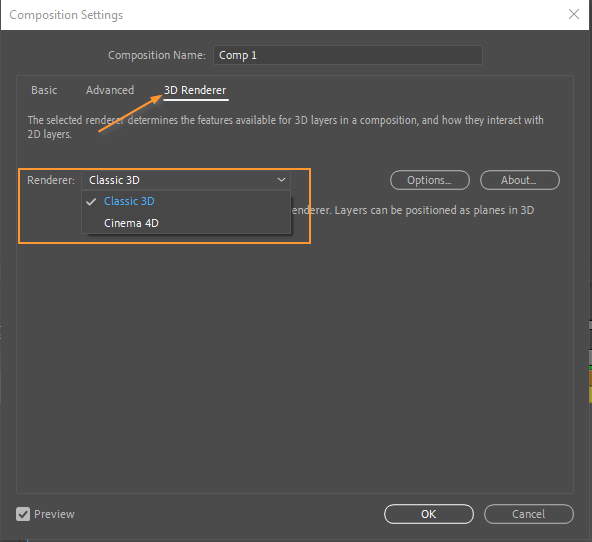
1. Utilisez les raccourcis clavier : pour gagner du temps et naviguer rapidement dans After Effects, servez-vous des raccourcis clavier pour les tâches courantes. Par exemple, appuyez sur Ctrl+K (ou Command+K sur Mac) pour ouvrir la boîte de dialogue Composition Settings, où vous pouvez accéder au menu déroulant Renderer et changer rapidement le moteur de rendu 3D.
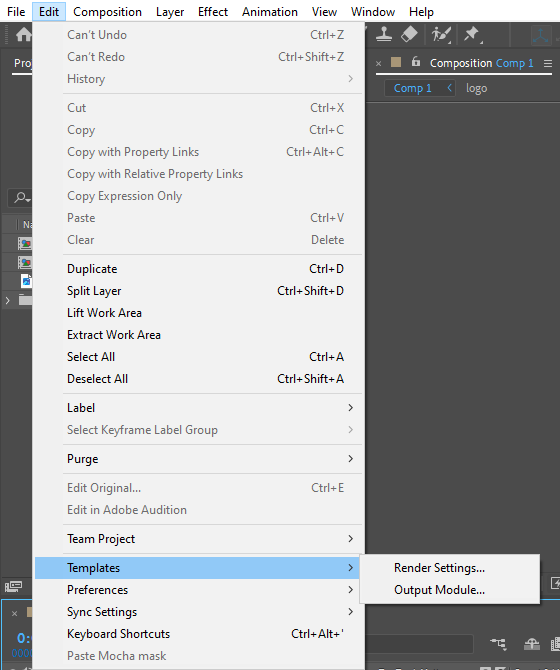
 2. Créez des préréglages de rendu personnalisés : si vous travaillez souvent sur des projets ayant des besoins de rendu similaires, envisagez de créer des préréglages de rendu personnalisés. Cela vous permet d'enregistrer et de réutiliser des combinaisons de paramètres spécifiques, ce qui facilite le passage d'un moteur de rendu à l'autre sans ajuster manuellement chaque paramètre.
 3. Optimisez les paramètres de la carte graphique : lorsque vous utilisez des moteurs de rendu dépendants du GPU comme le Ray-traced 3D Renderer ou l'Element 3D Renderer, il est crucial de vous assurer que les pilotes de votre carte graphique sont à jour. De plus, vérifiez les préférences dans After Effects pour optimiser les paramètres GPU afin d'obtenir les meilleures performances.
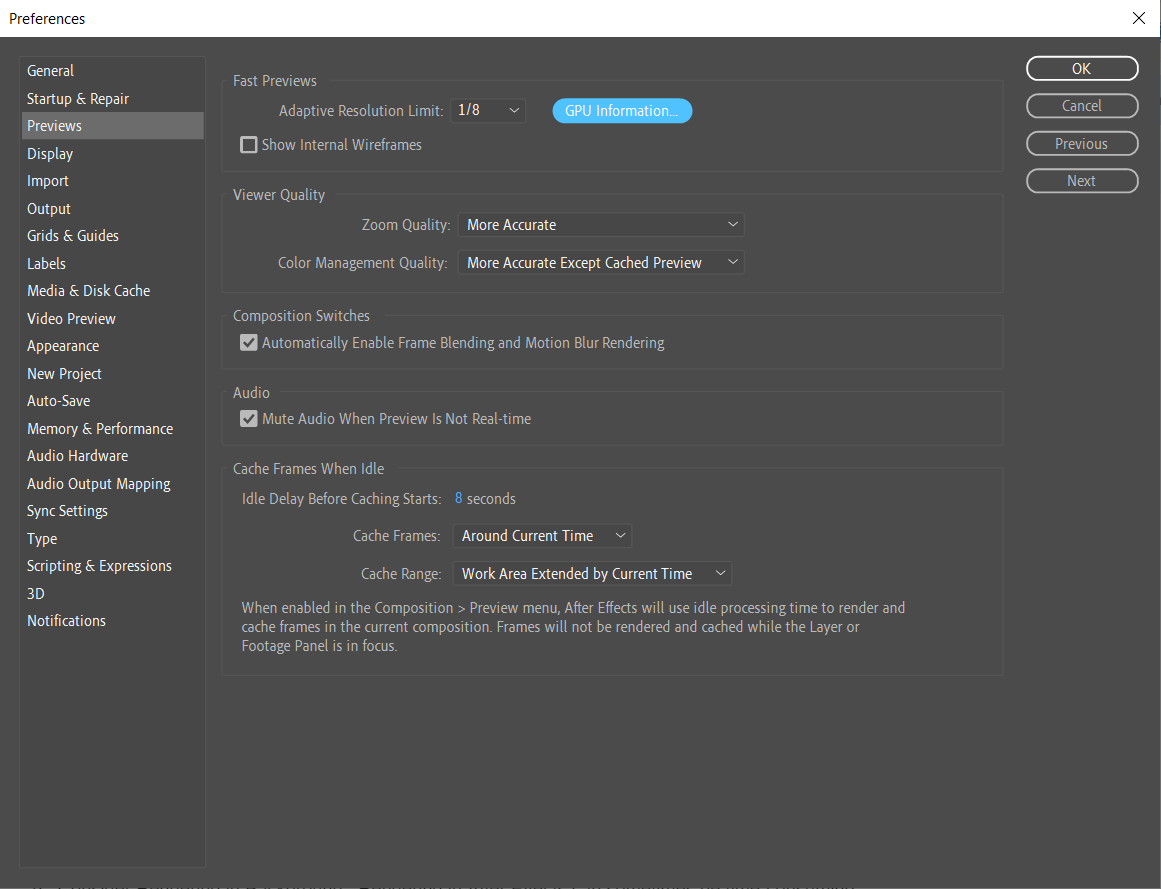 4. Explorez les plugins tiers : bien qu'After Effects propose de puissants moteurs de rendu intégrés, n'hésitez pas à explorer les plugins et les moteurs de rendu tiers. Ils offrent souvent des fonctionnalités supplémentaires, de la vitesse et de l'efficacité qui peuvent porter vos projets vers de nouveaux sommets. Gardez un œil sur des plugins réputés comme Redshift ou Octane, plébiscités par les professionnels du secteur.
5. Envisagez le rendu en arrière-plan : le rendu dans After Effects peut parfois être chronophage, en particulier avec des compositions complexes. Pour continuer à travailler sur d'autres tâches pendant le rendu, utilisez l'option Adobe Media Encoder si elle est disponible dans le menu “Composition” ou en appuyant sur Ctrl+Alt+M (ou Command+Alt+M sur Mac).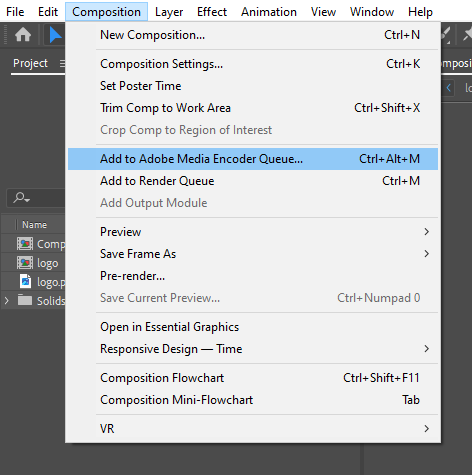 6. Surveillez les ressources de votre système : changer le moteur de rendu dans After Effects peut solliciter fortement le CPU ou le GPU de votre ordinateur, selon l'option choisie. Gardez un œil sur les ressources de votre système, en particulier l'utilisation du CPU et du GPU, pour garantir un processus de rendu fluide, sans surchauffe ni problèmes de performances.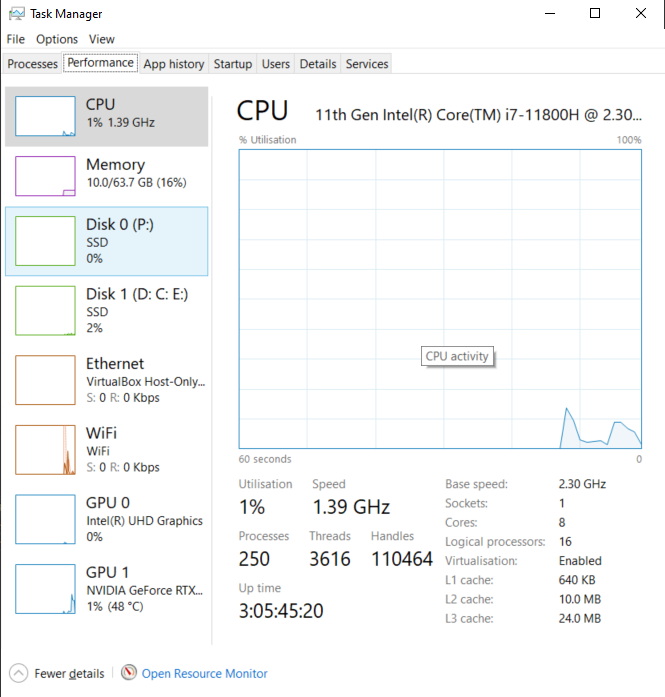
En suivant ces conseils d'experts, vous pouvez rationaliser votre flux de travail, optimiser vos paramètres de rendu et tirer le meilleur parti des différents moteurs de rendu d'After Effects. N'oubliez pas d'expérimenter, de vous exercer et de rester au courant des nouvelles techniques et des évolutions dans le monde du rendu.
Conclusion :
Changer le moteur de rendu dans After Effects est un outil puissant qui peut considérablement rehausser la qualité et les performances de vos projets. En comprenant les différents moteurs de rendu disponibles, en maîtrisant le processus de passage de l'un à l'autre et en suivant des conseils d'experts, vous pouvez débloquer de nouvelles possibilités créatives et créer des animations et des visuels époustouflants.
N'ayez pas peur d'explorer et d'expérimenter différents moteurs de rendu, plugins et paramètres. Embrassez la polyvalence qu'offre After Effects et repoussez les limites de votre créativité.
Maintenant que vous êtes armé des connaissances et des conseils fournis dans cet article, il est temps de plonger dans After Effects et de commencer à exploiter la puissance du changement de moteur de rendu. Bon rendu, et puissent vos projets briller plus que jamais !
Our Bestsellers
Our Bestsellers


