
Etapes simples pour modifier la taille du Roto Brush dans After Effects
Introduction – Comprendre l’importance de la taille du Roto Brush dans After Effects
La creation d’effets visuels impressionnants exige souvent des ajustements et des techniques d’une grande precision. Lorsqu’il s’agit de travailler sur des projets complexes impliquant du rotoscoping, le fait de maitriser la taille du Roto Brush dans After Effects peut faire toute la difference. Que vous affiniez les contours d’un sujet ou que vous isoliez un objet au sein d’un metrage, savoir comment modifier la taille du Roto Brush est une competence essentielle que tout utilisateur d’After Effects se doit de posseder.
Dans cet article, nous vous guiderons pas a pas dans le processus de modification de la taille du Roto Brush dans After Effects. Vous y trouverez des instructions faciles a suivre, ainsi que des conseils et astuces essentiels pour vous aider a exploiter pleinement votre potentiel creatif. Alors, sans plus attendre, plongeons dans l’univers d’After Effects et liberons toute la puissance du roto brushing !
Ajuster la taille du Roto Brush : conseils et astuces
Lorsque vous vous lancez dans la modification de la taille du Roto Brush dans After Effects, gardez ces conseils utiles a l’esprit pour optimiser votre workflow :
1. Selectionnez le Roto Brush Tool :
Pour commencer, selectionnez le Roto Brush Tool dans la barre d’outils ou appuyez sur la touche “B” de votre clavier. Cela activera l’outil et vous fournira les options necessaires pour modifier les reglages du Roto Brush.

2. Ajuster la taille du brush :
Lorsque vous selectionnez le Roto Brush tool, une barre d’outils apparait, vous permettant de modifier les parametres du brush. Experimentez differentes tailles pour trouver le bon equilibre entre precision et efficacite.
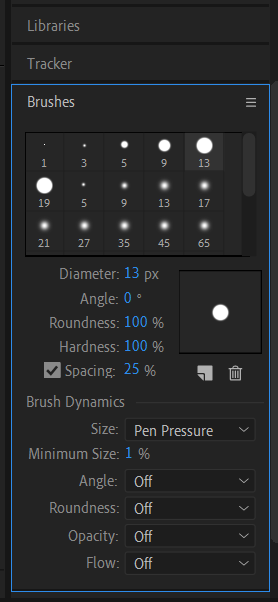
3. Affiner les contours :
Apres avoir ajuste la taille du Roto Brush, il est essentiel d’affiner les contours de votre selection. Pour mettre un objet en evidence, utilisez un brush de couleur verte et tracez-le a l’interieur de la zone souhaitee. Pour annuler la selection, maintenez la touche Alt/Option enfoncee ; le brush passera alors en rouge.
N’oubliez pas que c’est en forgeant qu’on devient forgeron : n’hesitez donc pas a experimenter differentes tailles de brush, ainsi que les diverses options disponibles dans le panneau Roto Brush. En maitrisant le processus de modification de la taille du Roto Brush dans After Effects, vous gagnerez un meilleur controle sur vos projets et produirez des effets visuels de meilleure qualite.
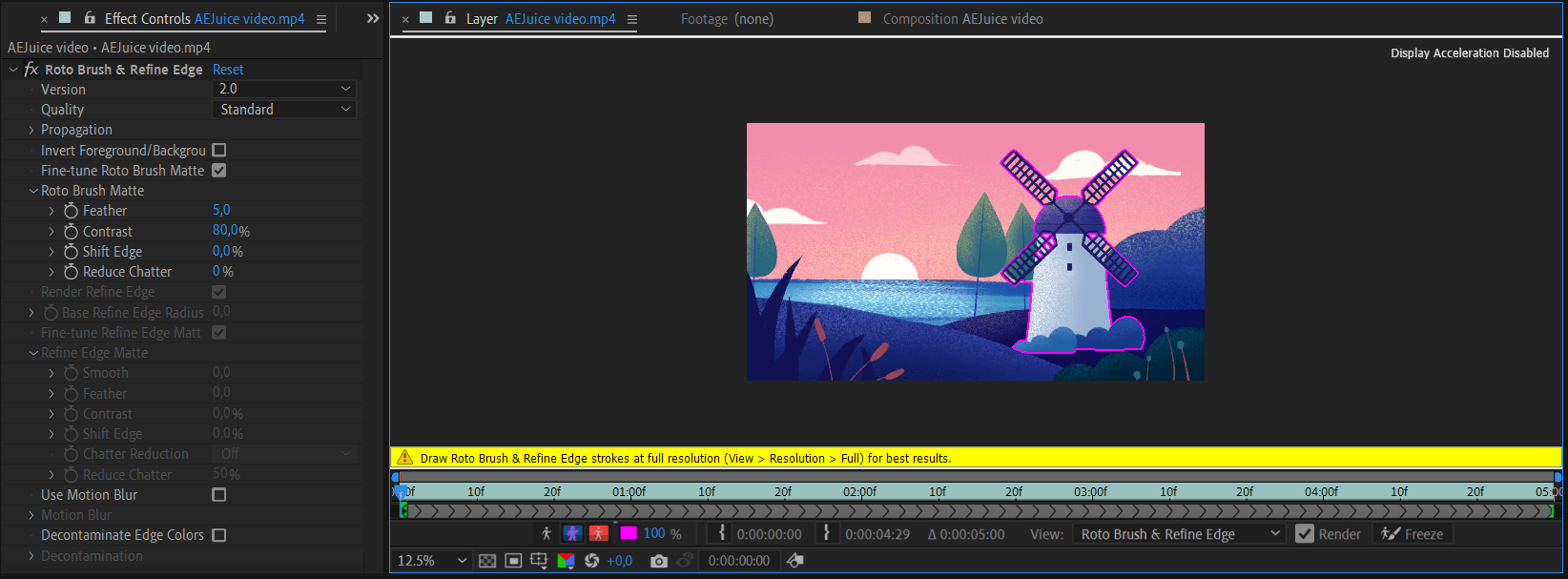
Maintenant que vous disposez des connaissances et des conseils necessaires pour ajuster la taille du Roto Brush, allez-y et explorez les possibilites creatives qu’offre After Effects. Liberez votre imagination et faites du Roto Brush tool votre allie de confiance pour obtenir des resultats remarquables !
Alors, lancez-vous des aujourd’hui et faites passer vos competences dans After Effects a un niveau superieur grace a la possibilite de modifier la taille du Roto Brush sans effort.
Conclusion – Exploiter la puissance de la taille du Roto Brush dans After Effects
Modifier la taille du Roto Brush dans After Effects est une competence indispensable qui peut rehausser la qualite et la precision de vos projets d’effets visuels. En sachant ajuster efficacement la taille, vous pouvez affiner les contours de vos sujets, isoler des objets au sein d’un metrage et creer des compositions homogenes.
Tout au long de cet article, nous avons explore le processus etape par etape de modification de la taille du Roto Brush, ainsi que quelques conseils et astuces precieux pour ameliorer votre workflow. Pensez a experimenter differentes tailles de brush, a utiliser la fonction d’expansion automatique et a affiner les contours a l’aide du Refine Edge Brush Tool pour des resultats optimaux.
Avec de la pratique et de la perseverance, vous pourrez veritablement exploiter la puissance du Roto Brush tool et debloquer un tout nouveau niveau de potentiel creatif dans After Effects. Alors, n’hesitez pas a vous plonger dans vos projets, a appliquer ce que vous avez appris et a repousser les limites de ce que vous pouvez accomplir.
A present, forts des connaissances et des enseignements partages dans cet article, il est temps de vous lancer. Appropriez-vous l’art du roto brushing precis et liberez votre imagination pour creer des effets visuels captivants qui laissent une impression durable.
N’oubliez pas que la taille du Roto Brush n’est qu’un element parmi tant d’autres dans le vaste univers d’After Effects. Continuez a explorer et a developper vos competences, et vous vous surprendrez a creer des visuels epoustouflants qui captivent votre audience.
Alors, allez-y et marquez de votre empreinte le monde d’After Effects en maitrisant l’art de modifier la taille du Roto Brush !
Our Bestsellers
Our Bestsellers


