
Sublimez vos designs : guide pour modifier la couleur d’un solide dans After Effects
Vous souhaitez apporter une touche de couleur à votre composition After Effects ? Modifier la couleur d’un calque solide est un moyen simple et efficace de sublimer vos designs et de leur donner vie. Que vous souhaitiez tester différentes palettes de couleurs ou harmoniser vos visuels avec votre identité de marque, After Effects met à votre disposition des outils puissants pour obtenir le rendu recherché.
Dans ce tutoriel, nous vous expliquons pas à pas comment modifier la couleur d’un calque solide dans After Effects. Quelques clics suffisent pour transformer l’apparence de vos compositions et créer des visuels saisissants. Plongeons sans attendre dans l’art de la manipulation des couleurs avec Adobe After Effects !
Étape 1 : créer une nouvelle composition
Pour commencer, ouvrez After Effects et créez une nouvelle composition. Dans le menu supérieur, sélectionnez “Composition,” puis choisissez “New Composition.” Personnalisez les réglages de votre composition, notamment la fréquence d’images et la résolution.

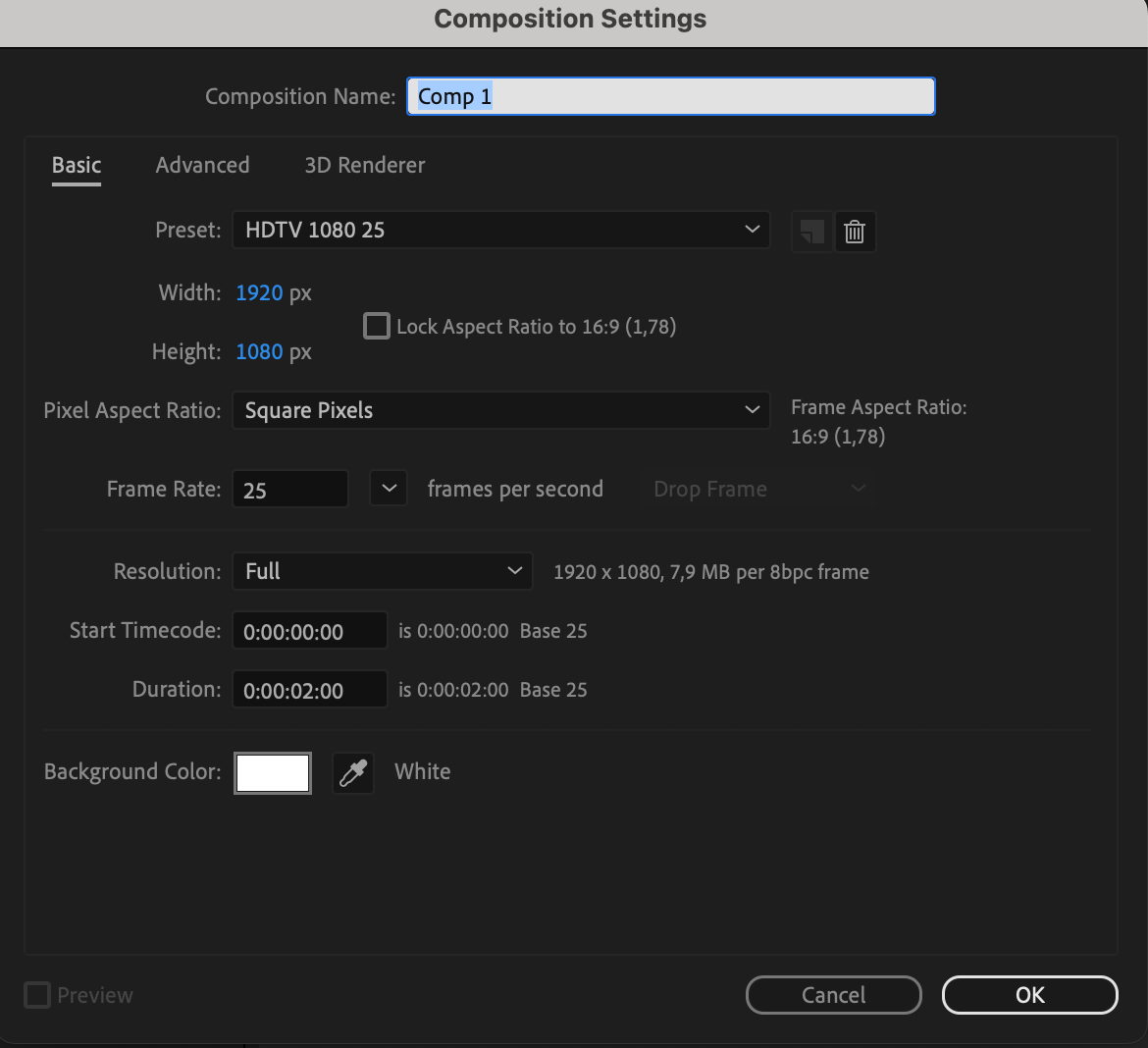 Étape 2 : créer un solide
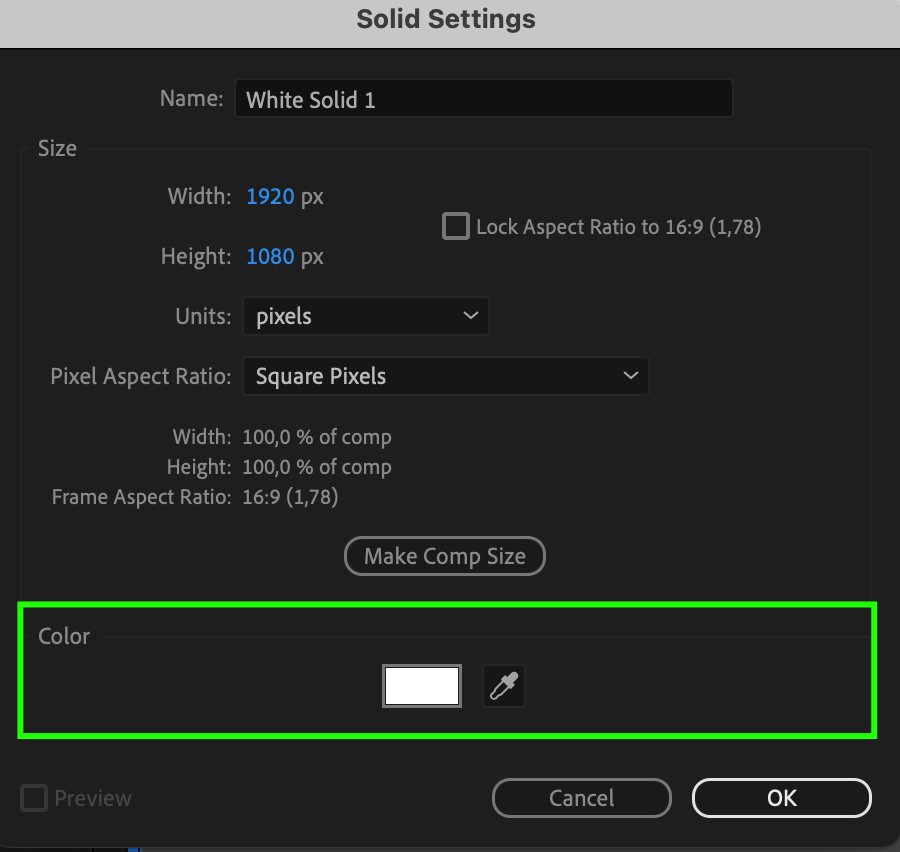
Une fois la composition configurée, accédez au menu “Layer” et cliquez sur le bouton “New.” Dans le menu déroulant, sélectionnez “Solid.” Une boîte de dialogue s’affiche et vous permet de personnaliser les réglages du calque solide. Ajustez ses dimensions et sa durée en fonction des besoins de votre projet.

Étape 3 : modifier la couleur du solide
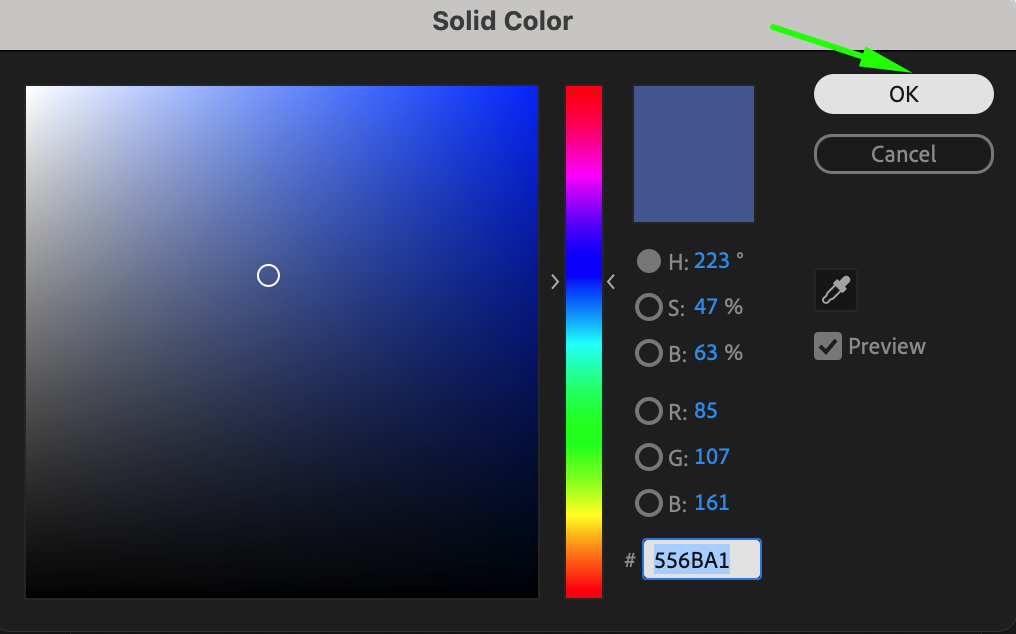
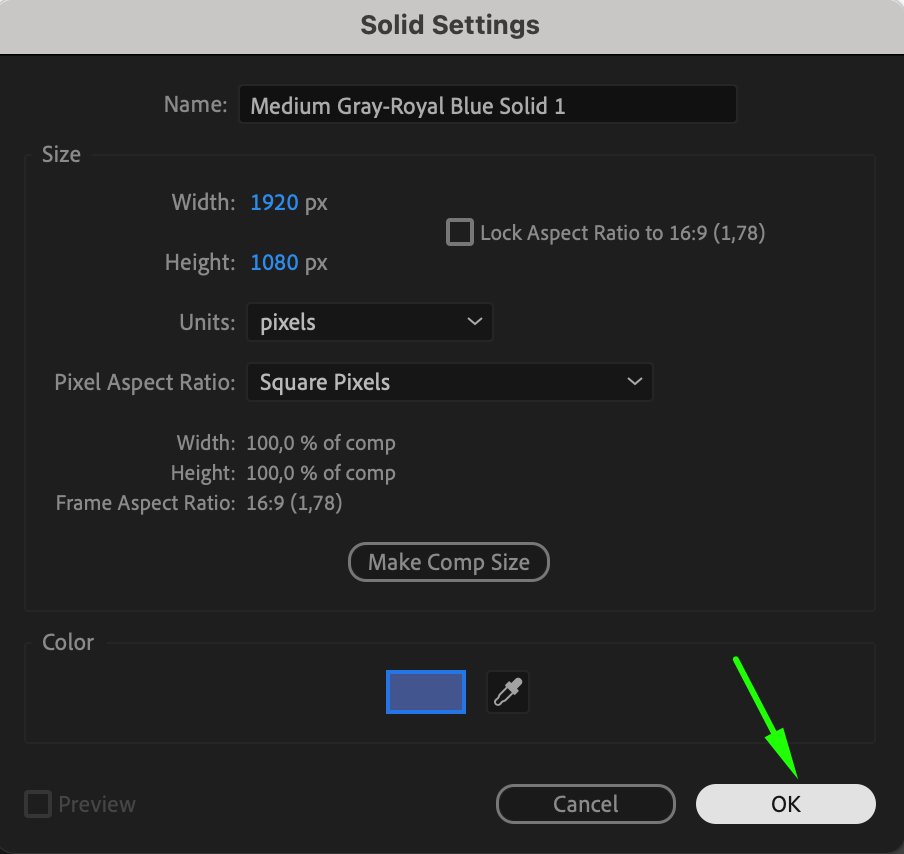
Accédez à la section “Color” et cliquez sur le rectangle situé à côté de la pipette. Le sélecteur de couleurs propose plusieurs méthodes pour choisir la couleur souhaitée. Vous pouvez saisir manuellement les valeurs RGB, cliquer et faire glisser le curseur dans le spectre chromatique ou choisir une couleur parmi les échantillons proposés. Explorez les différentes possibilités et sélectionnez la teinte idéale pour votre composition. Une fois la couleur choisie, cliquez sur “OK” dans la boîte de dialogue du sélecteur de couleurs. Lorsque la nouvelle couleur et les autres paramètres du calque solide sont configurés, cliquez sur “OK” pour créer le calque.
 Étape 4 : aller plus loin dans la personnalisation
Vous pouvez également expérimenter avec les propriétés du calque créé en les développant. Ajustez l’opacité pour obtenir différents niveaux de transparence, appliquez des modes de fusion afin de créer des effets visuels uniques ou animez la couleur au fil du temps pour obtenir des compositions dynamiques.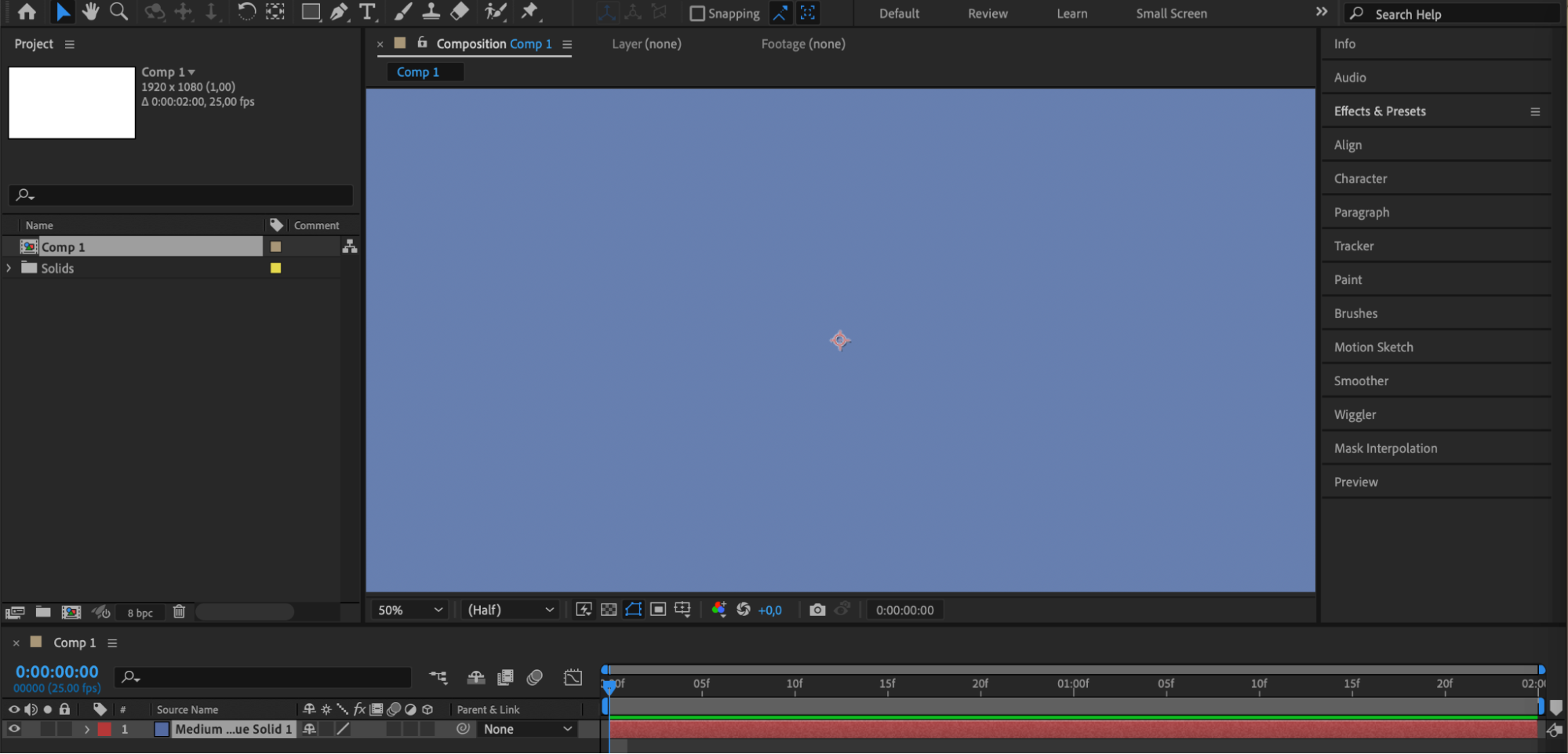
 Conclusion
Savoir modifier la couleur d’un calque solide dans After Effects est une compétence fondamentale qui peut considérablement enrichir vos projets de design. Grâce au sélecteur de couleurs intuitif et aux nombreuses options de personnalisation, vous pouvez transformer rapidement vos compositions et donner vie à votre vision créative. Lancez-vous et testez différentes palettes de couleurs. Laissez libre cours à votre imagination et créez des visuels saisissants qui captiveront votre public. Avec After Effects, les possibilités sont infinies !
Nous espérons que ce tutoriel vous aura aidé à comprendre comment modifier la couleur d’un solide dans After Effects. Pour découvrir encore plus de conseils, d’astuces et de tutoriels passionnants, consultez notre site et explorez notre vaste collection de produits AEJuice. Bonne création !
Our Bestsellers
Our Bestsellers


