
Comment modifier le point central dans After Effects : liberez la puissance du positionnement
Introduction – Debloquer la puissance de la manipulation du point central dans After Effects
Vous etes-vous deja demande comment les artistes en motion graphics parviennent a un positionnement aussi precis et a des effets d’animation aussi fluides dans leurs projets ? Le secret reside dans la comprehension et la maitrise du concept de point central dans After Effects.
Le point central, egalement appele point d’ancrage (anchor point), est un element pivot qui determine la position, la rotation et l’echelle d’un calque. En manipulant le point central, vous pouvez creer sans effort des visuels accrocheurs, ajouter du mouvement dynamique et rehausser l’attrait visuel global de vos animations.
Dans ce guide complet, nous vous accompagnerons pas a pas dans le processus de modification du point central dans After Effects. Que vous soyez un professionnel chevronne du motion graphics ou un debutant qui decouvre After Effects, cet article vous donnera les connaissances et les techniques necessaires pour faire passer vos animations au niveau superieur.
Preparez-vous a vous plonger dans l’art de la manipulation du point central dans After Effects. Liberez votre creativite et debloquez la puissance d’un positionnement precis et d’effets d’animation fluides qui captiveront votre audience. C’est parti !
Comment modifier le point central dans After Effects : guide etape par etape
Lorsqu’il s’agit de modifier le point central dans After Effects, plusieurs methodes s’offrent a vous. Explorons quelques techniques eprouvees qui vous permettront de manipuler le point central en toute simplicite :
1. Utiliser l’Anchor Point Tool :
La methode principale et la plus directe pour modifier le point central consiste a utiliser l’Anchor Point Tool. Pour activer cet outil, selectionnez le calque que vous souhaitez modifier et appuyez sur la touche Y de votre clavier. Cette action transforme votre curseur en Anchor Point Tool, vous permettant de cliquer et de faire glisser le point central jusqu’a l’emplacement souhaite au sein de la composition. Pour finaliser le processus, deplacez le curseur vers le point central du calque, maintenez le bouton de la souris enfonce, faites glisser le point d’ancrage jusqu’a la position voulue au sein de la composition, relachez le bouton de la souris, puis terminez l’operation en appuyant sur la touche V pour revenir a l’outil de selection standard.


2. Utiliser le Pan Behind (Anchor Point) Tool :
Une autre maniere efficace de modifier le point central consiste a utiliser le Pan Behind (Anchor Point) Tool. Vous pouvez acceder a cet outil en appuyant deux fois sur la touche A. Cet outil vous permet non seulement de changer la position du point central, mais aussi d’ajuster la rotation et l’echelle du calque avec precision. C’est un outil polyvalent qui peut considerablement ameliorer votre workflow d’animation.

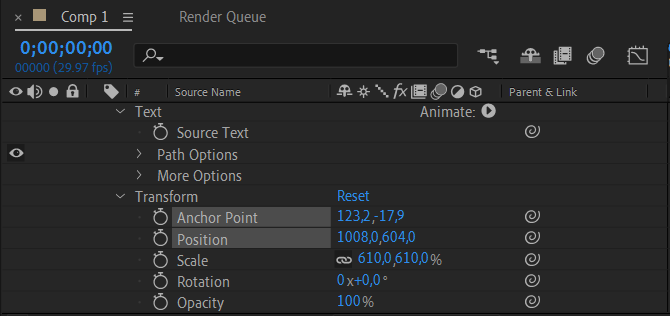
3. Utiliser les raccourcis clavier :
Pour ceux qui preferent maximiser l’efficacite de leur workflow, After Effects propose une serie de raccourcis clavier pratiques pour simplifier le processus de modification du point central. Pour repositionner le point d’ancrage au centre d’un calque, il vous suffit de selectionner le calque et d’appuyer sur Ctrl/Cmd + Alt/Option + Home. Cela aligne instantanement le point d’ancrage sur les coordonnees centrales et vous fait gagner un temps precieux.
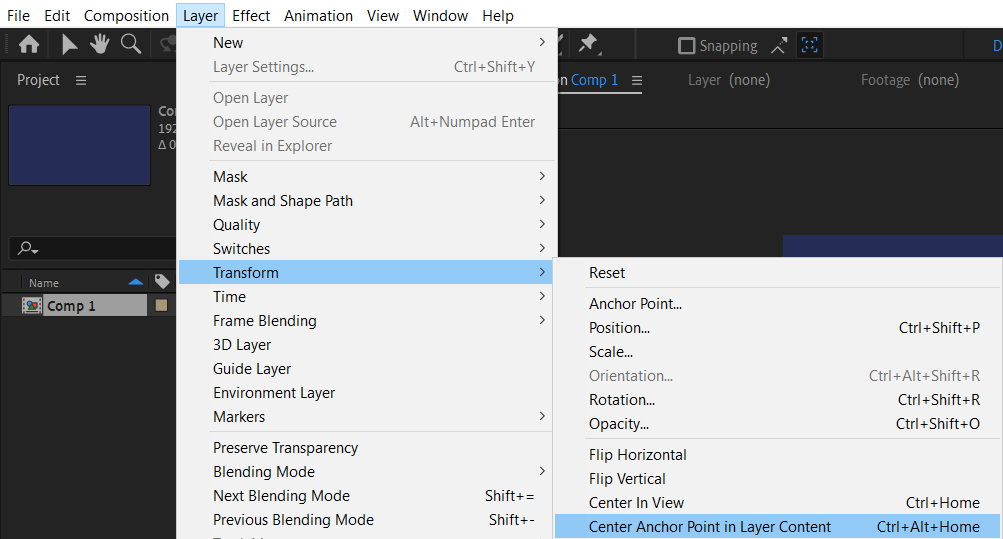
4. Utiliser un Pan Behind Anchor Point Preset :
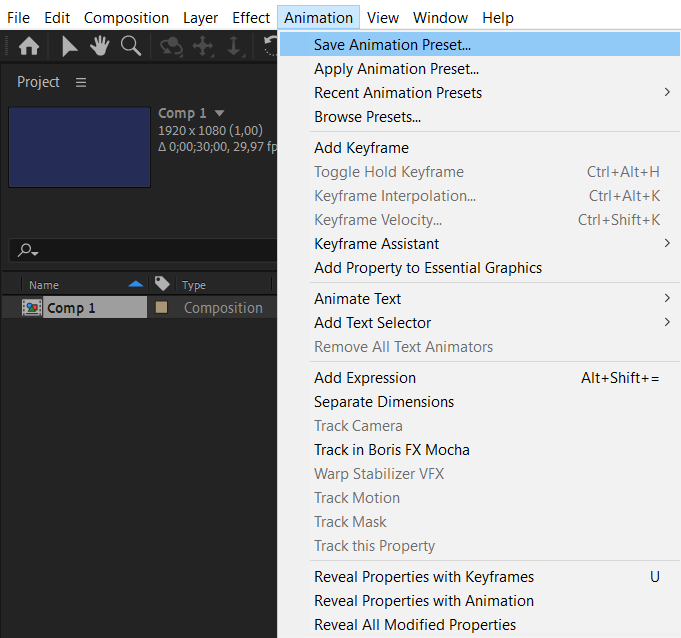
Si vous avez frequemment besoin de deplacer le point central vers un emplacement precis, envisagez de creer un Pan Behind Anchor Point Preset. Pour ce faire, ajustez d’abord le point central manuellement a l’aide de l’une des methodes mentionnees ci-dessus. Ensuite, allez dans le menu Animation, selectionnez “Save Animation Preset” et enregistrez-le sous forme de preset que vous pourrez reutiliser dans vos futurs projets. Cela vous evitera d’avoir a repositionner le point d’ancrage manuellement a chaque fois et vous permettra d’appliquer rapidement le preset des que necessaire.
En tirant parti de ces techniques, vous aurez le pouvoir de modifier sans effort le point central dans After Effects et d’obtenir un positionnement precis ainsi que des effets d’animation fluides. Experimentez les differentes methodes et trouvez celles qui conviennent le mieux aux besoins specifiques de votre projet.
N’oubliez pas que le point central joue un role important dans la maniere dont vos calques se deplacent, tournent et changent d’echelle au sein de votre composition. Maitriser cet aspect fondamental d’After Effects ouvre un monde de possibilites creatives et garantit que vos motion graphics se demarquent du lot.
Maintenant que vous comprenez bien comment modifier le point central dans After Effects, il est temps de mettre en pratique vos nouvelles connaissances. N’ayez pas peur d’experimenter et de repousser les limites de votre creativite pour creer des animations veritablement captivantes. Bonne manipulation du point central !
Conclusions – Maitriser le point central dans After Effects
Felicitations ! Vous avez desormais appris a modifier le point central dans After Effects et decouvert l’importance de cet aspect fondamental dans la creation de motion graphics captivants. En manipulant le point central, vous avez le pouvoir d’obtenir un positionnement precis, des animations fluides et des effets visuellement saisissants.
Tout au long de ce guide etape par etape, nous avons explore diverses techniques, notamment l’utilisation de l’Anchor Point Tool, du Pan Behind (Anchor Point) Tool et de raccourcis clavier pratiques. Nous avons egalement souligne la possibilite de creer et d’enregistrer des Pan Behind Anchor Point Presets pour une utilisation future efficace.
N’oubliez pas que maitriser l’art de la manipulation du point central ouvre des possibilites infinies pour creer des animations dynamiques, engageantes et d’aspect professionnel. Avec de la pratique, vous developperez un oeil aiguise pour le placement correct du point central, ce qui vous permettra d’optimiser l’attrait visuel et l’impact global de vos motion graphics.
Le point central est un element essentiel dans le langage des motion graphics, influencant la maniere dont les elements se deplacent, changent d’echelle et tournent au sein de vos compositions. En exploitant la puissance du point central, vous serez en mesure de donner vie a vos idees creatives et de realiser des animations epoustouflantes qui captivent vos spectateurs.
Alors, allez-y et explorez la vaste gamme d’options qui s’offrent a vous pour modifier le point central dans After Effects. Laissez libre cours a votre imagination, experimentez differentes techniques et repoussez les limites de vos projets de motion graphics.
Maintenant que vous vous etes arme de ces precieuses connaissances, il est temps de les mettre en pratique. Appropriez-vous le point central comme un outil puissant de votre arsenal After Effects, et laissez-le hisser vos animations vers de nouveaux sommets.
Bonne creation !
Our Bestsellers
Our Bestsellers


