
Comment modifier l’emplacement du cache disque dans After Effects
Introduction : comprendre le cache disque et son importance dans After Effects
Dans After Effects, le cache disque sert à stocker des fichiers temporaires afin d’améliorer les performances pendant le rendu et la prévisualisation. Modifier l’emplacement de son dossier vous permet de mieux gérer votre espace de stockage, notamment lorsque votre disque principal commence à manquer de place. En déplaçant le cache disque vers un autre disque, vous pouvez améliorer les performances d’After Effects tout en conservant une organisation claire de vos fichiers de projet et de vos médias. Ce guide vous explique comment modifier l’emplacement du dossier de cache disque afin d’optimiser votre workflow.
Étape 1 : ouvrez les préférences d’After Effects
Pour commencer, ouvrez After Effects et accédez au menu Edit > Preferences sous Windows, ou au menu After Effects > Settings sur Mac, en haut de l’écran. Sélectionnez ensuite Media & Disk Cache. Les paramètres du cache disque s’ouvrent et vous permettent de modifier son emplacement ainsi que sa taille.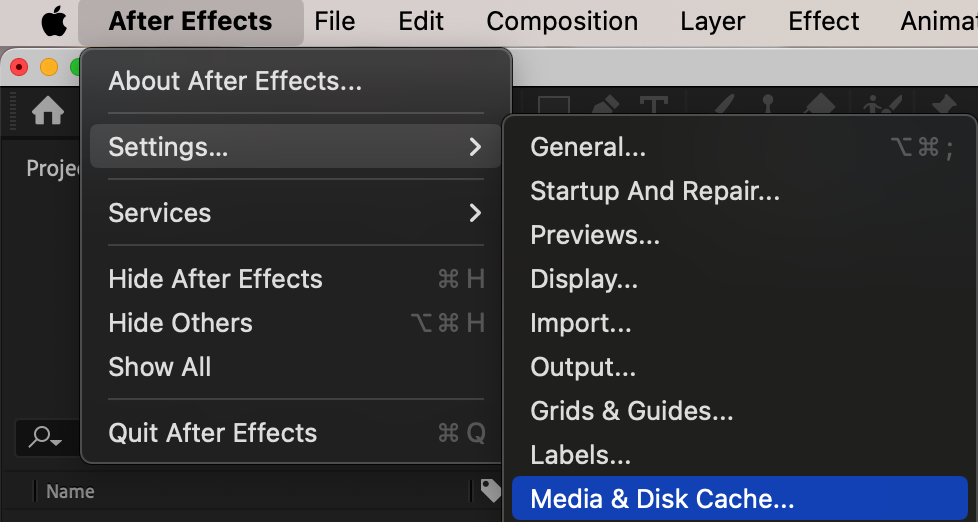 Étape 2 : repérez les paramètres du cache disque
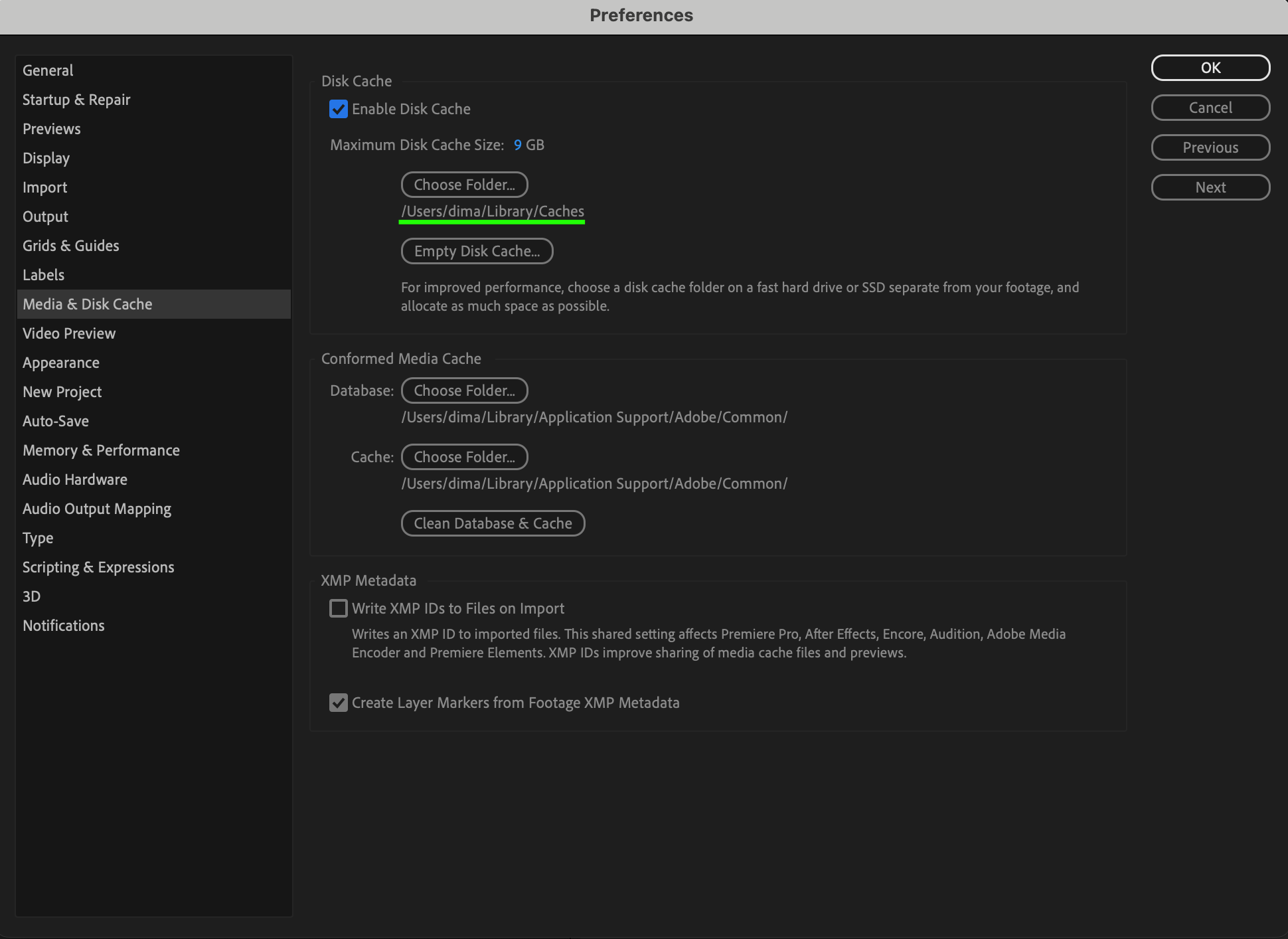
Dans la fenêtre Preferences, repérez la section Disk Cache. Celle-ci vous permet de modifier l’emplacement du cache disque, mais aussi de contrôler l’espace qu’il peut utiliser. Par défaut, le cache disque est placé dans le même répertoire que votre installation d’After Effects, ce qui n’est pas toujours l’emplacement le plus efficace.
 Étape 3 : modifiez l’emplacement du dossier de cache
Pour modifier l’emplacement du cache disque, cliquez sur le bouton Choose Folder à côté du chemin Disk Cache. Une fenêtre d’exploration des fichiers s’ouvre pour vous permettre de sélectionner un nouvel emplacement sur votre ordinateur ou sur un disque externe. Choisissez un dossier disposant de suffisamment d’espace pour accueillir les fichiers de cache d’After Effects. Il est généralement recommandé d’utiliser un disque distinct du disque système afin d’éviter les problèmes de performances.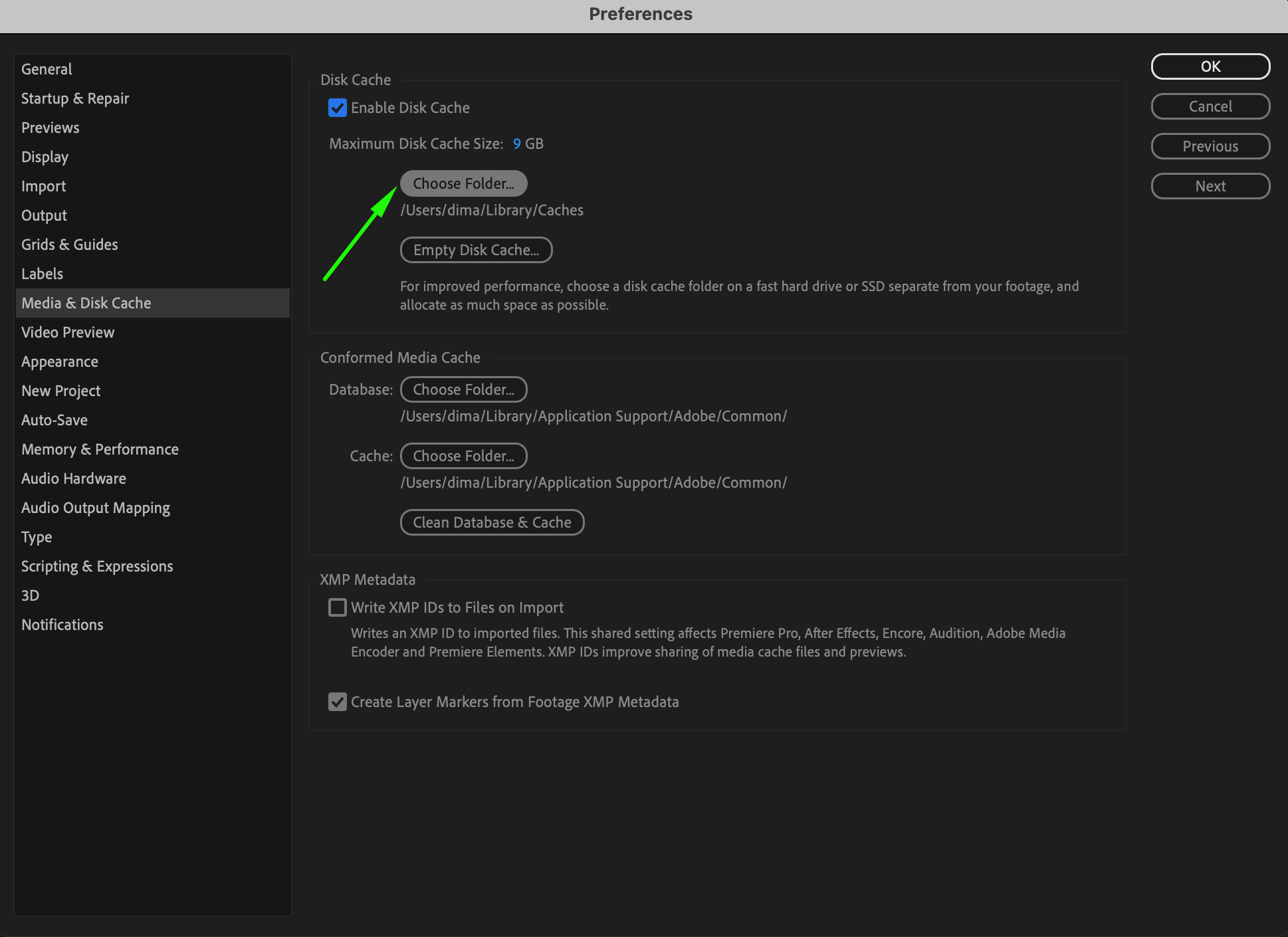
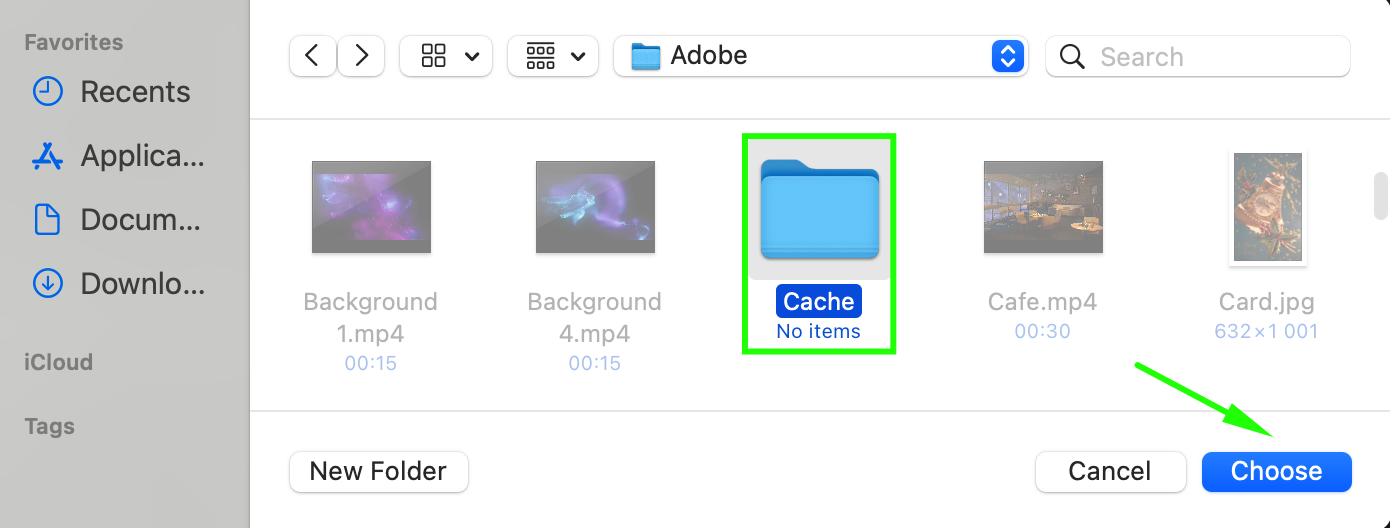 Étape 4 : ajustez la taille du cache
Vous pouvez également définir une limite pour la taille du cache disque. Dans la section Disk Cache, repérez l’option Maximum Disk Cache Size. Par défaut, After Effects autorise un cache disque illimité, mais définir une limite permet d’éviter qu’il n’occupe trop d’espace. Adaptez la taille à votre espace de stockage disponible et à vos besoins – pour la plupart des utilisateurs, 15-50 GB suffisent généralement.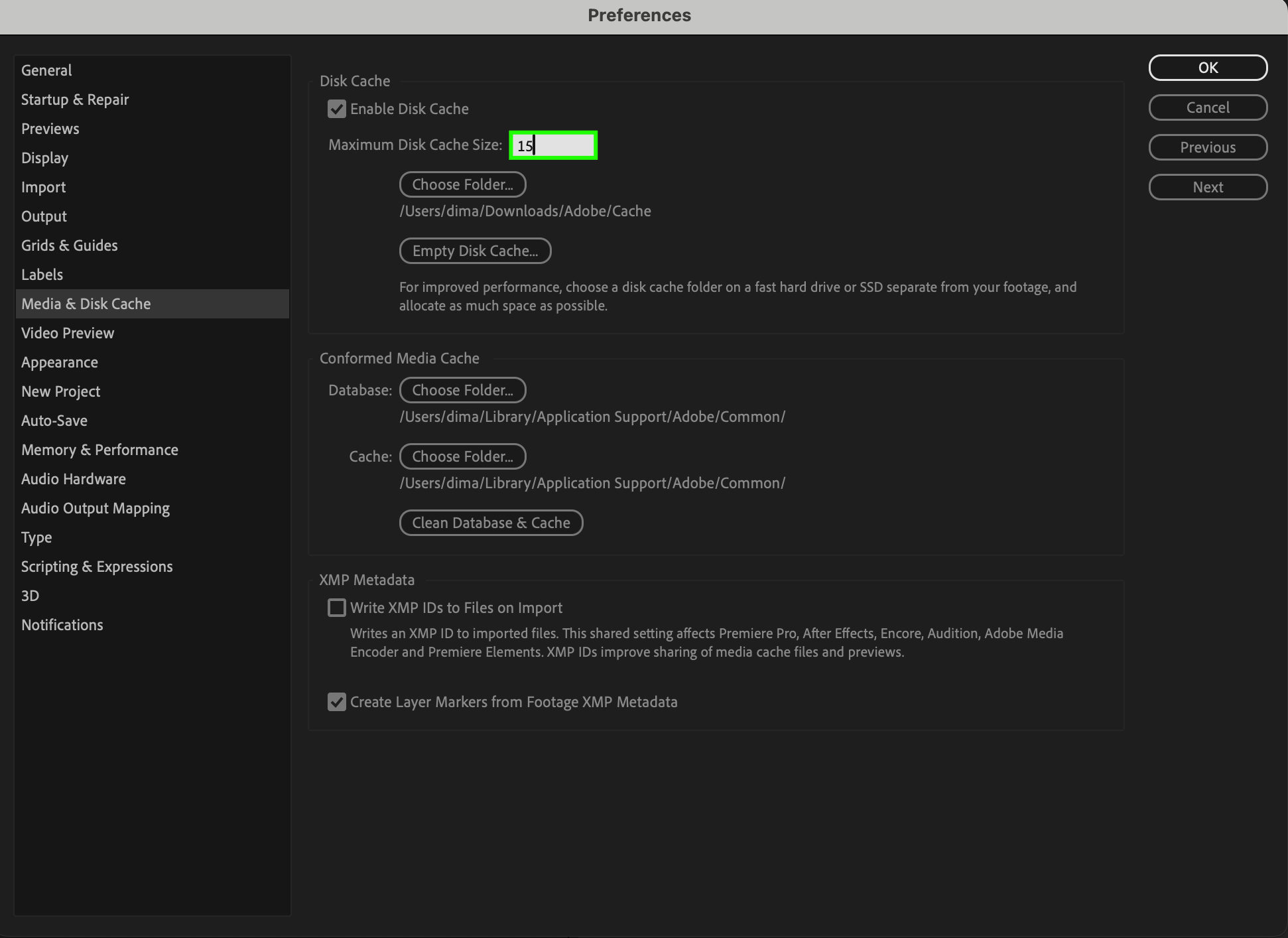 Étape 5 : supprimez les fichiers de cache existants
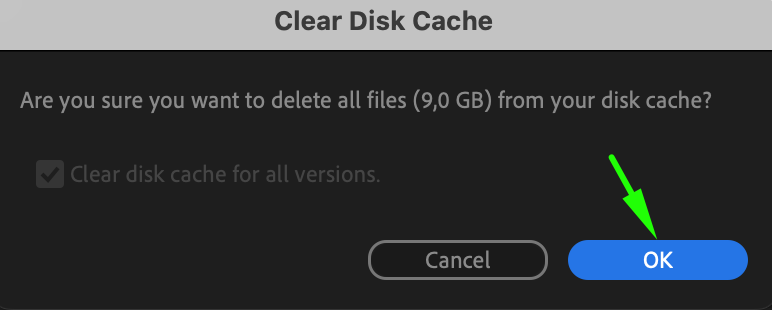
Après avoir modifié l’emplacement du cache disque, il est conseillé de supprimer les anciens fichiers de cache afin de libérer de l’espace sur votre disque principal. Pour cela, cliquez sur le bouton Empty Disk Cache dans la fenêtre Preferences. Les fichiers de cache stockés dans l’ancien emplacement seront supprimés et After Effects utilisera désormais le nouveau dossier pour les prochains fichiers de cache.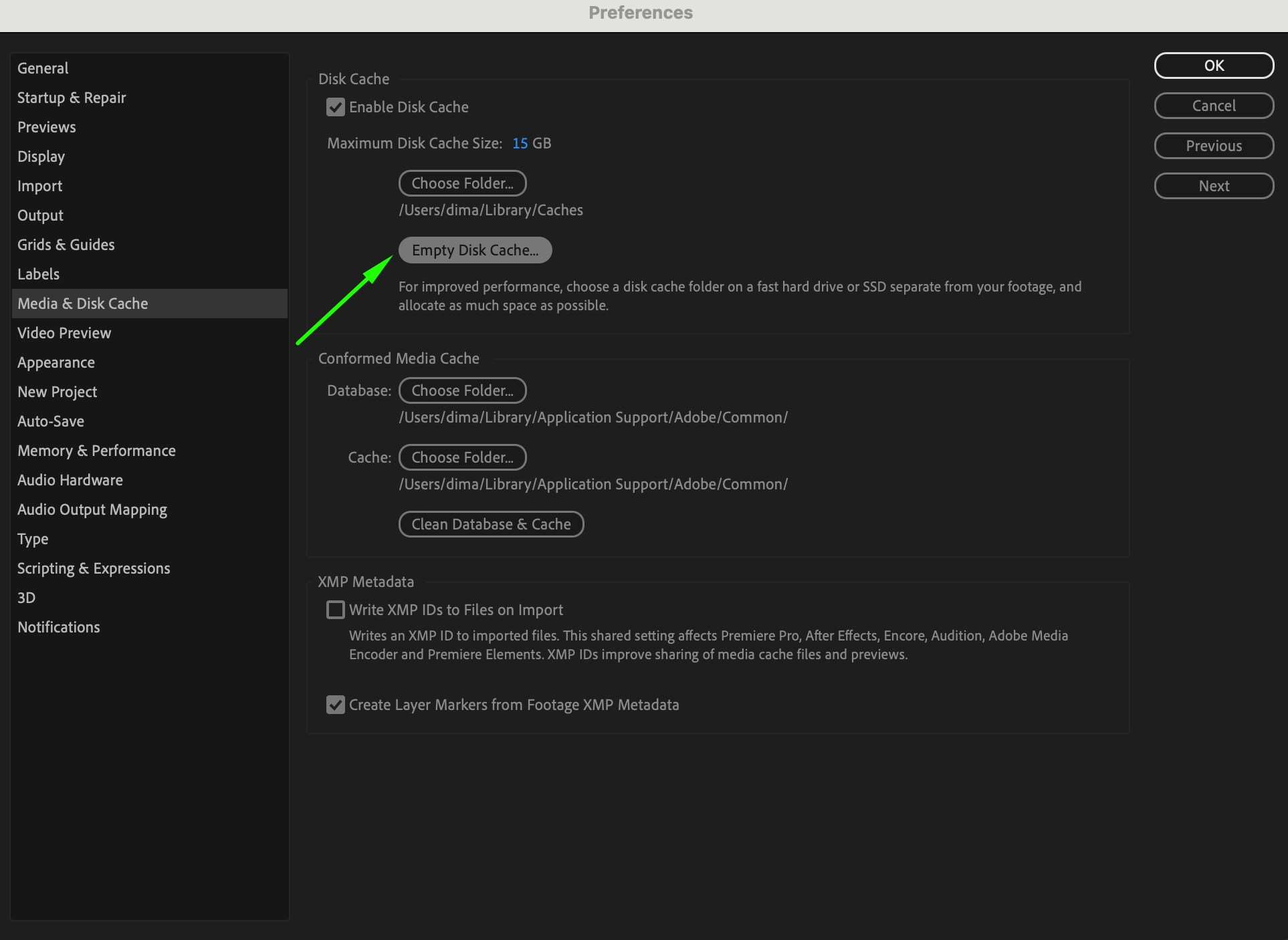
 Étape 6 : enregistrez et redémarrez After Effects
Une fois vos modifications effectuées, cliquez sur OK pour enregistrer les nouvelles préférences. Il est recommandé de redémarrer After Effects afin qu’elles soient bien prises en compte. Après le redémarrage, After Effects commencera à utiliser le nouveau dossier de cache disque. Grâce à ce stockage optimisé, les performances de votre système devraient s’améliorer.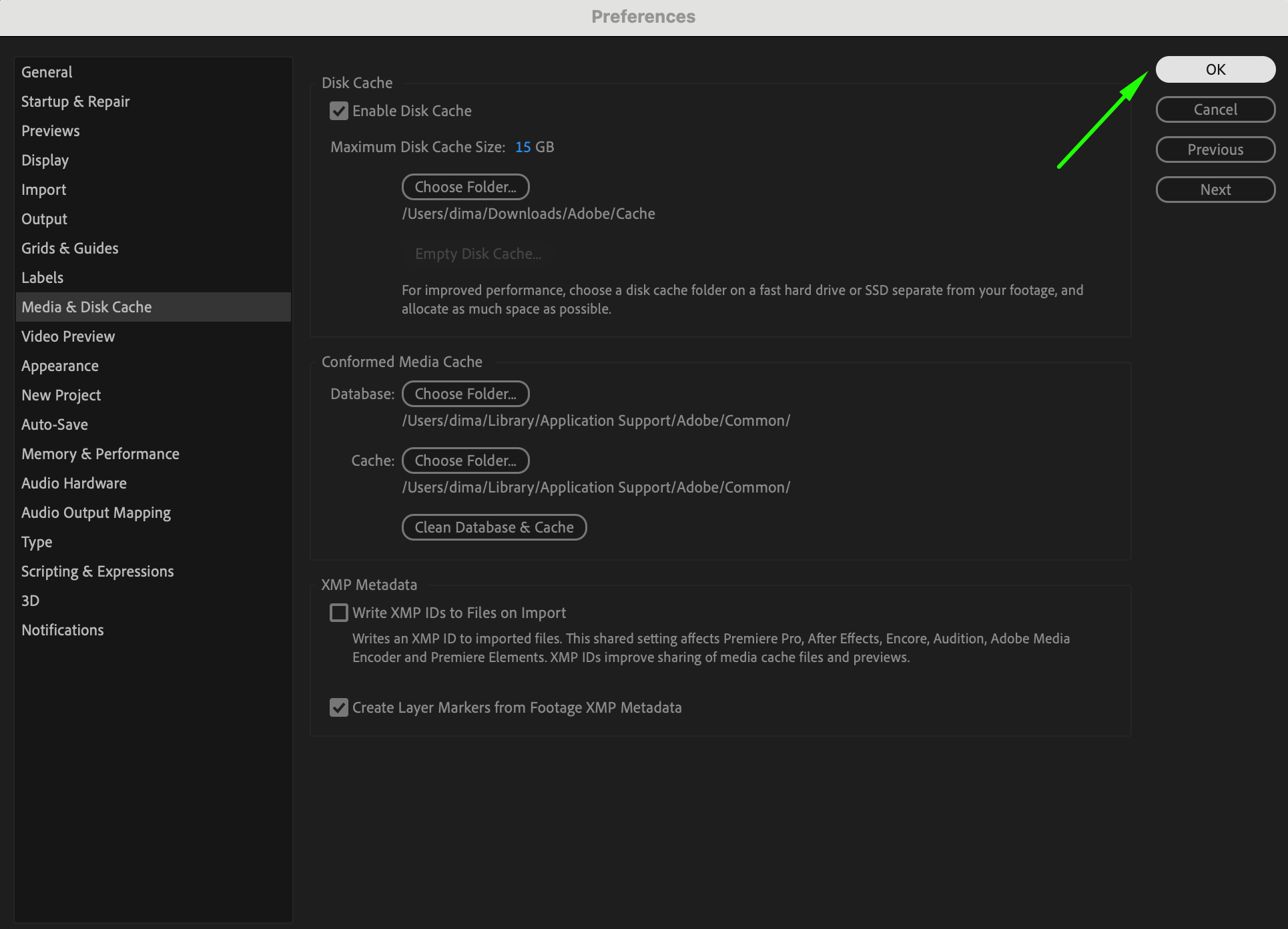 Conclusion
Modifier l’emplacement du cache disque dans After Effects est une étape essentielle pour optimiser votre workflow, en particulier si vous’re travaillez sur des projets volumineux nécessitant une puissance de traitement importante. En choisissant un emplacement adapté pour vos fichiers de cache et en maîtrisant la taille du cache, vous pouvez améliorer les performances et libérer un espace précieux sur votre disque système. Vider régulièrement le cache vous aide également à garder vos fichiers de projet bien organisés et à préserver la fluidité de votre système.
Our Bestsellers
Our Bestsellers


