
Maîtrisez les changements de perspective dans After Effects
Introduction au changement de perspective vidéo
Vous souhaitez donner une nouvelle dimension à vos vidéos en changeant leur perspective dans Adobe After Effects ? Que vous cherchiez à créer des visuels dynamiques ou à ajouter des changements subtils, After Effects offre des outils puissants pour ajuster les perspectives vidéo dans l'espace 3D. Dans ce guide, nous allons parcourir les étapes pour transformer vos séquences, de la mise en place d'un calque 3D à l'utilisation des contrôles de caméra, afin de libérer votre potentiel créatif.
Étape 1 : Importez votre fichier vidéo
Commencez par importer la vidéo sur laquelle vous souhaitez travailler.
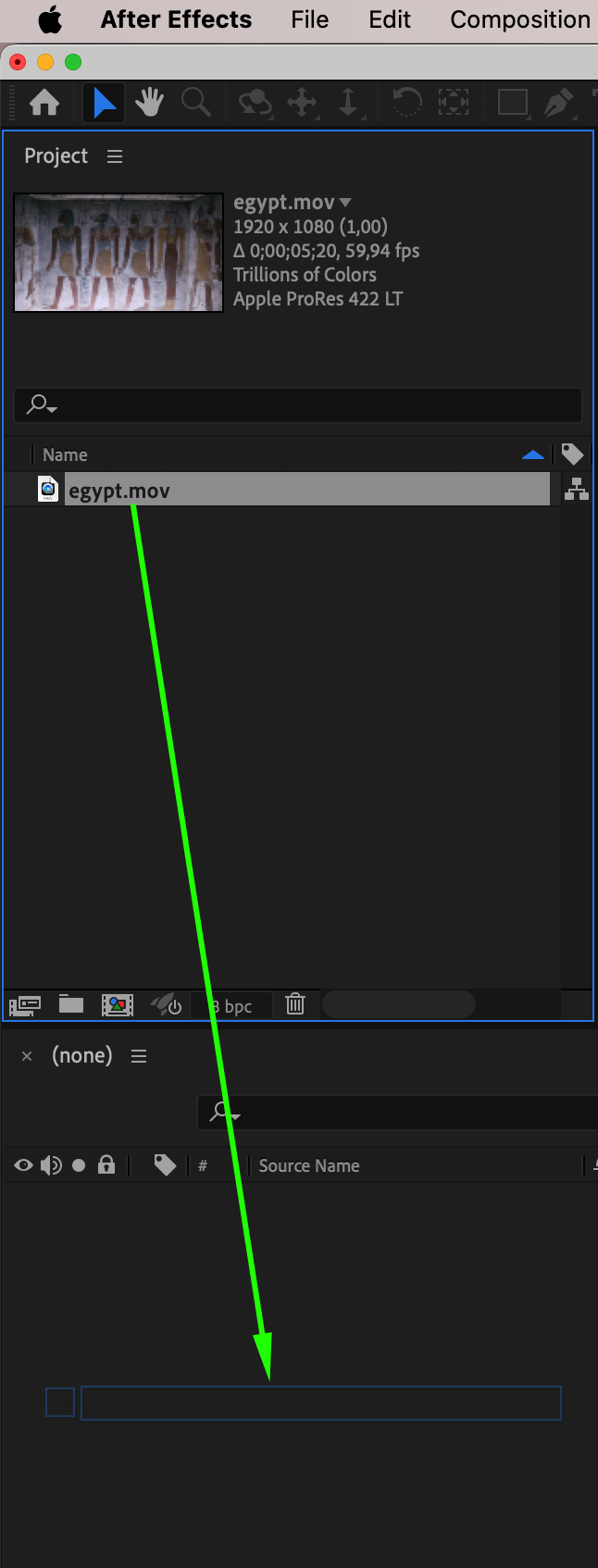
Allez dans le menu « Fichier » et sélectionnez « Importer » > « Fichier ». Une fois la vidéo apparue dans votre panneau Project, glissez-la dans la Timeline pour commencer l'édition. L'importation garantit que les séquences sont correctement placées dans votre composition et prêtes pour les ajustements de perspective. Assurez-vous que la vidéo est positionnée correctement sur la Timeline avant de continuer.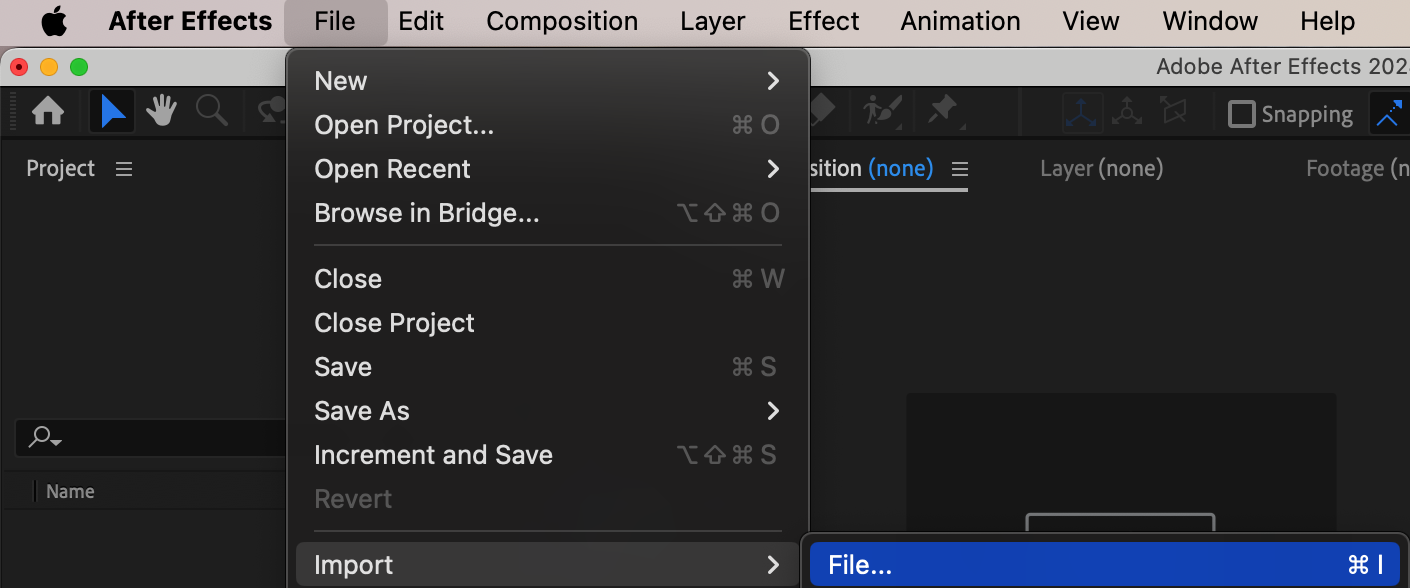
 Étape 2 : Appliquez un calque 3D à votre vidéo
Pour changer la perspective de votre vidéo, vous devez la transformer en calque 3D.
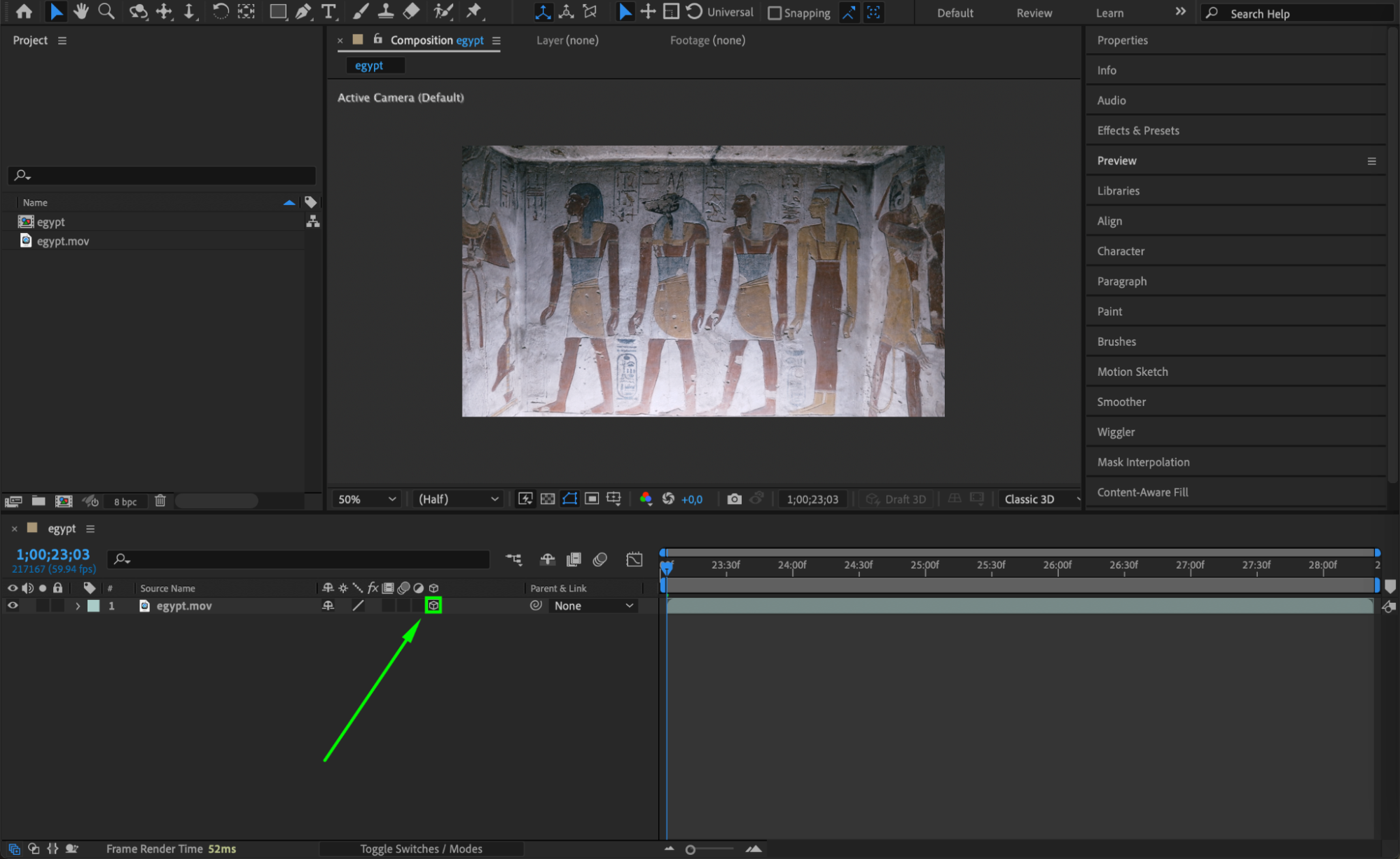
Dans le panneau Timeline, repérez le calque vidéo et activez l'option 3D Layer en cliquant sur l'icône de cube à côté du nom du calque. Activer la fonctionnalité de calque 3D vous permet de manipuler la vidéo selon les axes X, Y et Z, vous offrant un contrôle total sur la perspective. Cette étape est essentielle pour transformer l'apparence de votre vidéo dans un environnement 3D.
 Étape 3 : Ajustez la perspective à l'aide des contrôles Transform
Une fois votre calque vidéo défini comme calque 3D, vous pouvez changer sa perspective à l'aide des contrôles Transform.
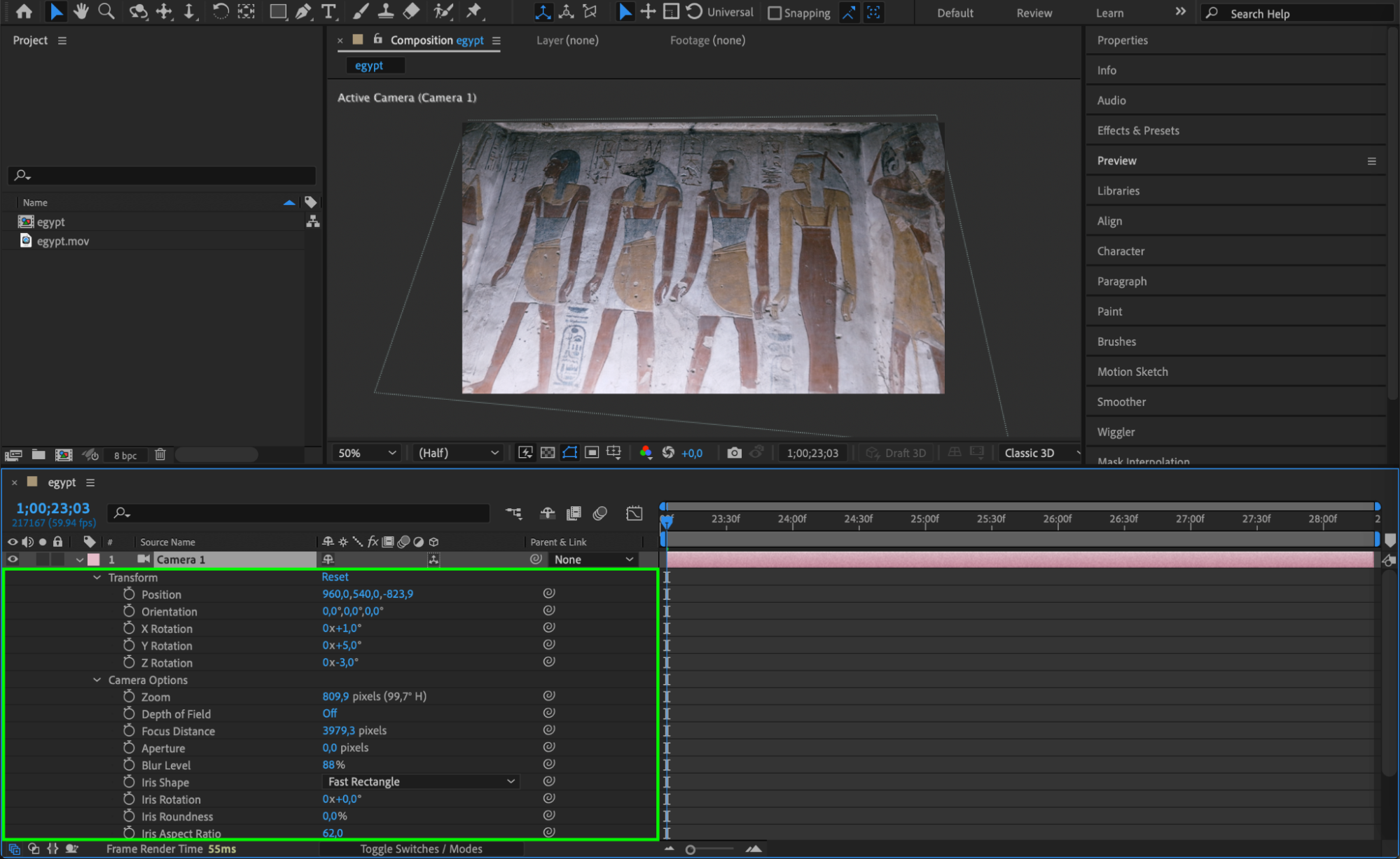
Sélectionnez le calque vidéo et appuyez sur R pour afficher les réglages Rotation, ou développez le menu Transform pour accéder à des options supplémentaires comme Position et Scale. Ajustez les valeurs de rotation X, Y et Z pour incliner ou faire pivoter votre vidéo dans différentes directions :
X Rotation : incline la vidéo vers l'avant ou vers l'arrière.
Y Rotation : fait pivoter la vidéo vers la gauche ou la droite.
Z Rotation : fait tourner la vidéo autour de son axe.
Expérimentez avec ces réglages pour obtenir l'effet de perspective souhaité.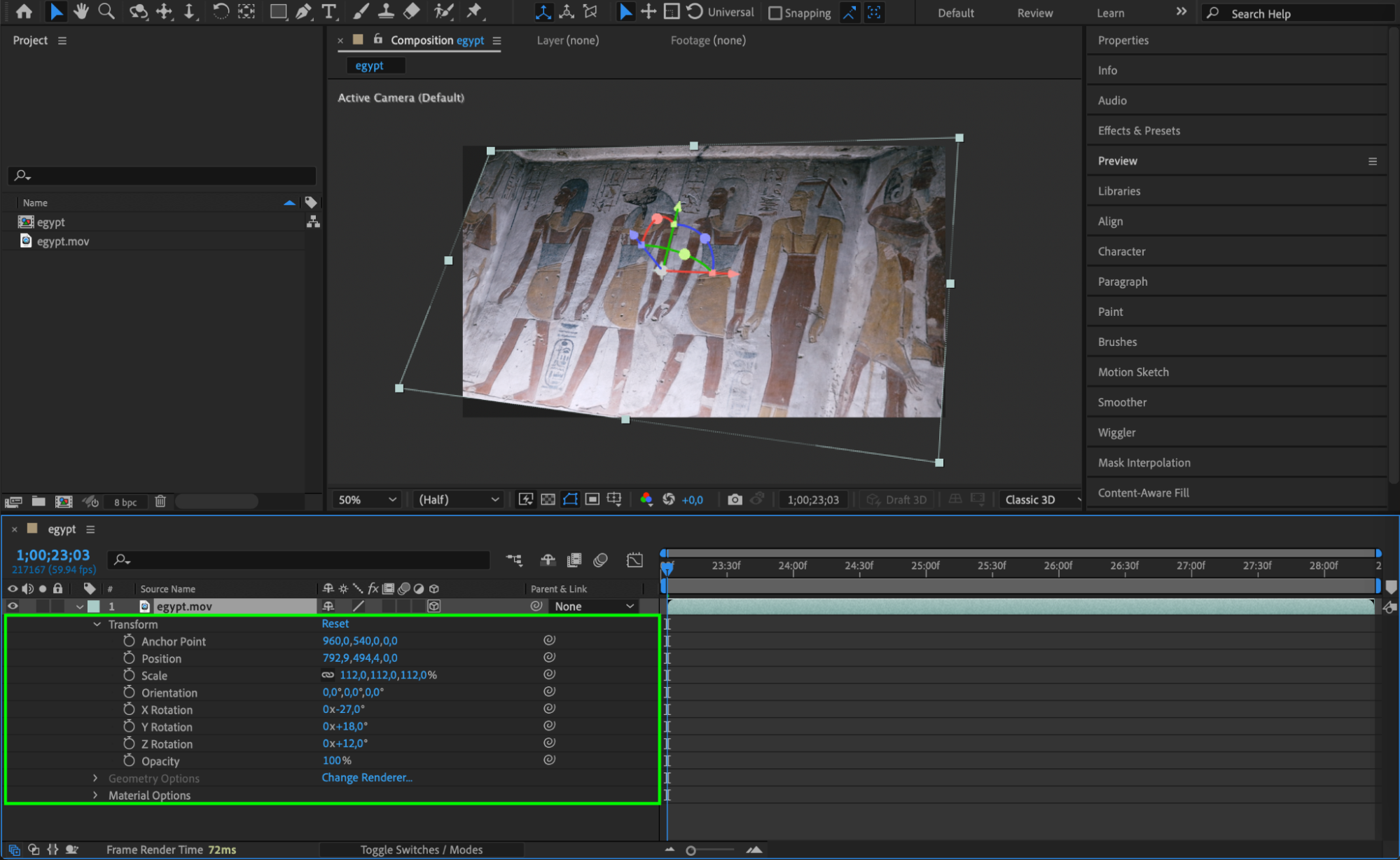 Étape 4 : Utilisez l'outil Camera pour des changements de perspective dynamiques
Pour une manipulation de perspective plus avancée, vous pouvez ajouter une caméra afin de simuler des mouvements de caméra réels.
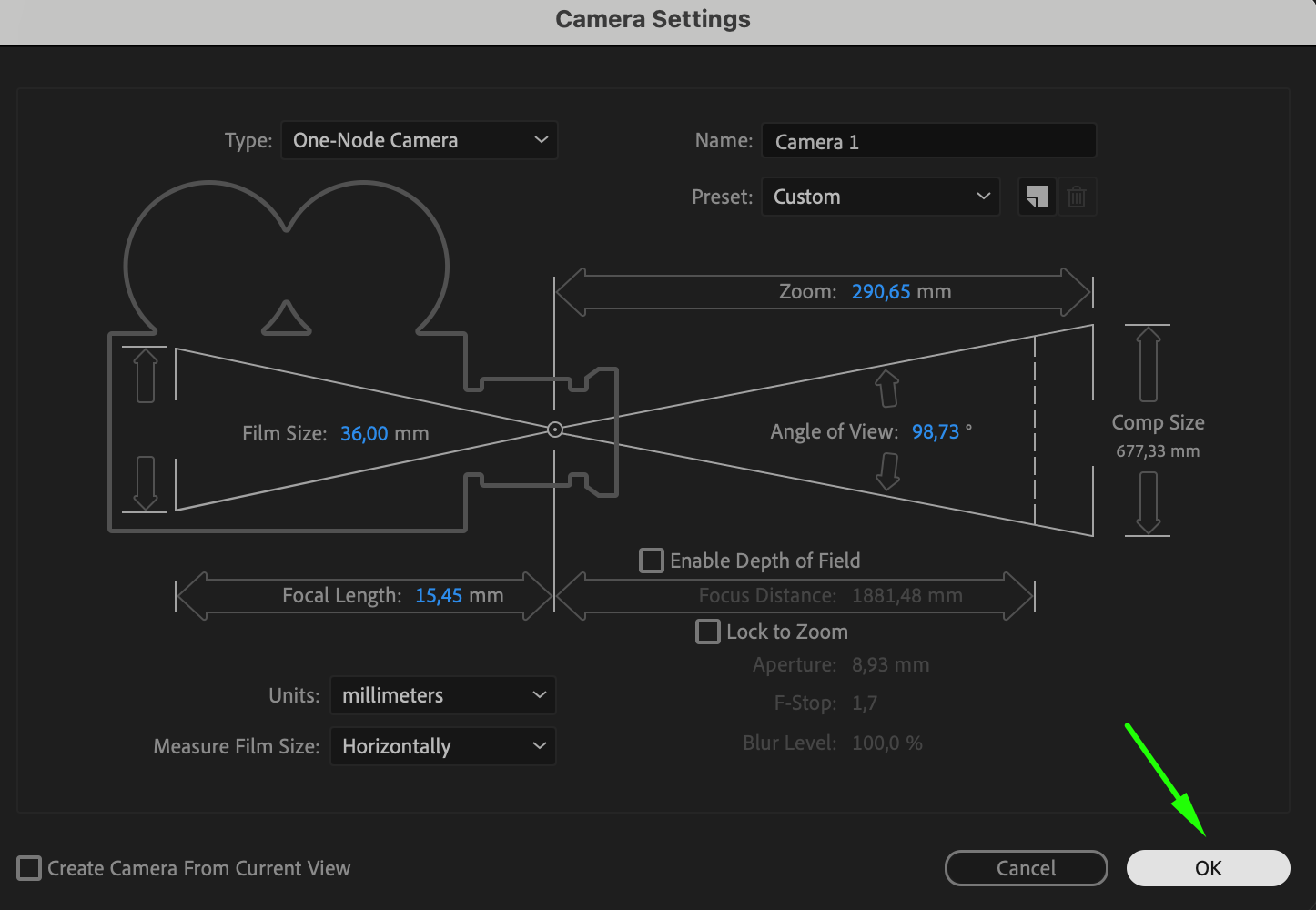
Allez dans « Layer » > « New » > « Camera » pour créer un calque caméra. Une fois ajouté, utilisez l'outil Camera pour ajuster l'angle de caméra et la distance focale, ce qui modifiera l'apparence de la vidéo dans l'espace 3D. Le calque caméra vous permet de créer des mouvements plus dynamiques, comme des zooms ou des panoramiques, pour rendre votre changement de perspective plus captivant. Cet outil est idéal pour ajouter du réalisme et de la profondeur à votre scène.
 Étape 5 : Ajoutez un plan de sol ou un arrière-plan pour ancrer la perspective
Pour donner plus de profondeur à votre vidéo, ajoutez un plan de sol ou un arrière-plan qui ancre la perspective.
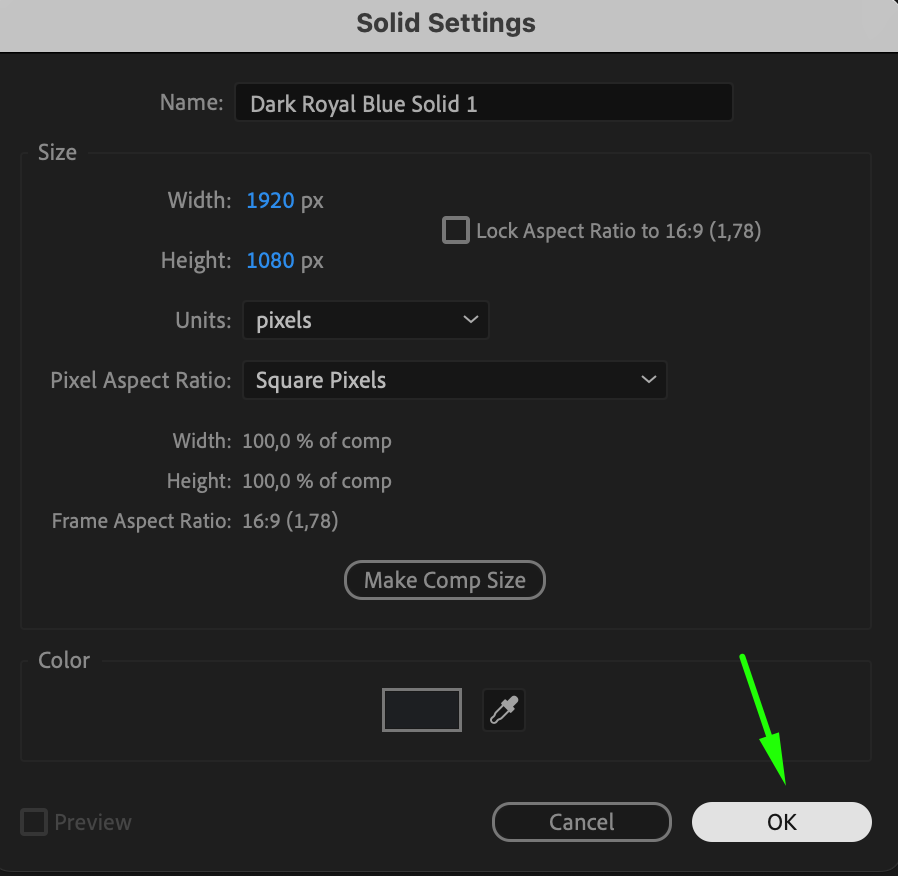
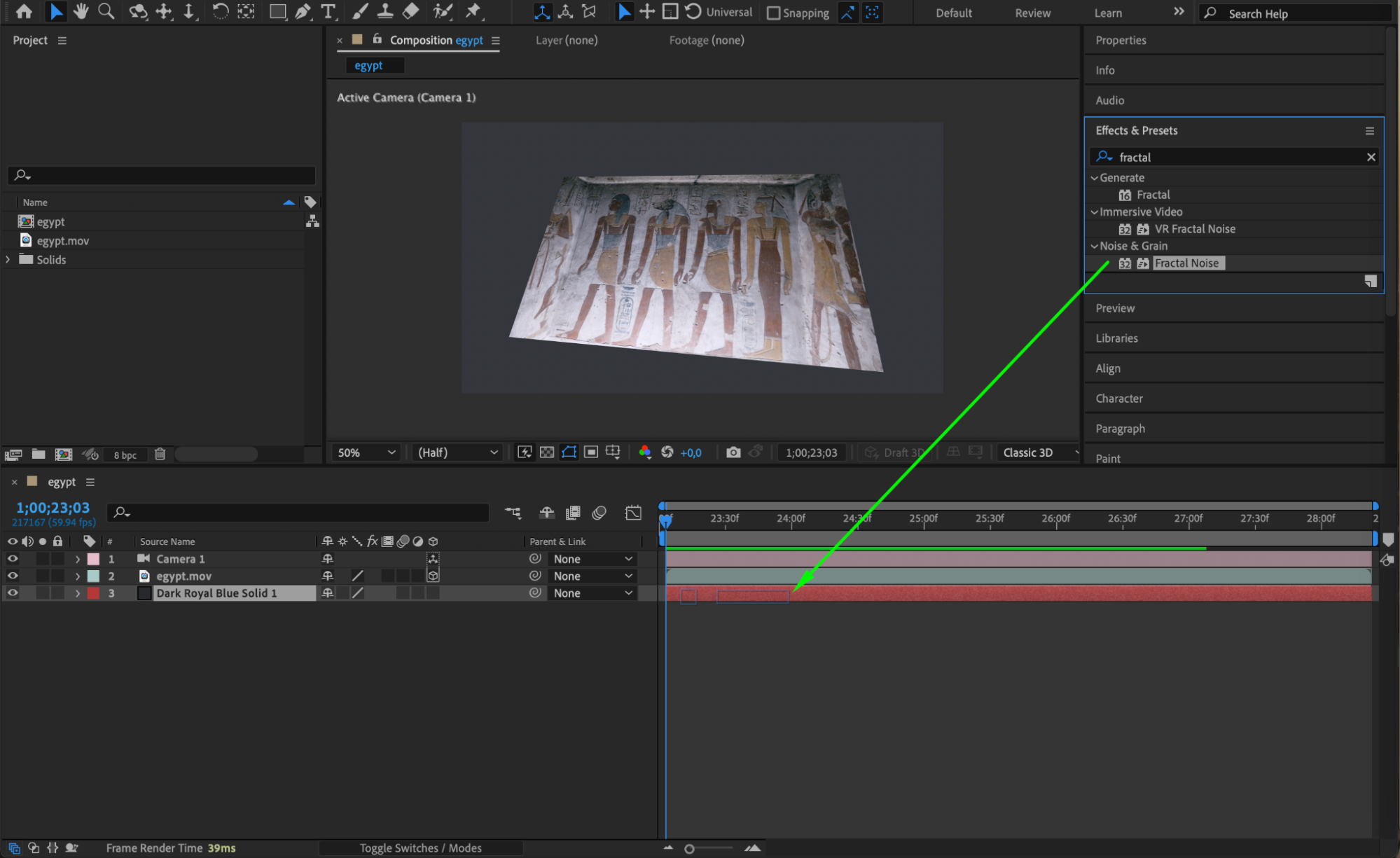
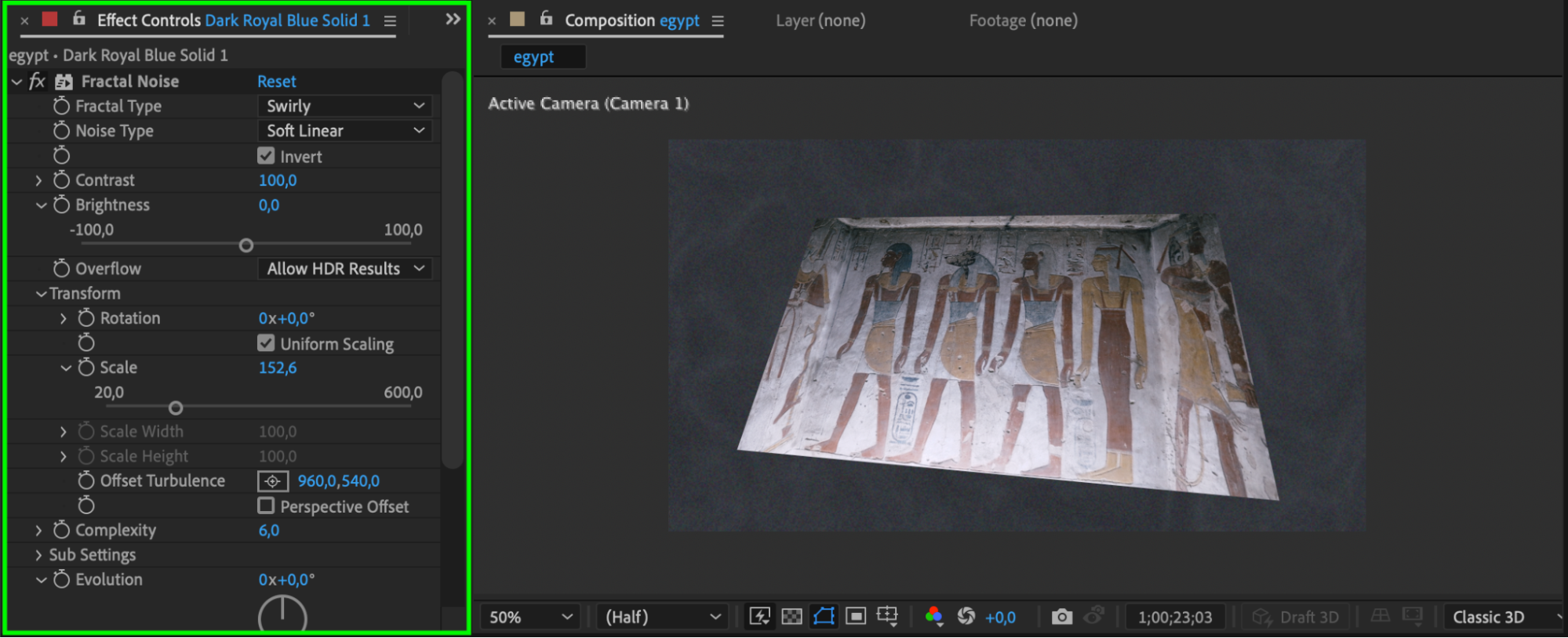
Créez un nouveau calque solide en sélectionnant « Layer » > « New » > « Solid ». Ce calque peut servir d'arrière-plan ou de plan de sol, ce qui aidera à définir les relations spatiales dans votre composition. Personnalisez le calque solide en appliquant des effets depuis le panneau Effects & Presets, comme Glow ou Fractal Noise, pour enrichir l'apparence générale de votre scène. Cette étape aide à ancrer les objets dans votre composition et leur donne un sentiment de réalisme.
 Étape 6 : Prévisualisez vos modifications
Avant de finaliser votre composition, prévisualisez les modifications.
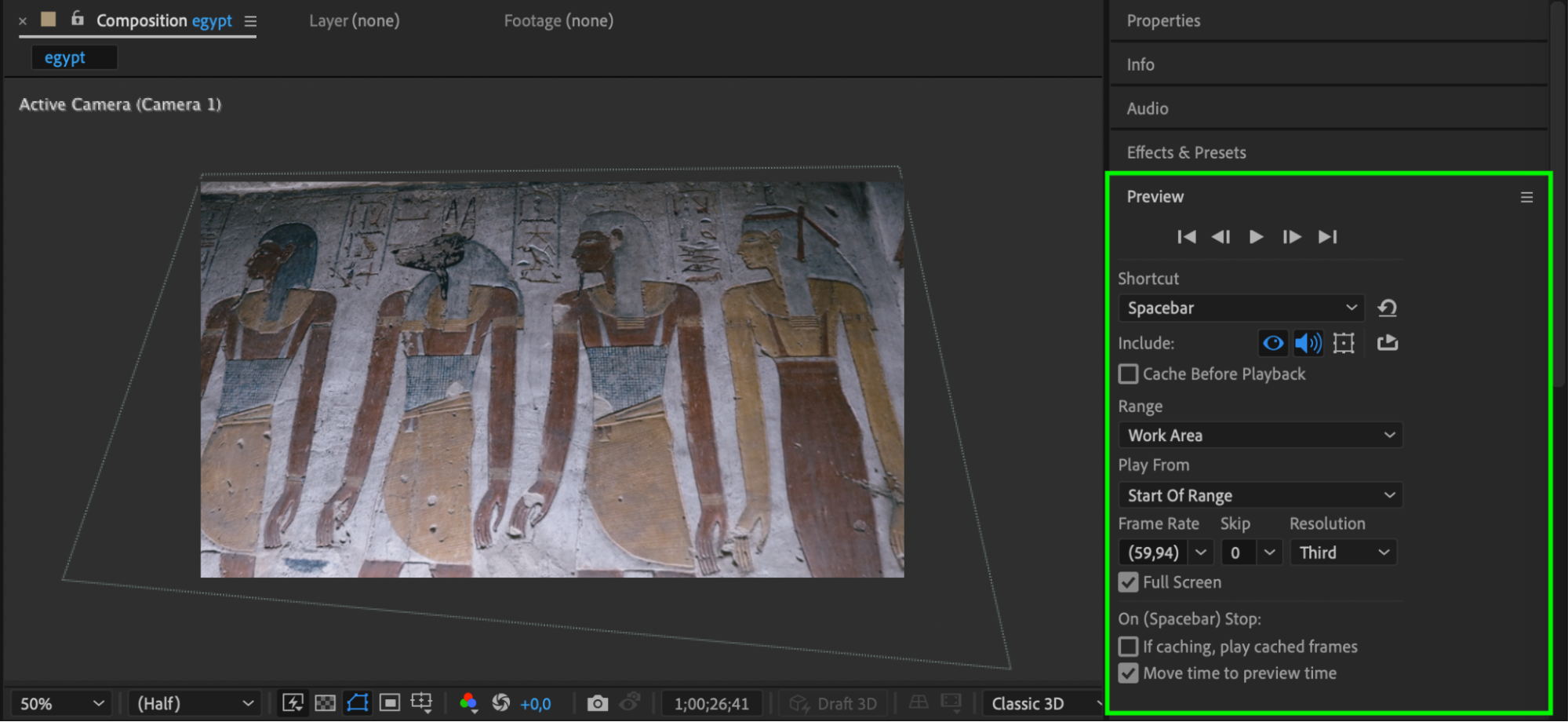
Appuyez sur la barre d'espace pour lire votre composition et examiner les ajustements. Portez attention à la façon dont la perspective évolue et dont la vidéo interagit avec l'espace 3D. Cette étape vous permet d'affiner les derniers détails avant de passer au processus d'export.
 Étape 7 : Effectuez le rendu et exportez la vidéo
Une fois satisfait des ajustements de perspective, il est temps de faire le rendu de votre projet.
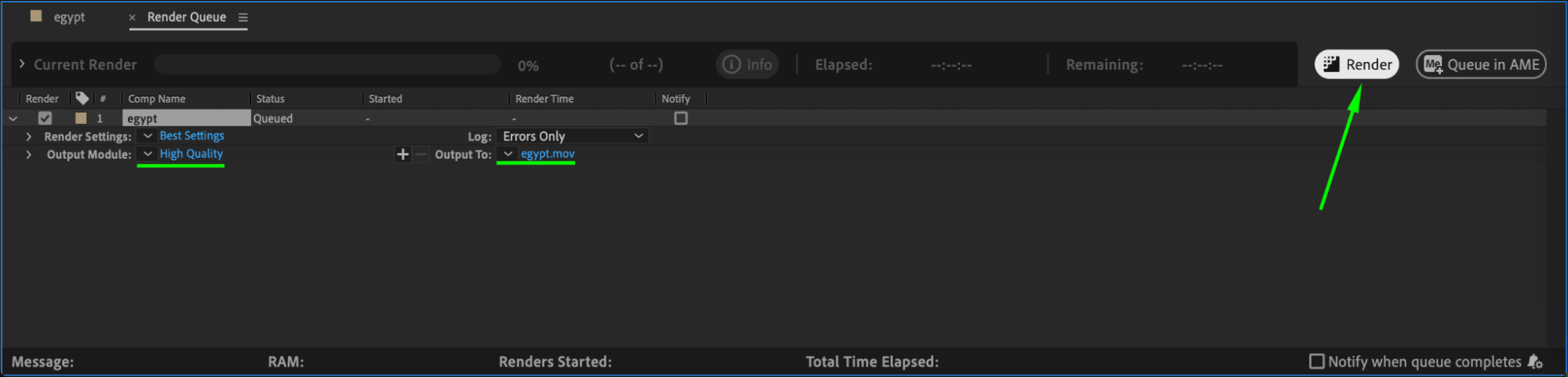
Allez dans « Composition » > « Add to Render Queue » pour préparer votre composition en vue de l'export. Ajustez les réglages de sortie si nécessaire, et sélectionnez le format de fichier et les options de qualité qui correspondent le mieux à vos besoins. Enfin, cliquez sur « Render » pour exporter votre vidéo avec la perspective mise à jour.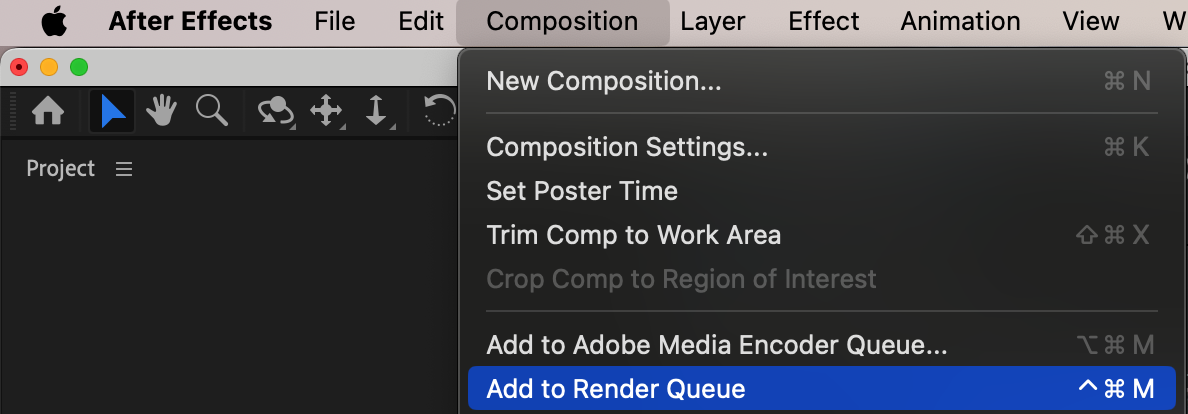
Conclusion
Vous avez maintenant maîtrisé l'art de changer les perspectives vidéo dans After Effects ! En transformant les calques en 3D, en ajustant les angles de caméra et en ajoutant des éléments d'arrière-plan, vous pouvez créer des effets visuels saisissants qui captivent votre audience. Explorez ces techniques et repoussez les limites de votre créativité pour donner une nouvelle vie à vos vidéos. Bon montage !
Our Bestsellers
Our Bestsellers


