
Comment passer du Rectangle Tool à l’Ellipse Tool dans After Effects
Créer des cercles avec les outils de forme dans After Effects
Dans Adobe After Effects, passer du Rectangle Tool à l’Ellipse Tool vous permet de créer des cercles parfaits ou des ovales dans votre projet. Que vous conceviez des formes animées, des masques ou des compositions à plusieurs calques, une bonne maîtrise de ces outils vous aidera à enrichir vos créations. Ce guide vous explique comment passer facilement des rectangles aux cercles dans After Effects.
Étape 1 : sélectionnez le Shape Tool dans la Toolbar
Pour commencer, accédez à la Toolbar située en haut de l’interface d’After Effects. Repérez l’icône Rectangle Tool – il s’agit de l’outil de forme affiché par défaut. Si l’icône Rectangle Tool est déjà visible, cliquez dessus et maintenez le bouton enfoncé pour afficher les autres outils de forme. Vous pourrez ainsi passer facilement d’un outil à l’autre.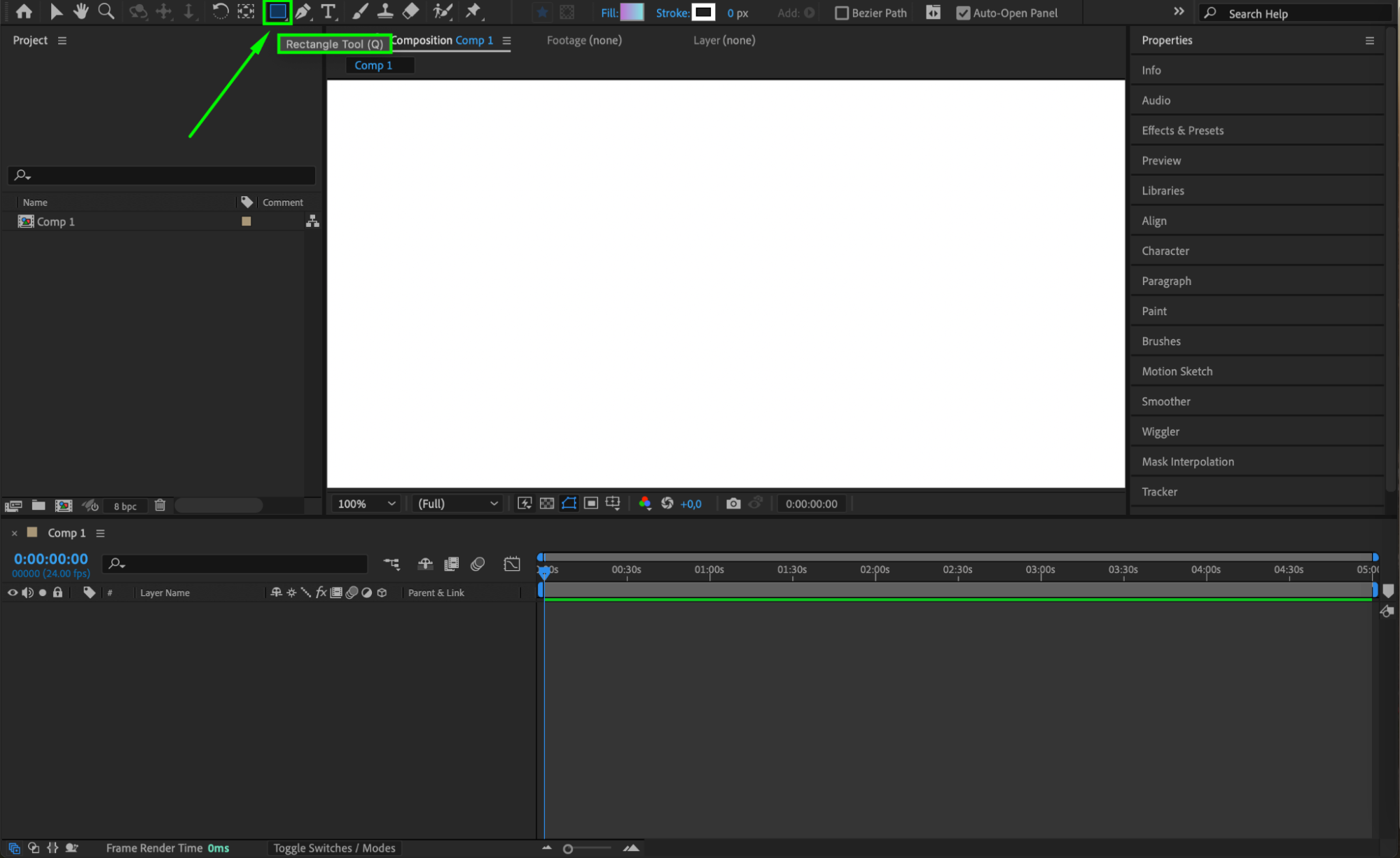 Étape 2 : choisissez l’Ellipse Tool
Lorsque vous cliquez sur l’icône Rectangle Tool et maintenez le bouton enfoncé, un menu déroulant présentant plusieurs outils de forme apparaît, notamment l’Ellipse Tool. Sélectionnez l’Ellipse Tool pour remplacer le Rectangle Tool. Vous pourrez alors dessiner des cercles et des ellipses plutôt que des rectangles.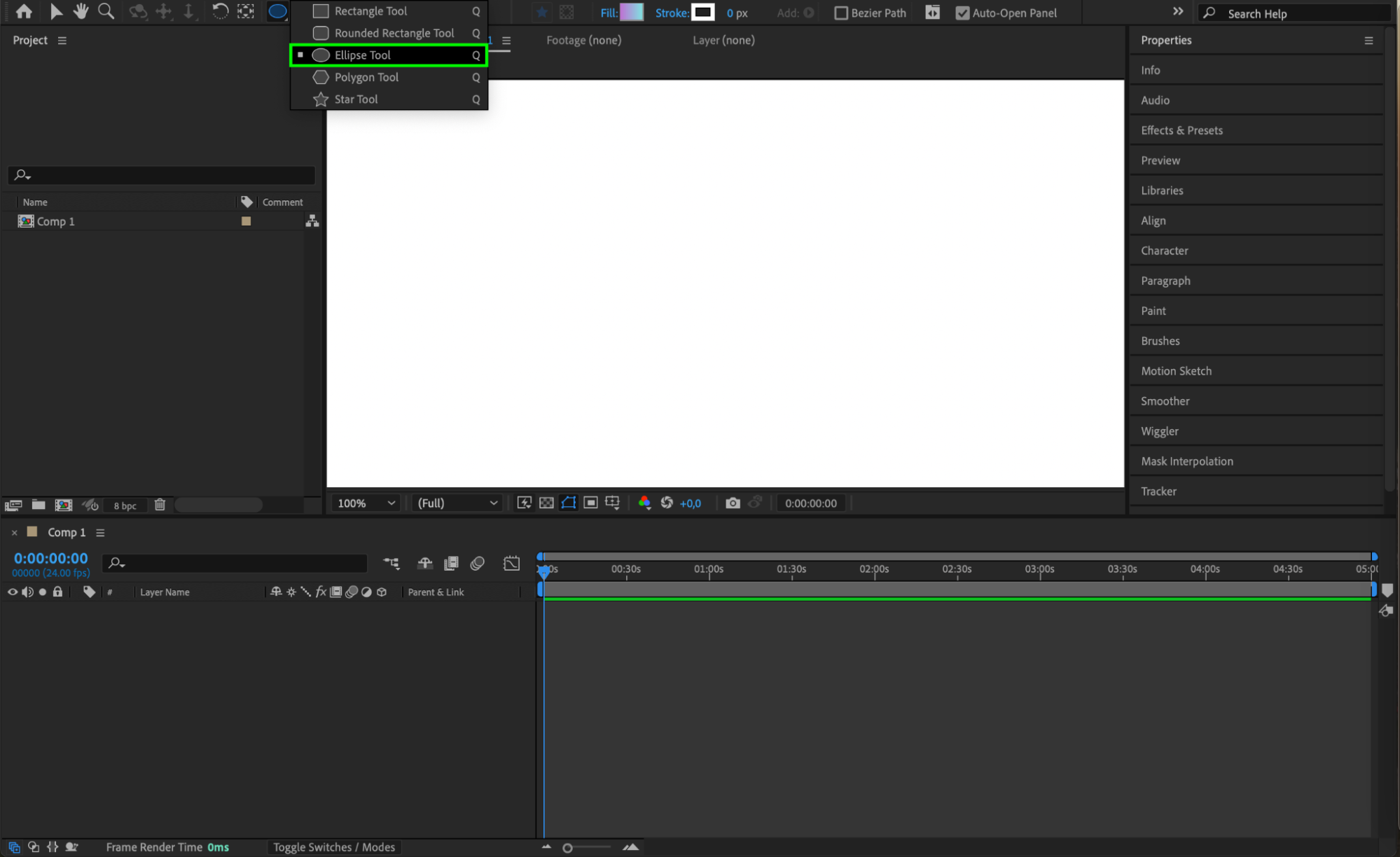
Étape 3 : dessinez un cercle dans votre composition
Pour dessiner un cercle parfait, cliquez et faites glisser le pointeur dans votre composition tout en maintenant la touche “Shift” enfoncée. La touche “Shift” conserve une largeur et une hauteur identiques, ce qui permet d’obtenir un cercle parfait. Pour créer un ovale, relâchez la touche “Shift” et continuez à faire glisser le pointeur afin d’ajuster librement ses dimensions.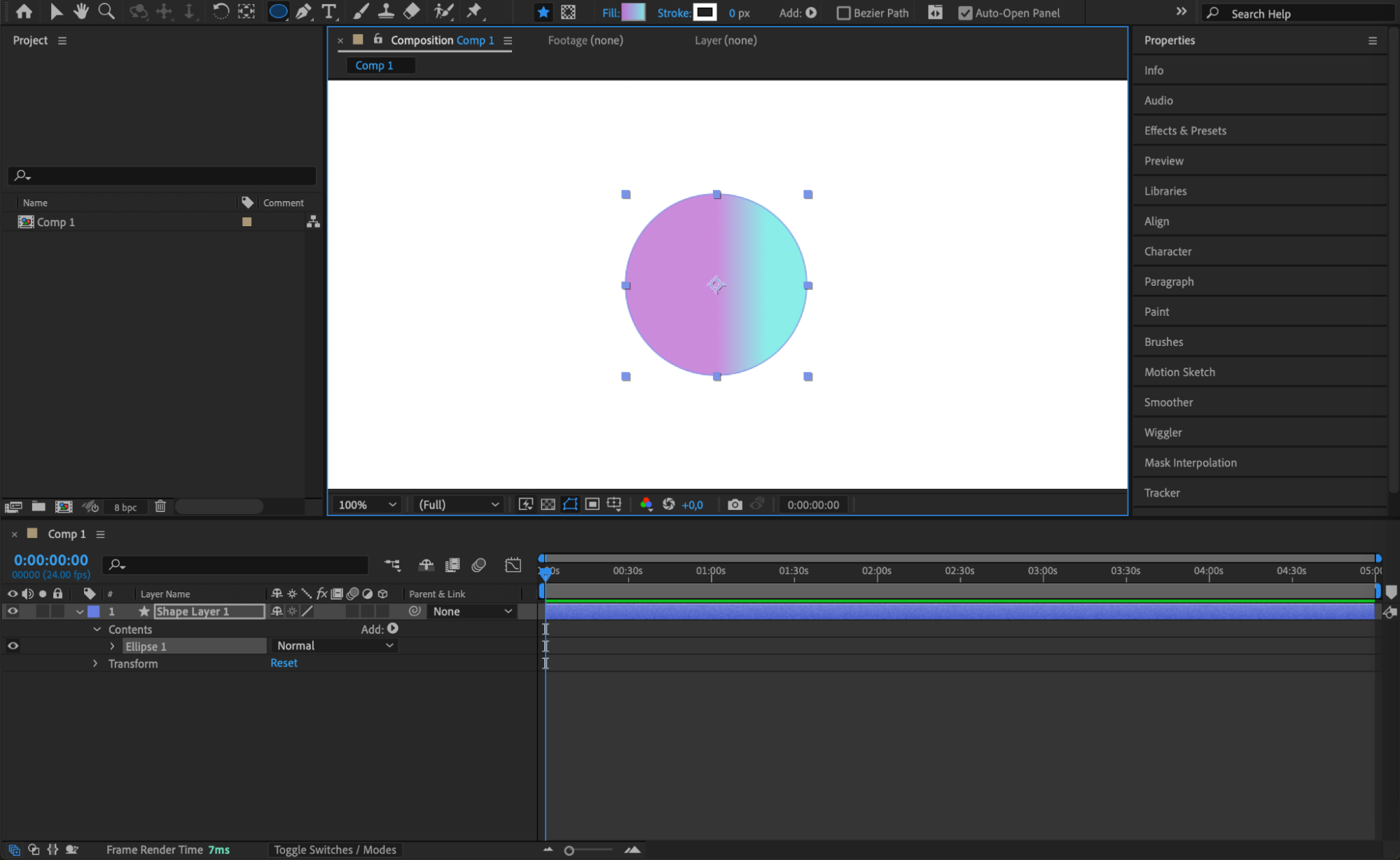 Étape 4 : ajustez les propriétés du cercle dans la Timeline
Une fois votre cercle dessiné, vous pouvez modifier sa taille, sa couleur et sa position. Ouvrez la section Contents dans le panneau Timeline, puis accédez aux options Transform pour effectuer d’autres réglages. Vous pouvez ainsi personnaliser précisément la forme selon les besoins de votre création.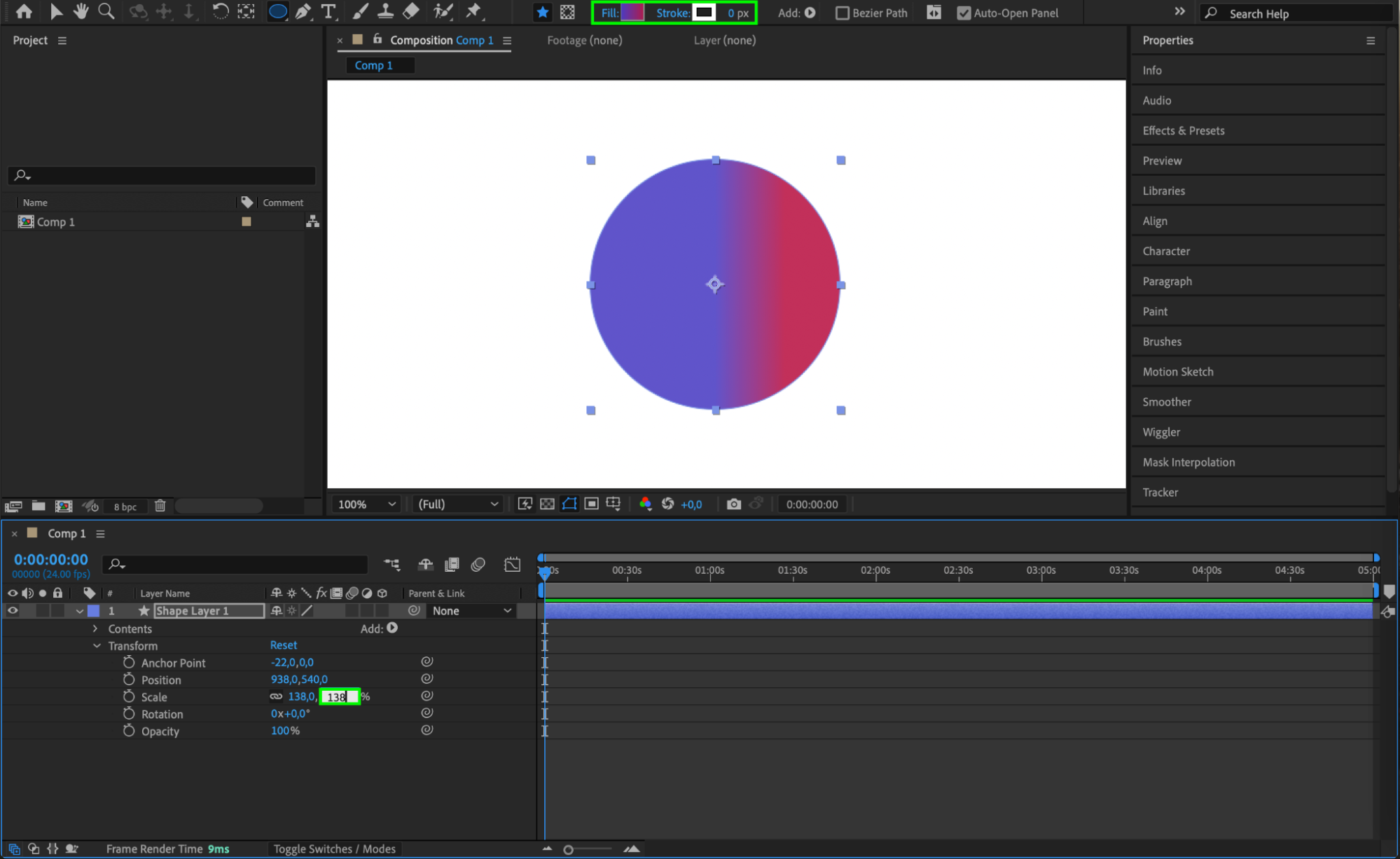 Étape 5 : ajoutez des effets ou des animations au cercle
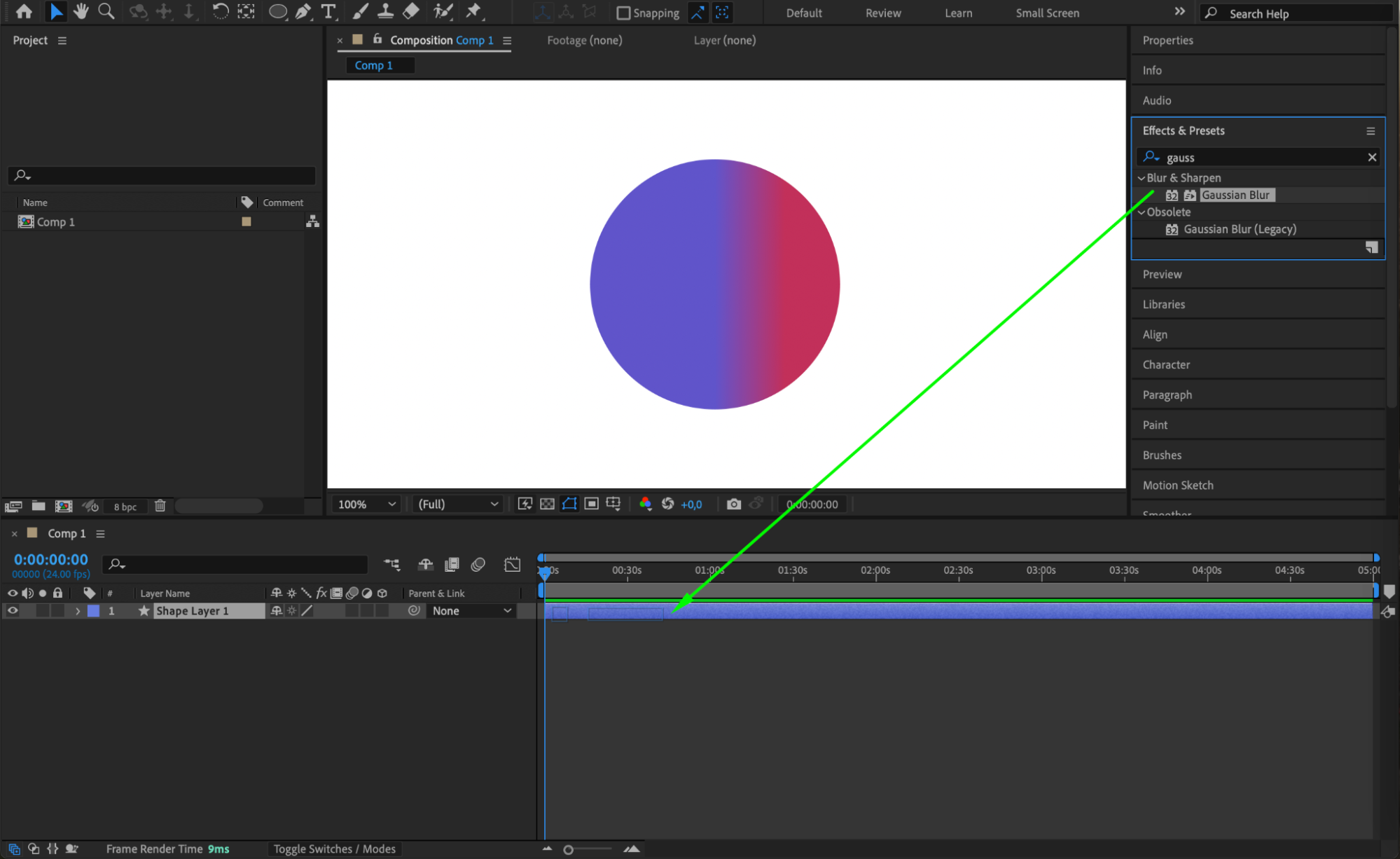
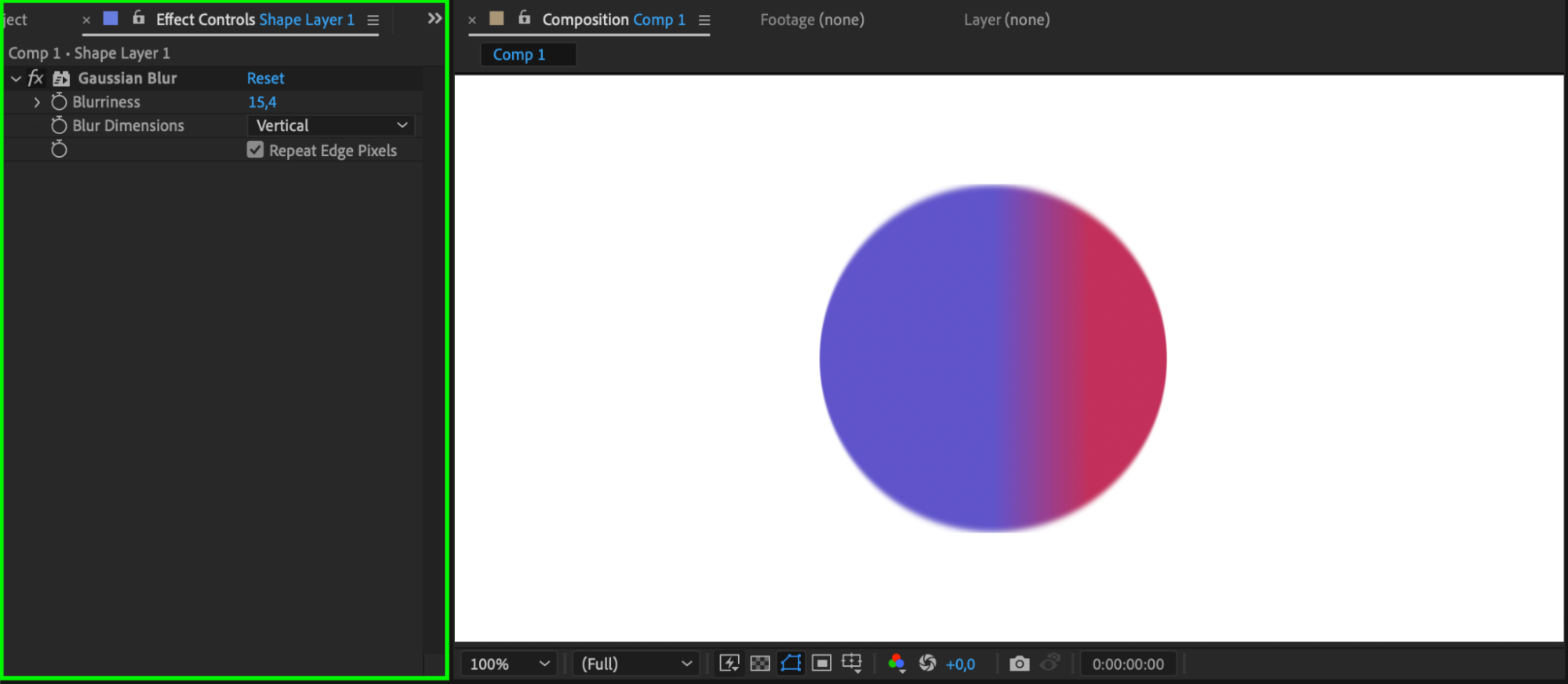
Une fois le cercle créé, vous pouvez lui appliquer des effets ou des animations pour enrichir votre design. Sélectionnez le calque du cercle, puis accédez à Effects & Presets pour ajouter des corrections colorimétriques, des flous ou du mouvement. Ces effets apporteront davantage d’intérêt visuel à votre cercle au sein de la composition.
 Étape 6 : enregistrez votre projet
Une fois votre forme finalisée, pensez à enregistrer le projet via File > Save. Toutes vos modifications, y compris la nouvelle forme, seront ainsi sauvegardées, ce qui vous évitera de perdre votre travail.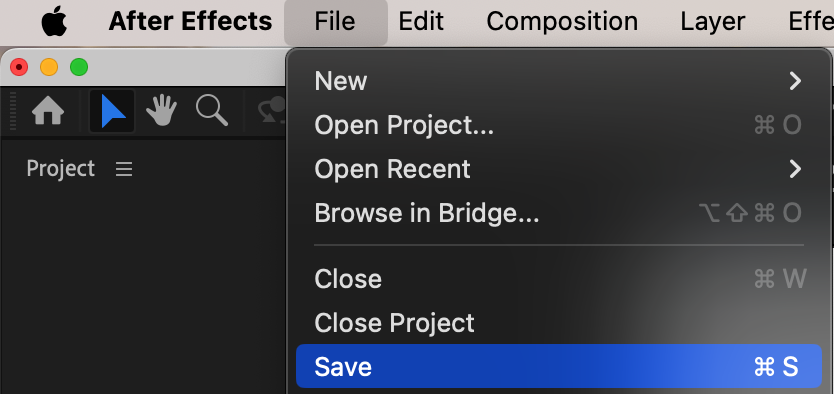
Conclusion
Créer des cercles dans After Effects est une technique simple, mais essentielle pour diversifier vos compositions. En passant du Rectangle Tool à l’Ellipse Tool, vous pouvez créer des formes dynamiques qui renforcent l’impact visuel de votre projet. N’hésitez pas à expérimenter avec différentes formes, couleurs et animations pour obtenir des compositions plus captivantes et professionnelles.
Our Bestsellers
Our Bestsellers


