
Comment modifier le point de rotation dans After Effects – Un guide etape par etape
Introduction – Debloquer des possibilites creatives : modifier le point de rotation dans After Effects
Vous demandez-vous parfois comment les designers en motion graphics creent des animations epoustouflantes avec des rotations fluides et des transitions impeccables ? Le secret reside dans la maitrise du point de rotation dans Adobe After Effects. Cette competence essentielle vous permet de manipuler et de controler le point d’ancrage autour duquel les objets tournent, apportant profondeur et touche professionnelle a votre travail.
Dans ce guide etape par etape, nous vous accompagnerons dans le processus de modification du point de rotation, en liberant le potentiel d’Adobe After Effects et en vous aidant a creer des animations visuellement captivantes. Alors, plongeons-nous dans le sujet et apprenons a exploiter la puissance du point de rotation pour faire passer vos motion graphics au niveau superieur.
Guide etape par etape pour modifier le point de rotation dans After Effects.
Pour controler avec precision la rotation des objets dans Adobe After Effects, la rotation s’effectue autour du point d’ancrage de l’objet. Cependant, nous avons souvent besoin de modifier ce point de rotation afin d’obtenir les effets souhaites et de donner vie a vos animations. Suivez ces etapes et debloquez le potentiel creatif de la modification du point de rotation dans After Effects.
1. Selectionnez le calque
Tout d’abord, selectionnez le calque dont vous souhaitez modifier le point de rotation. Vous pouvez soit cliquer sur le calque dans la fenetre de composition, soit utiliser le raccourci F2 pour selectionner le calque dans la timeline.

2. Affichez les controles de transformation
Affichez les controles de transformation en utilisant le raccourci P. Cela ouvrira la propriete Position du calque selectionne.
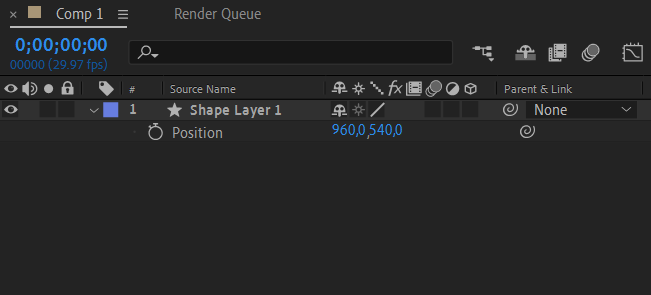
3. Ajustez le point d’ancrage
Pour modifier le point de rotation, nous devons ajuster le point d’ancrage. Cliquez sur la valeur du point d’ancrage dans les Transform Controls ou utilisez le raccourci A pour activer l’Anchor Point tool.
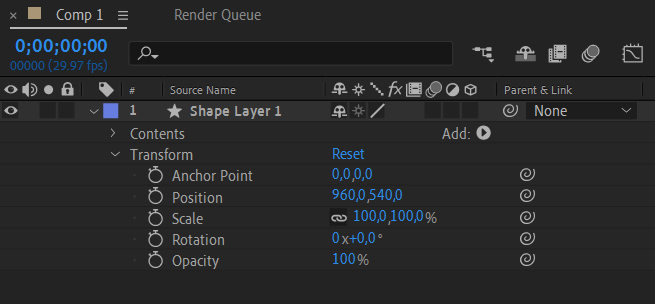
4. Deplacez le point d’ancrage
A present, cliquez et faites glisser le point d’ancrage jusqu’a la position souhaitee. En repositionnant le point d’ancrage, vous pouvez controler avec precision l’endroit ou s’effectue la rotation, ce qui vous donne la liberte creative d’animer les objets en toute simplicite.
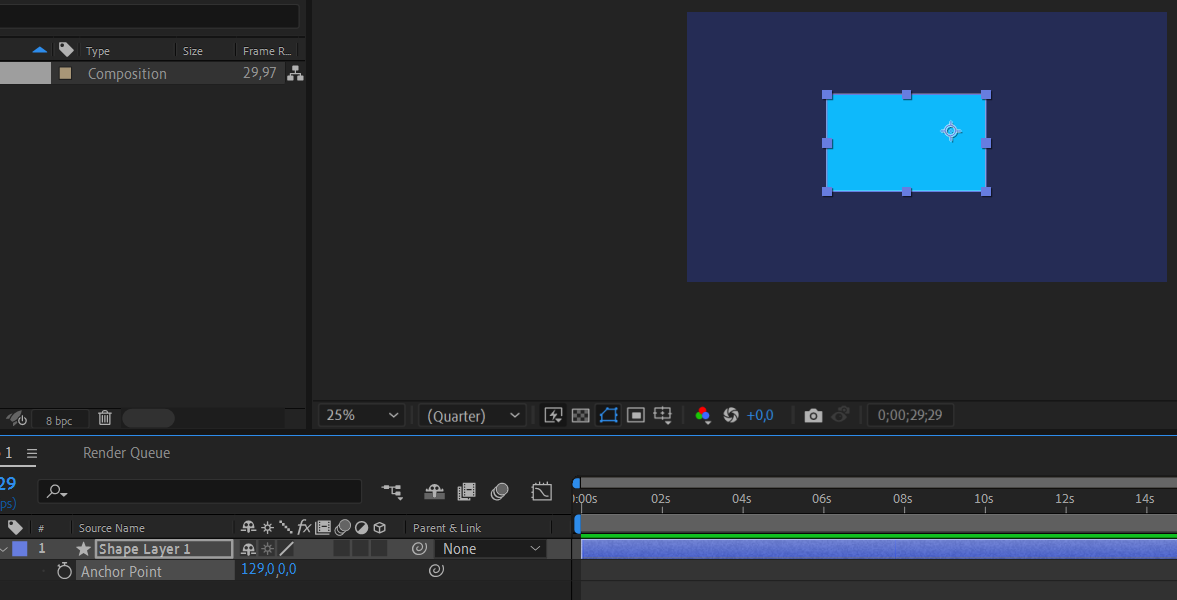
5. Testez la rotation
Pour tester et visualiser l’impact de votre nouveau point de rotation, appliquez un effet de rotation tel que Rotation ou Orientation au calque. Ajustez les parametres de rotation et observez comment l’objet tourne autour du nouveau point d’ancrage, ce qui vous offre davantage de controle et de flexibilite dans vos animations.
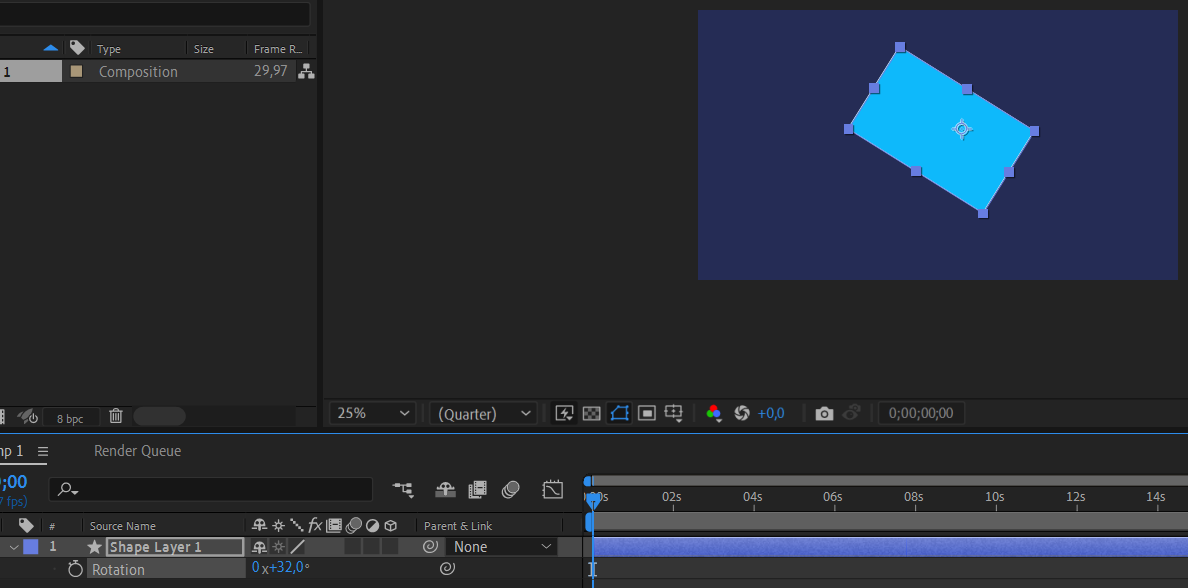
Et voila ! En suivant ces etapes simples, vous pouvez modifier sans effort le point de rotation dans After Effects, ouvrant ainsi un monde de possibilites creatives. Experimentez differentes positions de point d’ancrage pour creer des animations dynamiques et visuellement captivantes qui laissent une impression durable.
Conclusion
Comprendre comment modifier le point de rotation dans After Effects est essentiel pour tout designer en motion graphics. En prenant le controle du point d’ancrage, vous pouvez ajouter de la profondeur, creer des rotations fluides et renforcer le realisme de vos animations. Alors, n’ayez pas peur d’experimenter et de repousser les limites de votre creativite grace a cette technique puissante.
Appropriez-vous la puissance du controle du point de rotation dans After Effects
Modifier le point de rotation dans Adobe After Effects ouvre tout un nouveau monde de possibilites creatives pour les designers en motion graphics. En maitrisant cette technique, vous pouvez faire passer vos animations au niveau superieur, en apportant profondeur, realisme et touche professionnelle a votre travail.
Tout au long de ce guide etape par etape, nous avons appris a selectionner des calques, a afficher les controles de transformation, a ajuster le point d’ancrage et a tester les effets de rotation. En suivant ces instructions, vous disposez desormais des connaissances et des outils necessaires pour modifier en toute confiance le point de rotation dans vos projets After Effects.
Pensez a experimenter et a repousser les limites de votre creativite. En positionnant soigneusement le point d’ancrage, vous pouvez creer des animations dynamiques et visuellement captivantes qui captivent votre audience. Qu’il s’agisse de faire tourner des objets autour de points precis ou d’ajouter une touche unique a vos motion graphics, le pouvoir de controler la rotation est desormais entre vos mains.
Alors, appropriez-vous la puissance de la modification du point de rotation et regardez vos animations prendre vie. Avec de la pratique et de l’experimentation, vous deviendrez bientot un maitre de la manipulation des points de rotation dans After Effects, ce qui vous permettra de creer des motion graphics captivants et memorables qui se demarquent veritablement.
A present, fort de cette nouvelle competence, allez-y et laissez votre creativite s’envoler !
Our Bestsellers
Our Bestsellers


