
Modifier le temps dans After Effects : guide etape par etape
Introduction – Devoilez les secrets de la manipulation du temps dans After Effects
Le timing est essentiel lorsqu'il s'agit de creer des animations et des videos accrocheuses dans After Effects. Un aspect crucial pour parfaire votre projet consiste a garder un controle total sur la manipulation du temps. After Effects offre des outils puissants, que vous souhaitiez accelerer un effet, ralentir une scene ou creer des transitions temporelles complexes.
Dans cet article, nous vous guiderons pas a pas pour apprendre a modifier le temps dans After Effects. Nous commencerons par les bases pour ensuite aborder les techniques avancees. Que vous soyez debutant ou utilisateur experimente, ce guide vous apportera les connaissances et les techniques necessaires pour maitriser la manipulation du temps dans After Effects. Alors, plongeons-nous dans le sujet et decouvrons les secrets du reglage du temps dans ce logiciel de motion graphics de reference.
Comprendre le temps dans After Effects
Avant de nous pencher sur le processus de modification du temps, il est essentiel de bien comprendre la notion de temps dans After Effects. Dans After Effects, le temps est represente par des images cles, qui sont des reperes sur votre timeline definissant les proprietes de votre animation a des instants precis. En manipulant ces images cles, vous pouvez controler le timing et le rythme de votre projet.
De plus, il est important de retenir que l'indicateur de temps actuel (CTI) determine l'image que vous visualisez. Le CTI peut etre deplace en le faisant glisser le long de la timeline ou en utilisant des raccourcis clavier tels que les touches “Pg Up” et “Pg Dn” pour passer d'une image a l'autre.
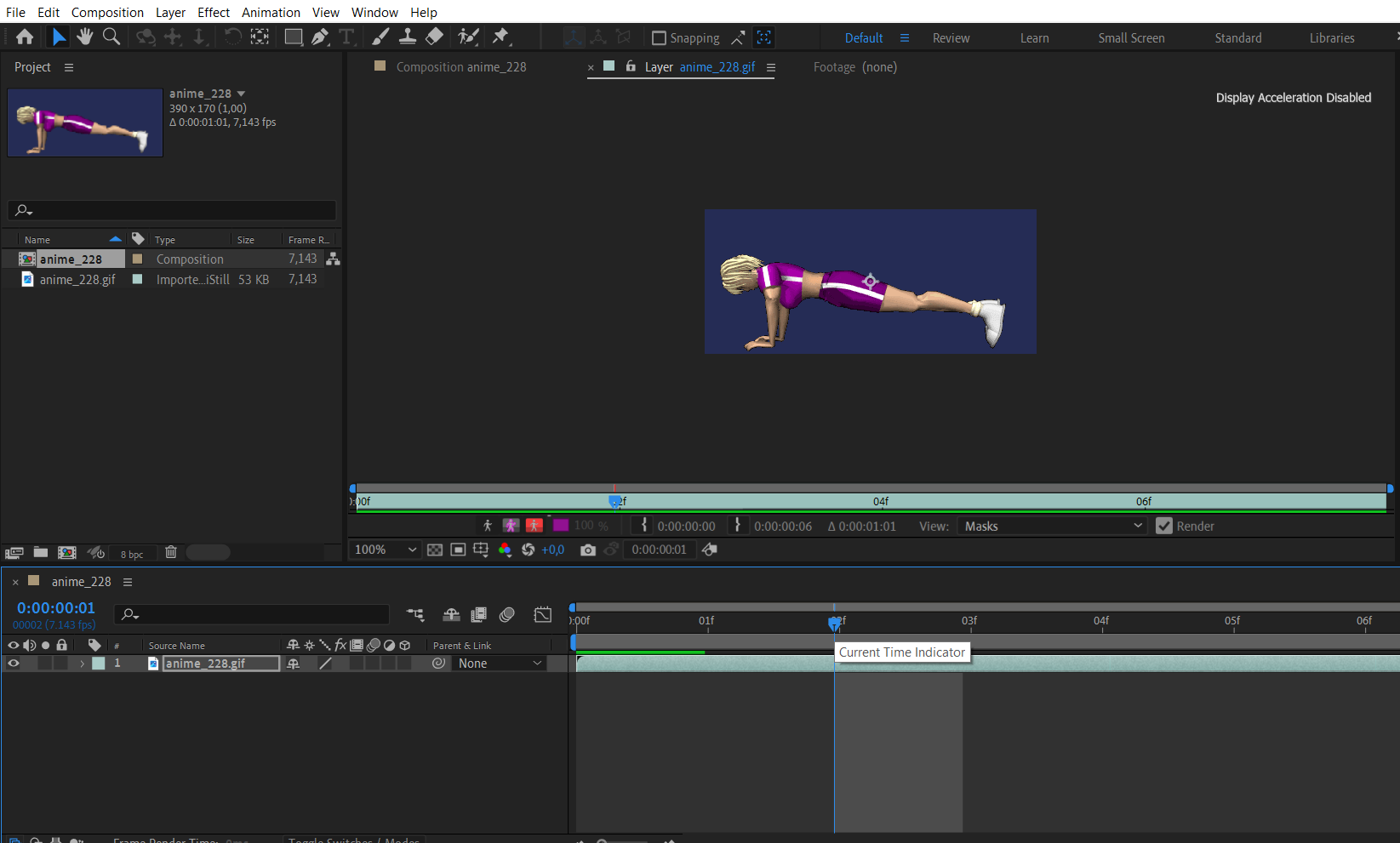
Maintenant que nous avons une comprehension de base du temps dans After Effects, explorons quelques conseils pratiques pour modifier le temps afin d'obtenir les effets souhaites.
Methodes pour modifier le temps
1. Ajuster la vitesse avec l'extension temporelle (Time Stretch)
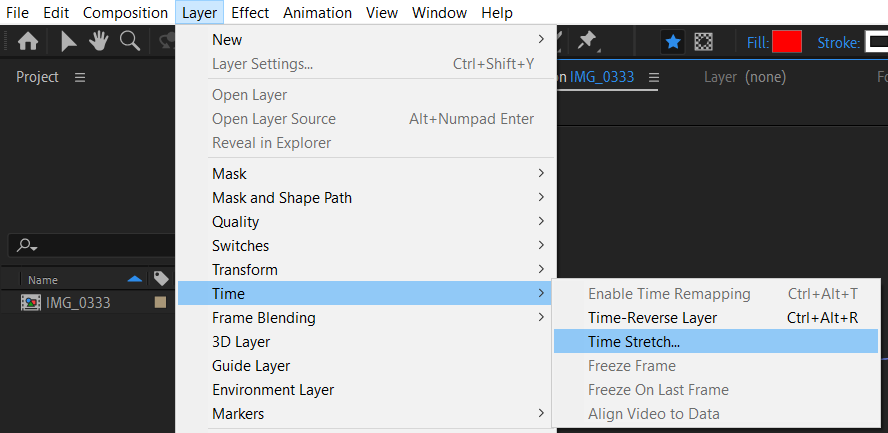
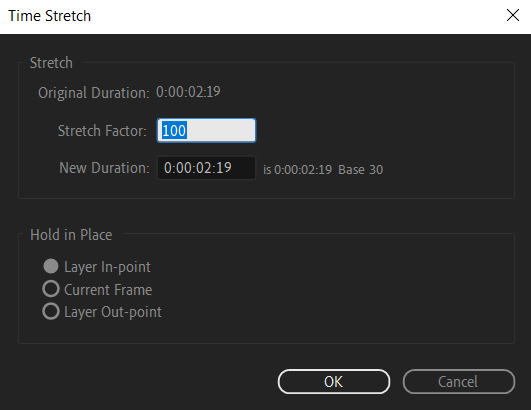
Si vous souhaitez accelerer ou ralentir un segment precis de votre animation, la fonction Time Stretch est votre meilleure alliee. Selectionnez le calque que vous souhaitez modifier, utilisez le menu “Layer” et accedez a “Time” > “Time Stretch.” Cette action ouvre la boite de dialogue Time Stretch, qui vous permet d'ajuster la vitesse du calque selectionne.
2. Manipuler le remappage temporel (Time Remapping)
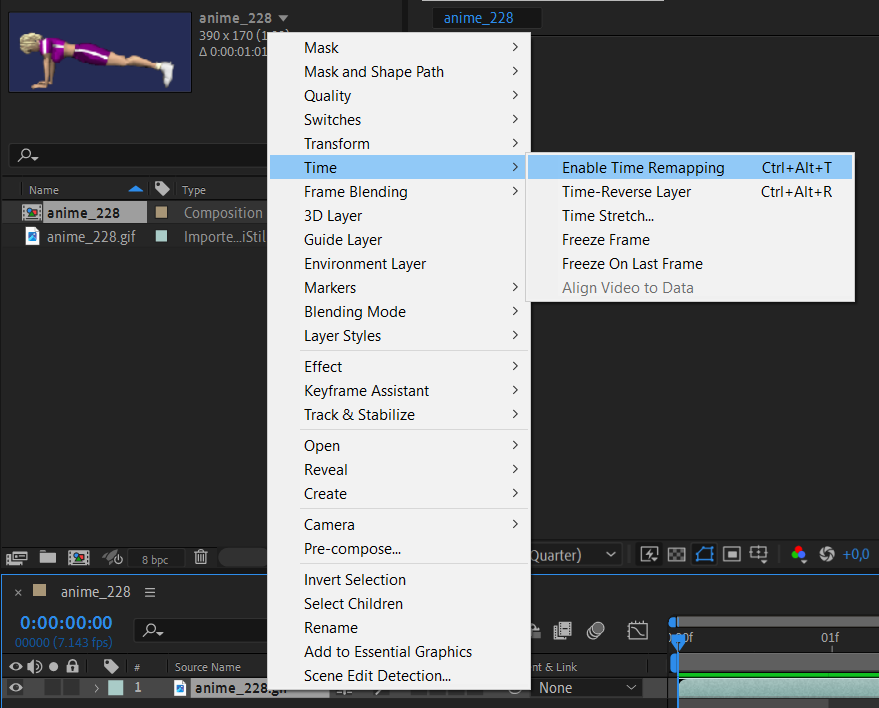
Le Time Remapping permet un controle plus precis du timing de votre animation. En activant le Time Remapping pour un calque, vous pouvez ajouter des images cles afin de manipuler la vitesse de lecture a differents instants. Pour activer le Time Remapping, faites un clic droit sur votre calque et selectionnez “Time” > “Enable Time Remapping.”
3. Utiliser l'inversion temporelle (Time Reverse)
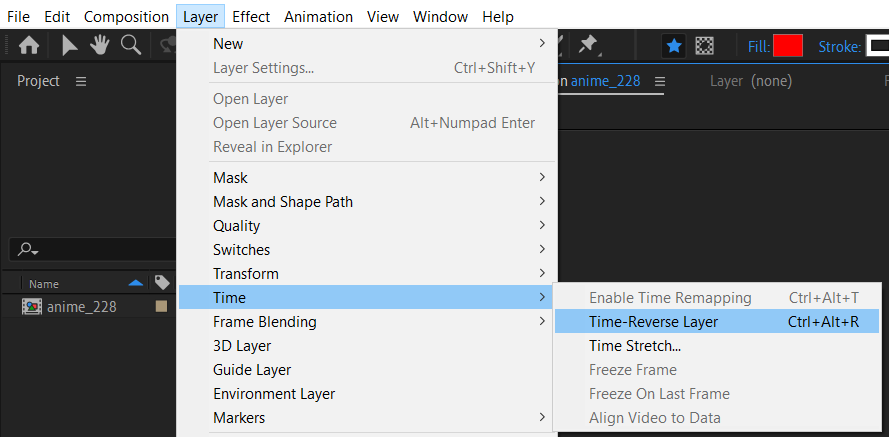
Pour inverser le temps d'un calque particulier, selectionnez le calque souhaite et appuyez sur “Ctrl/Cmd + Alt + R” ou accedez a “Layer” > “Time” > “Time Reverse Layer.” Cette action inverse l'ordre de lecture du calque, creant un effet dynamique et interessant.
4. Imbriquer les calques pour des ajustements temporels complexes
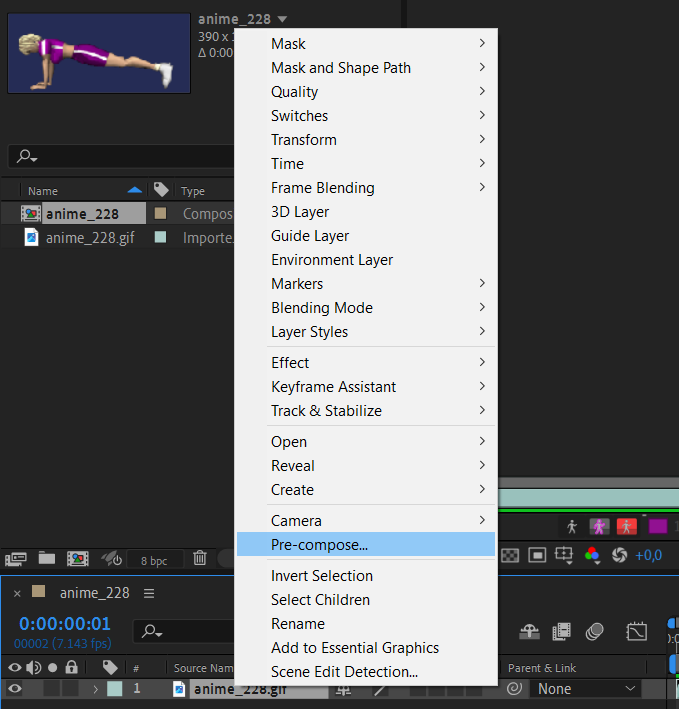
Lorsque vous travaillez sur des animations ou des transitions complexes impliquant plusieurs calques, il peut etre utile d'imbriquer ces calques au sein d'une seule composition. En procedant ainsi, vous pouvez manipuler le temps de la composition imbriquee dans son ensemble, ce qui simplifie le processus. Pour creer une composition imbriquee, selectionnez les calques que vous souhaitez inclure, faites un clic droit et choisissez “Pre-compose.” Vous pouvez desormais appliquer des ajustements temporels a la composition imbriquee, ce qui affecte tous les calques qu'elle contient.
 Conclusion
La manipulation du temps est un excellent outil dans After Effects. En comprenant les concepts cles et en utilisant ces techniques, vous pouvez creer et modifier des animations facilement. N'oubliez pas d'enregistrer vos projets a mesure que vous vous aventurez dans l'univers de la modulation temporelle d'After Effects !
De l'ajustement de la vitesse avec le Time Stretch a la manipulation du Time Remapping en passant par l'utilisation du Time Reverse, chaque outil offre des moyens uniques de creer des effets captivants. N'oubliez pas d'experimenter et d'explorer les differents raccourcis clavier disponibles pour optimiser votre flux de travail et gagner un temps precieux.
A mesure que vous devenez plus a l'aise dans la manipulation du temps dans After Effects, n'hesitez pas a imbriquer des calques pour aborder des projets plus complexes. Appliquer des ajustements temporels a une composition imbriquee offre une plus grande flexibilite et une meilleure efficacite.
Desormais, muni de ce guide etape par etape, lancez-vous et laissez libre cours a votre creativite dans After Effects. Adoptez la puissance de la manipulation du temps pour transformer vos animations et captiver votre public. Avec de la pratique, vous decouvrirez que les possibilites sont infinies lorsqu'il s'agit de modifier le temps dans After Effects.
Our Bestsellers
Our Bestsellers


