
Guide du debutant pour modifier les timelines dans After Effects : techniques cles et astuces
Introduction – Liberez la puissance de la manipulation de la timeline dans After Effects
Avez-vous deja souhaite pouvoir modifier le deroulement de votre projet video sans repartir de zero ? Cherchez-vous a creer des transitions fluides ou a reorganiser vos elements visuels en toute simplicite ? Si tel est le cas, ne cherchez pas plus loin ! Comprendre comment modifier les timelines dans After Effects sera la cle pour deverrouiller un monde de possibilites creatives.
Adobe After Effects est un logiciel de motion graphics et d'effets visuels de reference, qui excelle dans la creation d'animations epoustouflantes, le compositing de sequences video et la manipulation des timelines. Si les reglages de timeline par defaut peuvent suffire, savoir personnaliser et ajuster les timelines vous permettra de faire passer vos projets au niveau superieur.
Dans ce guide complet, nous vous accompagnerons a travers les techniques et astuces essentielles pour modifier les timelines dans After Effects. Que vous soyez un professionnel chevronne ou que vous debutiez tout juste, les connaissances acquises ici vous permettront de controler le rythme, l'enchainement et la structure globale de vos animations.
Avant de nous plonger dans les subtilites de la manipulation de la timeline, expliquons pourquoi elle est cruciale et comment elle peut revolutionner votre flux de travail.
Restez avec nous tandis que nous explorons des methodes transformatrices pour personnaliser les timelines et obtenir un controle creatif maximal dans After Effects. Du reagencement de l'ordre des calques a la creation de transitions fluides et au remappage temporel, nous avons tout prevu ! Embarquons pour un voyage au cours duquel vous maitriserez l'art de modifier les timelines dans After Effects.
Conseils essentiels pour modifier les timelines dans After Effects
Lorsqu'il s'agit de modifier les timelines dans After Effects, plusieurs techniques et astuces cles peuvent considerablement ameliorer votre flux de travail. Explorons quelques conseils essentiels pour vous aider a naviguer dans la timeline de votre projet comme un pro.
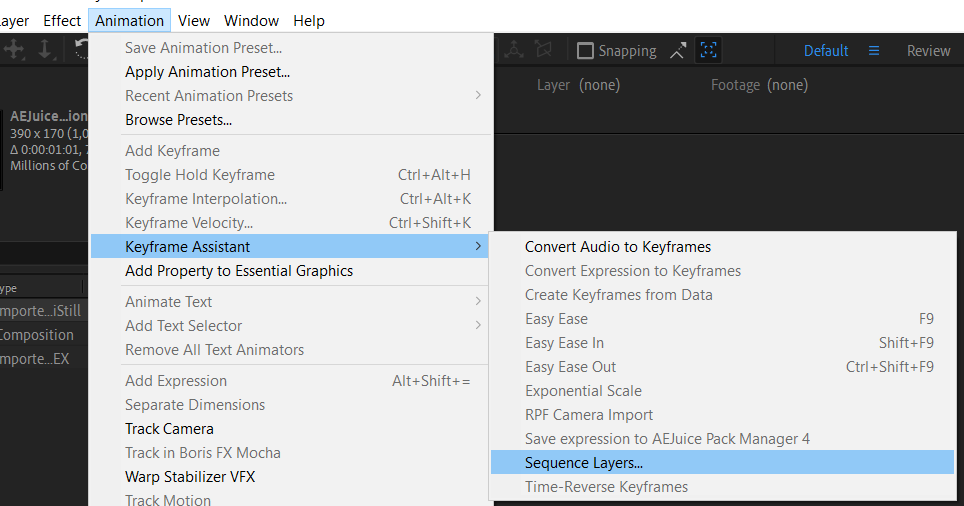
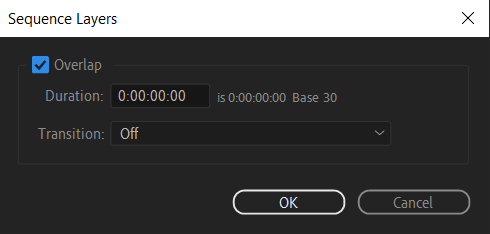
1. Utilisez la fonction Sequence Layers : c'est une methode qui fait gagner du temps pour organiser et reagencer les calques dans votre timeline sans effort. Il vous suffit de selectionner, dans le panneau projet ou dans la composition, les calques que vous souhaitez organiser, d'ouvrir le menu “Animation”, de choisir “Keyframe Assistant,” puis de selectionner “Sequence Layers,” et d'ajuster des parametres tels que le chevauchement et l'alignement des calques.
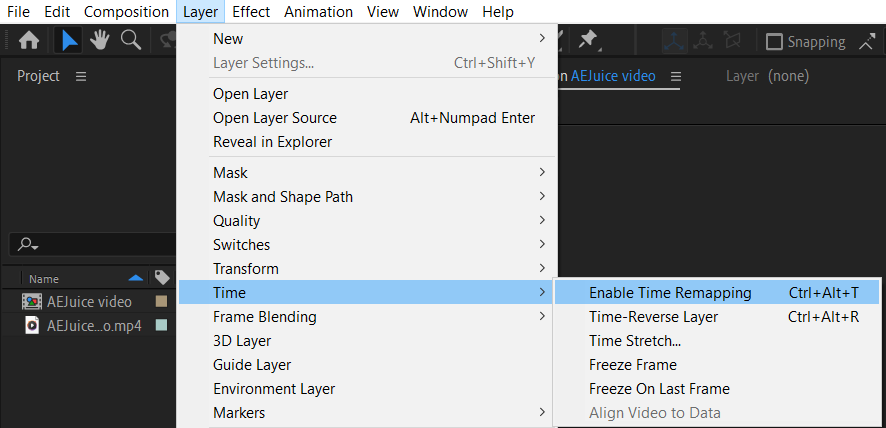
2. Maitrisez l'art du remappage temporel (Ctrl/Cmd + Alt/Option + T) : le remappage temporel vous permet de manipuler la vitesse et le timing de vos sequences video ou de vos animations. En utilisant des images cles, vous pouvez creer des effets de ralenti, des acceleration progressives (speed ramps) ou meme un mouvement inverse. Experimenter avec le remappage temporel ajoutera une touche dynamique a vos projets et vous donnera plus de controle sur le flux temporel.
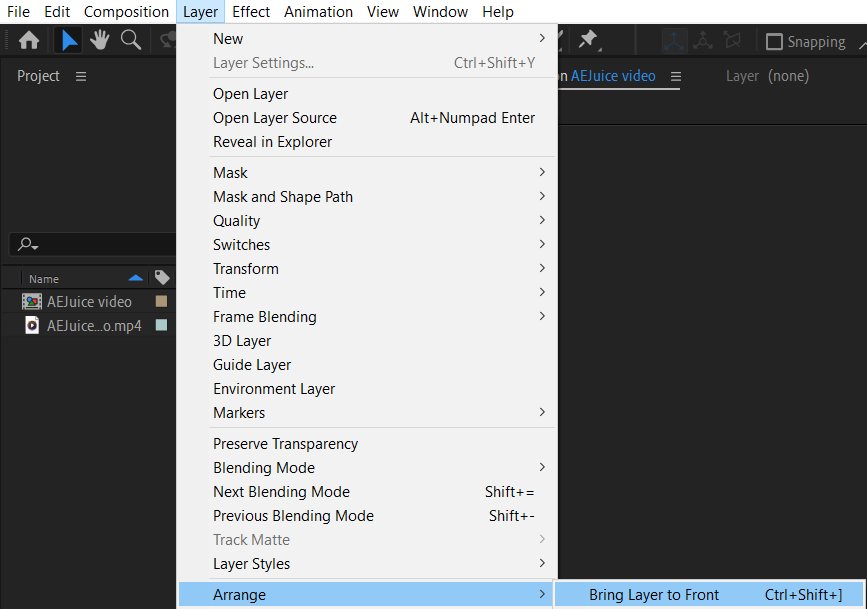
3. Profitez de l'option “Sequence Layers” (Ctrl/Cmd + Alt/Option + Bracket) pour rogner automatiquement les calques : cette fonction pratique rogne les calques a la duree de la composition. Elle est particulierement utile lorsque vous souhaitez reduire la redondance et optimiser le timing au sein de votre projet.
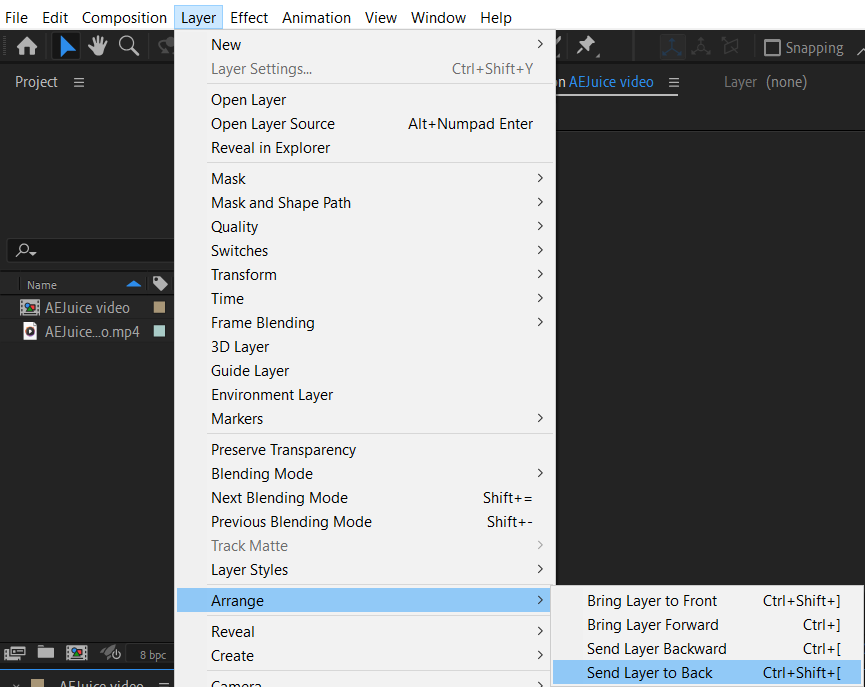
4. Explorez la puissance des compositions imbriquees (Ctrl/Cmd + Shift + C) : les compositions imbriquees agissent comme des conteneurs pour plusieurs calques et offrent une approche structuree pour organiser des projets complexes. En creant des compositions imbriquees, vous pouvez facilement modifier ou appliquer des effets a un groupe de calques, ce qui simplifie le processus d'edition et rend votre timeline plus facile a gerer.
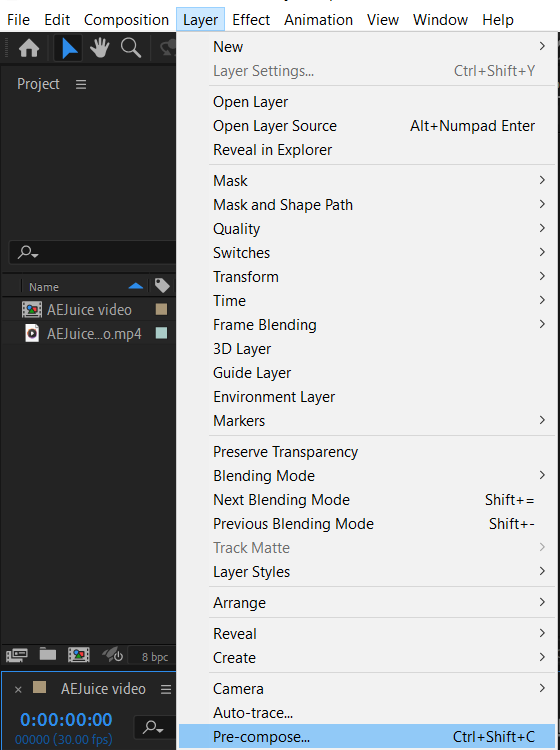
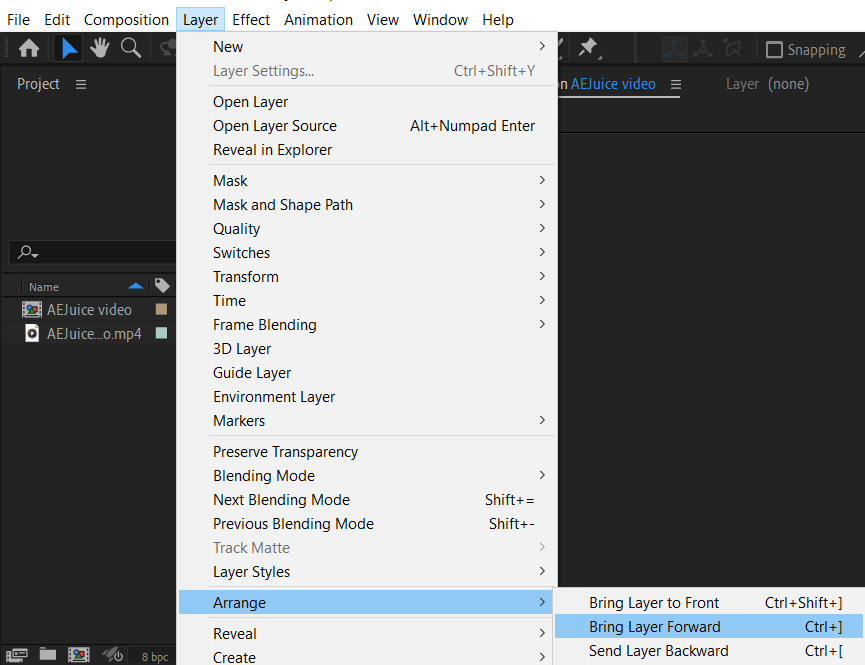
5. Utilisez les raccourcis clavier pour deplacer les calques dans le temps : maitriser les raccourcis clavier permettant de deplacer les calques dans le temps accelerera considerablement votre flux de travail. Appuyer sur “[” et “]” vous permet de deplacer les calques selectionnes respectivement a l'image precedente ou suivante. Maintenir la touche Shift enfoncee tout en appuyant sur les crochets deplacera le calque de 10 images.
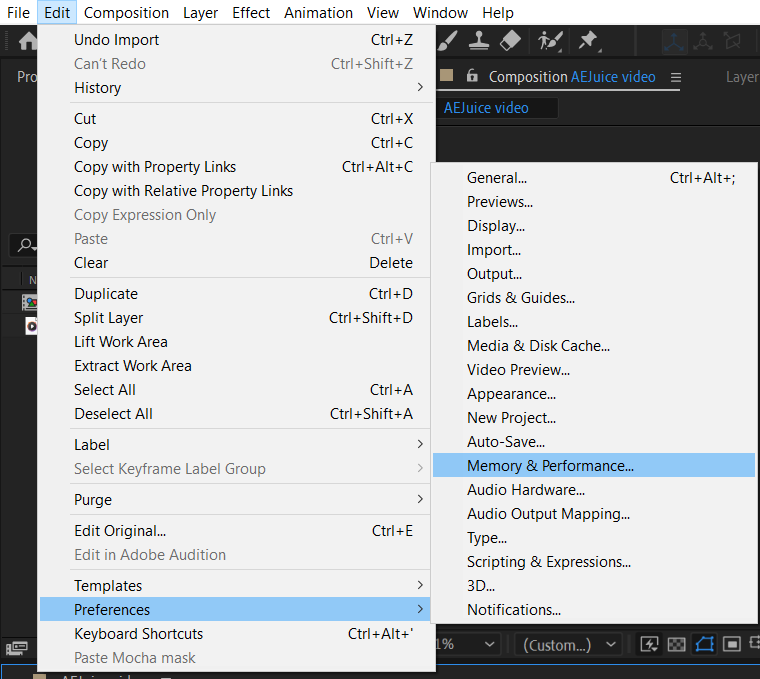
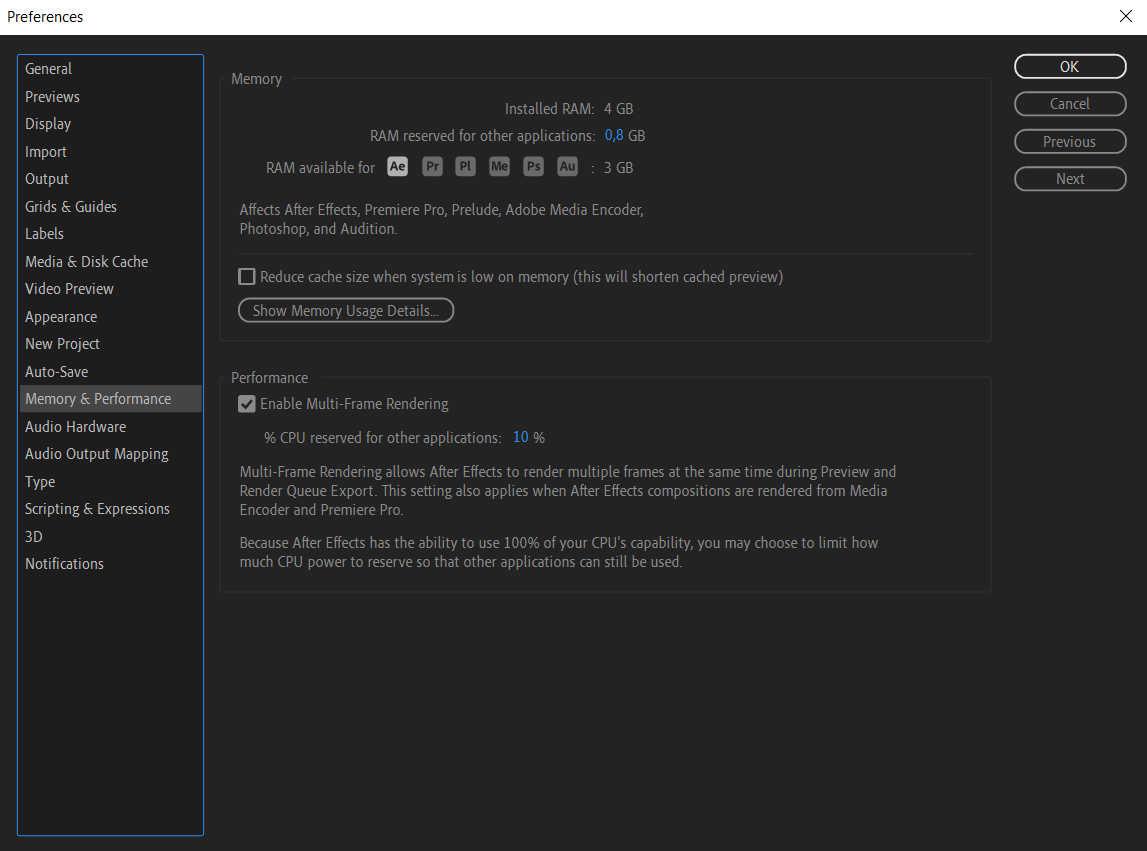
6. Utilisez la fonction “Render Multiple Frames Simultaneously” : cette fonction, accessible dans le menu Preferences, permet a After Effects d'utiliser davantage de ressources systeme lors du rendu, ce qui accelere les temps de sortie. Activer cette option peut considerablement ameliorer votre productivite, en particulier lorsque vous travaillez avec des compositions et des effets complexes.
En appliquant ces astuces et techniques, vous acquerrez une comprehension plus approfondie de la maniere de modifier les timelines dans After Effects et de maximiser votre potentiel creatif. N'oubliez pas d'experimenter, de vous entrainer et d'explorer differentes approches afin de trouver le flux de travail qui vous convient le mieux.
Restez avec nous pour la prochaine section, dans laquelle nous approfondirons les methodes avancees pour modifier les timelines de maniere fluide et creer des transitions harmonieuses dans After Effects.
Conclusion : maitriser la manipulation de la timeline dans After Effects
Felicitations ! Vous avez appris avec succes a manipuler les timelines dans After Effects, deverrouillant ainsi un tout nouveau niveau de controle creatif. En integrant les techniques et astuces partagees dans ce guide, vous pouvez naviguer et manipuler les timelines en toute confiance pour creer des animations et des effets visuels epoustouflants.
Nous avons explore des conseils essentiels tels que l'utilisation des raccourcis clavier pour une organisation efficace des calques, la maitrise du remappage temporel pour des effets dynamiques et l'exploitation des compositions imbriquees pour une meilleure gestion de projet. En outre, nous avons mis en avant la puissance des raccourcis clavier pour deplacer les calques dans le temps et les benefices d'optimisation de la fonction “Render Multiple Frames Simultaneously”.
A mesure que vous continuez a vous entrainer et a experimenter avec ces methodes, vous decouvrirez votre approche unique de la manipulation de la timeline, adaptee aux besoins specifiques de votre projet. N'oubliez pas de rester curieux, d'explorer de nouvelles fonctionnalites et de repousser les limites de votre creativite.
Grace aux connaissances acquises dans ce guide, vous etes desormais equipe pour aborder en toute confiance n'importe quel ajustement de timeline, qu'il s'agisse de reagencer les calques, de creer des transitions fluides ou d'ajuster le timing de vos visuels. La capacite a modifier efficacement les timelines ameliorera non seulement votre flux de travail, mais donnera aussi vie a votre vision artistique.
Alors, lancez-vous et plongez dans vos projets After Effects avec une confiance renouvelee. Maitrisez l'art de la manipulation de la timeline et laissez votre creativite s'epanouir. Les possibilites sont infinies, et la seule limite est votre imagination.
Merci de nous avoir accompagnes dans ce voyage a la maitrise des modifications de timeline dans After Effects. Nous esperons que ce guide vous a ete utile et qu'il continuera de soutenir votre progression en motion graphics et en effets visuels. Bon montage !
Our Bestsellers
Our Bestsellers


