
Guide complet pour modifier la couleur d’arrière-plan d’une vidéo dans After Effects
Introduction – Renforcez votre impact visuel en transformant la couleur d’arrière-plan dans After Effects
Vous souhaitez donner une nouvelle dimension à vos projets vidéo en modifiant la couleur d’arrière-plan dans After Effects ? Imaginez l’impact qu’une couleur vive peut avoir sur le rendu visuel de vos vidéos ! Quelques étapes simples dans Adobe After Effects suffisent pour les rendre plus captivantes et percutantes. Que vous débutiez en montage vidéo ou que vous soyez déjà expérimenté, ce guide complet vous accompagne tout au long du processus. Préparez-vous à transformer vos vidéos et à les faire sortir du lot grâce à ces instructions faciles à suivre.
La couleur d’arrière-plan d’une vidéo en définit le ton et l’atmosphère, et influence la manière dont votre public perçoit le contenu. Qu’il s’agisse d’une vidéo promotionnelle, d’une publication pour les réseaux sociaux ou d’une œuvre cinématographique, elle peut changer radicalement la réception de votre vidéo. En maîtrisant sa modification dans After Effects, vous pouvez donner davantage de profondeur, de relief et de personnalité à vos créations afin de les rendre plus mémorables et percutantes.
Adobe After Effects est un outil puissant utilisé par les monteurs vidéo et les motion designers pour créer des effets visuels et des animations spectaculaires. Grâce à ses nombreuses fonctionnalités, After Effects permet de concrétiser les idées créatives et de transformer des vidéos en véritables œuvres visuelles. En manipulant et en personnalisant des éléments tels que la couleur d’arrière-plan, vous disposez d’une infinité de possibilités pour enrichir le rendu de vos vidéos.
Pour modifier la couleur d’arrière-plan d’une vidéo dans After Effects, suivez ces étapes :
1. Importer la vidéo :
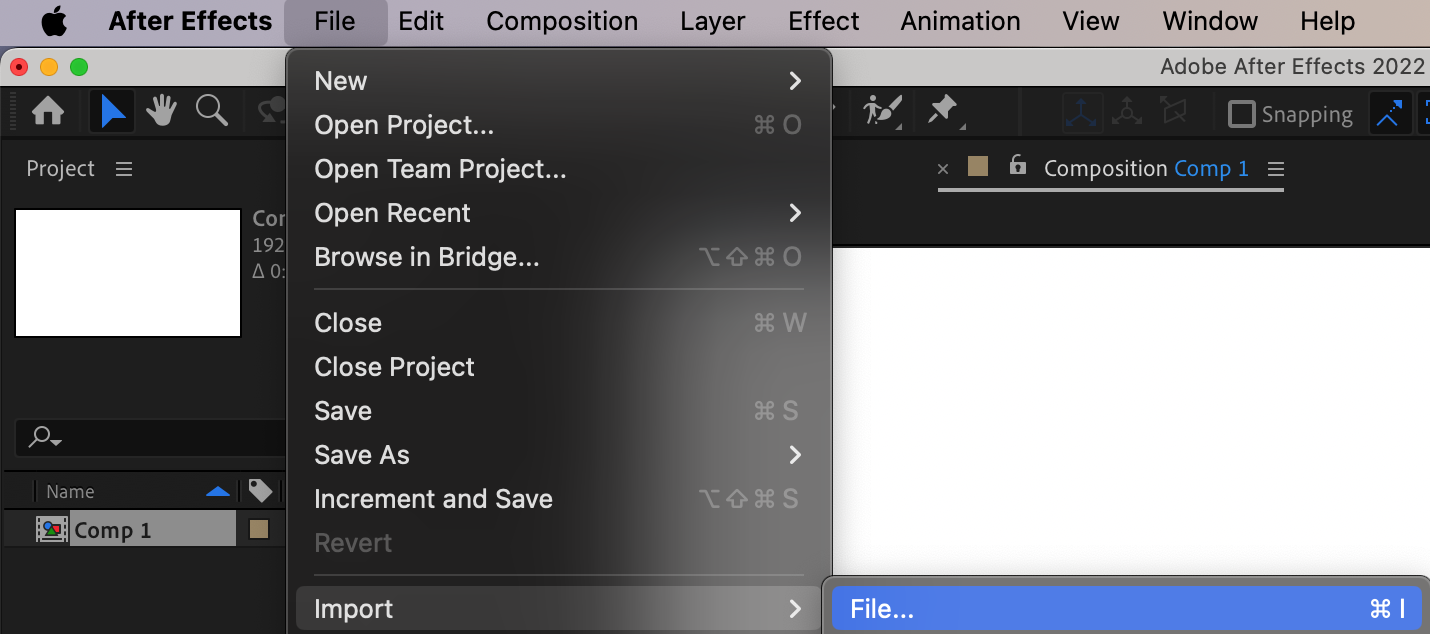
Lancez After Effects et créez un nouveau projet.Importez votre vidéo en la faisant glisser dans le panneau Project.
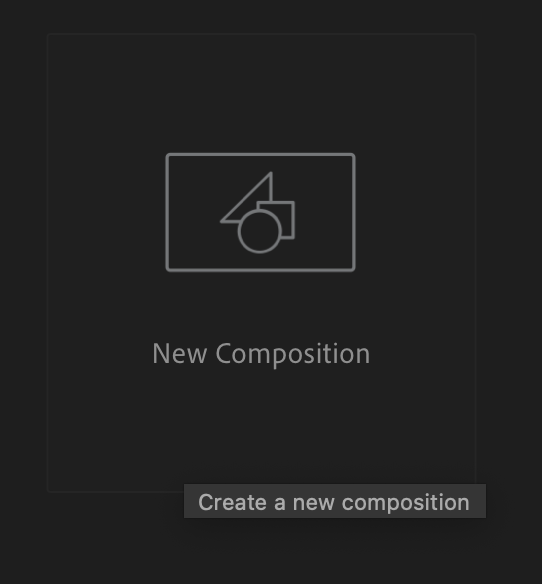
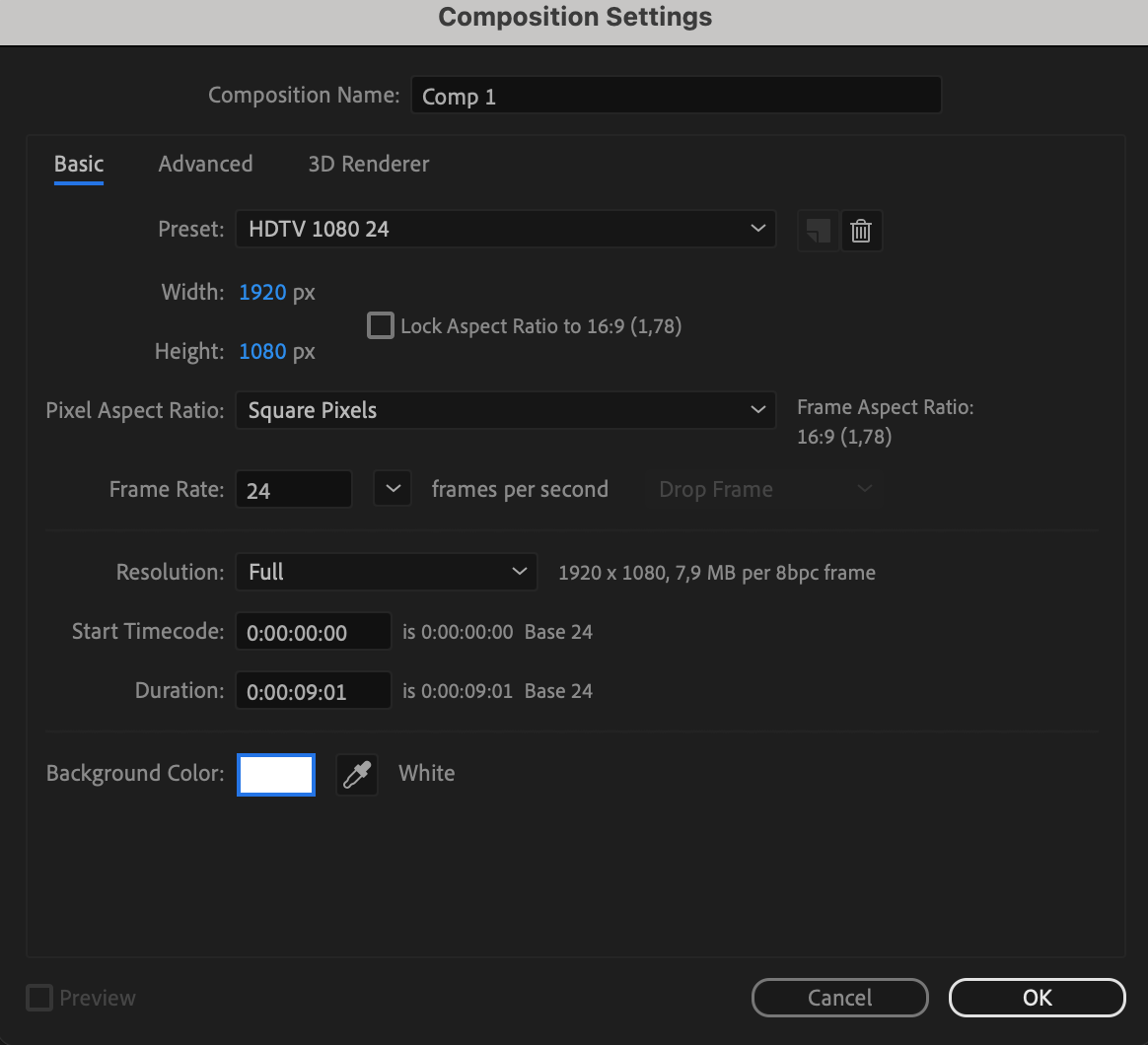
2. Créer un nouveau calque de composition :
Créez une nouvelle composition en faisant glisser la vidéo dans le panneau Composition.
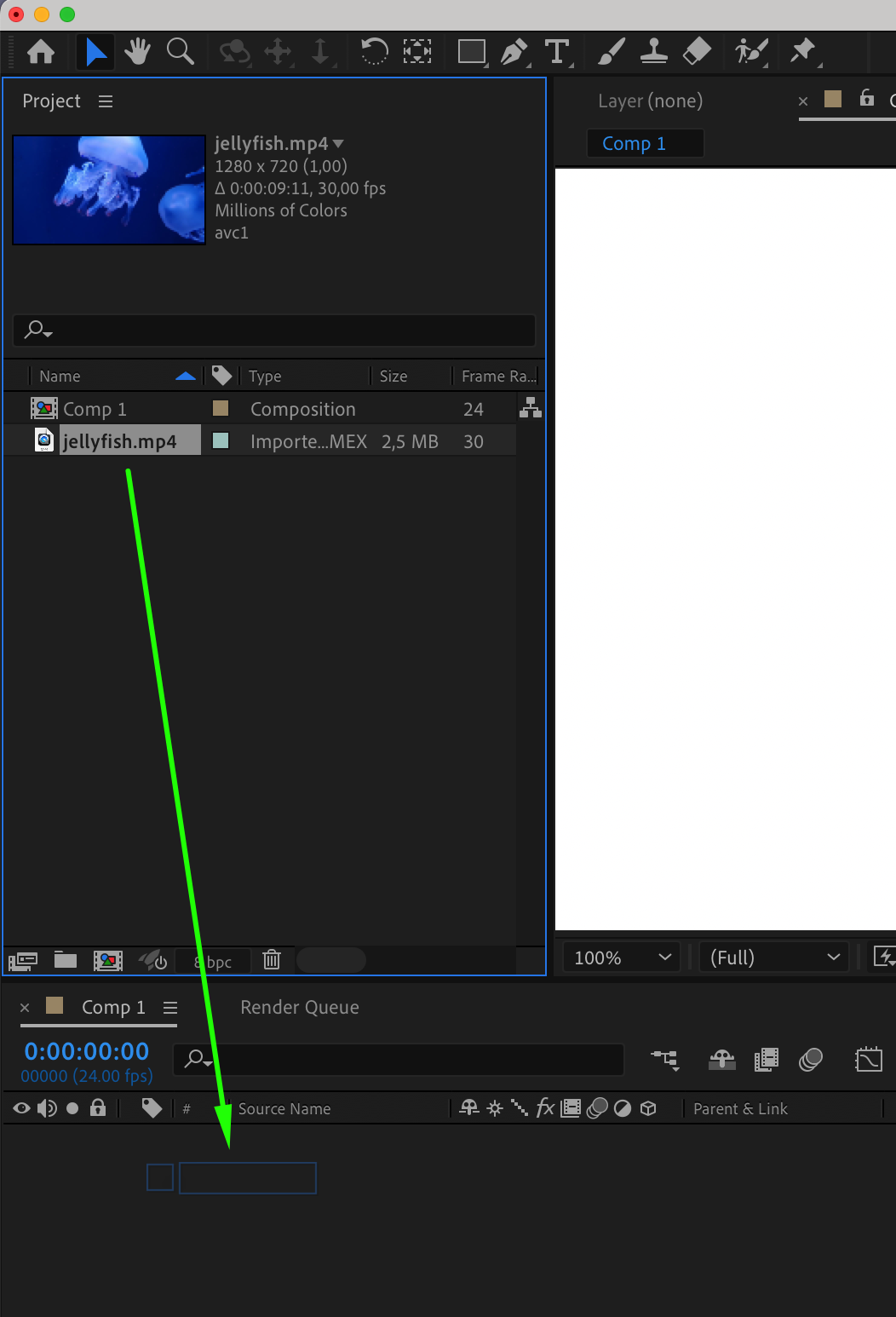
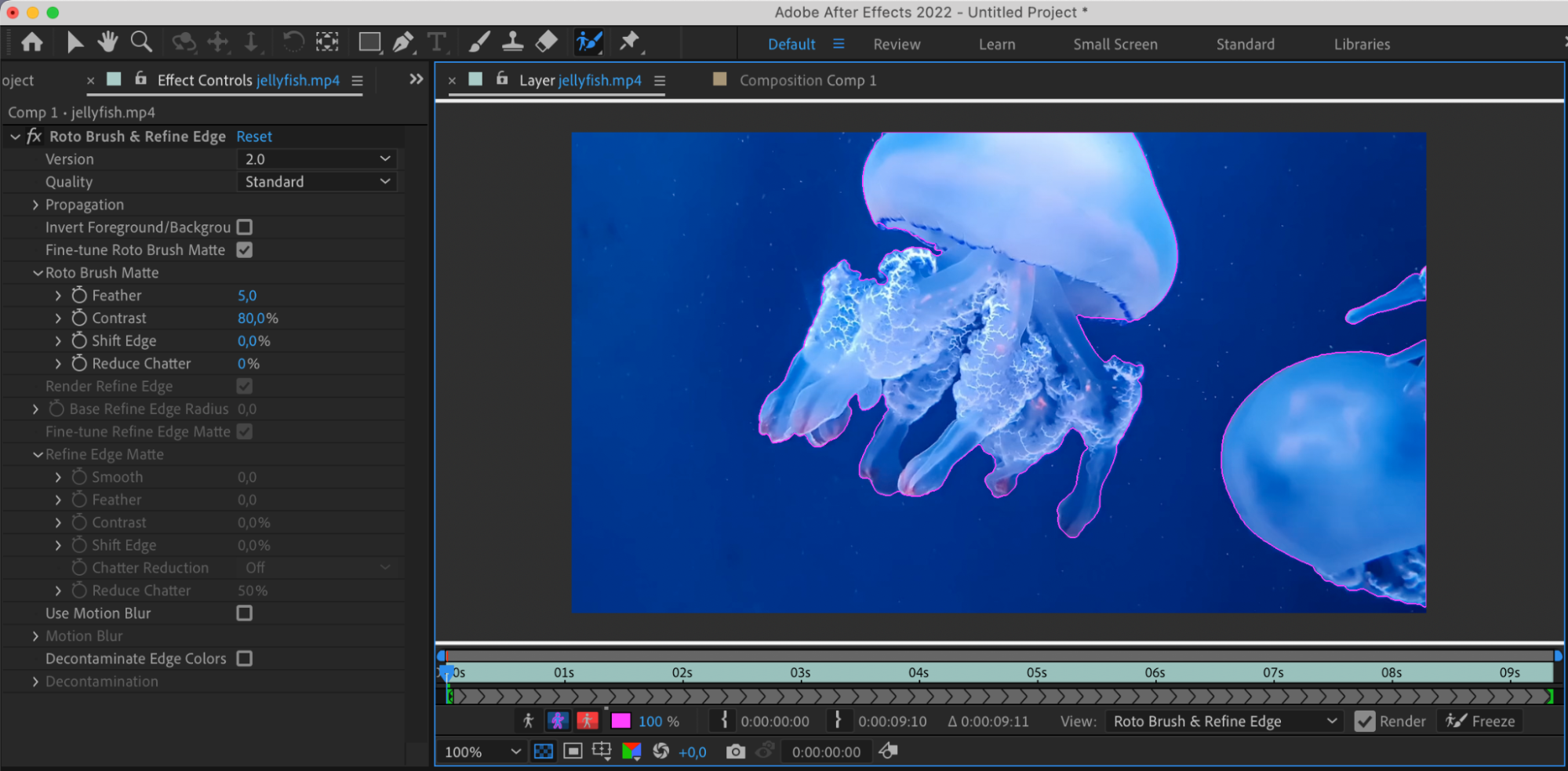
3. Utiliser l’outil Roto Brush (Alt/Option + W) :
Utilisez l’outil Roto Brush pour sélectionner tous les objets de la vidéo sans toucher à l’arrière-plan.
Dans les options View, sélectionnez Roto Brush and Refine Edge afin de rendre l’arrière-plan transparent.


4. Créer un nouveau solide :
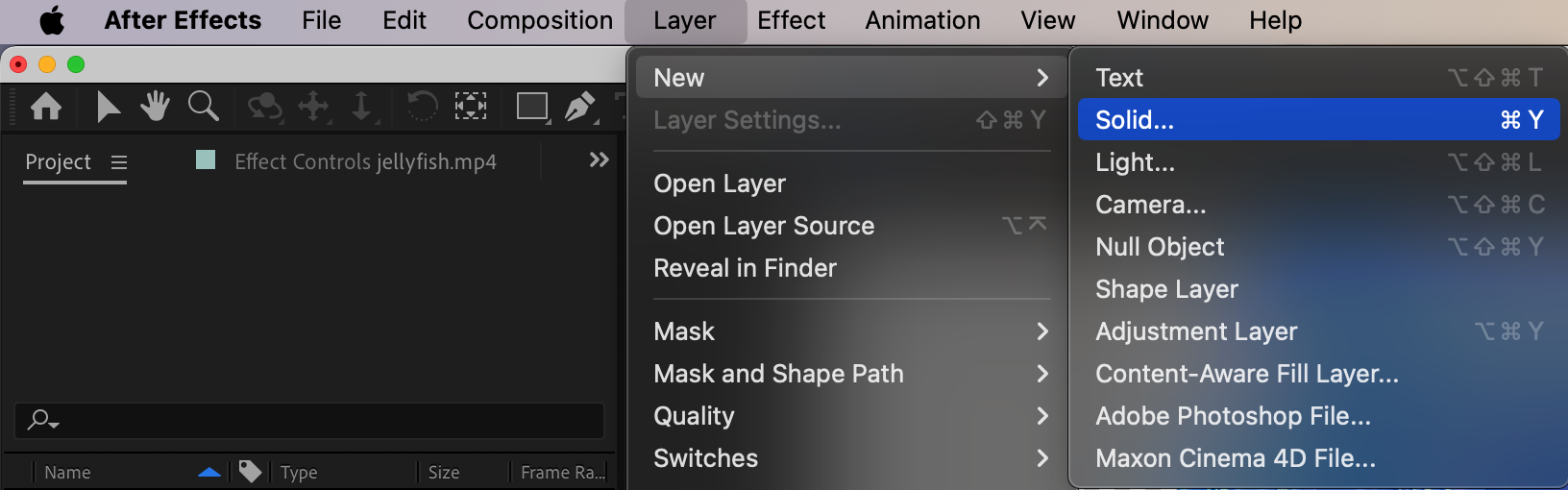
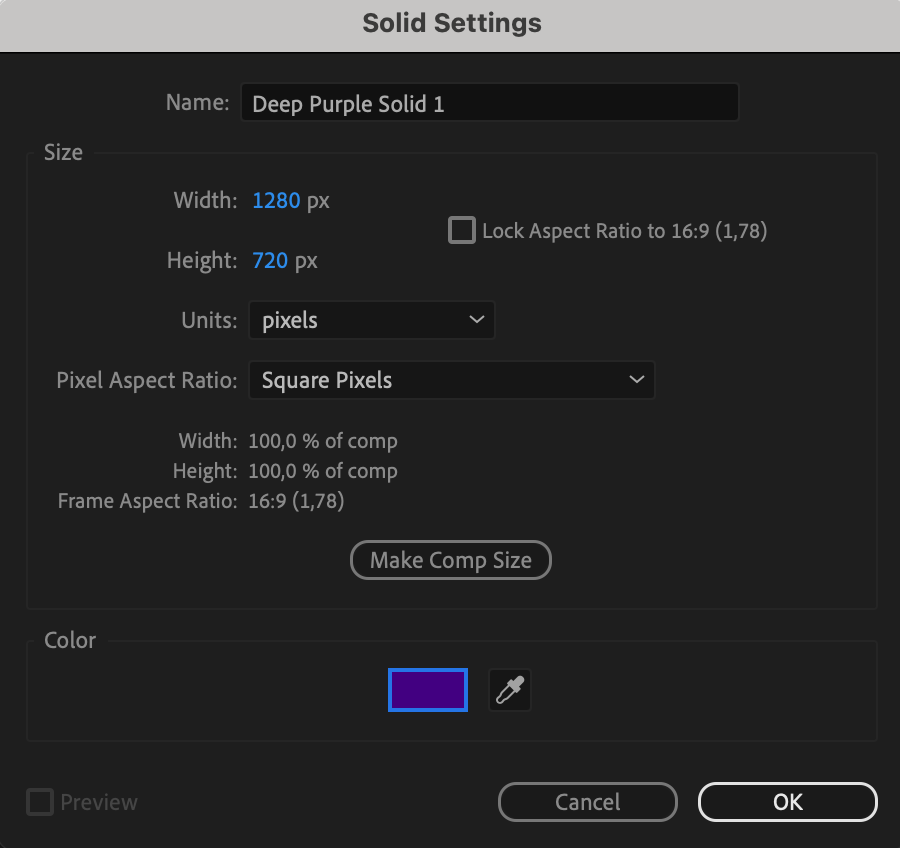
Créez un nouveau solide et personnalisez ses propriétés. Choisissez la couleur souhaitée pour l’arrière-plan.
5. Ajuster l’ordre des calques :
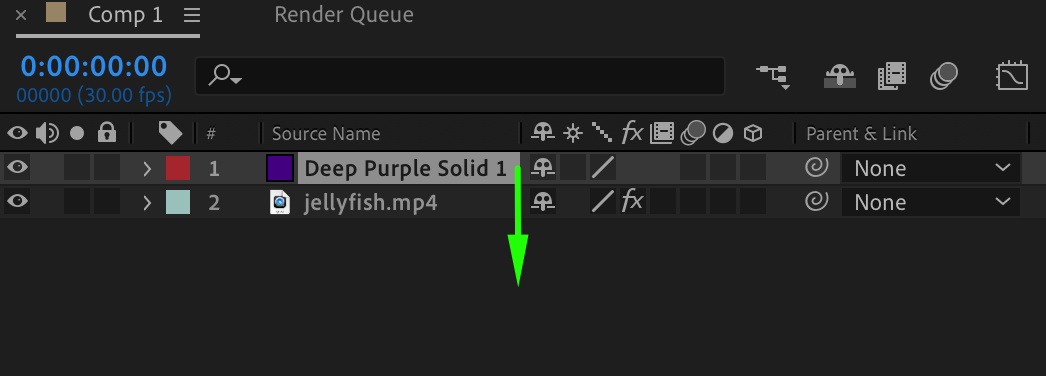
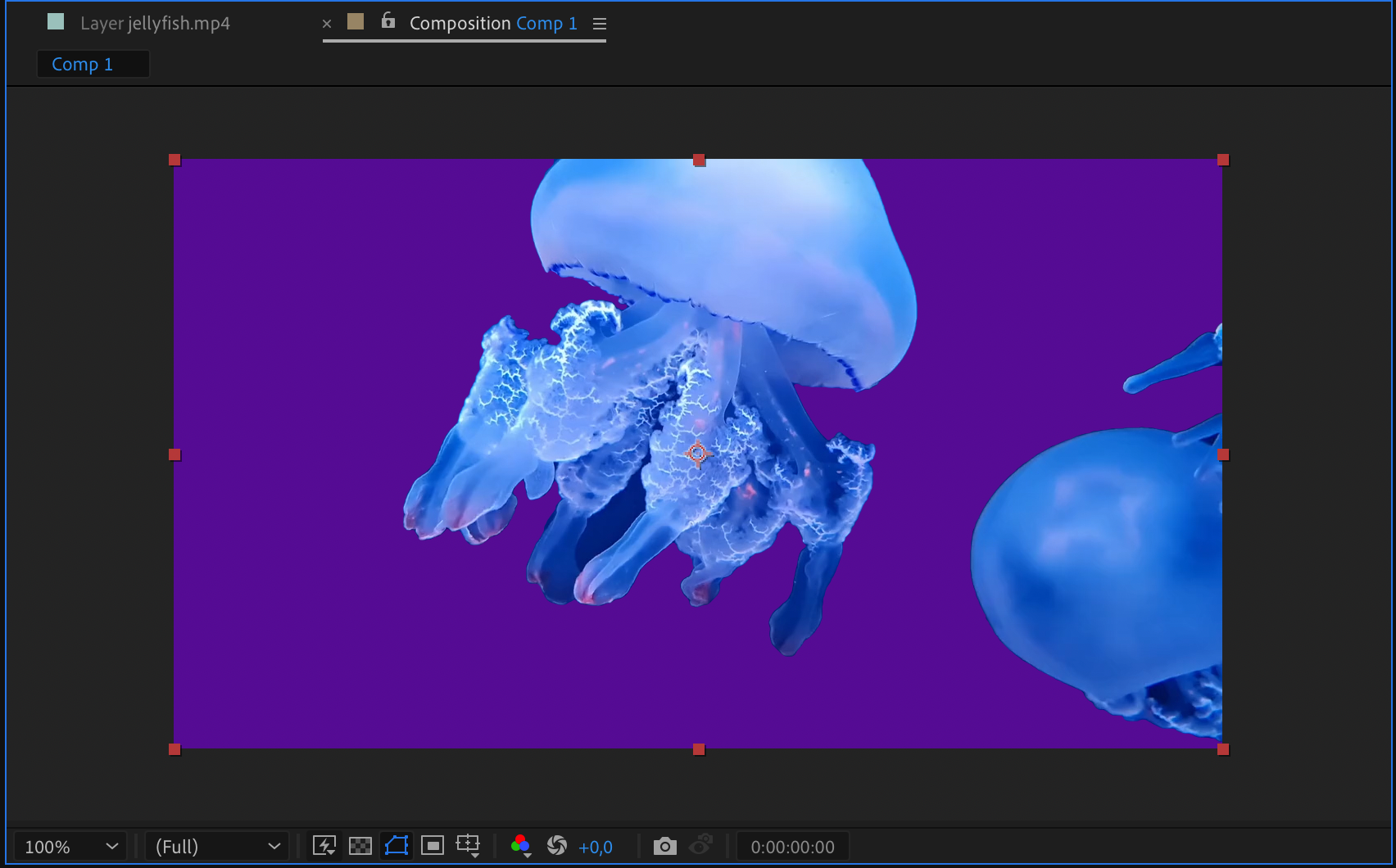
Faites glisser le calque Solid sous le calque vidéo dans le panneau Composition.
6. Prévisualiser et ajuster :
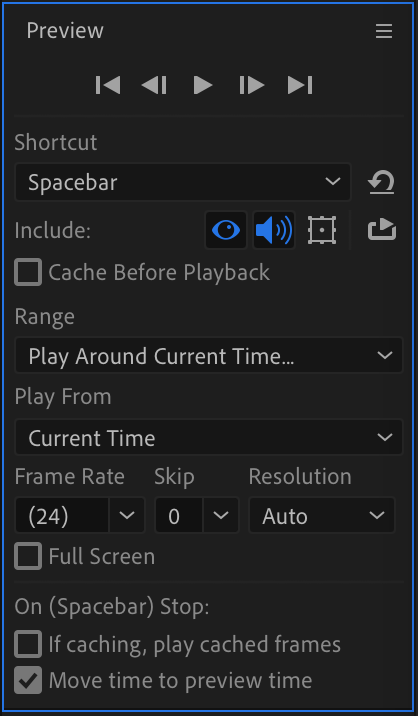
Lancez la lecture de la composition et vérifiez que le résultat correspond à vos attentes.
Effectuez des ajustements supplémentaires si nécessaire.
7. Effectuer le rendu :
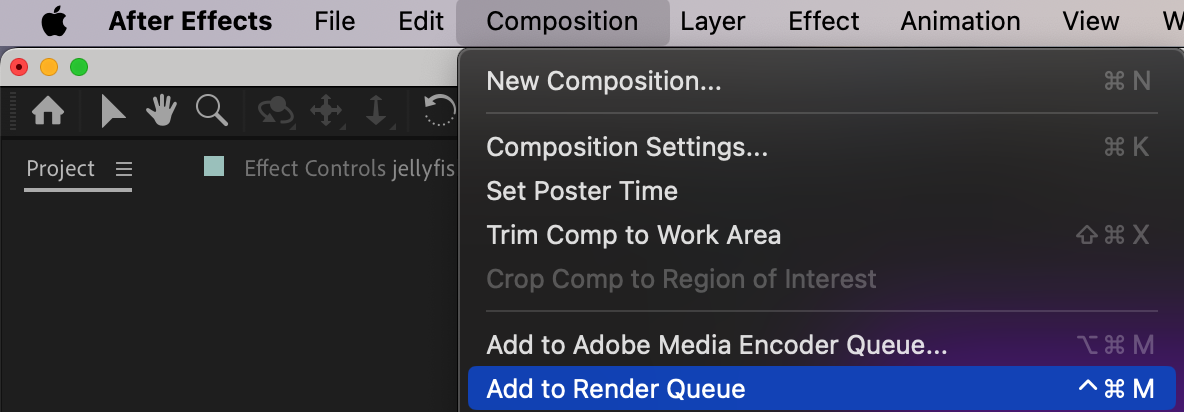
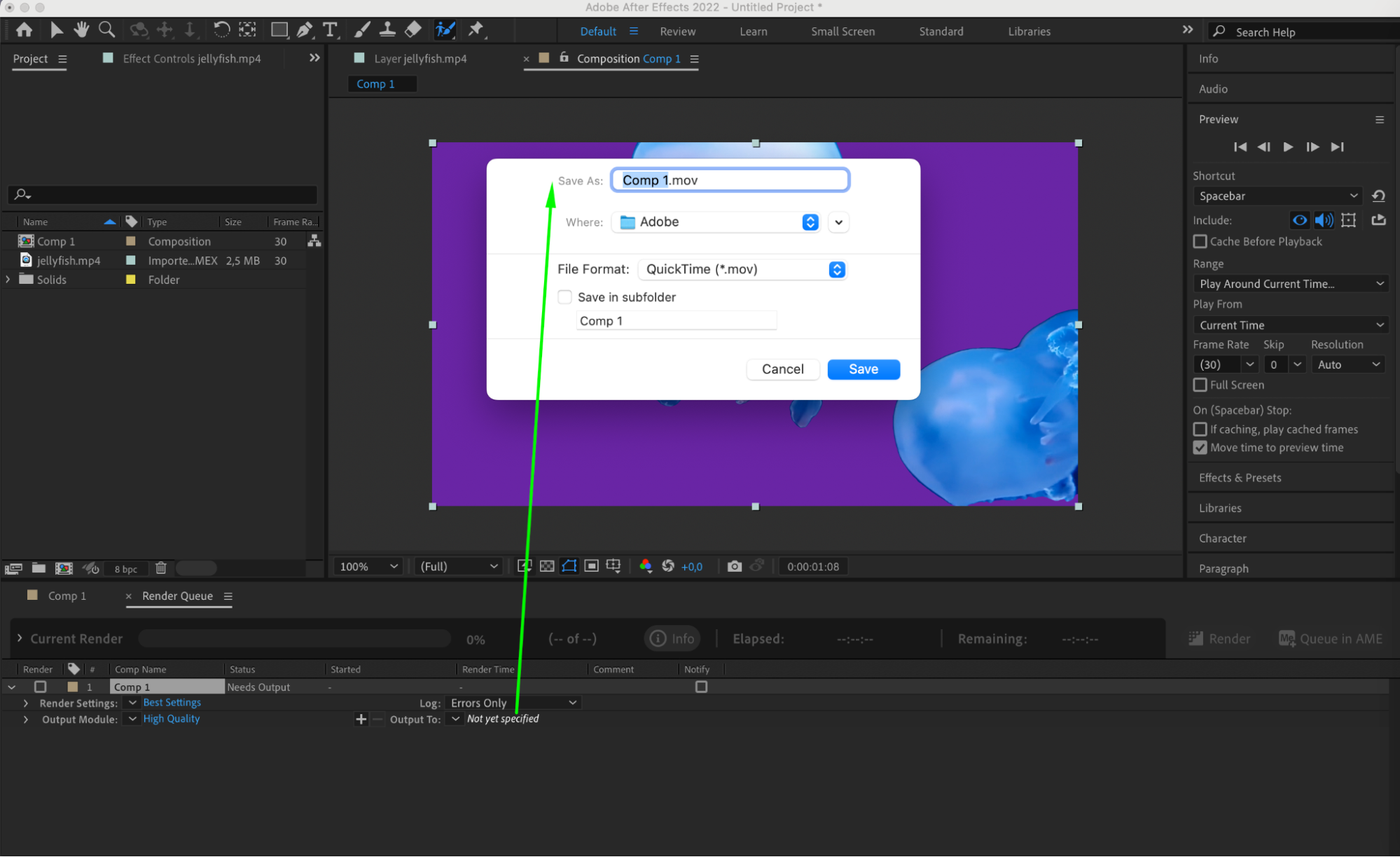
Lorsque le résultat vous convient, sélectionnez “Composition” > “Add to Render Queue” et configurez les paramètres de rendu.
Cliquez sur “Render” et choisissez le dossier dans lequel enregistrer la vidéo.

Conclusion
La personnalisation des couleurs est une compétence précieuse pour les monteurs vidéo. Elle permet de créer des vidéos visuellement fortes qui marquent durablement les esprits. En expérimentant avec différents effets et styles de couleurs, vous pouvez dépasser les limites du montage traditionnel et proposer à votre public des contenus uniques et percutants. Lorsque vous savez modifier les couleurs d’arrière-plan dans After Effects, les possibilités deviennent infinies.
N’oubliez pas que modifier la couleur d’arrière-plan d’une vidéo dans After Effects permet avant tout d’améliorer sa qualité visuelle, sa force narrative et votre identité de marque. En laissant toute leur place à la créativité et à l’innovation, vous pouvez créer des contenus visuels saisissants qui captivent votre public. Laissez donc libre cours à votre imagination, parez vos vidéos de couleurs éclatantes et donnez-leur vie grâce à la magie des arrière-plans colorés dans After Effects.
Our Bestsellers
Our Bestsellers


