
Comment redimensionner votre video dans After Effects
Introduction – Un guide complet pour modifier la taille de votre video dans After Effects
Vous devez modifier la taille de votre video dans After Effects ? Que vous cherchiez a adapter votre video a un format d’image specifique, a l’ajuster pour differentes tailles d’ecran, ou simplement a ameliorer la composition de votre projet, redimensionner votre video est essentiel. Dans ce guide etape par etape, nous allons vous presenter plusieurs methodes pour redimensionner efficacement vos videos dans After Effects, afin qu’elles s’integrent parfaitement a n’importe quel projet.
Methode 1 : Mettre a l’echelle la video
Le moyen le plus simple de redimensionner votre video est d’ajuster son echelle. Voici comment proceder :
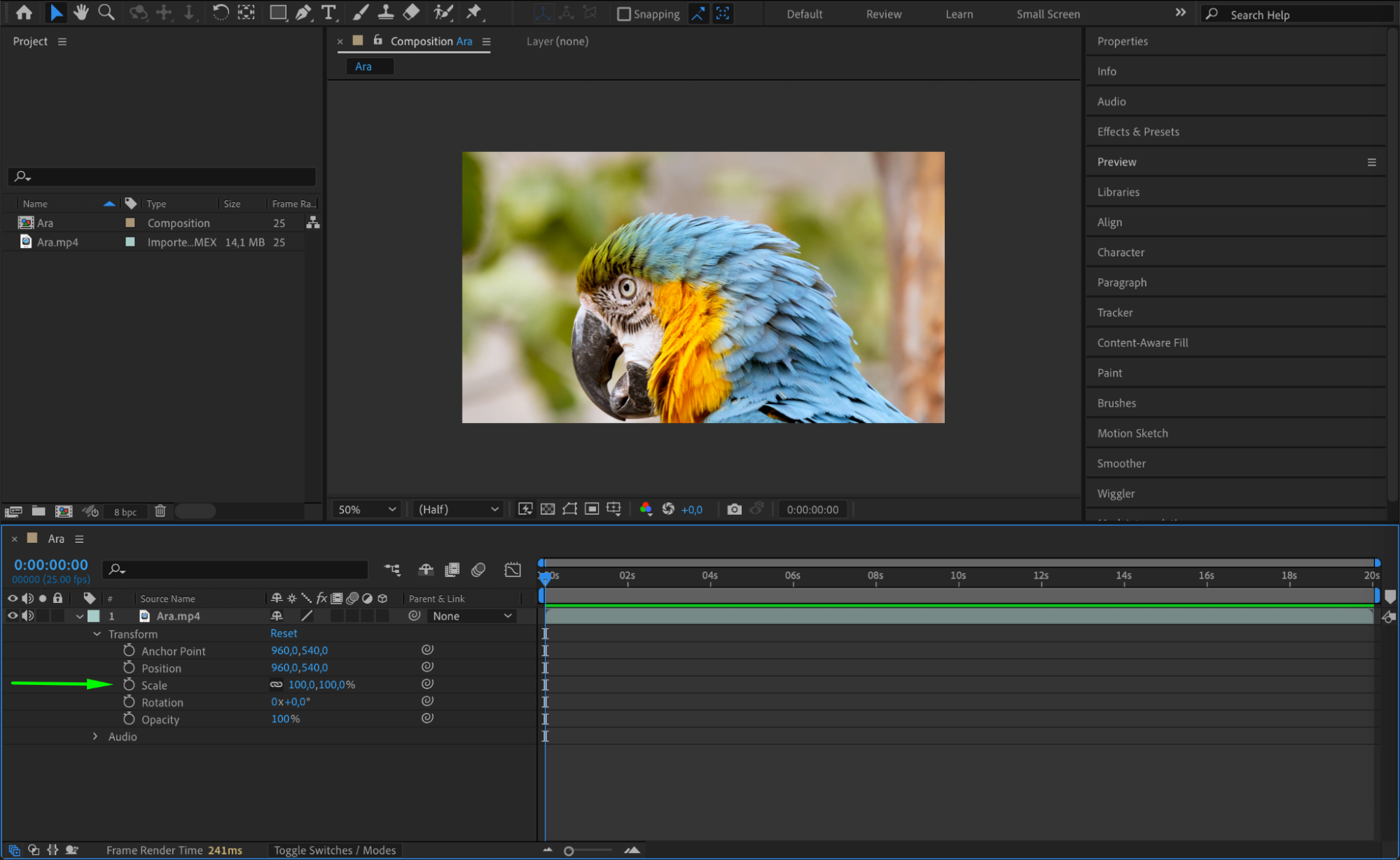
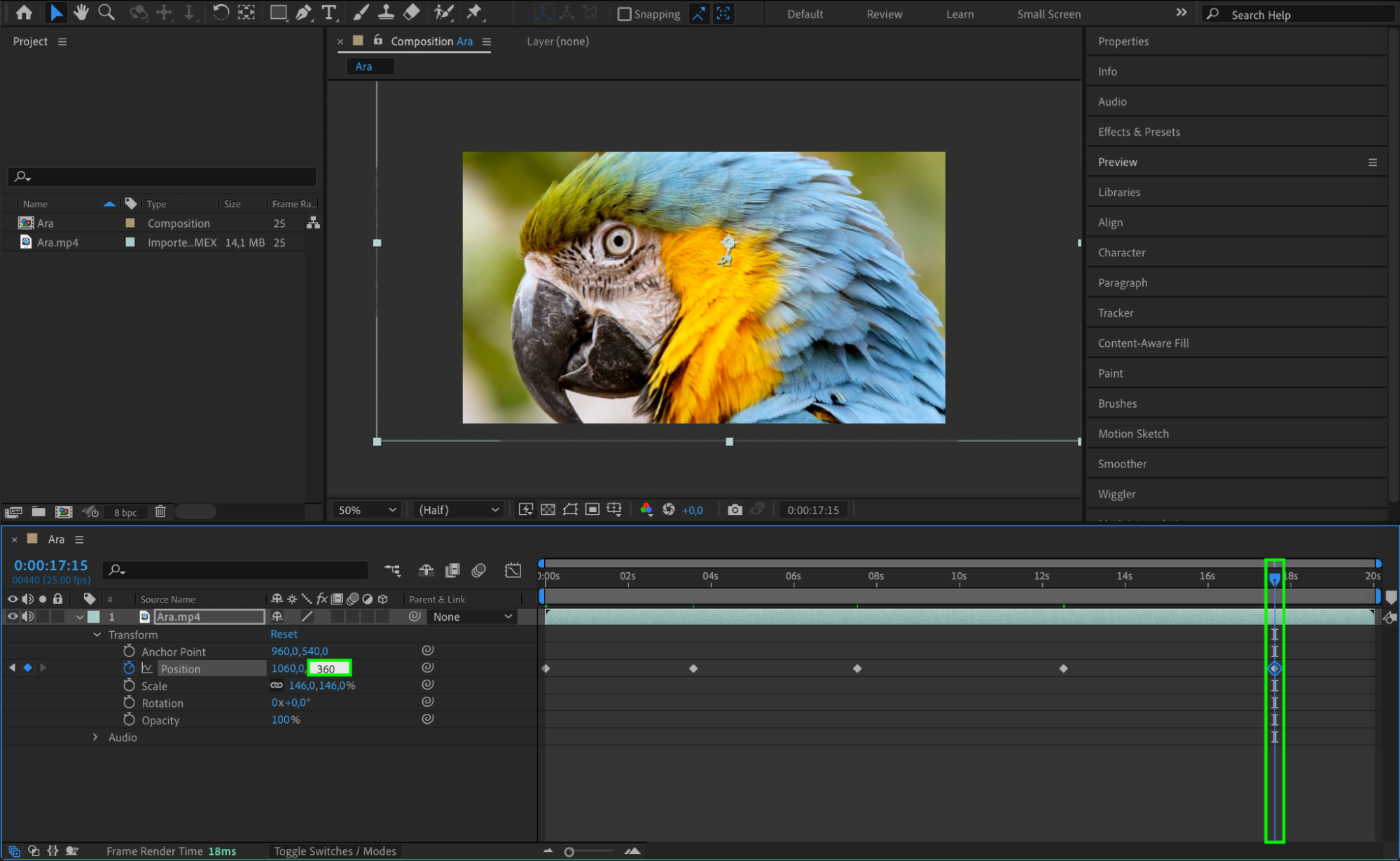
Selectionnez le calque video : ouvrez After Effects et choisissez le calque video dans votre timeline.
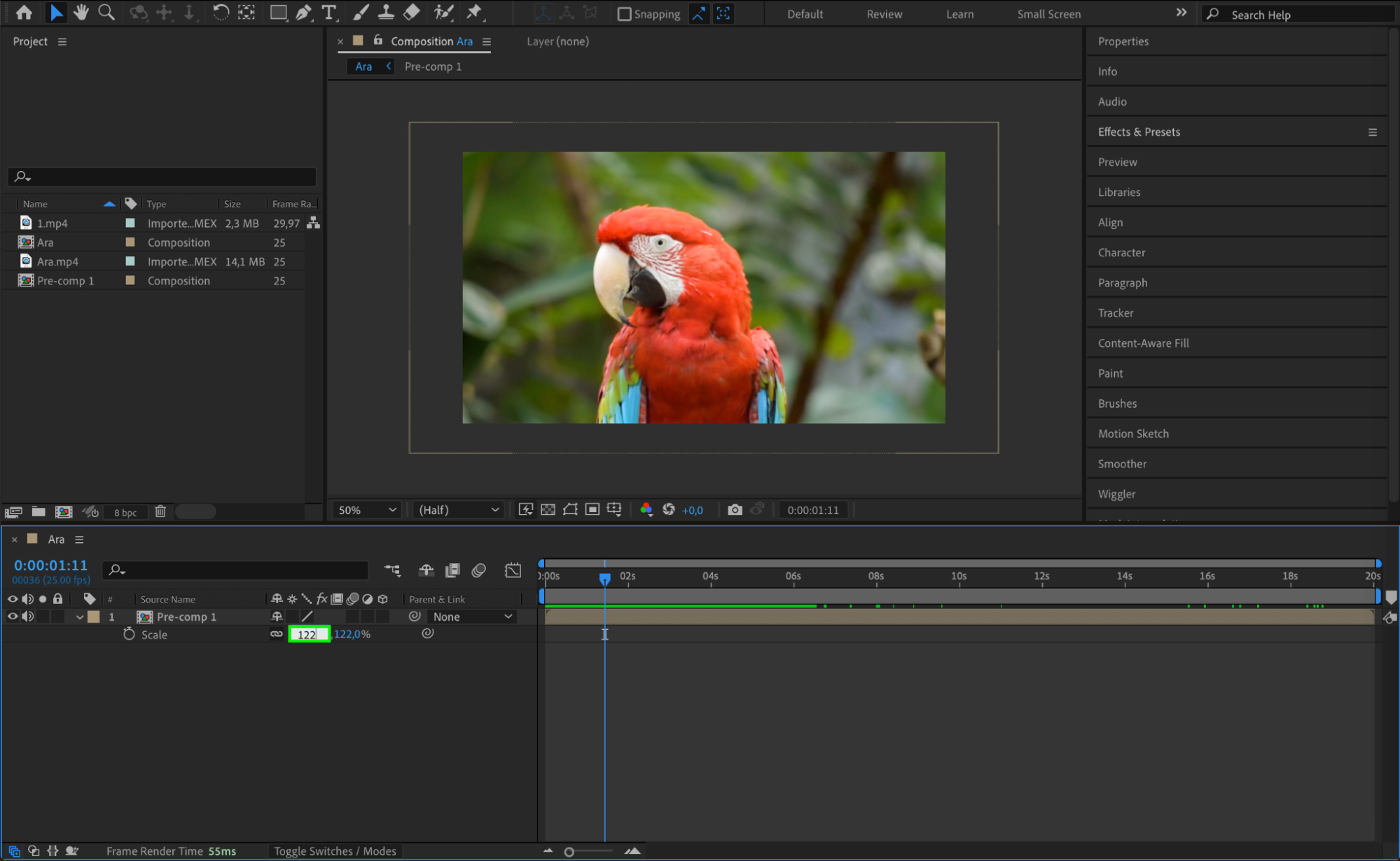
Accedez aux proprietes Transform : appuyez sur la touche S pour ouvrir la propriete Scale, ou deployez les options Transform dans la timeline.
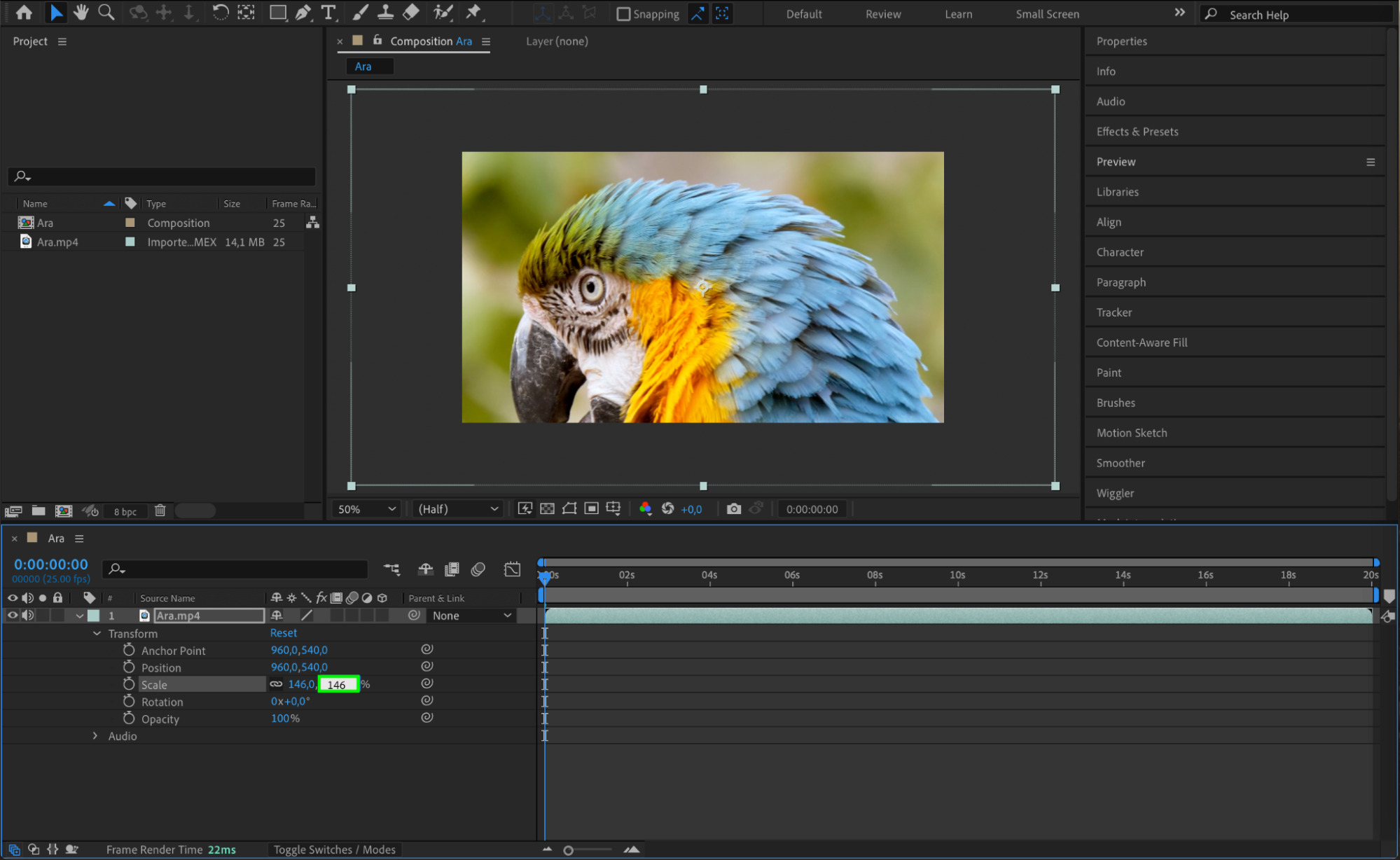
Ajustez l’echelle : vous pouvez soit saisir une valeur en pourcentage, soit faire glisser le curseur de la valeur Scale pour augmenter ou reduire la taille de votre video. Cette methode est pratique pour un redimensionnement rapide sans modifier les parametres de la composition.
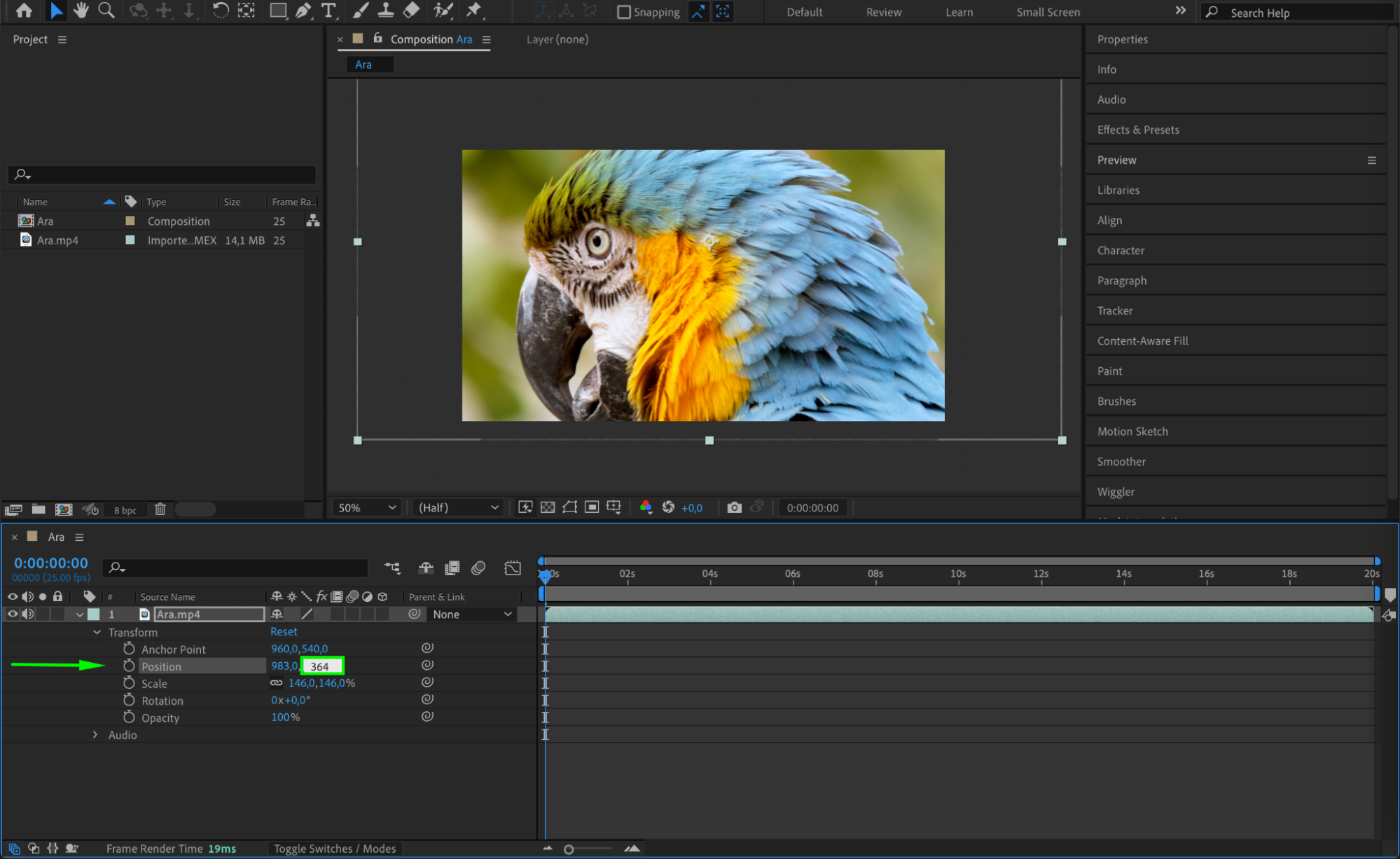
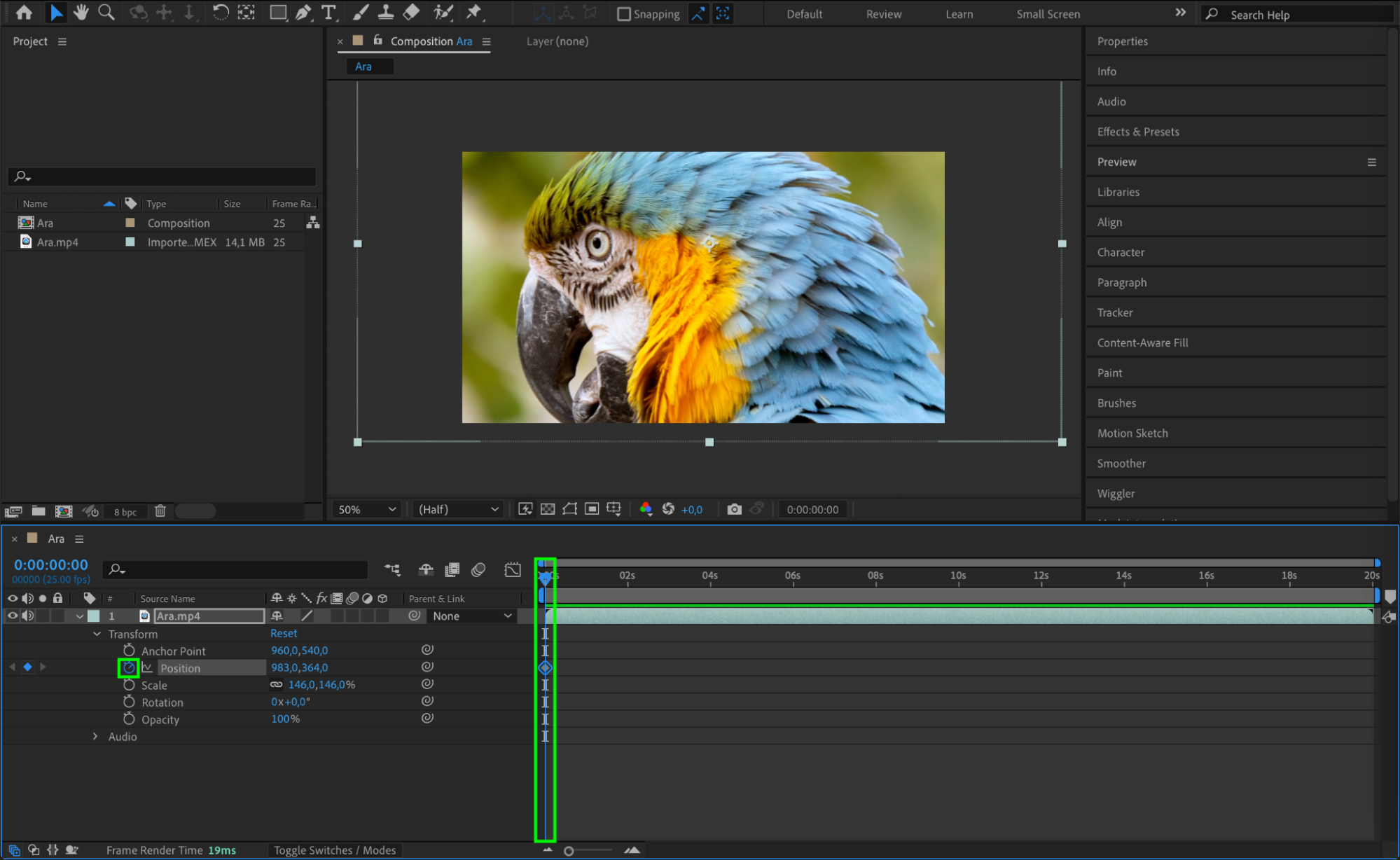
Ajustement de la position : utilisez la propriete Position (appuyez sur P pour l’ouvrir) pour vous assurer que la partie souhaitee de la video reste visible. Si necessaire, ajoutez des images cles pour animer les changements d’echelle ou de position dans le temps.
Remarque : agrandir trop une video peut entrainer une perte de qualite ou de la pixellisation. Soyez donc attentif a la resolution de vos sequences d’origine.
 Methode 2 : Modifier les parametres de composition
Ajuster les parametres de composition est une autre methode efficace pour modifier la taille de votre video :
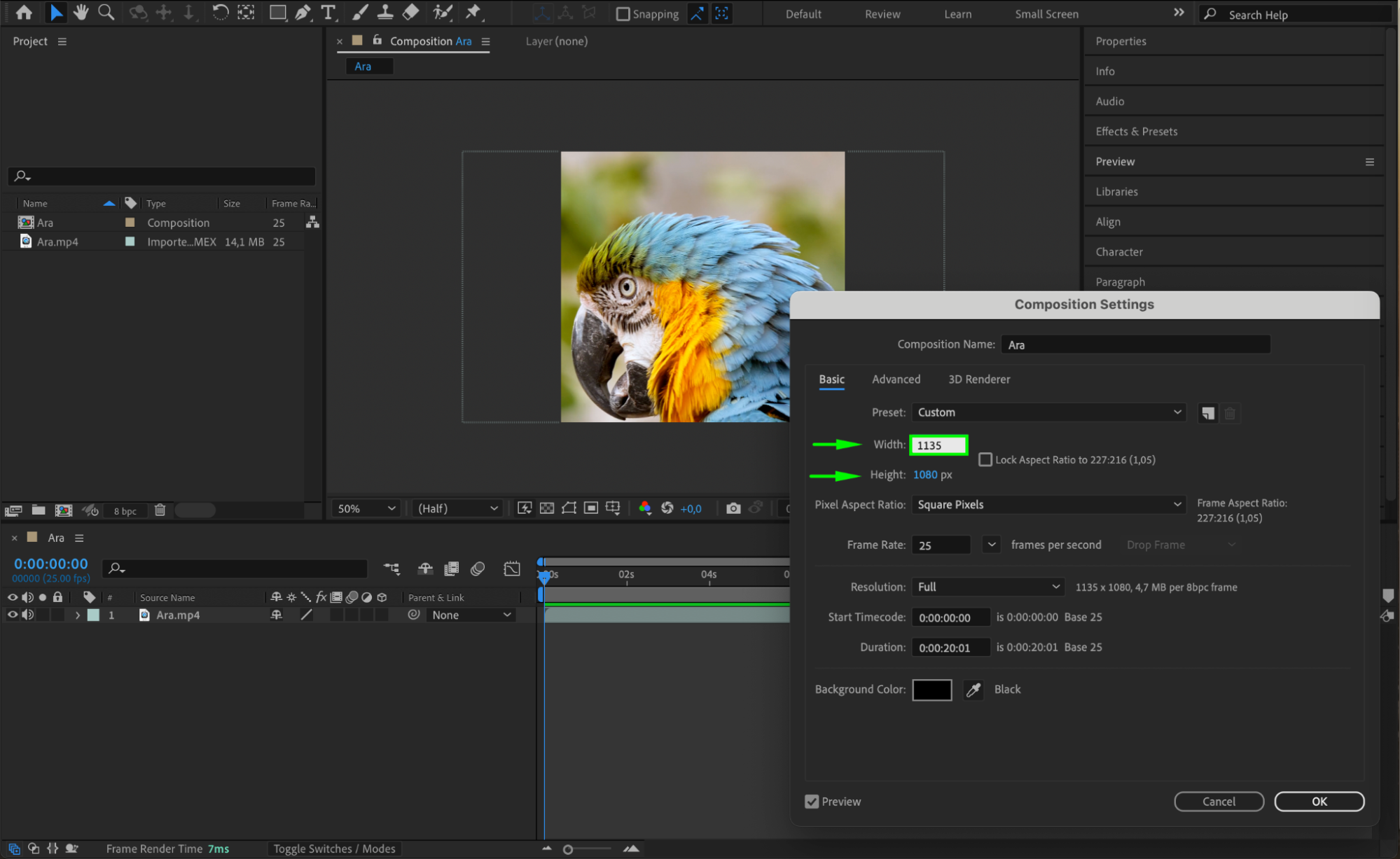
Ouvrez Composition Settings : allez dans le menu Composition et selectionnez Composition Settings.
Modifiez les dimensions : dans la boite de dialogue, modifiez les champs Width et Height selon les dimensions souhaitees. Cliquez sur OK pour appliquer ces modifications.
Ajustez la taille du calque : apres avoir redimensionne la composition, vous devrez peut-etre ajuster la taille du calque video lui-meme pour l’adapter a la nouvelle taille de composition.
Remarque : modifier les parametres de composition change la resolution et le format d’image de l’ensemble du projet. Assurez-vous donc que cela correspond bien aux exigences de votre projet.
 Methode 3 : Utiliser l’effet Crop
Si vous devez recadrer certaines parties de votre video, l’effet Crop offre une solution simple et efficace :
Appliquez l’effet Crop : accedez au panneau Effects & Presets et recherchez l’effet Crop. Faites-le glisser sur le calque video que vous souhaitez ajuster.
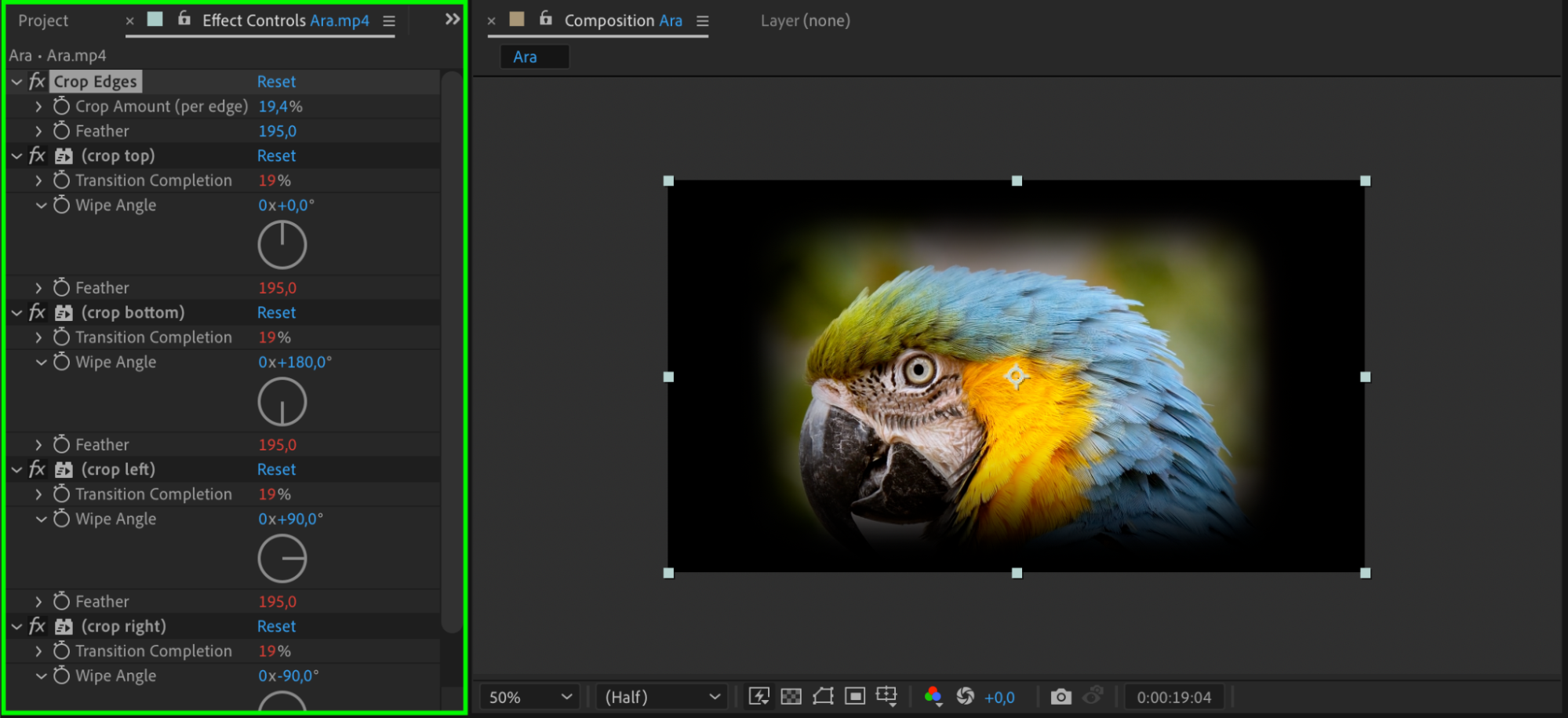
Ajustez les parametres de recadrage : dans le panneau Effect Controls, utilisez les reglages de recadrage (Top, Bottom, Left, Right) pour rogner les bords de la video. Cette methode est utile pour supprimer des zones indesirables de la video sans affecter l’ensemble de la composition.
Remarque : le recadrage modifie la zone visible de votre video mais n’affecte pas la resolution reelle. Faites attention aux zones recadrees si le contenu qu’elles contiennent est important.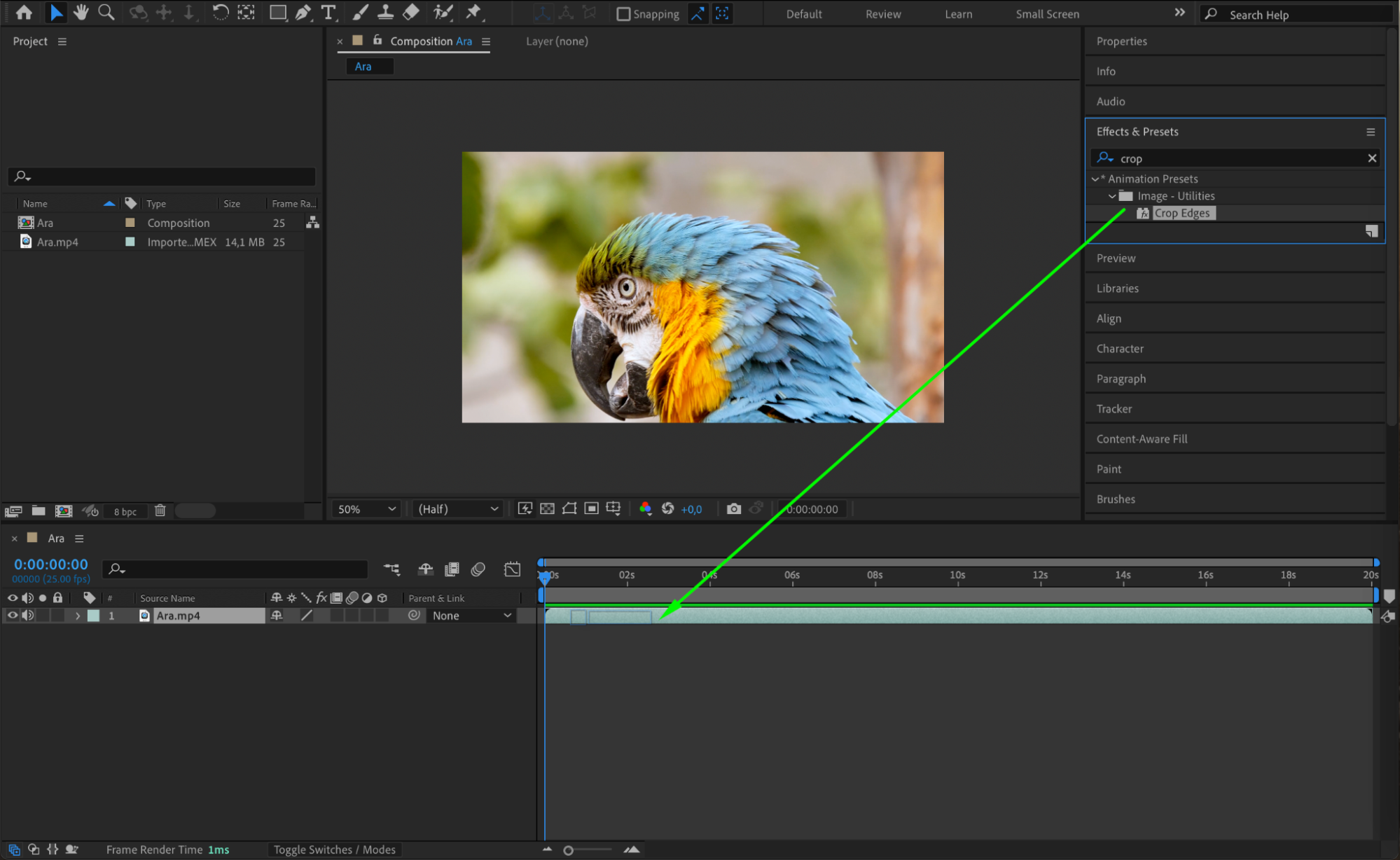
Methode 4 : Precomposer le calque video
La precomposition est une technique polyvalente qui vous aide a gerer les ajustements de taille de video :
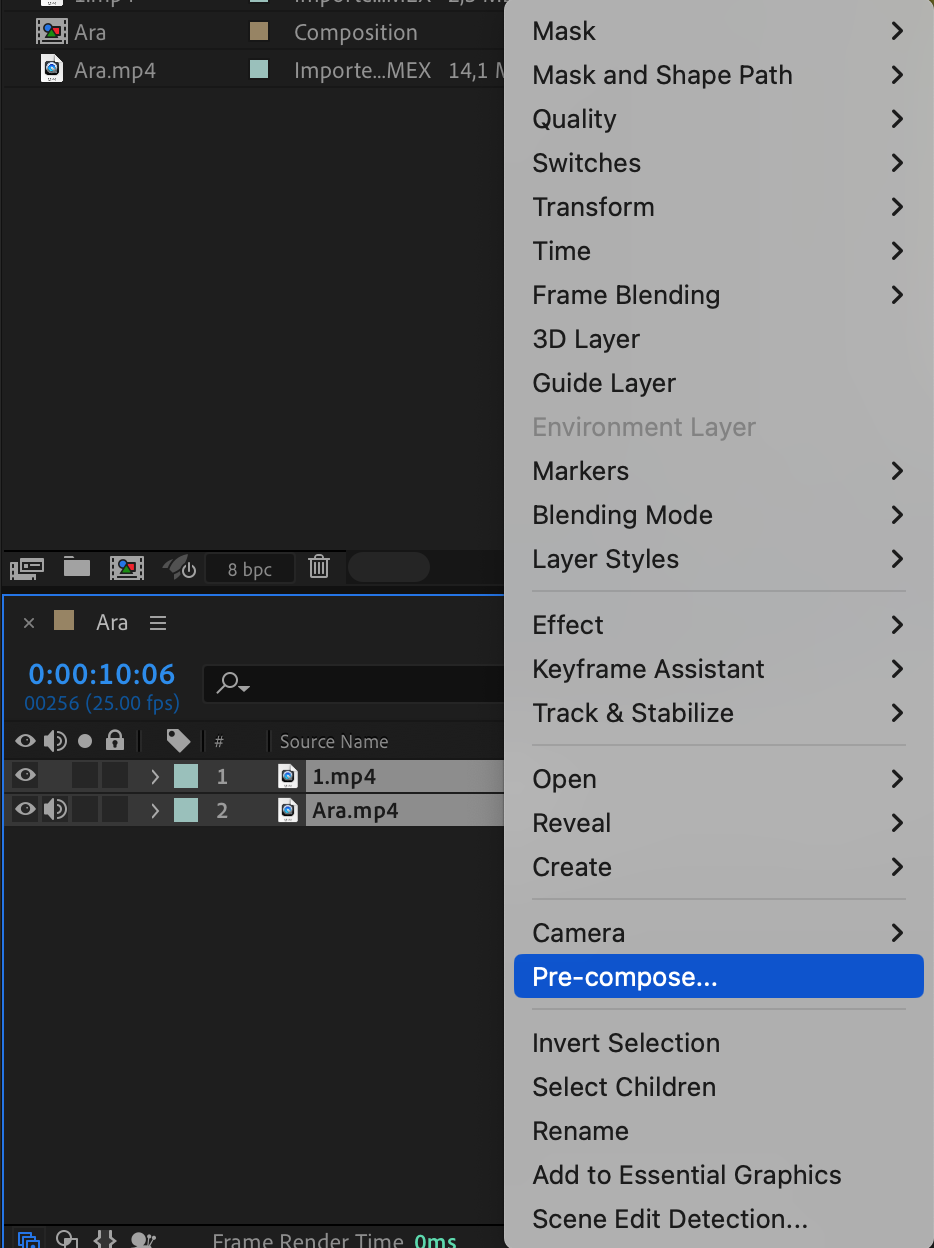
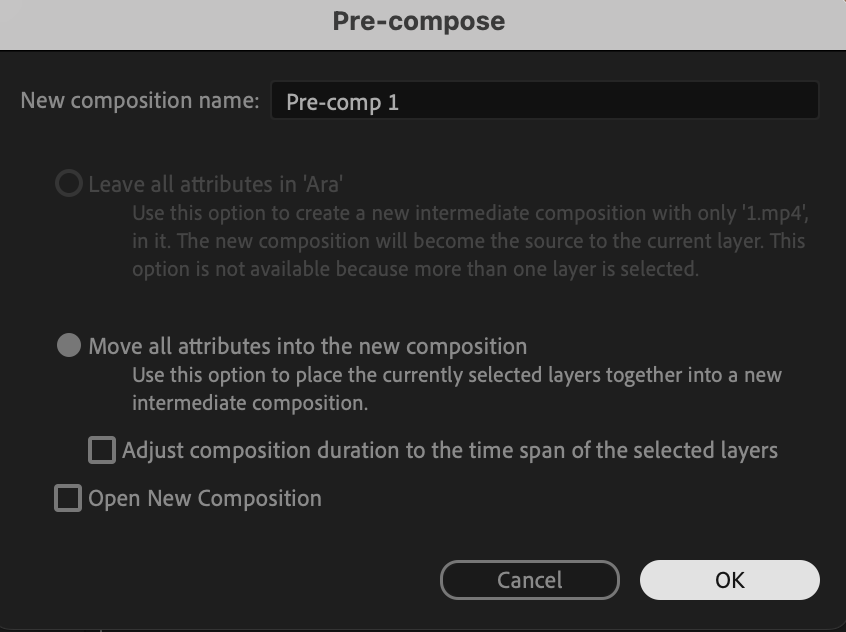
Precomposez le calque : faites un clic droit sur le calque video et choisissez Pre-compose dans le menu contextuel. Dans la boite de dialogue, selectionnez Move all attributes into the new composition et cliquez sur OK.
Redimensionnez dans la precomposition : double-cliquez sur le calque precompose pour l’ouvrir. Appliquez la mise a l’echelle ou d’autres methodes de redimensionnement dans cette nouvelle composition.
Gerez-le comme un calque unique : de retour dans votre composition principale, vous pouvez desormais manipuler le calque precompose comme une seule entite, ce qui permet un redimensionnement coherent sur plusieurs calques.
Remarque : la precomposition regroupe les calques ensemble, ce qui peut simplifier des compositions complexes mais peut aussi necessiter des ajustements supplementaires.
Conclusion
Modifier la taille d’une video dans After Effects est essentiel pour de nombreux projets, que vous adaptiez votre video a differents formats, creiez des effets visuels ou prepariez du contenu pour des ecrans specifiques. En utilisant des methodes comme la mise a l’echelle, l’ajustement des parametres de composition, le recadrage ou la precomposition, vous pouvez redimensionner efficacement votre video pour repondre aux besoins de votre projet.
Gardez a l’esprit que le redimensionnement peut affecter la qualite de votre video, surtout s’il existe un ecart important entre les dimensions d’origine et celles souhaitees. Travaillez toujours a partir de sequences en haute resolution et previsualisez vos modifications pour garantir le meilleur resultat possible. Avec les outils puissants d’After Effects, vous avez toute la flexibilite necessaire pour creer des projets visuellement percutants qui s’integrent parfaitement, quel que soit le contexte. Adoptez ces techniques et laissez parler votre creativite !
Our Bestsellers
Our Bestsellers


