
Vous rencontrez des performances lentes ou des problemes de rendu avec Adobe After Effects ? Si tel est le cas, votre cache est peut-etre en cause. Lorsque vous travaillez sur des projets dans After Effects, le logiciel cree et stocke automatiquement des fichiers cache temporaires afin d’ameliorer la lecture et les temps de rendu. Cependant, au fil du temps, ces fichiers cache peuvent finir par occuper une part importante de votre espace de stockage et meme provoquer des ralentissements de performances.
Dans cet article, nous vous guiderons pas a pas pour vider le cache dans After Effects. Que vous cherchiez a optimiser votre workflow, a liberer de l’espace de stockage ou a resoudre les problemes courants causes par l’accumulation de cache, nous avons ce qu’il vous faut. En vidant votre cache, vous pouvez garantir une lecture plus fluide, des rendus plus rapides et des performances globalement ameliorees au sein d’Adobe After Effects.
Alors, plongeons dans le processus de vidage du cache et faisons en sorte qu’After Effects fonctionne au mieux de ses capacites !
Vider le cache dans After Effects : guide pas a pas
Videz votre cache pour gagner en efficacite et remettre votre workflow Adobe After Effects sur les rails. Grace a ces etapes simples et rapides, nous allons vous montrer comment :
Vider le cache dans After Effects est un moyen simple et efficace de dynamiser votre workflow et d’optimiser les performances. Suivez ces instructions pas a pas pour garantir un processus sans accroc :
1. Localisez le dossier Disk Cache :
Pour trouver votre dossier Disk Cache, rendez-vous dans Edit > Preferences > Media & Disk Cache. Cela affichera l’emplacement de votre dossier Disk Cache.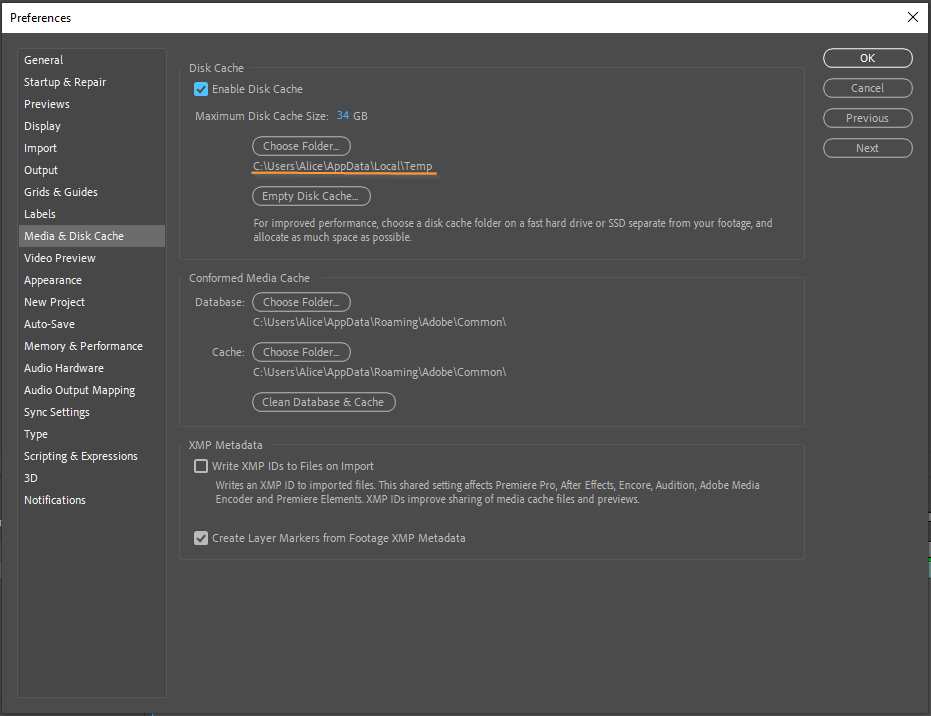 2. Fermez Adobe After Effects :
Veillez a fermer After Effects avant de commencer a vider le cache. Cela evitera tout conflit ou interruption pendant le processus de vidage du cache.
3. Supprimez manuellement les fichiers cache :
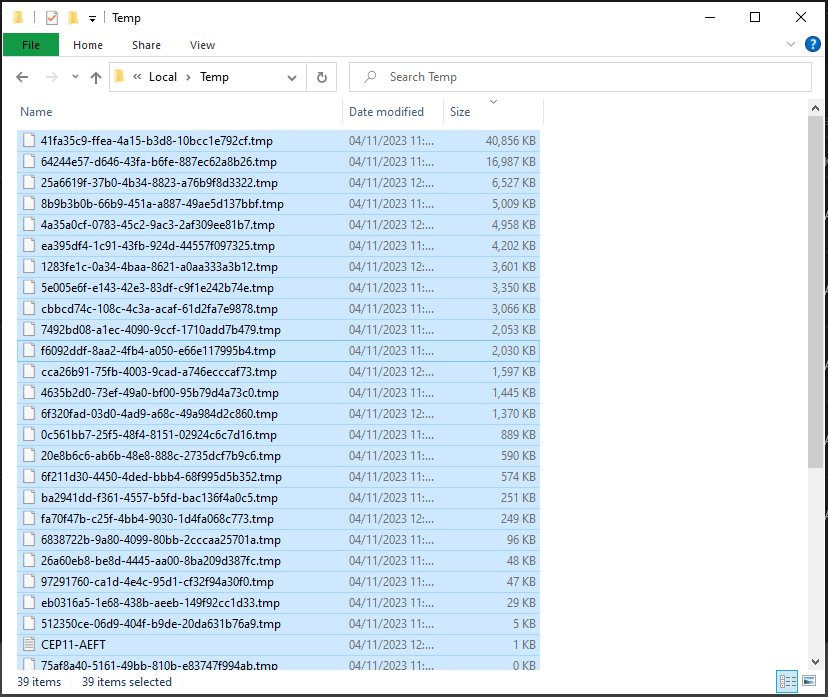
Supprimez manuellement les fichiers du dossier Disk Cache pour vider le cache. Vous pouvez selectionner et supprimer tous les fichiers presents dans votre dossier Disk Cache en appuyant sur Ctrl+A (ou Command+A pour les utilisateurs Mac). Apres avoir selectionne tous les fichiers, utilisez la touche Suppr ou faites un clic droit et choisissez l’option « Delete ».
 4. Videz le cache depuis Adobe After Effects :
Pour vider le cache directement depuis After Effects, vous pouvez utiliser un raccourci pratique. Appuyez sur Ctrl+Alt+; (point-virgule) ou Command+Option+; (point-virgule) pour les utilisateurs Mac afin d’ouvrir la boite de dialogue Preferences. De la, rendez-vous dans l’onglet « Media & Disk Cache » et cliquez sur le bouton « Empty Disk Cache ». Cette action supprimera tous les fichiers cache du dossier Disk Cache.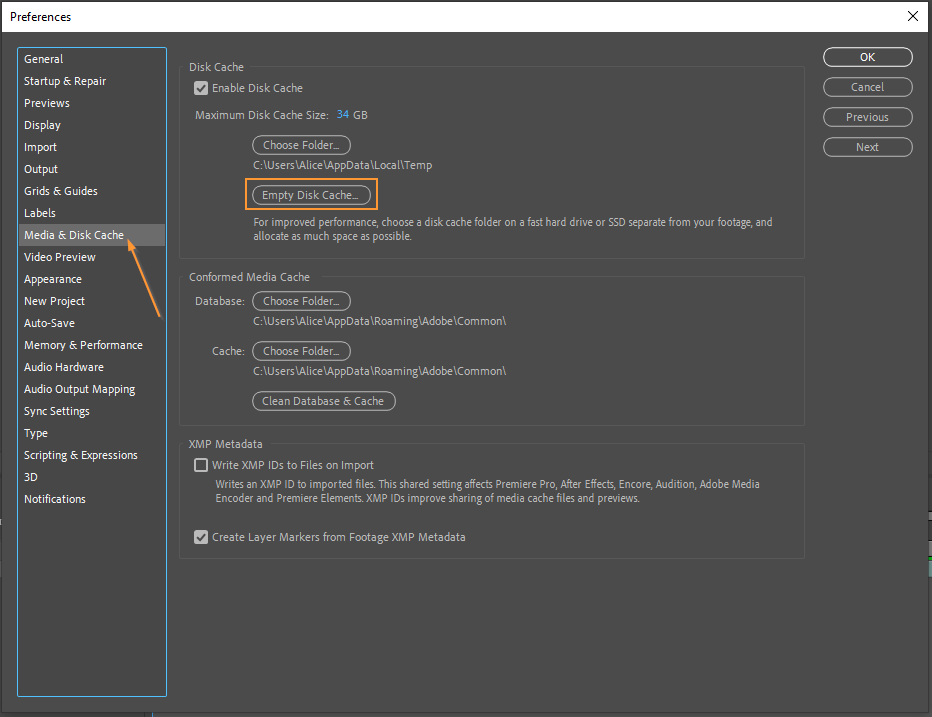
5. Modifiez les reglages du cache pour vos futurs projets :
Par ailleurs, vous pouvez modifier les reglages du cache pour garantir une gestion efficace lors de vos futurs projets. Dans la boite de dialogue Preferences, rendez-vous dans l’onglet « Media & Disk Cache ». Vous pouvez y ajuster la quantite maximale d’espace disque utilisee pour le cache ou choisir de limiter le cache a un autre disque si vous le souhaitez.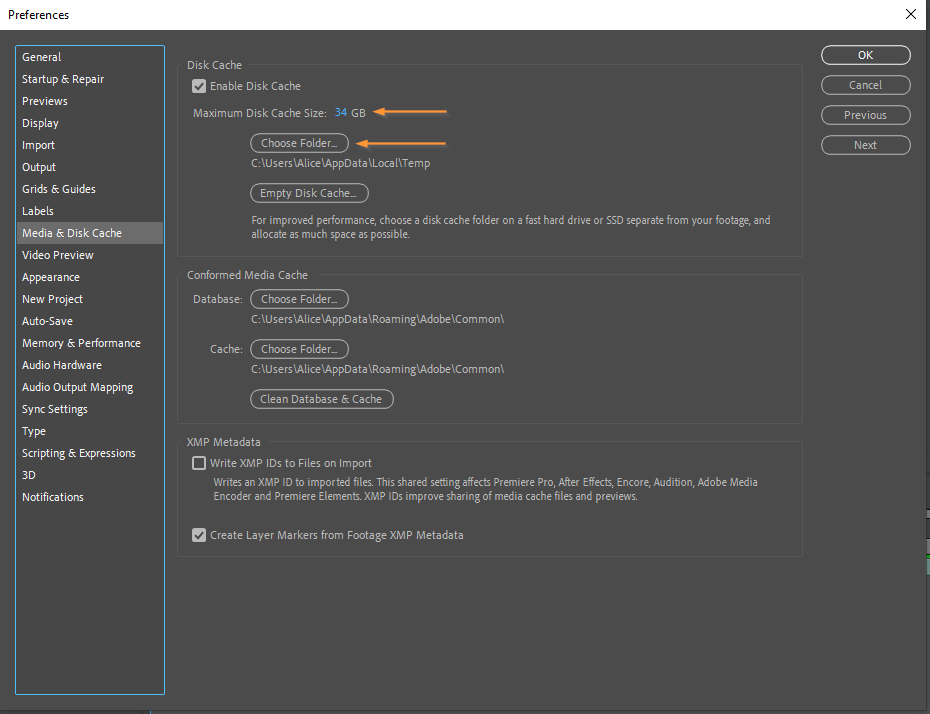
6. Redemarrez After Effects :
Apres avoir vide le cache, redemarrez After Effects pour que les modifications prennent effet. L’ouverture d’un nouveau projet lancera la creation de fichiers cache neufs, favorisant des performances optimales.
En suivant ces etapes, vous pouvez vider le cache dans Adobe After Effects et profiter d’une lecture amelioree, de temps de rendu plus rapides et de performances fluides.
Conclusion
Vider le cache dans Adobe After Effects est une tache de maintenance essentielle qui peut nettement ameliorer votre workflow et optimiser les performances. En suivant le guide pas a pas presente dans cet article, vous avez appris a vider facilement les fichiers cache manuellement ou directement depuis After Effects.
Vider regulierement le cache libere non seulement un espace de stockage precieux, mais garantit aussi une lecture plus fluide, des rendus plus rapides et une experience globale plus efficace lorsque vous travaillez sur vos projets. Pensez egalement a modifier les reglages de votre cache pour vos futurs projets afin de maintenir des performances optimales.
Fort des connaissances acquises grace a ce guide, vous avez desormais le pouvoir de prendre le controle de votre cache dans After Effects. Ne sous-estimez pas l’impact d’un cache propre et bien gere sur votre processus creatif. Bon montage !
Our Bestsellers
Our Bestsellers


