
À l'ère du numérique, le contenu vidéo a conquis le monde en ligne. Des réseaux sociaux aux sites web professionnels, les vidéos sont devenues un élément essentiel de la communication en ligne. Cependant, un défi se pose souvent : la taille importante des fichiers vidéo, qui complique la mise en ligne, la diffusion et le partage sans accroc. C'est là qu'interviennent les capacités d'Adobe After Effects. Grâce à ses puissantes fonctions de compression, After Effects vous permet de réduire efficacement la taille de vos fichiers vidéo sans compromettre la qualité visuelle.
Dans ce guide étape par étape, nous allons vous accompagner tout au long du processus de compression des vidéos avec After Effects, ce qui vous permettra d'optimiser votre contenu pour des temps de mise en ligne plus rapides et une qualité optimale sur diverses plateformes. Alors, plongeons dans le vif du sujet et apprenons à compresser une vidéo dans After Effects pour une distribution vidéo en ligne efficace.
Comment compresser une vidéo dans After Effects : un guide étape par étape
Que vous soyez cinéaste professionnel, créateur de contenu ou simplement quelqu'un qui aime partager des vidéos en ligne, savoir compresser vos fichiers vidéo est essentiel. Les vidéos compressées occupent non seulement moins d'espace de stockage, mais se chargent aussi plus vite et sont plus faciles à diffuser ou à mettre en ligne. Dans cet article, nous vous guiderons à travers le processus de compression des vidéos avec Adobe After Effects. Alors, commençons !
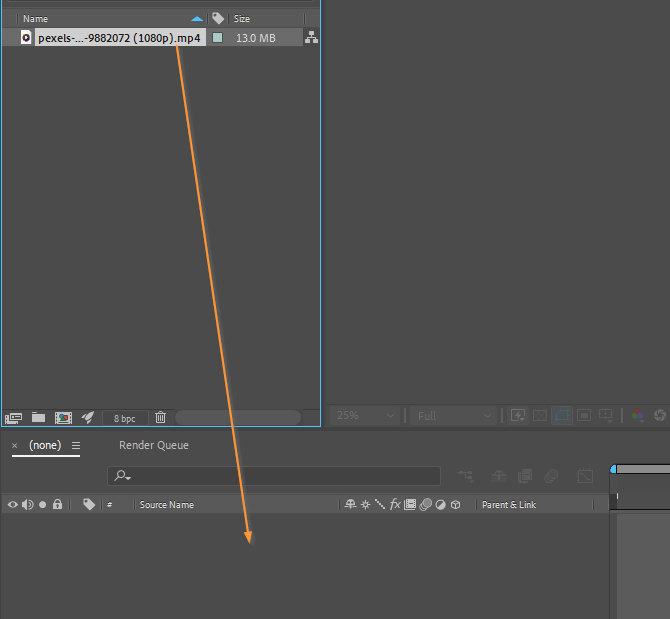
1. Importez votre fichier vidéo dans After Effects en sélectionnant “File” > “Import” > “File” et recherchez le fichier sur votre ordinateur. Vous pouvez aussi glisser-déposer directement le fichier vidéo dans le panneau de projet d'After Effects.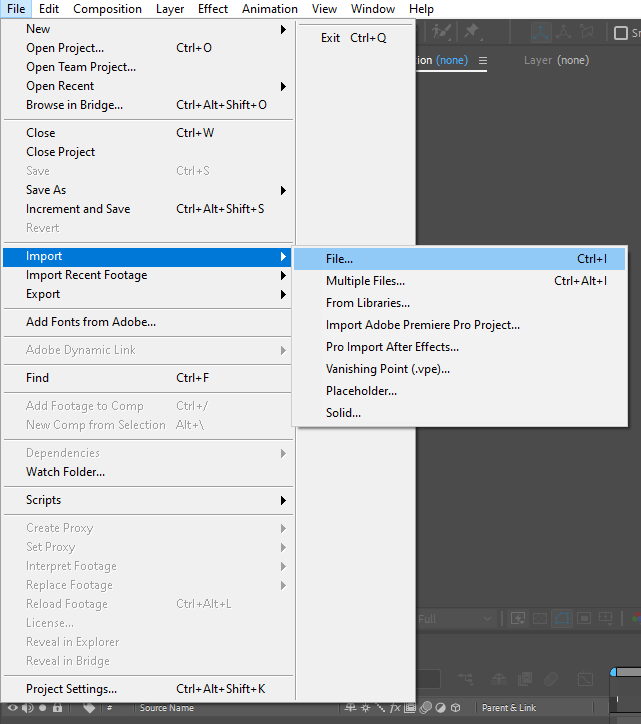 2. Une fois le fichier vidéo importé, glissez-déposez-le sur la Timeline de la Composition à l'endroit où vous souhaitez le modifier et le compresser. Cela crée une nouvelle composition contenant votre vidéo.
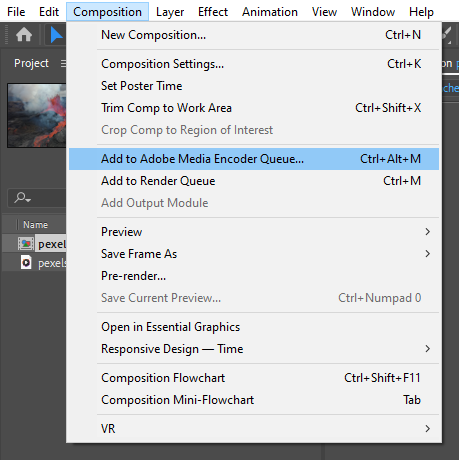
 3. Pour commencer à compresser la vidéo, allez dans le menu Composition et sélectionnez “Add to Adobe Media Encoder Queue.” Cela ouvre Adobe Media Encoder, où vous pouvez personnaliser les paramètres de compression
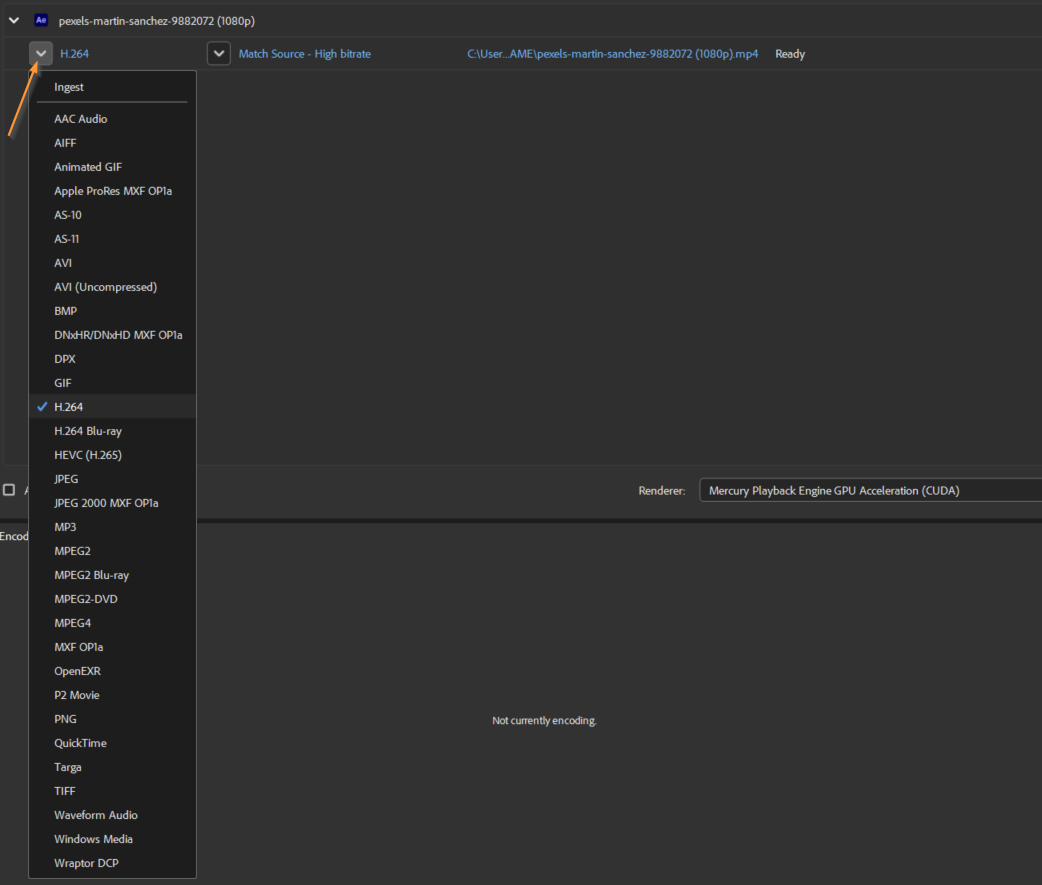
 4. Dans la fenêtre d'Adobe Media Encoder, sélectionnez le format dans lequel vous souhaitez compresser votre vidéo. Les formats populaires incluent H.264, MPEG-4 ou QuickTime. Ces formats offrent un bon équilibre entre taille de fichier et qualité vidéo.
 5. Ajustez les paramètres vidéo selon vos besoins. Vous pouvez modifier des paramètres tels que la résolution, la fréquence d'images et le débit pour obtenir l'équilibre souhaité entre taille de fichier et qualité vidéo. Gardez à l'esprit que des résolutions et des fréquences d'images plus élevées entraîneront des fichiers plus volumineux.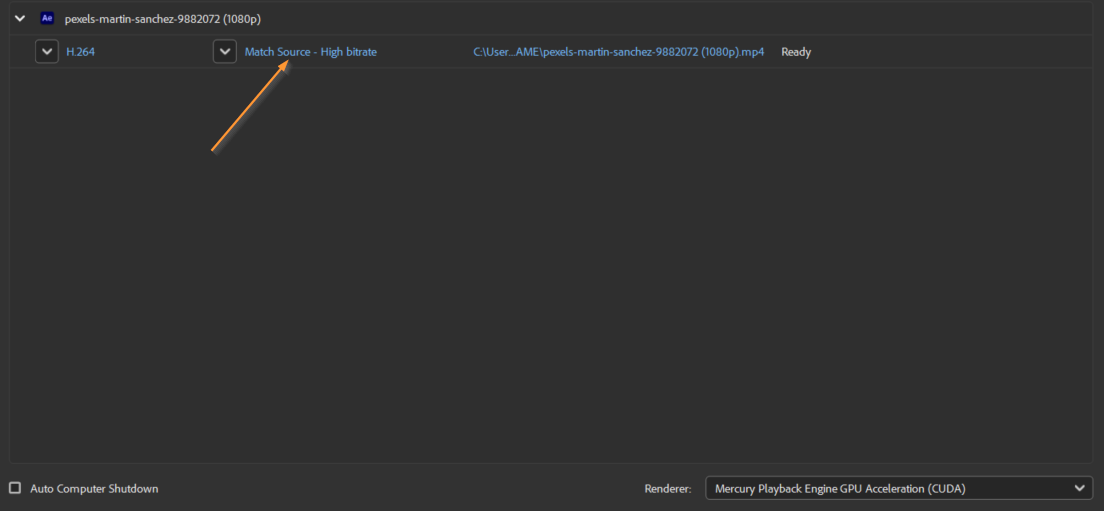
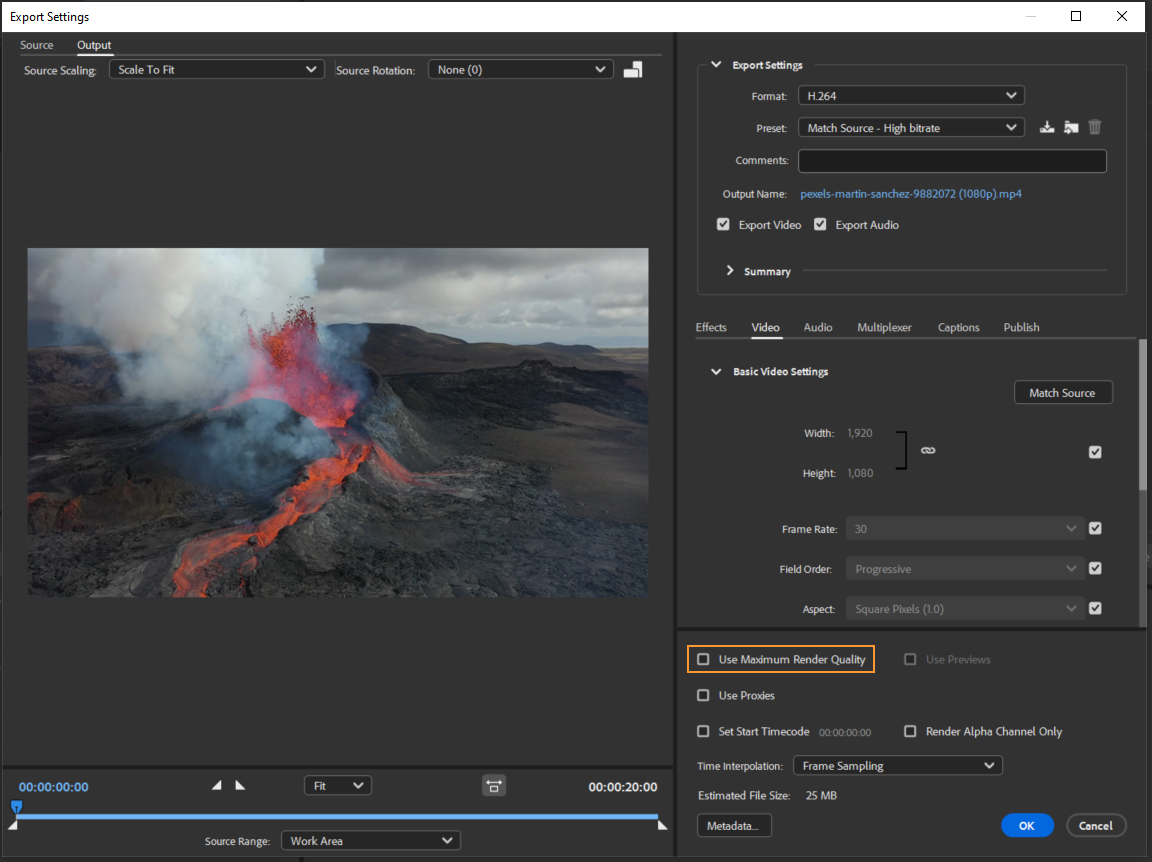
6. Pour réduire davantage la taille du fichier, envisagez d'activer l'option “Use Maximum Render Quality” dans Adobe Media Encoder. Cette option améliore la qualité visuelle globale de votre vidéo compressée.
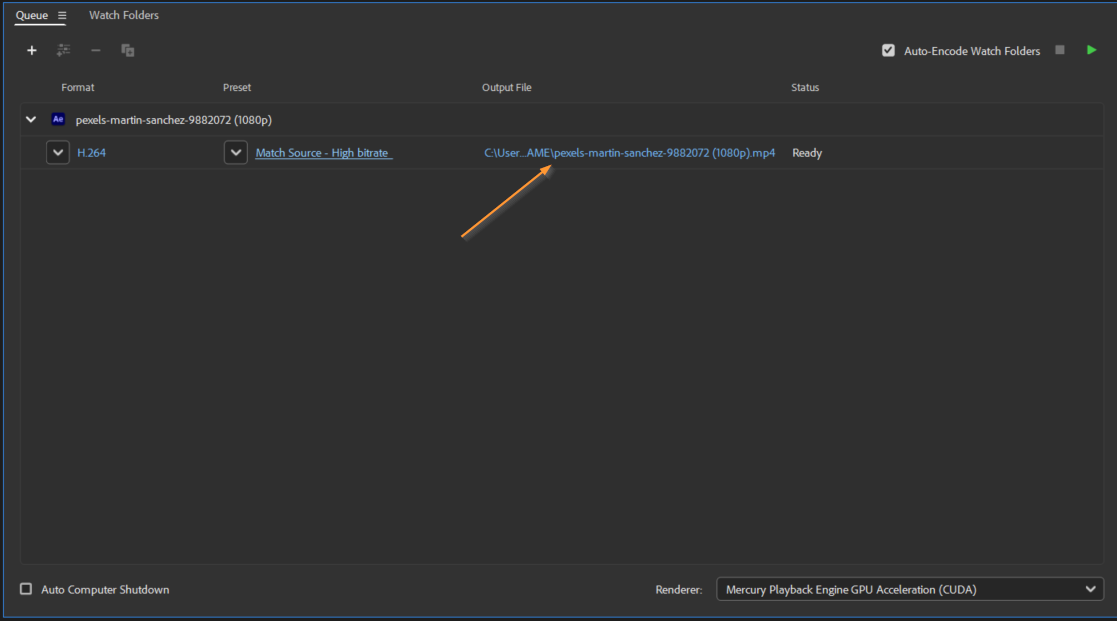
 7. Une fois satisfait des paramètres de compression, sélectionnez l'emplacement de sortie pour enregistrer le fichier vidéo compressé. Vous pouvez choisir un dossier spécifique sur votre ordinateur ou un emplacement réseau pour y accéder facilement.
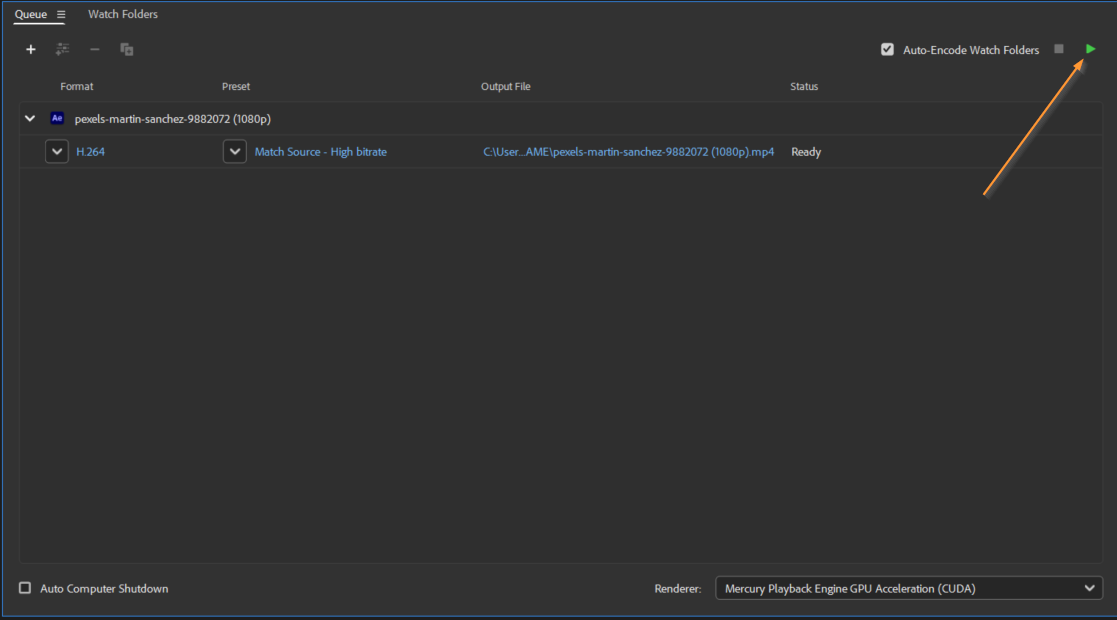
 8. Maintenant, cliquez sur le bouton “Start Queue” dans Adobe Media Encoder pour lancer le processus de compression. After Effects compressera automatiquement votre vidéo selon les paramètres sélectionnés
 9. Selon la taille et la durée de votre vidéo, le processus de compression peut prendre un certain temps. Vous pouvez suivre la progression dans Adobe Media Encoder et effectuer des ajustements si nécessaire.
10. Une fois la compression terminée, vous trouverez le fichier vidéo compressé à l'emplacement de sortie que vous avez sélectionné. Félicitations, vous avez compressé votre vidéo avec succès à l'aide d'After Effects !
En suivant ces étapes simples, vous pouvez compresser efficacement vos vidéos avec Adobe After Effects, en équilibrant de façon optimale la taille du fichier et la qualité vidéo. N'oubliez pas d'expérimenter avec différents paramètres de compression pour trouver l'équilibre parfait adapté à vos besoins spécifiques. Avec des vidéos compressées, vous pouvez partager facilement votre contenu en ligne sans vous soucier des longs temps de mise en ligne ni compromettre l'impact visuel. Commencez à compresser vos vidéos dès aujourd'hui et améliorez votre expérience de distribution vidéo en ligne !
Conclusion
Compresser les fichiers vidéo est essentiel pour un partage facile, des temps de mise en ligne plus rapides et une distribution vidéo en ligne efficace. Grâce aux puissantes fonctions de compression d'Adobe After Effects, vous pouvez réduire efficacement la taille de vos fichiers vidéo sans sacrifier la qualité visuelle. Tout au long de ce guide étape par étape, nous vous avons accompagné dans le processus de compression des vidéos avec After Effects, ce qui vous permet d'optimiser votre contenu pour diverses plateformes.
En important votre vidéo, en personnalisant vos paramètres de compression dans Adobe Media Encoder et en enregistrant le fichier compressé, vous pouvez atteindre un équilibre parfait entre taille de fichier et qualité vidéo. N'oubliez pas d'expérimenter avec différents paramètres pour trouver les réglages les mieux adaptés à vos besoins spécifiques, en tenant compte de facteurs tels que la résolution, la fréquence d'images et le débit.
Maintenant, fort de vos connaissances sur la compression vidéo dans After Effects, vous pouvez partager vos vidéos en ligne en toute confiance, sans vous soucier de fichiers encombrants ni compromettre l'impact visuel. Adoptez la puissance de la compression et améliorez votre expérience de distribution vidéo en ligne dès aujourd'hui !
Commencez à mettre en œuvre ces techniques et rendez votre contenu vidéo facilement accessible et agréable pour votre public. Compresser des vidéos dans Adobe After Effects est une compétence que tout créateur vidéo devrait avoir dans sa panoplie. Alors, qu'attendez-vous ? Plongez dans After Effects et commencez à compresser vos vidéos de manière efficace et performante. Bonne compression !
Our Bestsellers
Our Bestsellers


