
Comment convertir facilement des vidéos After Effects au format MP4
Convertir des vidéos After Effects au format MP4
Pour partager vos créations vidéo réalisées dans After Effects, il est essentiel de les convertir au format MP4, largement compatible et facile à diffuser. After Effects, réputé pour ses effets visuels et ses animations graphiques captivantes, utilise un format de fichier propriétaire (.aep) peu adapté au partage. La conversion au format MP4 rend votre contenu plus accessible et vous permet de toucher facilement un public plus large.
Étape 1 : prévisualiser le projet et vérifier sa qualité
Avant de convertir votre vidéo After Effects au format MP4, il est essentiel de prévisualiser votre projet et d’en contrôler la qualité. Lisez l’ensemble du projet dans After Effects pour vérifier que le résultat correspond à vos attentes et qu’il ne comporte aucune erreur ni aucun problème.
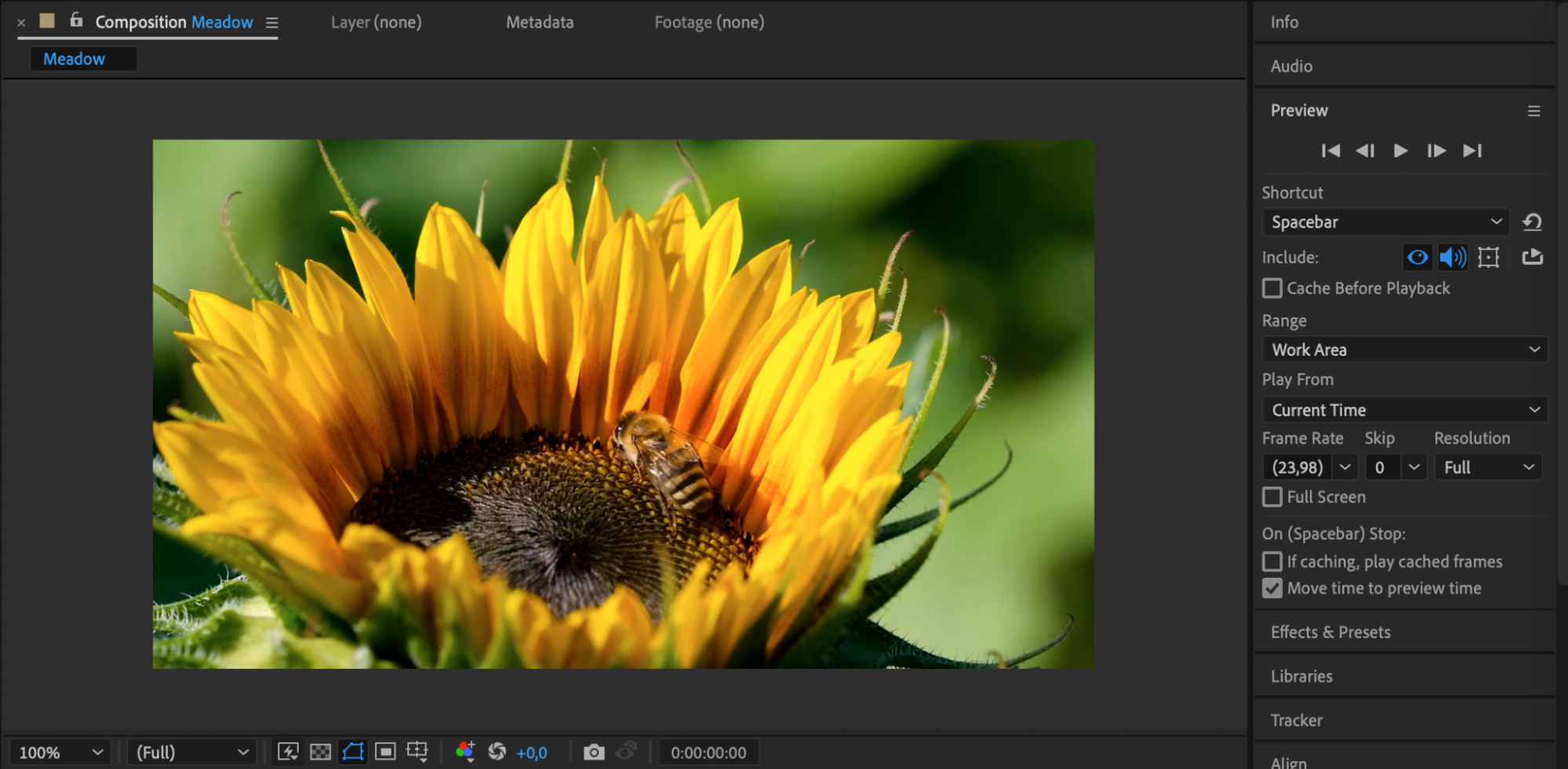
Étape 2 : exporter le projet d’After Effects vers la file d’attente d’Adobe Media Encoder
Après avoir vérifié la qualité de votre projet, exportez-le depuis After Effects vers la file d’attente d’Adobe Media Encoder. Sélectionnez votre projet dans After Effects, puis accédez à “Composition” > “Add to Adobe Media Encoder Queue”. Adobe Media Encoder s’ouvrira alors avec votre projet ajouté à la file d’attente.
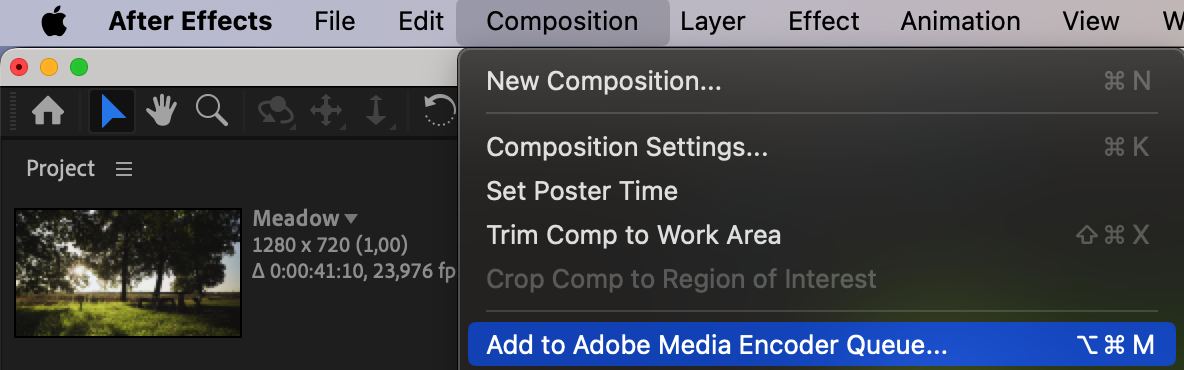
Étape 3 : choisir le format et ajuster les paramètres de sortie dans Adobe Media Encoder
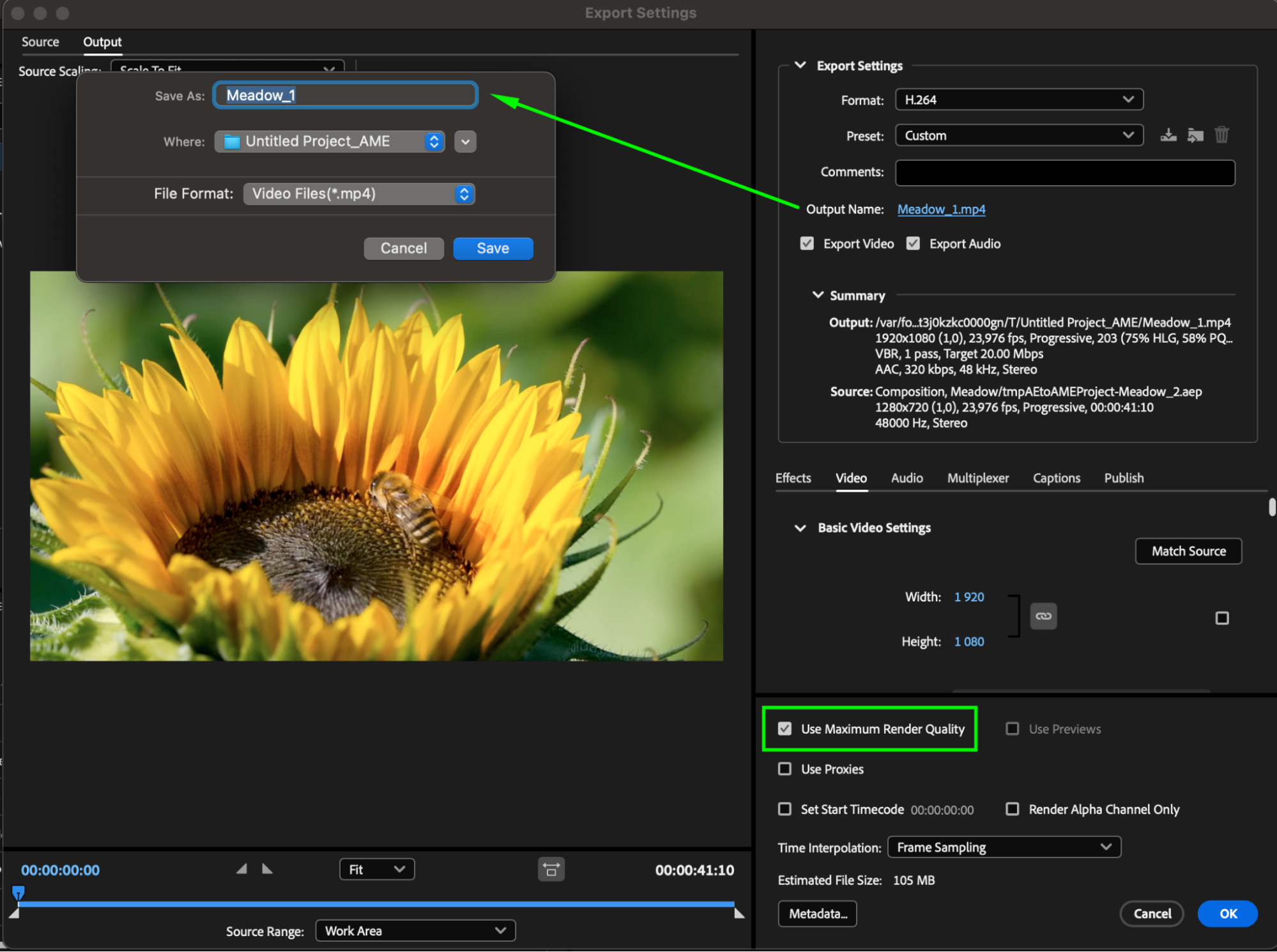
Dans Adobe Media Encoder, choisissez le format de sortie en cliquant sur le bouton “Format”, puis sélectionnez “H.264”, idéal pour créer des fichiers MP4. Ajustez ensuite les paramètres de sortie, comme le débit, la fréquence d’images et la résolution, en fonction des besoins de votre projet.
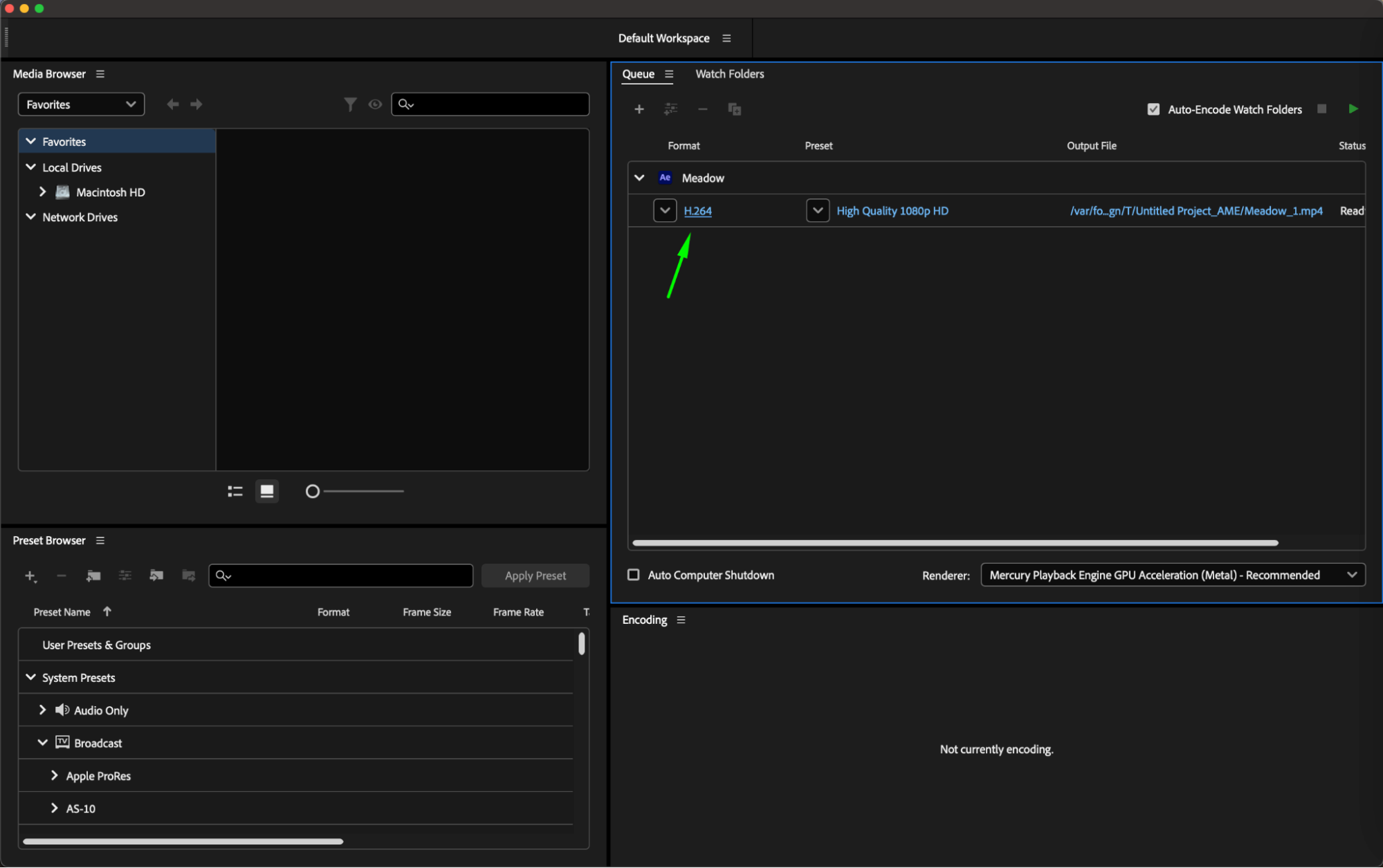
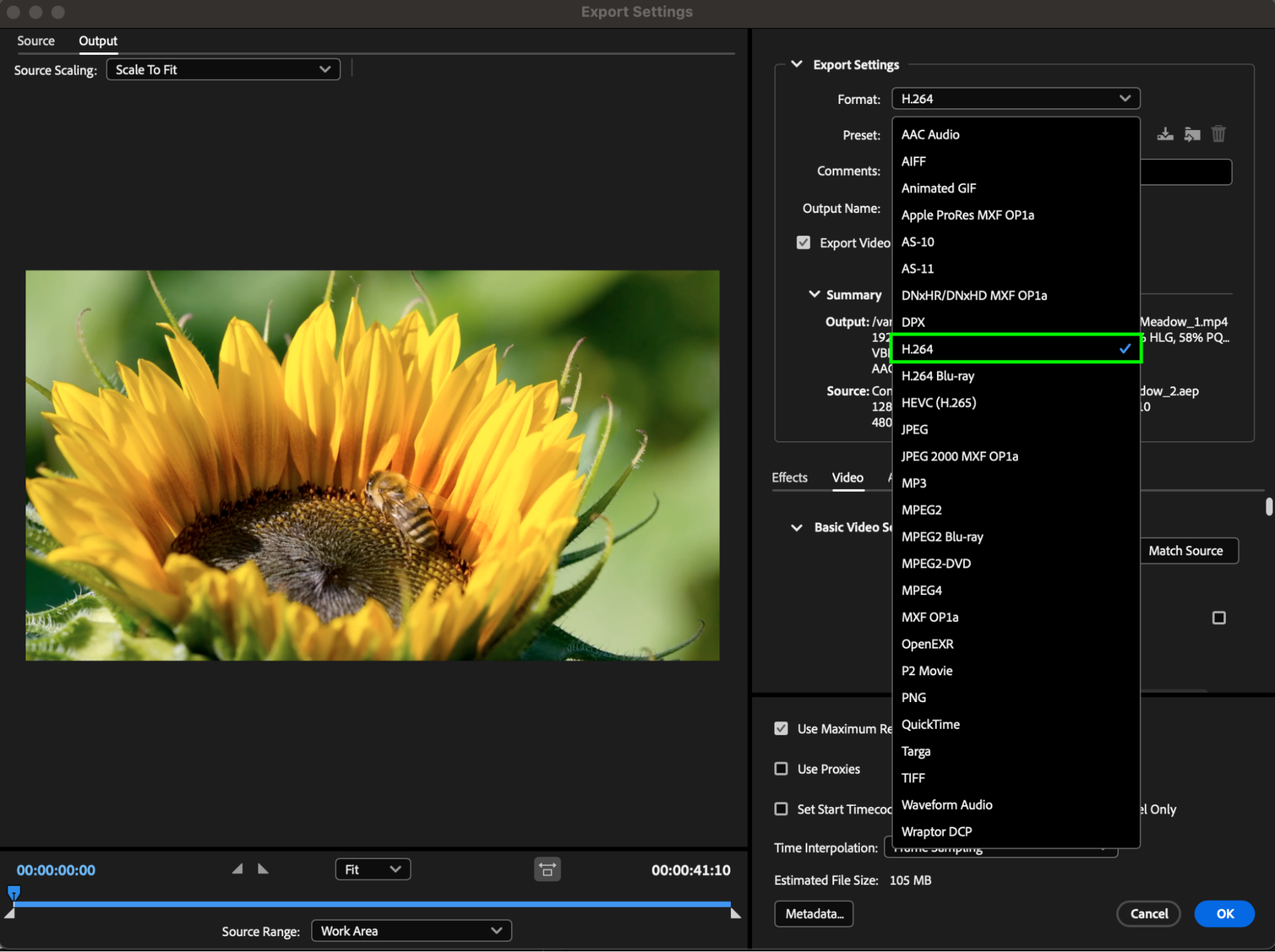
Étape 4 : sélectionner la destination de sortie
Après avoir ajusté les paramètres de sortie, indiquez l’emplacement où enregistrer le fichier MP4 converti. Cliquez sur le bouton “Output Name”, puis choisissez un dossier sur votre ordinateur.
Étape 5 : lancer l’encodage dans Adobe Media Encoder
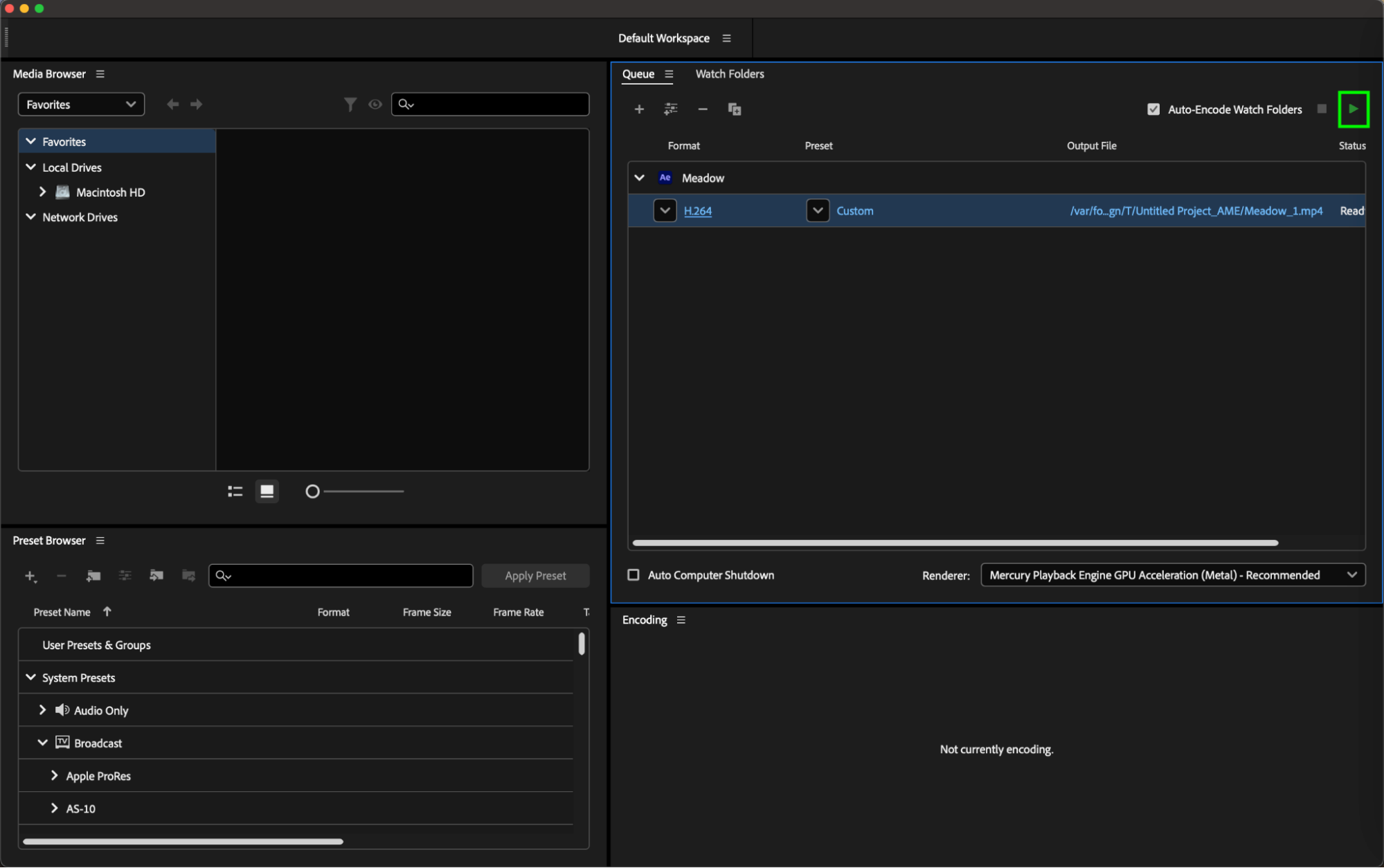
Lancez l’encodage en cliquant sur le bouton “Start Queue” dans Adobe Media Encoder. Le programme commencera à convertir votre projet After Effects au format MP4. La durée de l’opération dépendra de la complexité du projet et des paramètres sélectionnés.
Étape 6 : vérifier la conversion et la qualité
Une fois l’encodage terminé, ouvrez le dossier de destination pour retrouver votre nouveau fichier MP4. Lisez la vidéo afin de vérifier que la conversion a réussi et que la qualité correspond à vos attentes. Grâce à ces quelques étapes simples, vous pouvez facilement diffuser vos créations After Effects au format MP4, que ce soit sur les réseaux sociaux, auprès de vos clients ou à des fins d’archivage.
Conclusion
Convertir vos vidéos After Effects au format MP4 améliore leur accessibilité et facilite leur diffusion. En prévisualisant votre projet et en vérifiant sa qualité avant la conversion, puis en l’exportant vers Adobe Media Encoder, en ajustant les paramètres de sortie et en lançant l’encodage, vous obtiendrez un fichier MP4 de haute qualité. Pensez à contrôler le résultat une fois l’encodage terminé. Ces étapes simplifient le partage de vos créations et vous permettent de toucher davantage de personnes sur différentes plateformes.
Our Bestsellers
Our Bestsellers


