
“Convertir un MP4 en GIF dans After Effects : le guide complet”
Introduction – Liberez votre creativite en convertissant un MP4 en GIF dans After Effects
Dans le monde numerique d’aujourd’hui, ou le temps d’attention se reduit et ou le contenu visuel joue un role essentiel pour capter l’attention des utilisateurs, les GIFs sont devenus un outil de communication a la fois populaire et efficace. Ces courtes animations en boucle sont non seulement captivantes, mais aussi tres facilement partageables sur de nombreuses plateformes. Alors, si vous avez une video MP4 que vous souhaitez transformer en GIF percutant, ne cherchez pas plus loin qu’Adobe After Effects. Dans cet article, nous allons vous accompagner pas a pas dans la conversion d’un MP4 en GIF avec After Effects, pour donner une toute nouvelle dimension a vos videos.
Grace a ses fonctionnalites avancees et a ses capacites etendues, After Effects est le logiciel de reference pour les artistes visuels, les animateurs et les createurs de contenu. Que vous soyez designer professionnel ou debutant curieux de decouvrir le motion design, After Effects met a votre disposition une large palette d’outils et d’options pour transformer vos videos MP4 en GIFs percutants.
Pourquoi choisir After Effects pour convertir un MP4 en GIF ? La reponse tient a sa polyvalence et a sa flexibilite. After Effects vous offre un controle precis sur chaque aspect de votre animation, vous permettant de personnaliser et d’affiner les elements visuels, le timing et les effets selon votre vision creative. Son integration avec les autres applications Adobe Creative Cloud, comme Photoshop et Illustrator, ouvre en plus des possibilites infinies pour enrichir vos GIFs avec des graphismes supplementaires ou combiner plusieurs elements en toute fluidite.
Dans les sections suivantes, nous vous guiderons pas a pas pour convertir vos videos MP4 en GIFs avec After Effects. Nous aborderons tout, de la preparation de votre fichier MP4 a la configuration de votre projet, en passant par le reglage des parametres et l’export du GIF final. Alors, laissez parler votre creativite et plongeons ensemble dans After Effects pour transformer vos videos en GIFs captivants qui marqueront durablement votre audience.
Convertir un MP4 en GIF dans After Effects : guide etape par etape
Convertir des videos MP4 en GIFs dans After Effects peut sembler intimidant au premier abord, mais rassurez-vous ! Nous avons prepare un guide complet, etape par etape, pour vous accompagner tout au long du processus en toute simplicite. Voici quelques conseils et astuces essentiels a garder en tete :
1. Importez votre video MP4 : Lancez After Effects et importez votre video MP4 en la glissant-deposant dans le panneau de projet, ou en allant dans File > Import > File. Pensez a selectionner l’option “Import As” et a choisir “Footage”.
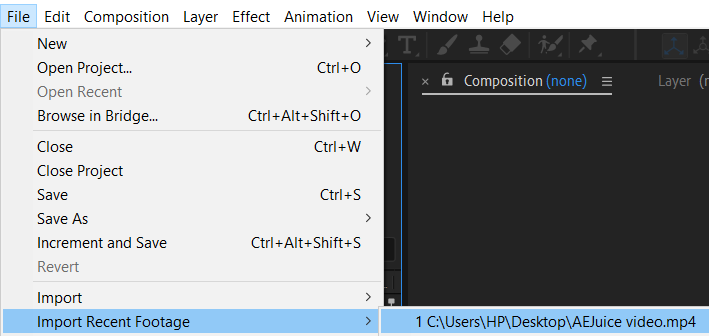
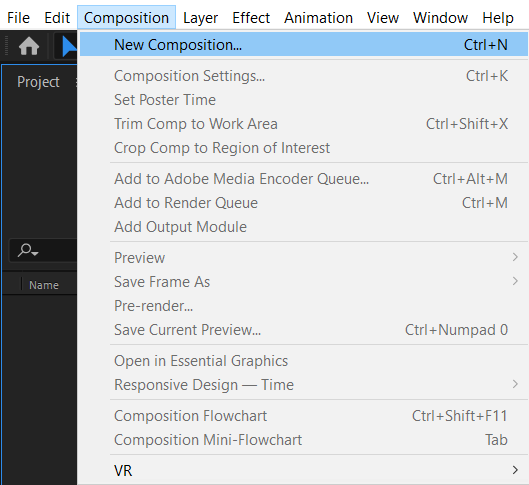
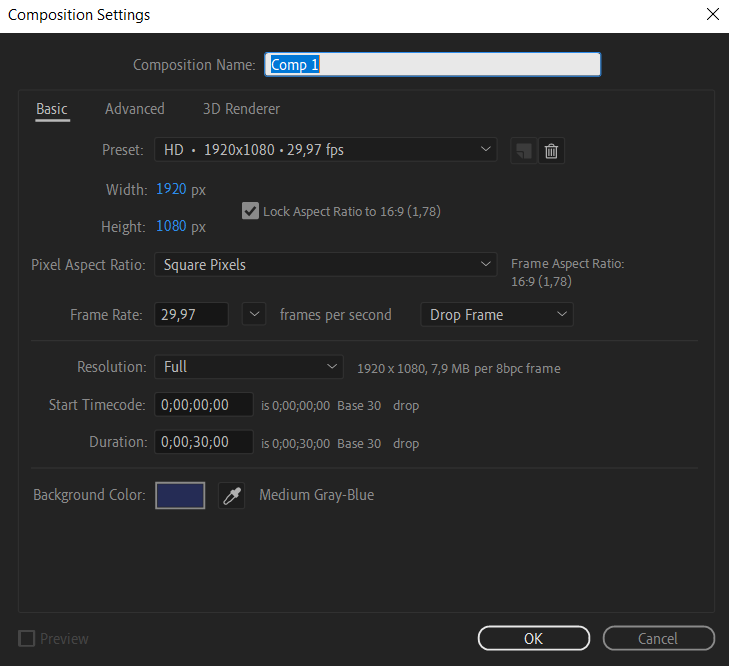
2. Creez une nouvelle composition : Allez dans Composition > New Composition, ou appuyez simplement sur Ctrl/Cmd + N pour creer une nouvelle composition. Definissez les parametres souhaites, comme la taille d’image, la frequence d’images et la duree.
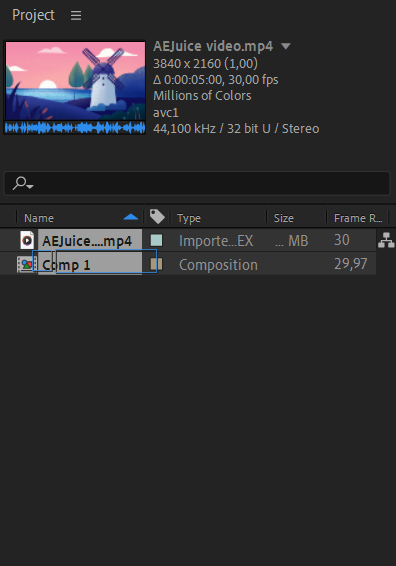
3. Glissez la video MP4 dans la composition : Faites glisser la video MP4 importee depuis le panneau de projet vers le panneau de composition. Si besoin, utilisez le raccourci S pour mettre a l’echelle ou repositionner la video dans la composition.
4. Decoupez votre video (facultatif) : Si vous souhaitez extraire un segment specifique de votre video MP4 pour le convertir en GIF, utilisez le raccourci I pour definir le point de depart et O pour le point de fin dans le panneau de composition. Faites ensuite un clic droit et selectionnez “Trim Comp to Work Area”.
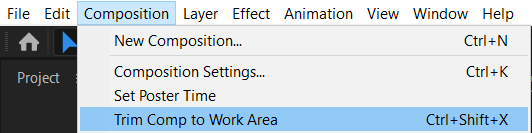
5. Ajustez le timing et les effets : Rendez-vous dans le panneau timeline et apportez les ajustements necessaires au timing de votre video. Vous pouvez utiliser des keyframes et des effets pour creer des animations dynamiques ou ajouter des ameliorations visuelles. Explorez la large gamme d’outils et de fonctionnalites qu’After Effects met a votre disposition pour liberer votre creativite.
6. Definissez les parametres de sortie finaux : Avant d’exporter votre GIF, il est important de definir les parametres de sortie. Allez dans Composition > Add to Render Queue, ou appuyez sur Ctrl/Cmd + M pour ouvrir le panneau Render Queue. Choisissez le module de sortie souhaite (GIF) et ajustez les parametres, comme la frequence d’images et les options de boucle.
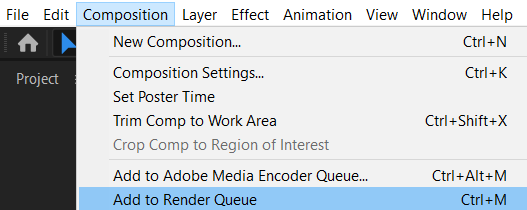

7. Exportez votre GIF : Une fois tous les reglages effectues, cliquez sur le bouton Render dans le panneau Render Queue. Selectionnez le dossier de destination, donnez un nom a votre GIF, puis appuyez sur le bouton Render.
8. Profitez de votre GIF converti : Et voila ! After Effects traite votre video et genere un GIF de haute qualite. Vous pouvez desormais partager votre creation sur les reseaux sociaux, sur des sites web, ou l’utiliser comme element accrocheur dans vos presentations.
N’oubliez pas que le processus de conversion d’un MP4 en GIF dans After Effects peut varier selon les besoins specifiques de votre projet et la version du logiciel utilisee. N’hesitez pas a explorer et a experimenter differents outils, effets et techniques pour obtenir le resultat souhaite. Avec de la pratique et de la creativite, vous deviendrez rapidement un expert de la conversion de videos MP4 en GIFs envoutants grace a After Effects !
Exploitez toute la puissance d’After Effects : la conversion MP4 vers GIF en toute simplicite
Convertir des videos MP4 en GIFs dans After Effects ouvre un monde de possibilites creatives pour tout artiste visuel ou createur de contenu. Grace a ses fonctionnalites avancees, son controle precis et son integration fluide avec les autres applications Adobe Creative Cloud, After Effects vous permet de transformer vos videos en GIFs captivants qui sauront veritablement marquer votre audience.
Tout au long de ce guide etape par etape, nous avons couvert les conseils et astuces essentiels pour vous accompagner sans difficulte dans ce processus. De l’import de votre video MP4 a l’ajustement du timing, en passant par l’application d’effets et l’export du GIF final, vous disposez desormais de toutes les connaissances necessaires pour transformer vos videos en animations percutantes.
N’oubliez pas : c’est la pratique qui fait la difference. N’hesitez pas a explorer et a experimenter differentes techniques, effets et combinaisons d’outils pour donner vie a votre vision creative. After Effects est un outil puissant qui offre des possibilites infinies pour enrichir vos GIFs et creer des experiences visuelles captivantes.
Il est maintenant temps de liberer votre creativite et de commencer a convertir vos videos MP4 en GIFs percutants. Que vous soyez designer professionnel, passionne de reseaux sociaux, ou simplement a la recherche d’une touche d’originalite pour votre contenu visuel, After Effects est le logiciel de reference pour obtenir des resultats saisissants.
Alors, exploitez toute la puissance d’After Effects, laissez parler votre imagination, et regardez vos GIFs faire sensation. Il est temps de laisser votre empreinte dans le monde des visuels animes – a vous de jouer !
Our Bestsellers
Our Bestsellers


