
Convertir un MP4 en GIF dans After Effects : le guide complet
Libérez votre créativité en convertissant un MP4 en GIF dans After Effects
Dans le monde numérique actuel, où l’attention se fait de plus en plus rare et où le contenu visuel joue un rôle essentiel pour capter le regard des utilisateurs, les GIF sont devenus un moyen de communication aussi populaire qu’efficace. Ces courtes animations en boucle sont non seulement captivantes, mais également très faciles à partager sur différentes plateformes. Si vous souhaitez convertir une vidéo MP4 en un GIF attrayant, Adobe After Effects est la solution idéale. Dans cet article, nous vous guiderons à travers toutes les étapes nécessaires pour convertir un MP4 en GIF dans After Effects et donner vie à vos vidéos d’une toute nouvelle manière.
Grâce à ses fonctionnalités avancées et à ses nombreuses possibilités, After Effects est un logiciel incontournable pour les artistes visuels, les animateurs et les créateurs de contenu. Que vous soyez designer professionnel ou que vous fassiez vos premiers pas dans le motion design, After Effects propose un large éventail d’outils et d’options pour transformer vos vidéos MP4 en GIF qui attirent tous les regards.
Pourquoi choisir After Effects pour convertir un MP4 en GIF ? Tout simplement pour sa polyvalence et sa flexibilité. After Effects vous offre un contrôle précis sur chaque aspect de votre animation, afin de personnaliser et d’ajuster les éléments visuels, le timing et les effets en fonction de votre vision créative. De plus, son intégration avec d’autres applications Adobe Creative Cloud, comme Photoshop et Illustrator, vous permet d’enrichir vos GIF avec des éléments graphiques supplémentaires ou d’associer plusieurs éléments de façon parfaitement fluide.
Dans les sections suivantes, nous vous expliquerons étape par étape comment convertir vos vidéos MP4 en GIF avec After Effects. Nous aborderons toutes les étapes, de la préparation du fichier MP4 à l’exportation du GIF final, en passant par la configuration du projet et le réglage des paramètres. Faites appel à votre créativité et plongeons ensemble dans l’univers d’After Effects pour transformer vos vidéos en GIF captivants qui marqueront durablement votre public.
Convertir un MP4 en GIF dans After Effects : guide étape par étape
Convertir des vidéos MP4 en GIF dans After Effects peut sembler intimidant au premier abord, mais rassurez-vous ! Nous avons préparé un guide détaillé, étape par étape, pour vous accompagner facilement tout au long du processus. Voici quelques conseils et astuces indispensables à retenir :
1. Importez votre vidéo MP4 : lancez After Effects, puis importez votre vidéo MP4 en la faisant glisser dans le project panel ou en accédant à File > Import > File. Pensez à sélectionner l’option “Import As”, puis choisissez “Footage”.
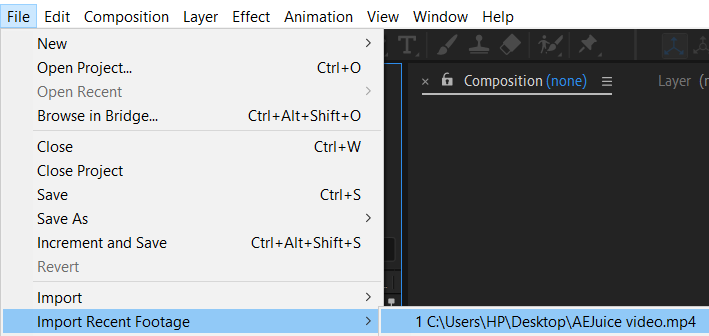
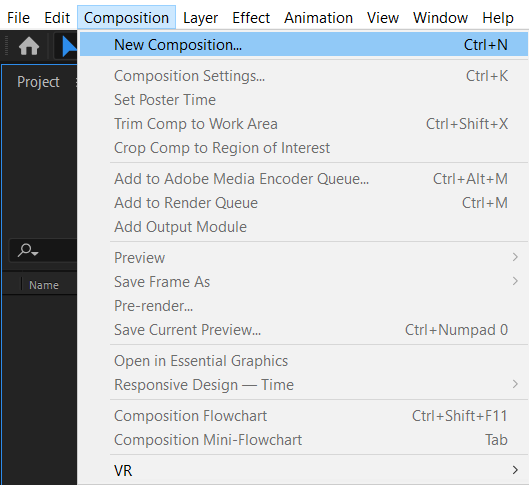
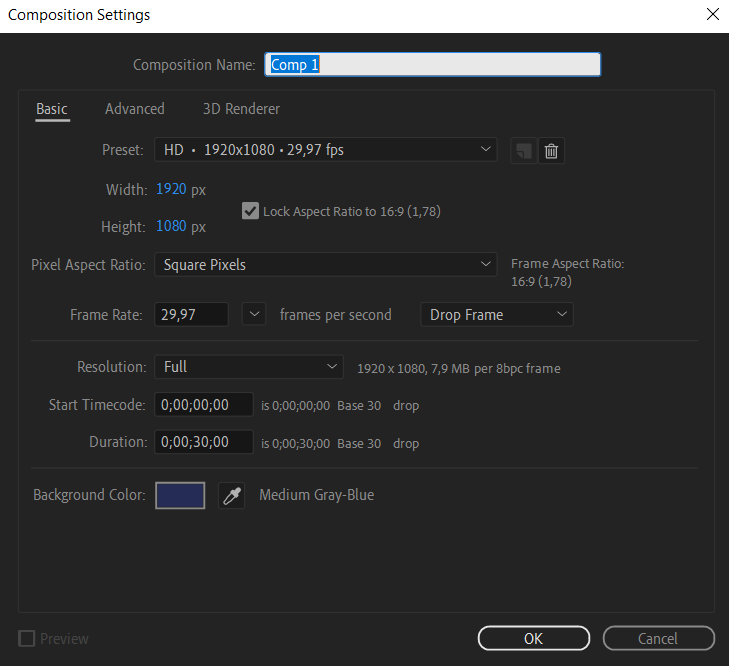
2. Créez une nouvelle composition : accédez à Composition > New Composition ou appuyez simplement sur Ctrl/Cmd + N pour créer une nouvelle composition. Définissez les paramètres souhaités, notamment la taille de l’image, la fréquence d’images et la durée.
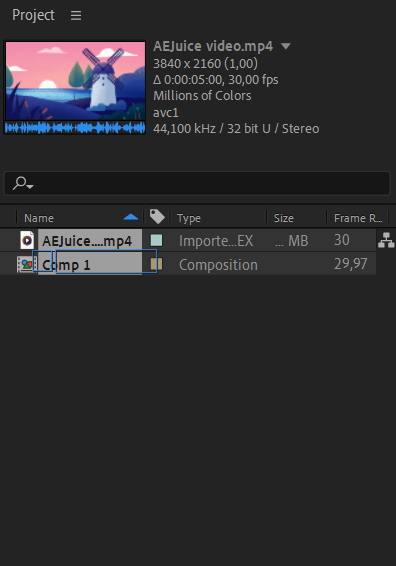
3. Faites glisser la vidéo MP4 dans la composition : faites glisser la vidéo MP4 importée depuis le project panel vers le composition panel. Si nécessaire, utilisez le raccourci S pour redimensionner ou positionner la vidéo dans la composition.
4. Découpez votre vidéo (facultatif) : si vous souhaitez extraire un passage précis de votre vidéo MP4 afin de le convertir en GIF, utilisez le raccourci I pour définir le point de départ et O pour définir le point de fin dans le composition panel. Faites ensuite un clic droit et sélectionnez “Trim Comp to Work Area”.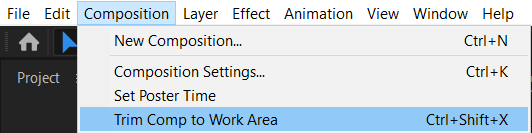
5. Ajustez le timing et les effets : accédez au timeline panel et apportez les ajustements nécessaires au timing de votre vidéo. Vous pouvez utiliser des images clés et des effets pour créer des animations dynamiques ou enrichir le rendu visuel. Explorez les nombreux outils et fonctionnalités proposés par After Effects pour libérer toute votre créativité.
6. Définissez les paramètres de sortie finaux : avant d’exporter votre GIF, vous devez configurer les paramètres de sortie. Accédez à Composition > Add to Render Queue ou appuyez sur Ctrl/Cmd + M pour ouvrir le Render Queue panel. Choisissez le module de sortie souhaité (GIF), puis réglez les paramètres tels que la fréquence d’images et les options de lecture en boucle.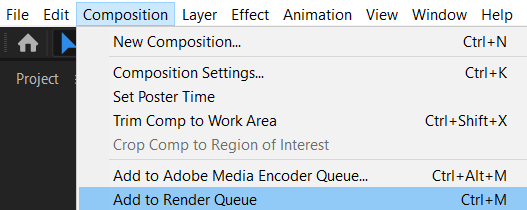

7. Exportez votre GIF : une fois tous les paramètres configurés, cliquez sur le bouton Render dans le Render Queue panel. Sélectionnez le dossier de destination, donnez un nom à votre GIF, puis cliquez sur le bouton Render.
8. Profitez de votre nouveau GIF : voilà ! After Effects va traiter votre vidéo et générer un GIF de haute qualité. Vous pouvez désormais partager votre création sur les réseaux sociaux ou des sites web, ou l’utiliser dans vos présentations pour attirer tous les regards.
Gardez à l’esprit que la procédure de conversion d’un MP4 en GIF dans After Effects peut varier selon les besoins spécifiques de votre projet et la version du logiciel utilisée. N’hésitez pas à explorer et à tester différents outils, effets et techniques pour obtenir le résultat recherché. Avec un peu de pratique et de créativité, vous maîtriserez bientôt l’art de transformer vos vidéos MP4 en GIF fascinants avec After Effects !
Exploitez toute la puissance d’After Effects : convertir un MP4 en GIF en toute simplicité
Convertir des vidéos MP4 en GIF dans After Effects ouvre un univers de possibilités créatives à tous les artistes visuels et créateurs de contenu. Grâce à ses fonctionnalités avancées, à son contrôle précis et à son intégration fluide avec les autres applications Adobe Creative Cloud, After Effects vous permet de transformer vos vidéos en GIF captivants capables de fasciner votre public.
Tout au long de ce guide étape par étape, nous avons présenté les principaux conseils et astuces pour vous permettre de suivre facilement le processus. De l’importation de votre vidéo MP4 au réglage du timing, en passant par l’application d’effets et l’exportation du GIF final, vous disposez désormais de toutes les connaissances nécessaires pour transformer vos vidéos en animations accrocheuses.
N’oubliez pas : c’est en pratiquant que l’on progresse. N’hésitez pas à explorer et à expérimenter différentes techniques, différents effets et différentes combinaisons d’outils pour donner vie à votre vision créative. After Effects est un outil puissant qui offre des possibilités infinies pour enrichir vos GIF et créer des expériences visuelles captivantes.
Il est maintenant temps de libérer votre créativité et de transformer vos vidéos MP4 en GIF qui attirent tous les regards. Que vous soyez designer professionnel, passionné de réseaux sociaux ou simplement à la recherche d’une touche supplémentaire pour dynamiser votre contenu visuel, After Effects est le logiciel incontournable pour obtenir des résultats spectaculaires.
Exploitez toute la puissance d’After Effects, laissez libre cours à votre imagination et regardez vos GIF devenir incontournables. Il est temps de laisser votre empreinte dans l’univers des contenus animés – bonne conversion !
Our Bestsellers
Our Bestsellers


