
Convertir une vidéo en séquence d’images dans After Effects : guide pas à pas
Introduction : comment convertir une vidéo en séquence d’images
Convertir une vidéo en séquence d’images peut s’avérer très pratique dans de nombreuses situations. Vous souhaitez peut-être créer un time-lapse, modifier séparément certaines images ou produire des images fixes de haute qualité. Heureusement, Adobe After Effects vous permet de convertir vos vidéos en séquences d’images en quelques étapes simples. Que vous soyez un motion designer expérimenté ou que vous débutiez, ce guide vous montrera comment extraire facilement des images de vos fichiers vidéo. Entrons dans le vif du sujet et découvrons comment convertir une vidéo en séquence d’images dans After Effects !
Étape 1 : importez votre vidéo
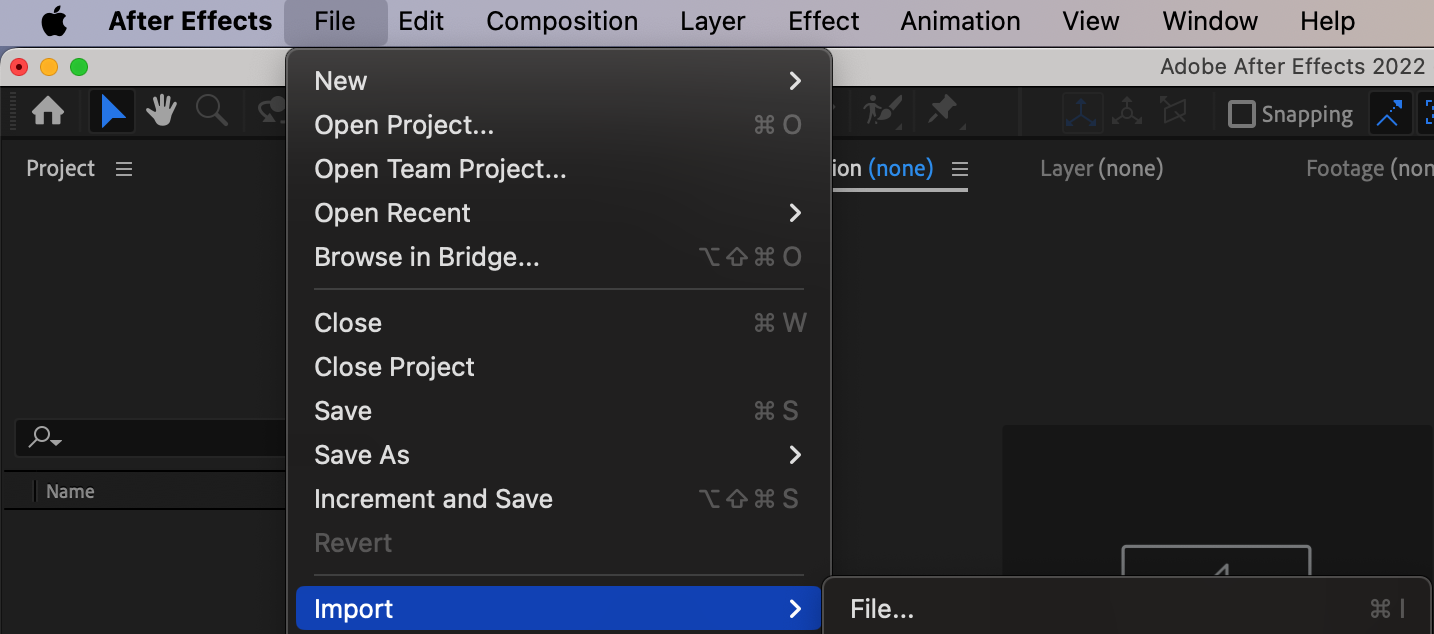
Commencez par ouvrir After Effects, puis importez votre fichier vidéo via File > Import > File. Parcourez les fichiers de votre ordinateur et sélectionnez la vidéo à convertir.
 Étape 2 : créez une nouvelle composition
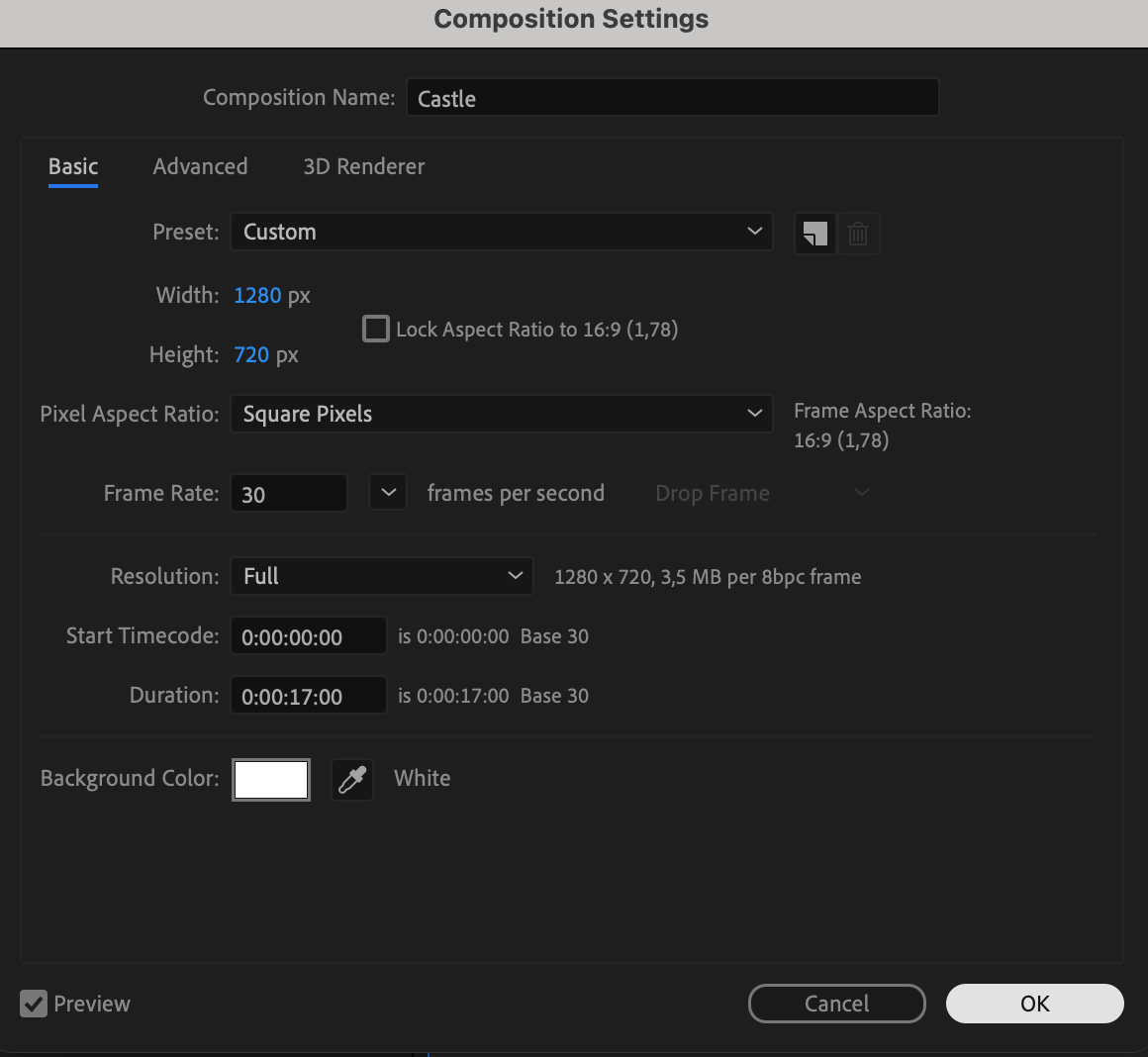
Il est maintenant temps de créer une nouvelle composition. Ouvrez Composition > New Composition, ou appuyez simplement sur “Ctrl/Cmd + N”. Personnalisez les paramètres de la composition, notamment la fréquence d’images, la durée et la résolution, en fonction des besoins de votre projet.

 Étape 3 : ajoutez votre vidéo à la timeline
Repérez ensuite votre fichier vidéo dans le panneau Project, puis faites-le glisser vers le panneau timeline. Cette opération créera un nouveau calque contenant votre vidéo.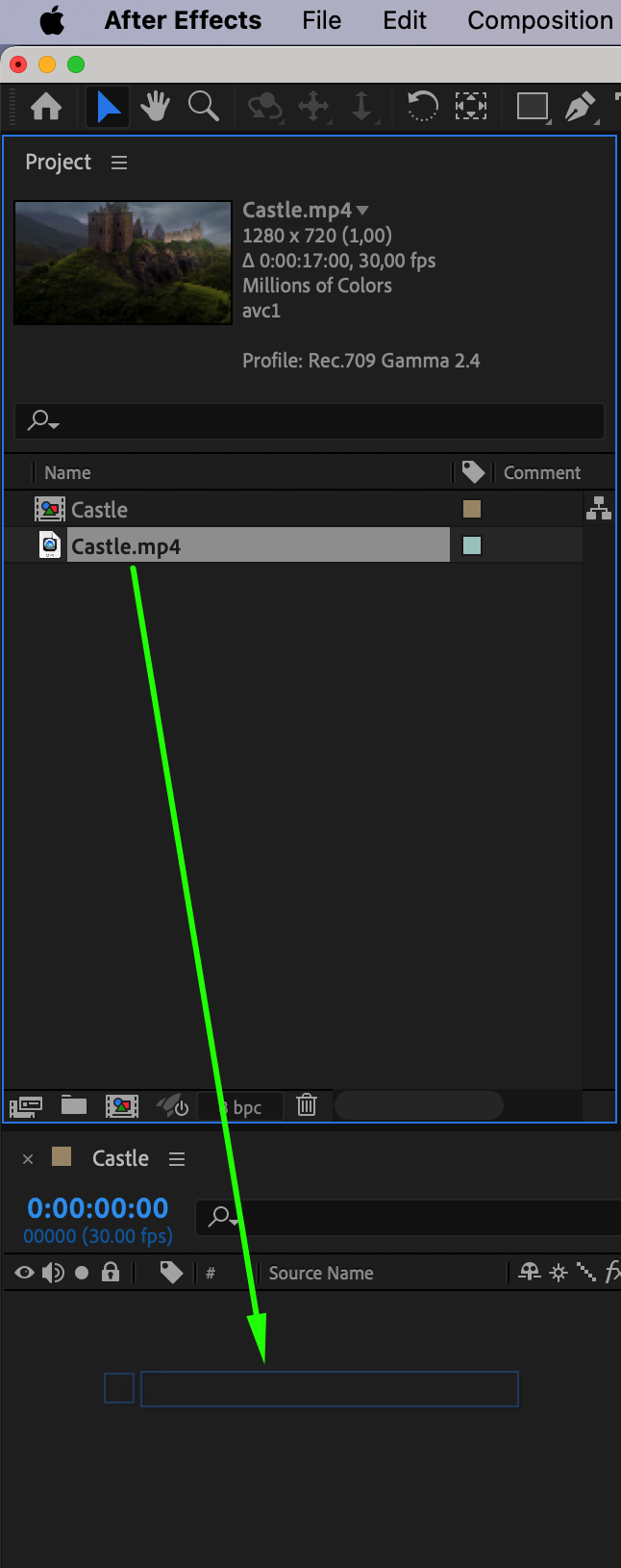 Étape 4 : choisissez la plage d’images à extraire
Pour choisir la plage précise d’images à extraire, placez la tête de lecture au point de départ sur la timeline de la composition. Utilisez le Current Time Indicator et les raccourcis “Alt/Option + [“ et “Alt/Option + ]” pour définir le début et la fin du segment à convertir en séquence d’images. Vous déterminez ainsi la plage d’images à exporter.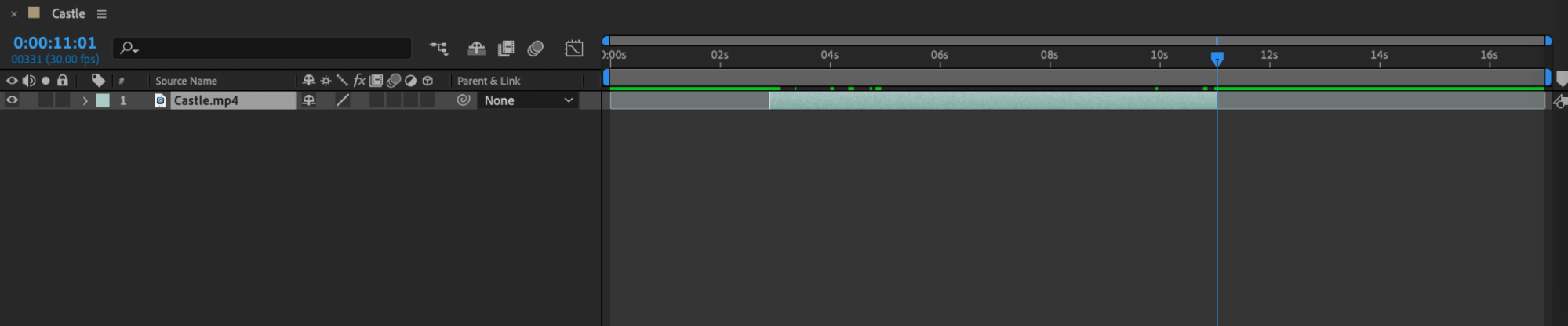 Étape 5 : exportez la séquence d’images
Pour exporter la séquence d’images, ouvrez Composition > Add to Render Queue. Dans le panneau Render Queue, sélectionnez le format de sortie souhaité dans le menu déroulant Output Module. Les formats PNG et JPEG sont couramment utilisés pour les séquences d’images. Si nécessaire, ajustez des paramètres tels que le chemin de sortie, la qualité et la compression. Indiquez également l’emplacement et le nom du fichier dans les paramètres “Output To”. Lorsque tout est prêt, cliquez sur le bouton Render pour lancer l’exportation.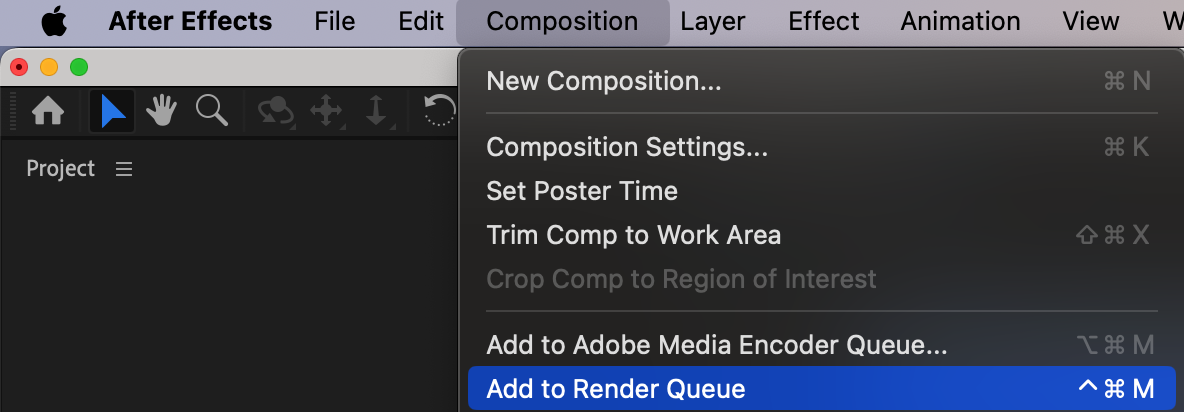
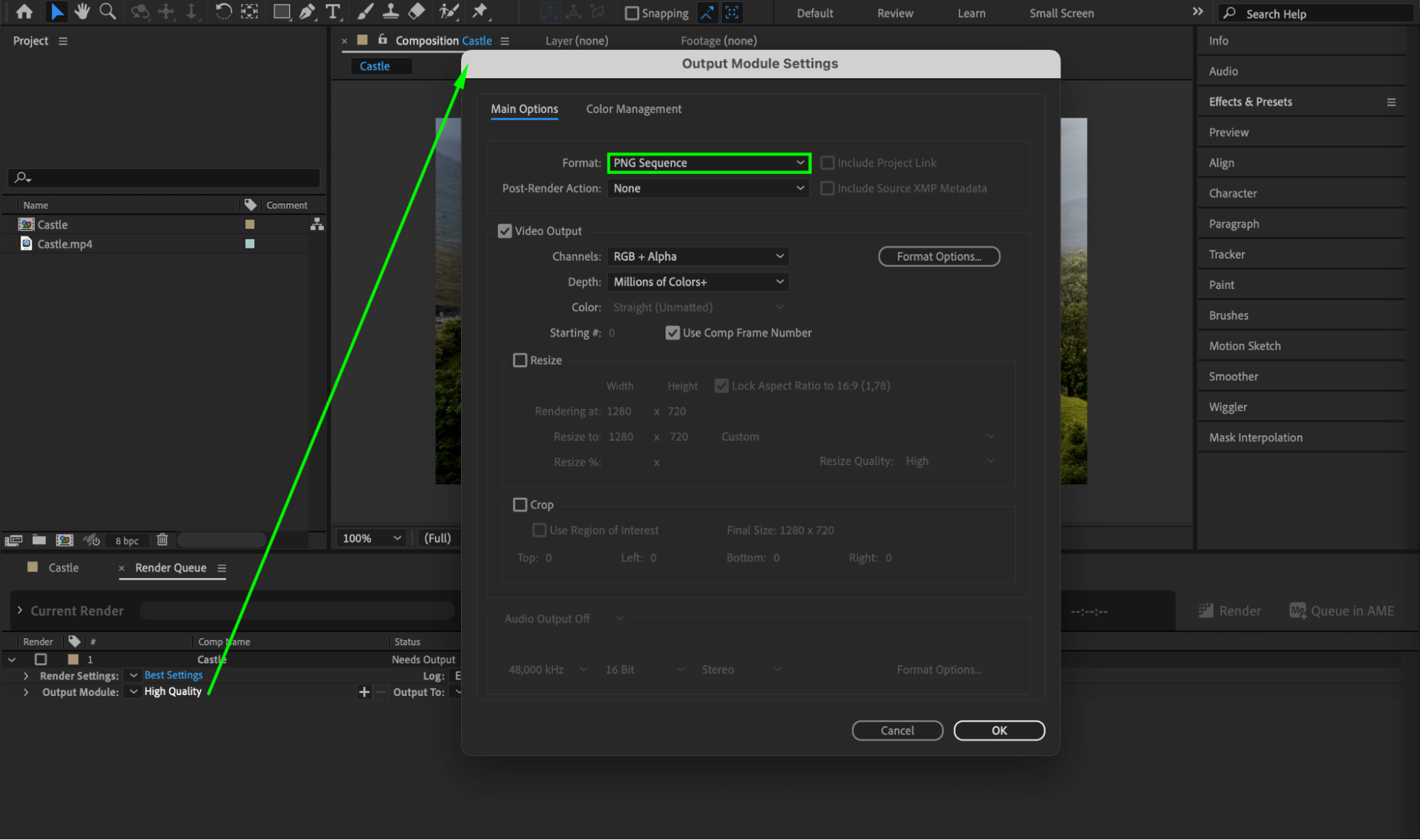
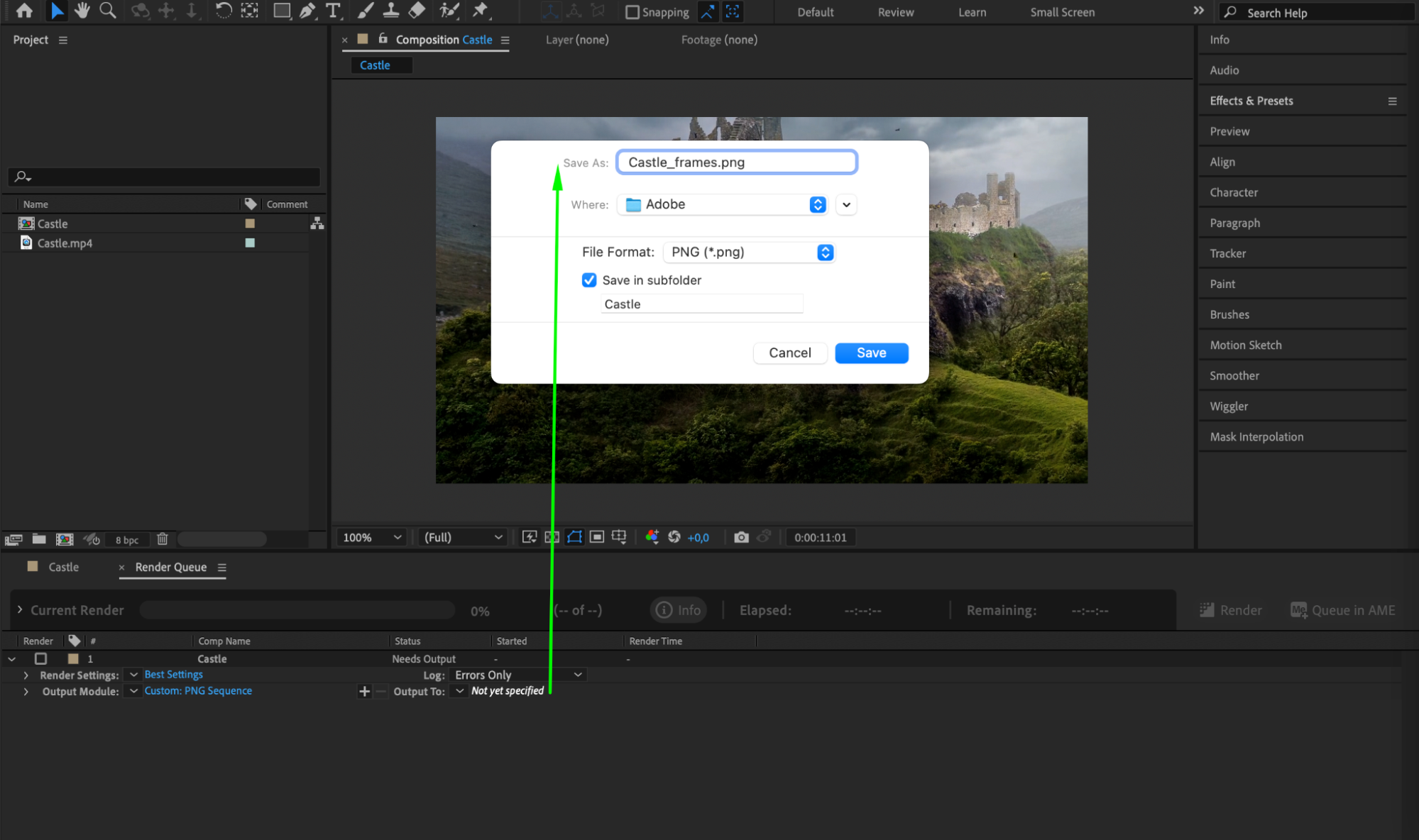
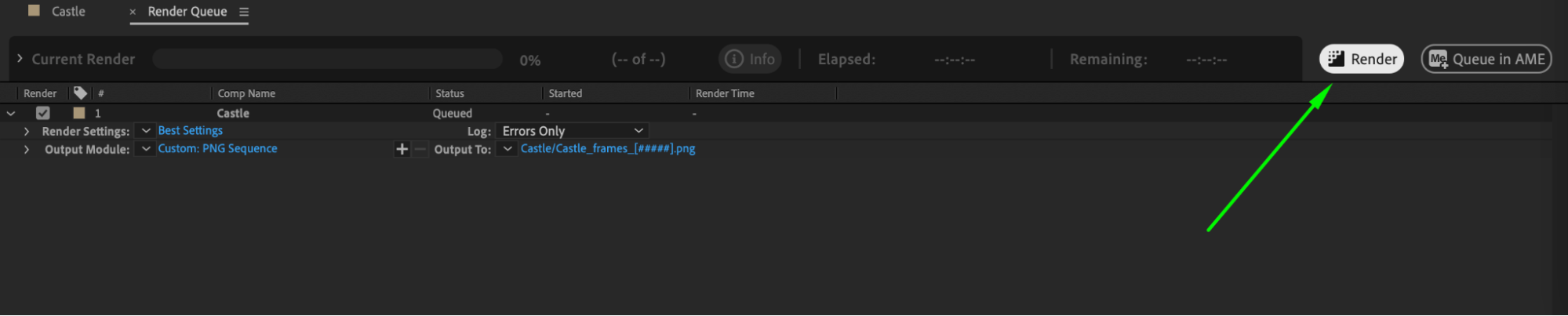 Une fois le rendu de la séquence d’images terminé dans After Effects, chaque image sera enregistrée dans un fichier distinct. Vous pourrez alors les utiliser à différentes fins, par exemple pour créer un time-lapse, poursuivre le montage ou réaliser des projets de conception graphique.
Conclusion
Convertir une vidéo en séquence d’images dans After Effects ouvre tout un univers de possibilités créatives. Grâce à ces quelques étapes simples, vous pouvez extraire facilement des images de vos vidéos et les enregistrer sous forme de séquences. N’hésitez pas à tester différents paramètres, formats et plages afin d’obtenir le résultat souhaité. Laissez libre cours à votre créativité et explorez toutes les possibilités offertes par la conversion de vidéos en séquences d’images avec After Effects !
Our Bestsellers
Our Bestsellers


