
Copier et coller des images cles dans After Effects est une competence precieuse qui peut considerablement fluidifier votre flux de travail. Que vous souhaitiez dupliquer des animations d'images cles complexes ou simplement reutiliser des reglages d'images cles sur differents calques ou compositions, la fonctionnalite de copier-coller d'After Effects peut vous faire gagner beaucoup de temps et d'efforts.
Dans cet article de blog, nous vous expliquons comment copier et coller efficacement des images cles dans After Effects, en vous proposant un guide pas a pas pour maitriser cette technique. Grace a la possibilite de dupliquer sans effort des animations d'images cles et de les transferer vers differents elements de votre projet, vous pouvez obtenir les effets souhaites avec efficacite et renforcer l'impact visuel de vos videos.
Alors, plongeons dans le processus de copier-coller des images cles dans After Effects et debloquons tout un nouveau niveau de possibilites d'animation !
Etape 1 : Selectionnez les images cles
La premiere etape pour copier et coller des images cles consiste a les selectionner. Dans votre panneau timeline, reperez le calque contenant les images cles que vous souhaitez dupliquer. Deployez le calque pour reveler ses proprietes et reperez l'image cle que vous souhaitez copier. Cliquez sur l'image cle pour la selectionner.
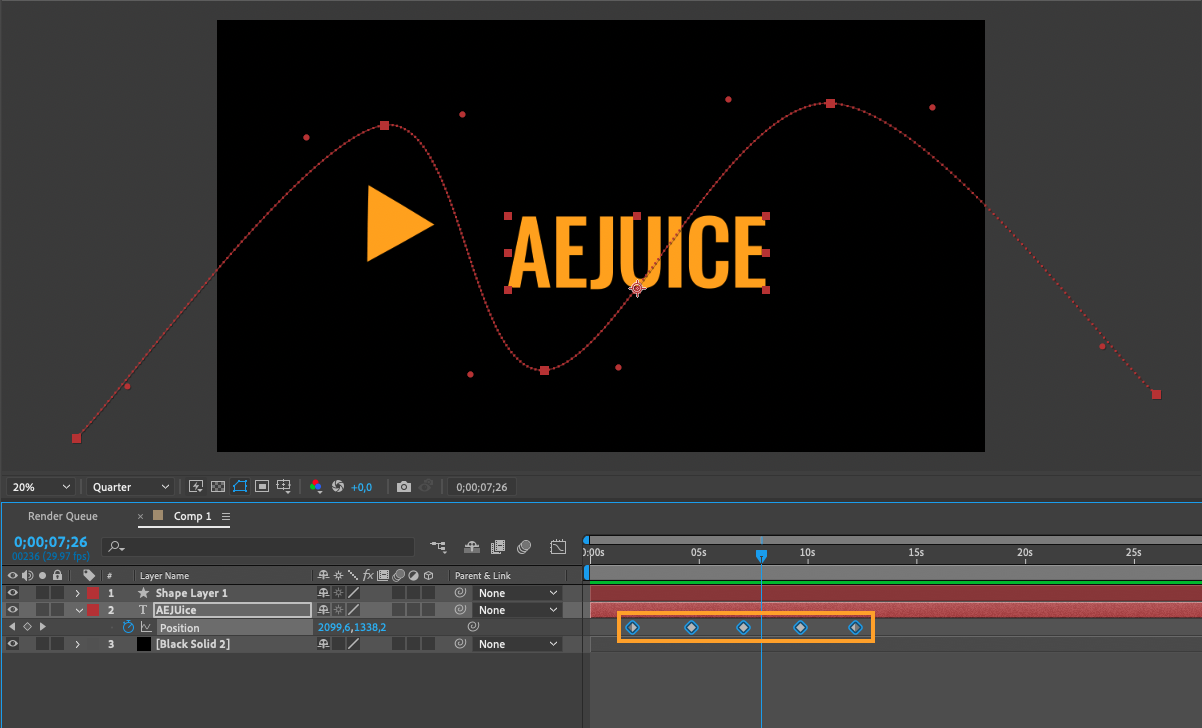
Etape 2 : Copiez les images cles
Une fois l'image cle souhaitee selectionnee, allez dans « Edit » > “Copy”.
Vous pouvez aussi utiliser le raccourci Ctrl+C (Windows) ou Command+C (Mac) pour copier l'image cle.
Etape 3 : Collez les images cles
Une fois les images cles copiees, accedez au calque ou a la composition cible ou vous souhaitez les coller. Assurez-vous que la tete de lecture est positionnee la ou vous voulez que les nouvelles images cles commencent. Allez dans « Edit » > “Paste” ou utilisez le raccourci Ctrl+V (Windows) ou Command+V (Mac) pour coller les images cles.
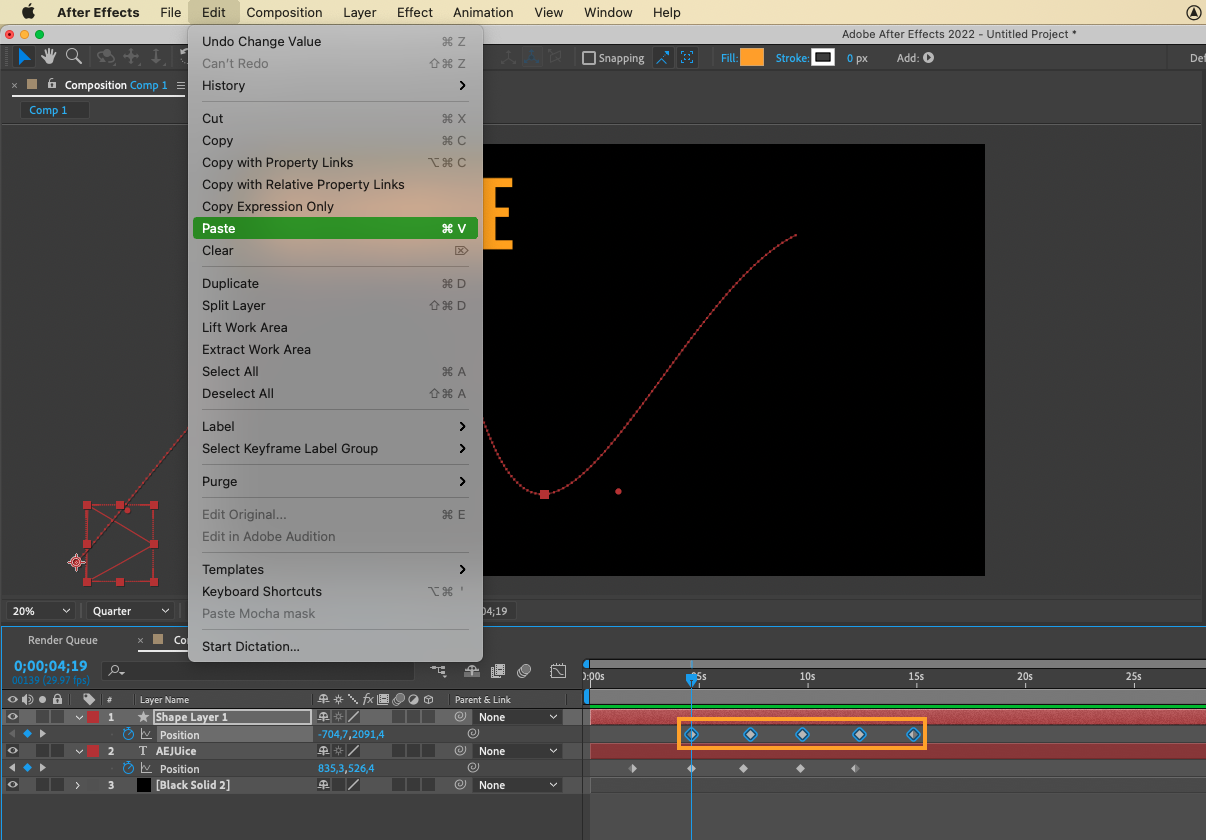
Etape 4 : Ajustez les images cles (si necessaire)
Apres avoir colle les images cles, il se peut que vous deviez effectuer quelques ajustements pour les adapter a la nouvelle animation. Vous pouvez faire glisser les images cles pour les repositionner dans la timeline ou utiliser les differents outils de transformation d'After Effects pour modifier leurs proprietes. Cette etape vous permet de personnaliser l'animation a votre gout et d'obtenir l'impact visuel souhaite.
Etape 5 : Repetez et affinez
Maintenant que vous avez reussi a copier et coller des images cles dans After Effects, vous pouvez repeter le processus pour d'autres elements de votre projet. Il vous suffit de selectionner les images cles que vous souhaitez dupliquer, de les copier et de les coller sur les calques ou compositions souhaites. Ainsi, vous pouvez rapidement reproduire des animations complexes et maintenir la coherence tout au long de votre projet.
En maitrisant l'art de copier et coller des images cles dans After Effects, vous serez en mesure de fluidifier votre flux de travail, de gagner du temps et d'experimenter une large gamme d'animations. Alors, n'ayez pas peur d'explorer cette puissante fonctionnalite et de faire passer vos projets au niveau superieur.
En conclusion, copier et coller des images cles dans After Effects change la donne pour tout concepteur video. En quelques etapes simples, vous pouvez dupliquer efficacement des animations et obtenir des effets visuels epoustouflants sans repartir de zero. Alors, allez-y et essayez – votre futur vous vous remerciera.
Our Bestsellers
Our Bestsellers


