
Êtes-vous fatigué de recréer manuellement les effets de calque pour chaque élément de votre projet After Effects ? Souhaitez-vous qu'il existe un moyen plus simple d'appliquer les mêmes effets à plusieurs calques sans avoir à dupliquer et à réajuster les réglages à répétition ? Eh bien, ne vous inquiétez plus ! Dans cet article, nous vous guiderons à travers le processus de copie des effets de calque dans After Effects, pour vous aider à rationaliser votre flux de travail de conception et à gagner un temps précieux.
Les effets de calque sont un aspect essentiel de la création d'animations et de designs visuellement saisissants dans After Effects. Ils vous permettent d'ajouter de la profondeur, de la texture et de la dimension à vos calques, en les faisant ressortir et se démarquer. Des ombres portées et lueurs aux dégradés et flous, les effets de calque offrent une multitude de possibilités créatives. Cependant, appliquer manuellement ces effets à plusieurs calques peut devenir fastidieux et chronophage, en particulier sur des projets complexes.
En apprenant à copier les effets de calque dans After Effects, vous pouvez accélérer votre flux de travail et obtenir des résultats cohérents tout au long de votre projet. Que vous souhaitiez appliquer le même mode de fusion à plusieurs calques ou reproduire un effet stylisé spécifique sur divers éléments, copier les effets de calque change la donne.
Dans les sections suivantes, nous allons explorer le processus étape par étape de copie des effets de calque dans After Effects. Nous couvrirons diverses techniques et méthodes qui vous permettront de dupliquer et de transférer efficacement les effets entre les calques, donnant à vos designs un aspect cohérent et professionnel. Alors, plongeons dans le sujet et libérons la puissance de la copie des effets de calque dans After Effects !
Avantages de la copie des effets de calque dans After Effects
Copier les effets de calque dans After Effects offre de nombreux avantages qui peuvent considérablement améliorer votre processus de conception. Voici quelques bénéfices clés :
* Gain de temps : recréer manuellement les effets de calque pour chaque élément de votre projet peut être chronophage. En apprenant à copier les effets de calque, vous pouvez appliquer les mêmes effets à plusieurs calques en quelques clics, ce qui réduit considérablement votre charge de travail et accélère votre flux de travail.
* Cohérence : avoir un design cohérent tout au long de votre projet est essentiel pour obtenir un résultat soigné et professionnel. En copiant les effets de calque, vous pouvez facilement conserver le même style visuel sur divers éléments, garantissant un aspect et une atmosphère cohérents.
* Expérimentation et comparaison : copier les effets de calque vous permet d'expérimenter différents effets et variations sans modifier les réglages d'origine. Vous pouvez dupliquer un calque, appliquer différents effets et comparer les résultats côte à côte, ce qui vous donne la flexibilité d'explorer des possibilités créatives.
* Effets complexes et animation : copier les effets de calque est particulièrement utile lorsqu'on manipule des effets ou des animations complexes. Au lieu de recréer manuellement des réglages complexes, vous pouvez les copier-coller, ce qui vous fait gagner du temps et des efforts.
Maintenant que nous comprenons les avantages de la copie des effets de calque dans After Effects, passons aux étapes pratiques du processus. En suivant les étapes décrites ci-dessous, vous pourrez rapidement dupliquer et transférer les effets de calque souhaités au sein de votre projet.
Étape 1 : ouvrez After Effects et créez un nouveau projet ou ouvrez-en un existant.
Étape 2 : importez vos éléments et créez une composition avec les calques sur lesquels vous souhaitez travailler.
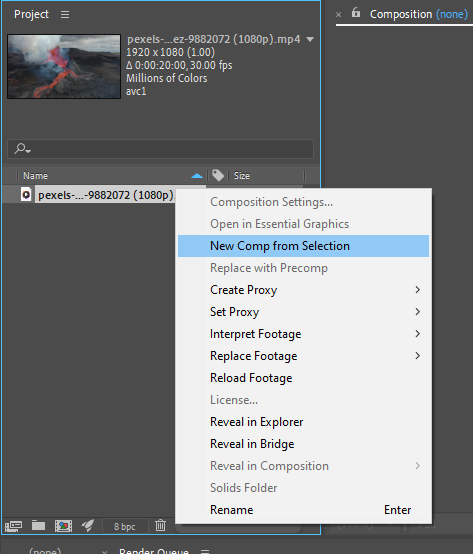
Étape 3 : sélectionnez le calque depuis lequel vous souhaitez copier les effets (le calque source). Repérez les effets.
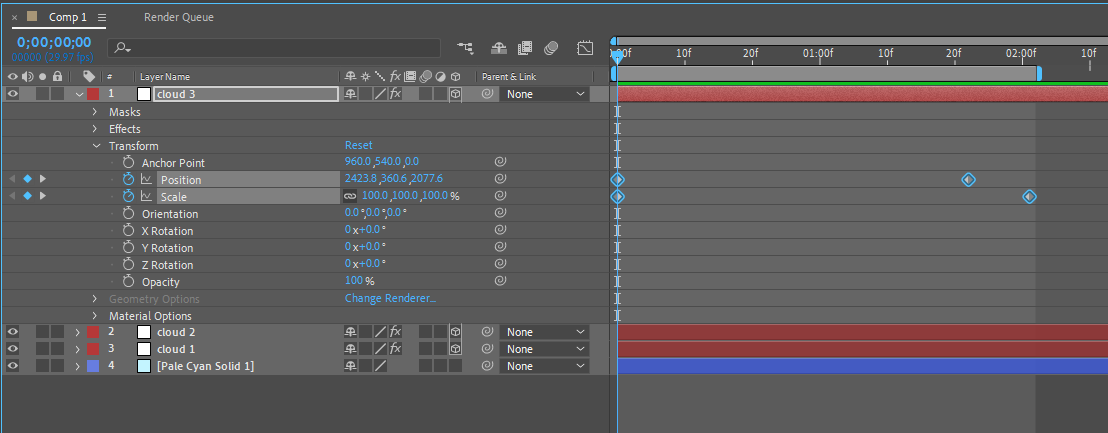
Étape 4 : le calque source étant sélectionné, appuyez sur `Ctrl` + `C` (Windows) ou `Command` + `C` (Mac) pour copier les effets de calque (styles).
Étape 5 : sélectionnez le calque cible auquel vous souhaitez appliquer les effets copiés et appuyez sur `Ctrl` + `V` (Windows) ou `Command` + `V` (Mac) pour coller les effets de calque sur le calque cible. Après le collage, le calque cible devrait désormais avoir les mêmes effets de calque que le calque source.
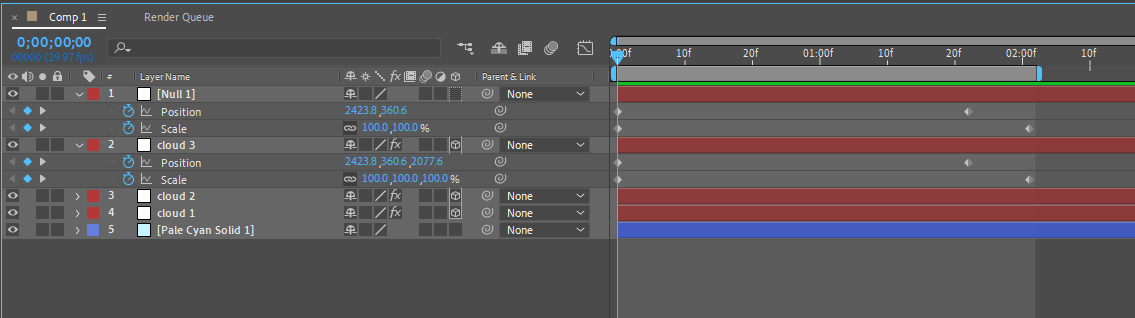
* Veuillez noter que tous les effets de calque ne peuvent pas être copiés avec cette méthode, car elle fonctionne principalement pour les effets qui s'appliquent à l'ensemble du calque (par ex. Opacity, Layer Styles, propriétés Transform). Les effets ou expressions plus complexes ne peuvent pas être copiés de cette manière.
* Gardez à l'esprit que ce processus copie tous les effets de calque du calque source, y compris les réglages de position, d'échelle, de rotation et d'opacité. Si vous souhaitez copier uniquement des effets spécifiques, vous pouvez sélectionner les propriétés d'effet individuelles dans le panneau Effects Control et les copier/coller séparément.
Conclusion
En conclusion, apprendre à copier les effets de calque dans After Effects est une compétence précieuse qui peut considérablement améliorer votre flux de travail de conception. En reproduisant efficacement les effets sur plusieurs calques, vous pouvez gagner du temps, maintenir la cohérence et expérimenter des variations créatives sans effort.
Tout au long de cet article, nous avons exploré les avantages de la copie des effets de calque dans After Effects, notamment le gain de temps, la cohérence, l'expérimentation et la gestion des effets complexes. Nous avons également décrit un guide étape par étape pour vous aider à maîtriser le processus, de la sélection des effets de calque à leur copie et application sur d'autres calques.
Alors, allez-y et profitez de la puissance de la copie des effets de calque. Sublimez vos animations, vos designs et vos compositions visuelles en mettant en œuvre cette technique qui fait gagner du temps. Avec de la pratique, vous deviendrez compétent pour reproduire vos effets préférés et obtenir des résultats cohérents et saisissants en un rien de temps.
C'est maintenant à votre tour de mettre en pratique ce que vous avez appris. Commencez par expérimenter différents effets de calque et entraînez-vous à les copier sur plusieurs calques. Plus vous vous entraînez, plus vous serez à l'aise avec le processus, ce qui vous permettra de rationaliser votre flux de travail et de libérer un potentiel créatif encore plus grand.
Alors, allez-y et commencez à reproduire ces effets de calque, et faites passer vos projets After Effects à un niveau supérieur ! Bonne conception !
Our Bestsellers
Our Bestsellers


