
Introduction à l’intégration des données de suivi de Mocha dans After Effects
Le suivi est essentiel pour créer des compositions réalistes et fluides en effets visuels et en motion design. Très apprécié des professionnels, Mocha propose des fonctionnalités avancées dans une interface intuitive. Ce guide vous explique comment copier les données de suivi de Mocha vers After Effects afin de les appliquer efficacement à vos effets visuels ou à vos éléments de motion design.
Étape 1 : ouvrez votre composition dans After Effects
Commencez par ouvrir After Effects, puis accédez à la composition dans laquelle vous souhaitez appliquer les données de suivi.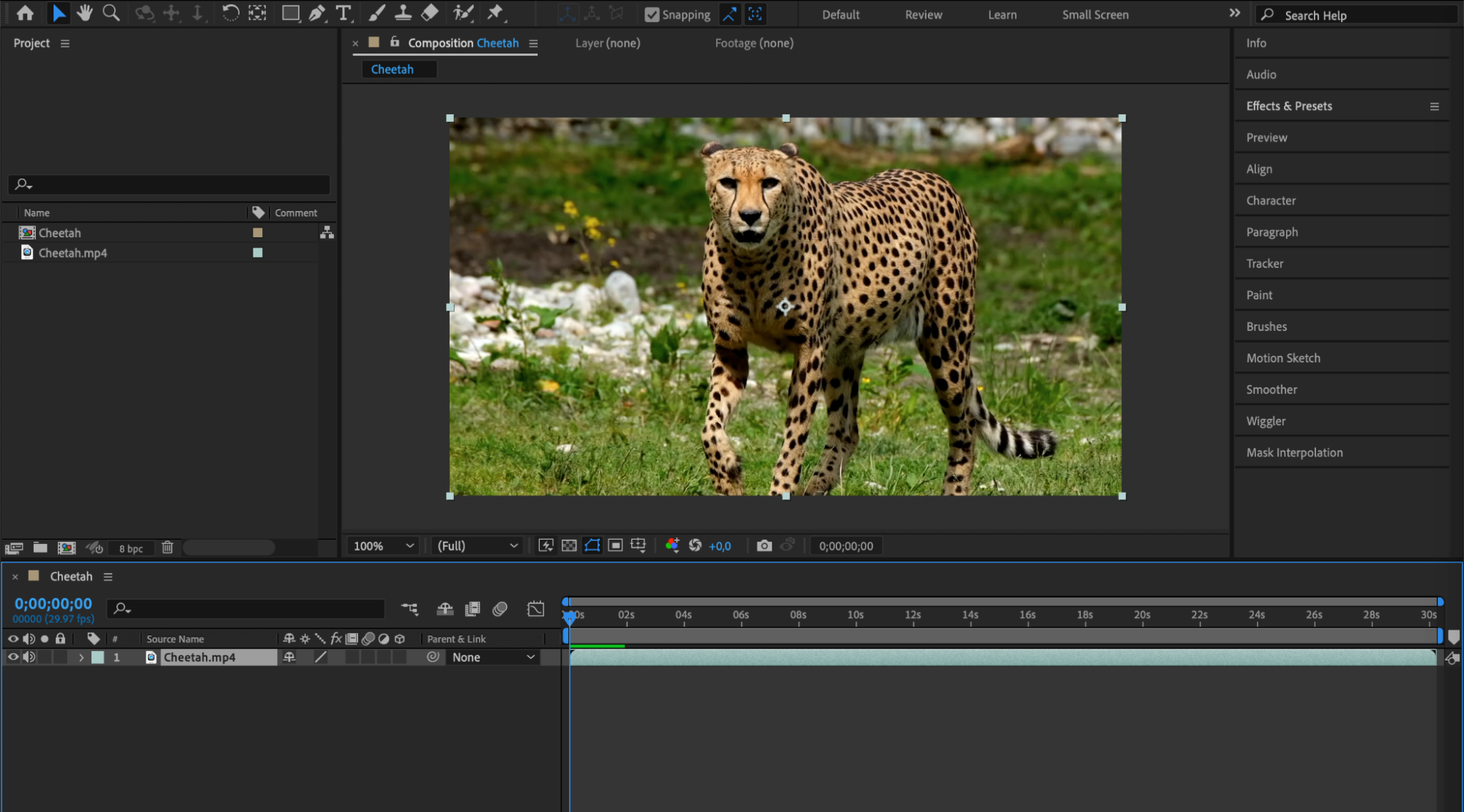 Étape 2 : lancez Mocha depuis After Effects
Accédez à Animation > Track in Boris FX Mocha. Le panneau Effect Controls s’ouvre alors avec l’effet Mocha appliqué à votre calque.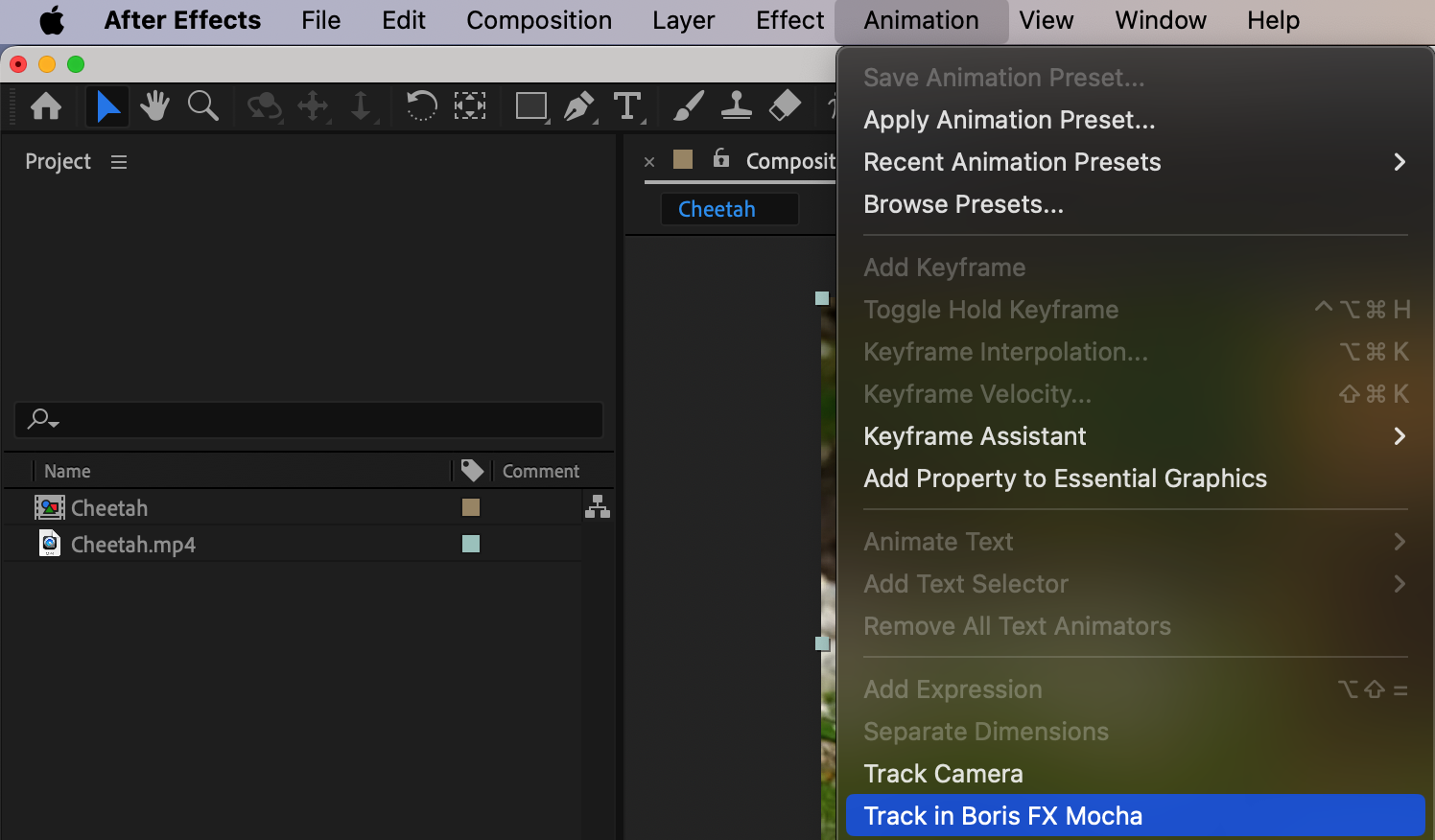 Étape 3 : ouvrez Mocha AE
Dans le panneau Effect Controls, cliquez sur le bouton “Mocha” pour ouvrir l’interface de Mocha AE avec votre composition déjà chargée.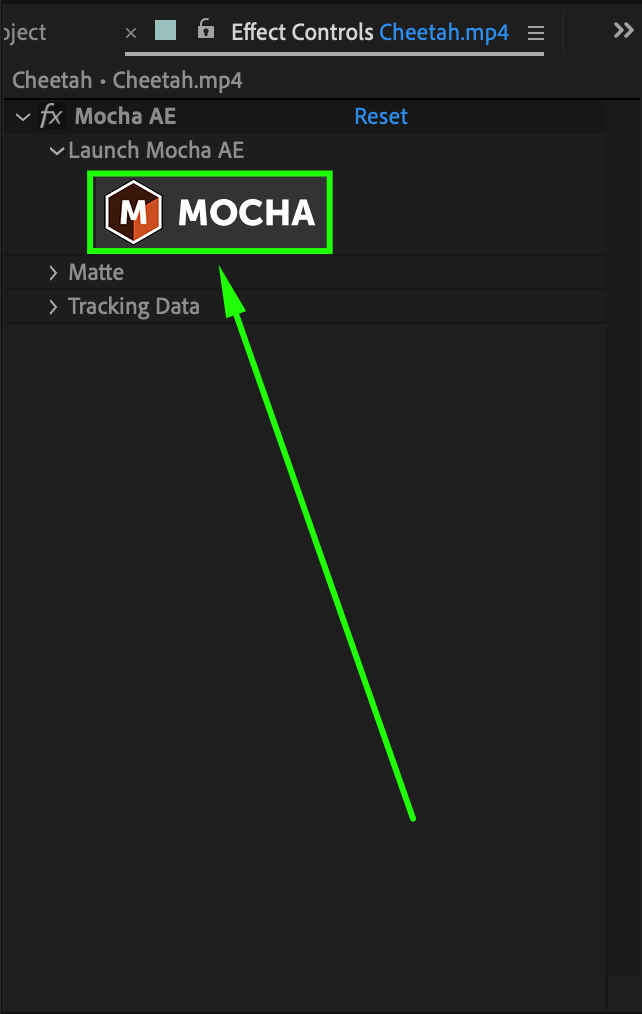 Étape 4 : suivez votre objet dans Mocha
Dans Mocha AE, choisissez un outil dans le menu afin de définir la zone de suivi. Vous pouvez par exemple utiliser Create X-Spline Layer Tool (Ctrl/Cmd + L) pour tracer une forme autour de l’objet, ou de la partie de l’objet, que vous souhaitez suivre.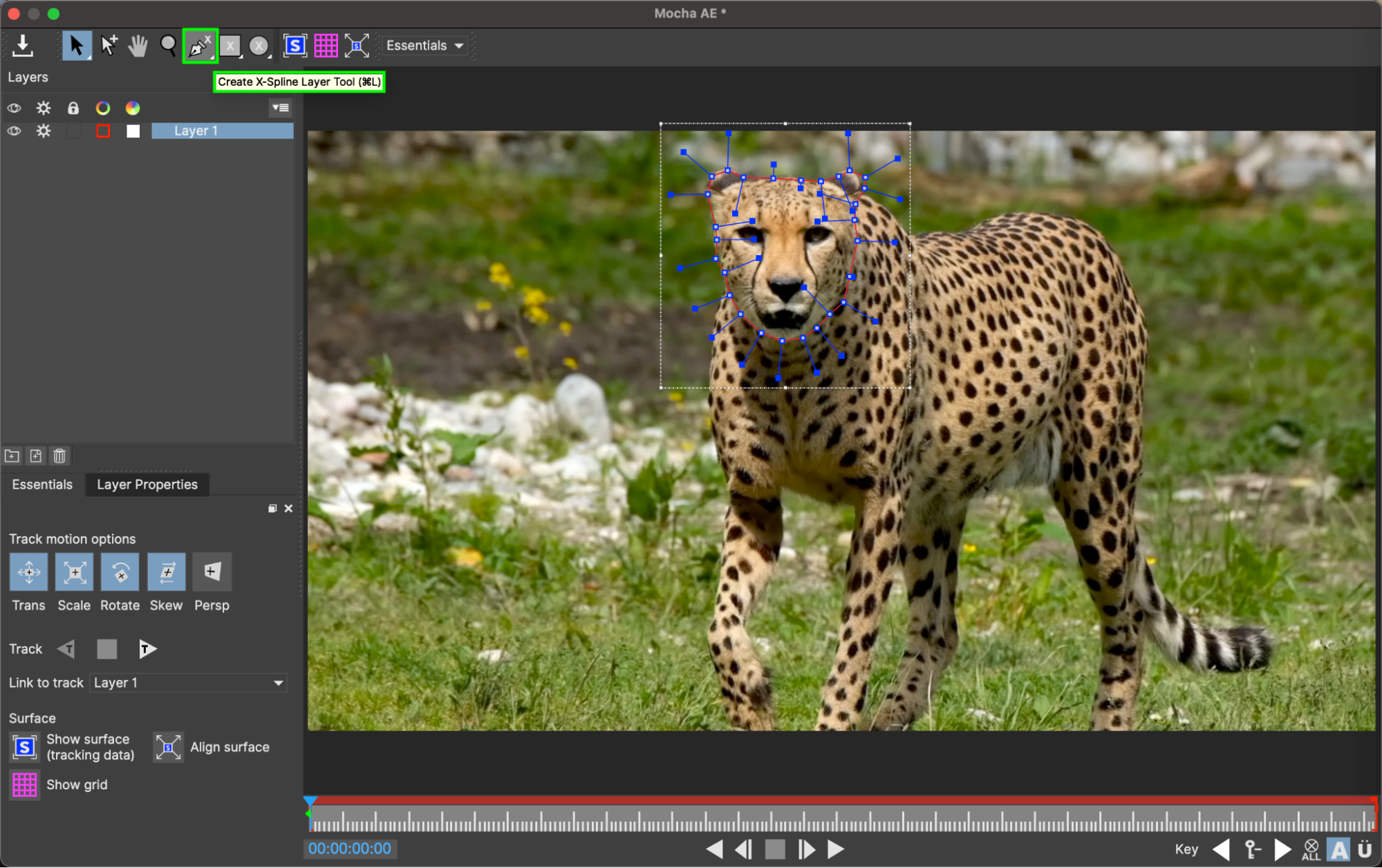
Étape 5 : effectuez le suivi
Utilisez le bouton de lecture situé sous la vidéo pour commencer à suivre le mouvement de la forme que vous avez définie. Mocha analyse alors la séquence et suit l’objet en conséquence.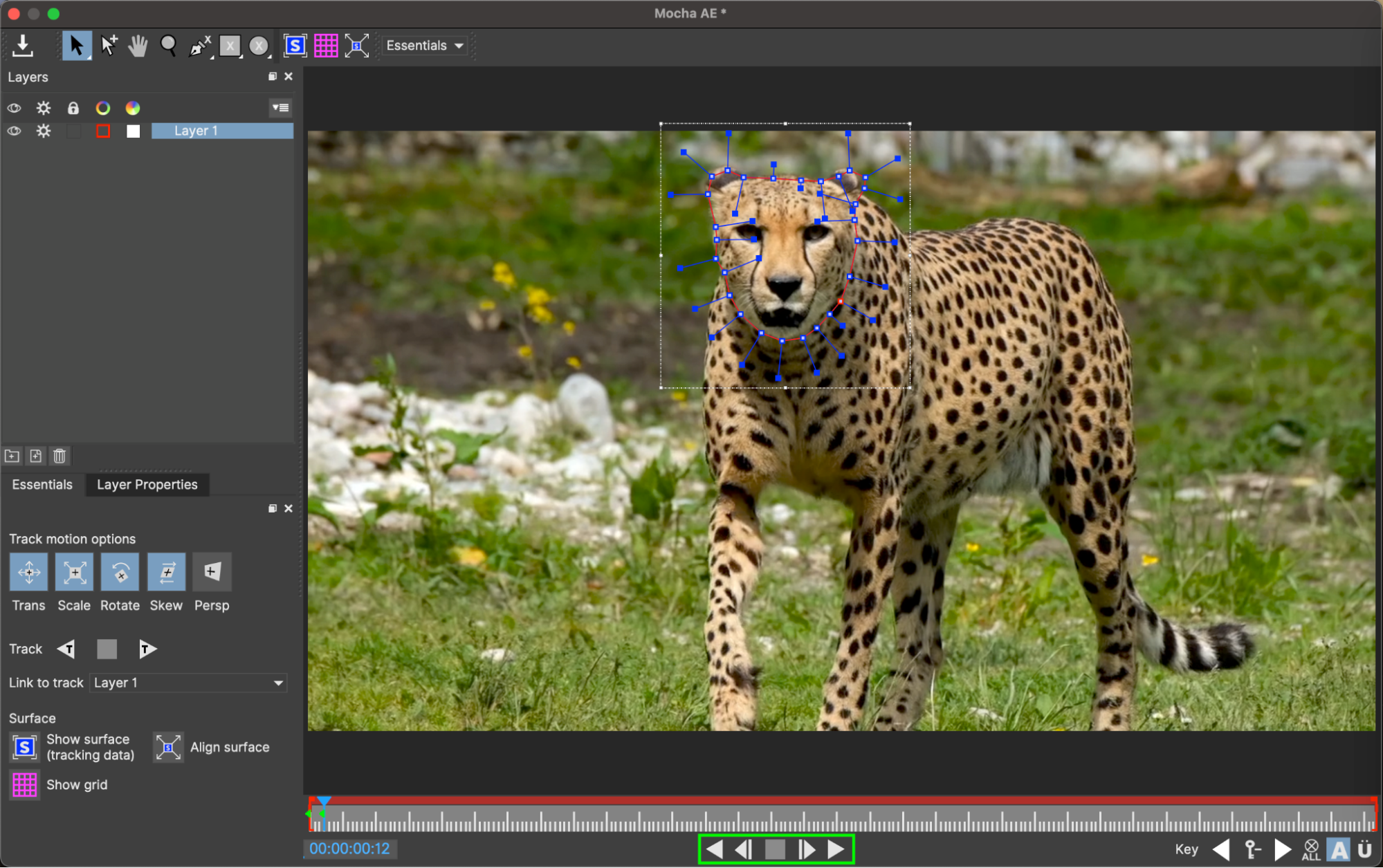 Étape 6 : enregistrez et exportez vos données de suivi
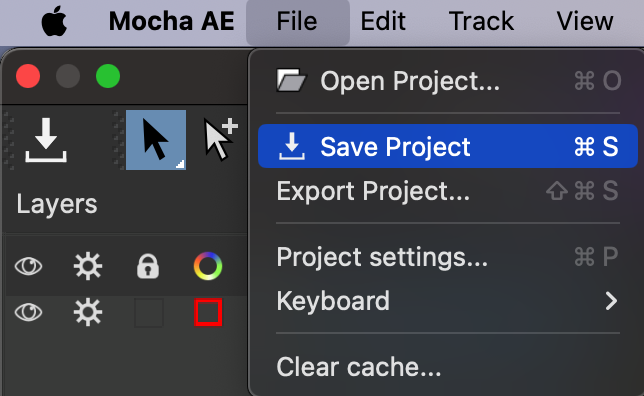
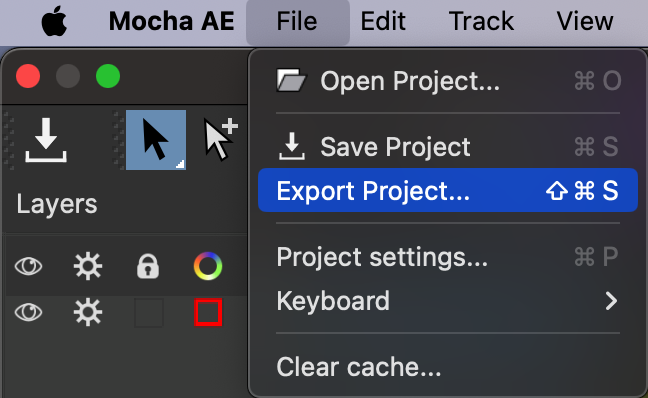
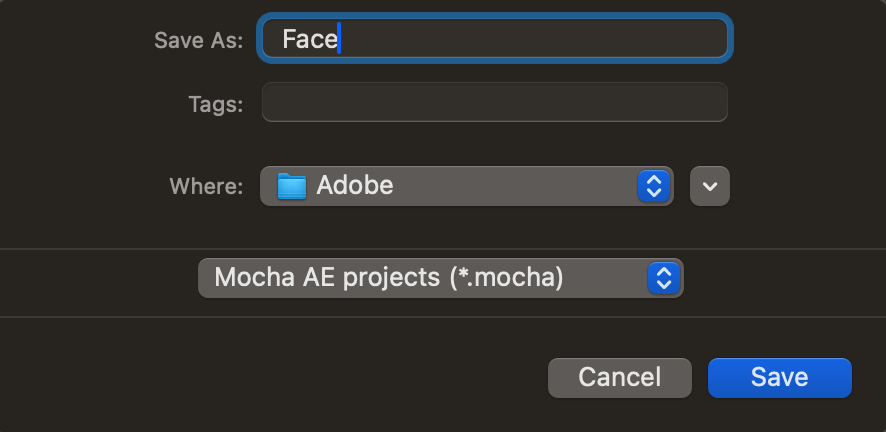
Une fois le suivi terminé, enregistrez votre projet dans Mocha. Exportez ensuite les données de suivi afin de pouvoir les utiliser dans After Effects.
 Étape 7 : importez les données de suivi dans After Effects
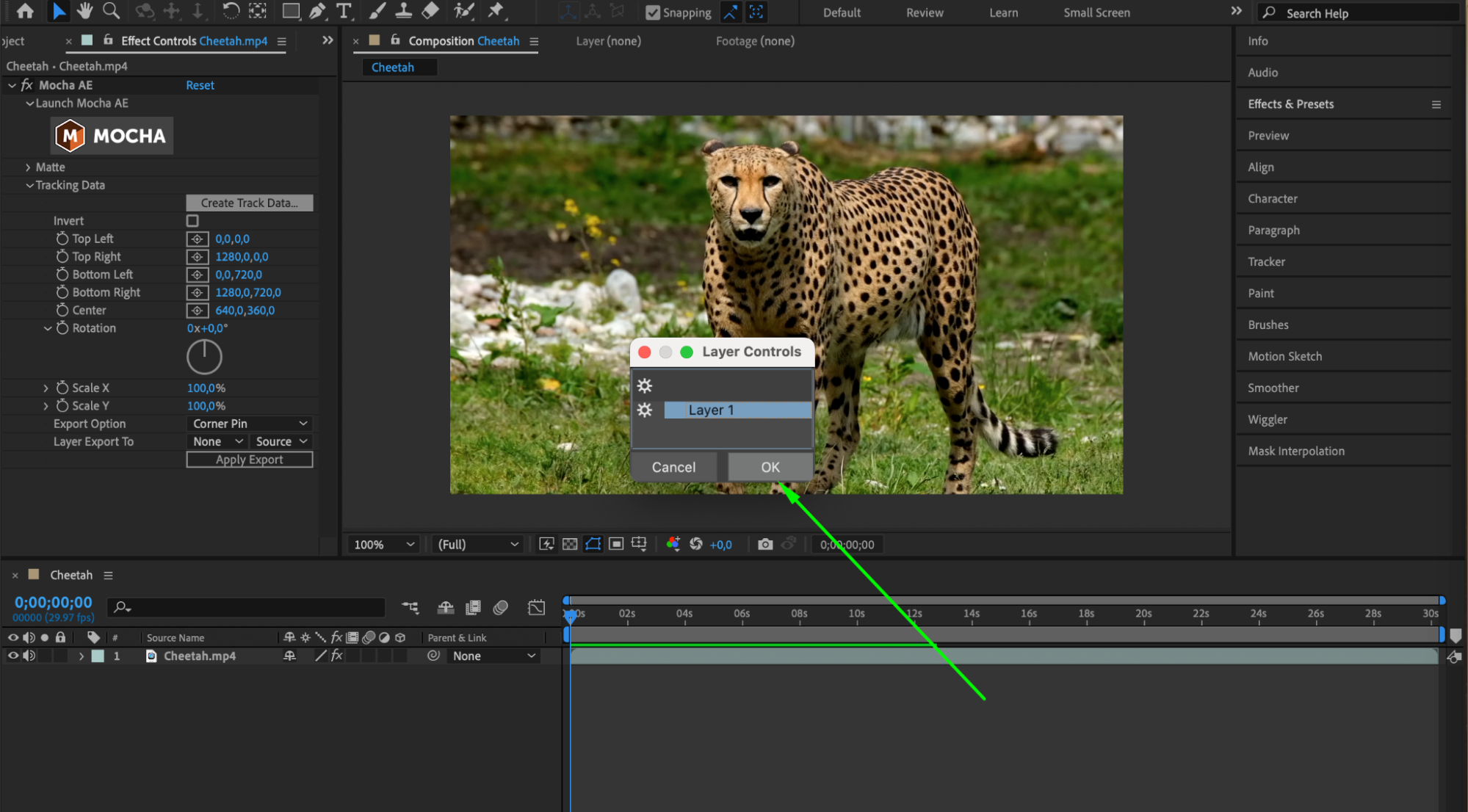
Revenez dans After Effects. Dans le panneau Effect Controls, repérez la section Tracking Data et cliquez sur le bouton “Create Track Data”. Dans la fenêtre Layer Controls, sélectionnez le calque que vous avez créé dans Mocha AE.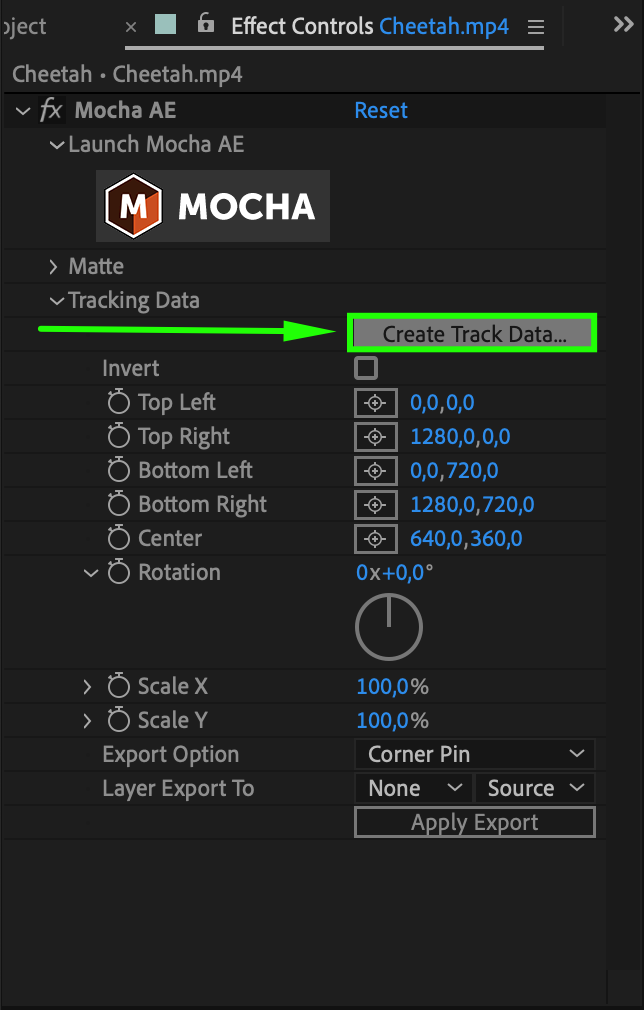
 Étape 8 : appliquez les données de suivi
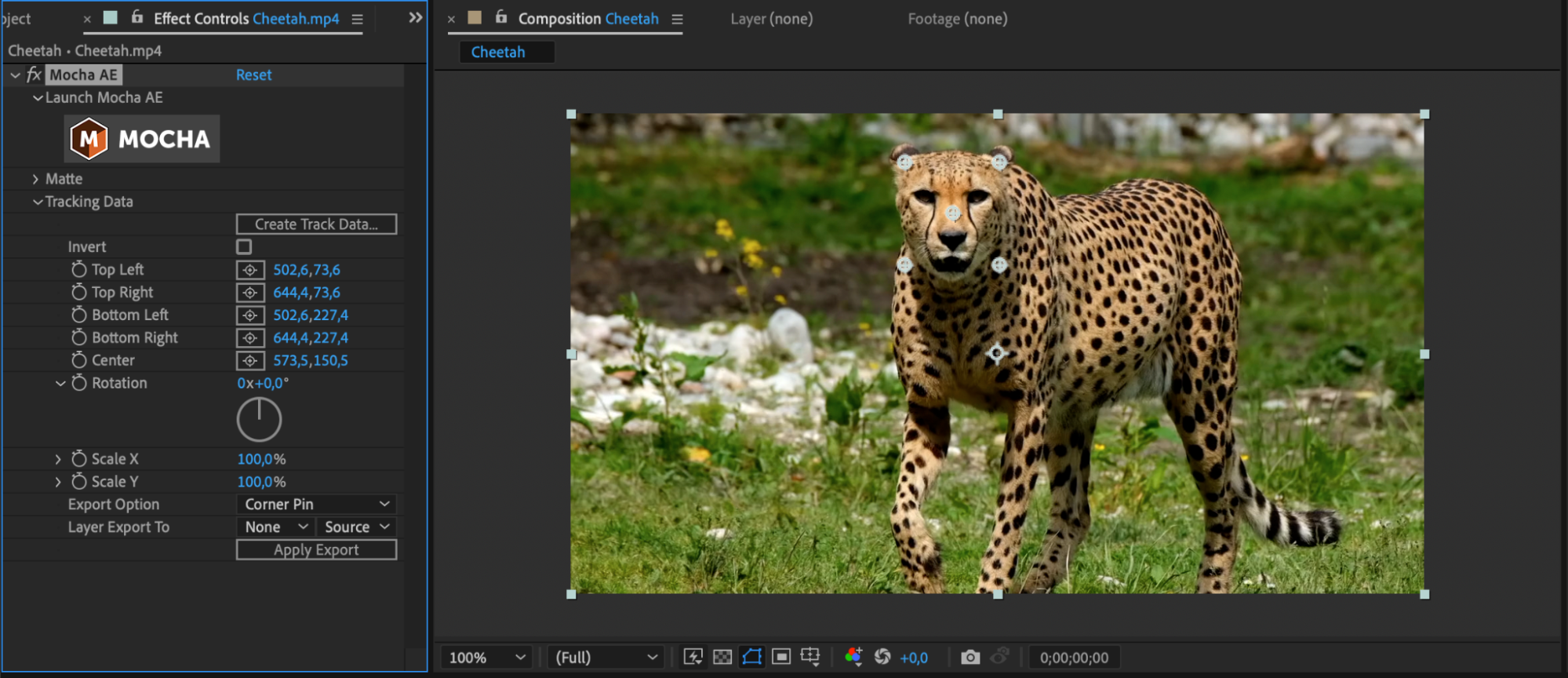
Les données de suivi sont automatiquement appliquées au calque sélectionné dans After Effects. Vous pouvez ensuite ajuster et affiner le suivi à l’aide des réglages disponibles dans After Effects.
Conclusion
Copier des données de suivi de Mocha vers After Effects est une opération simple qui vous permet d’intégrer des informations de suivi précises à vos projets d’effets visuels et de motion design. En suivant ces étapes, vous pourrez enrichir vos compositions et obtenir facilement des résultats de qualité professionnelle.
En exploitant les puissantes fonctions de suivi de Mocha directement dans After Effects, vous pouvez améliorer la qualité et le réalisme de vos projets vidéo, tout en créant des effets visuels et des animations plus dynamiques et plus fluides. Bon montage !
Our Bestsellers
Our Bestsellers


