
Guide étape par étape pour créer du brouillard 3D dans After Effects
Introduction – Pourquoi ajouter du brouillard 3D à vos scènes ?
Le brouillard 3D est un élément visuel puissant qui renforce l’atmosphère et la profondeur de vos scènes. Que vous travailliez sur un projet cinématographique, une ambiance inquiétante ou souhaitiez simplement apporter une touche de réalisme, le brouillard peut sublimer vos visuels. Dans ce guide, vous apprendrez à créer et à animer pas à pas du brouillard 3D dans After Effects.
Étape 1 : créez une nouvelle composition
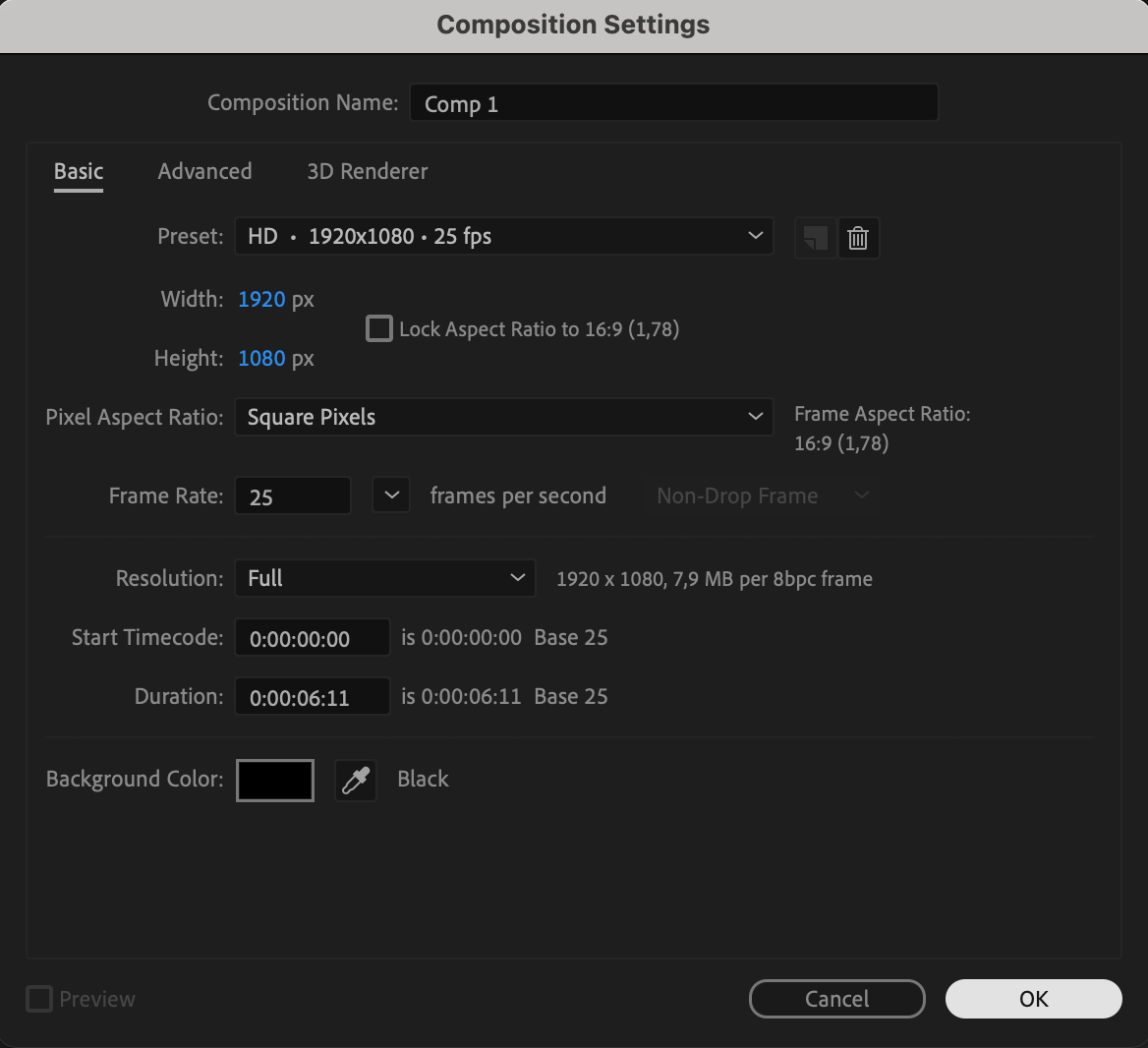
Commencez par créer une nouvelle composition. Accédez à Composition > New Composition, puis définissez la résolution (par exemple, 1920×1080), la fréquence d’images (par exemple, 25fps) et la durée selon les besoins de votre projet. Cette composition servira de base à votre effet de brouillard.
 Étape 2 : créez les calques Background et Fractal Noise
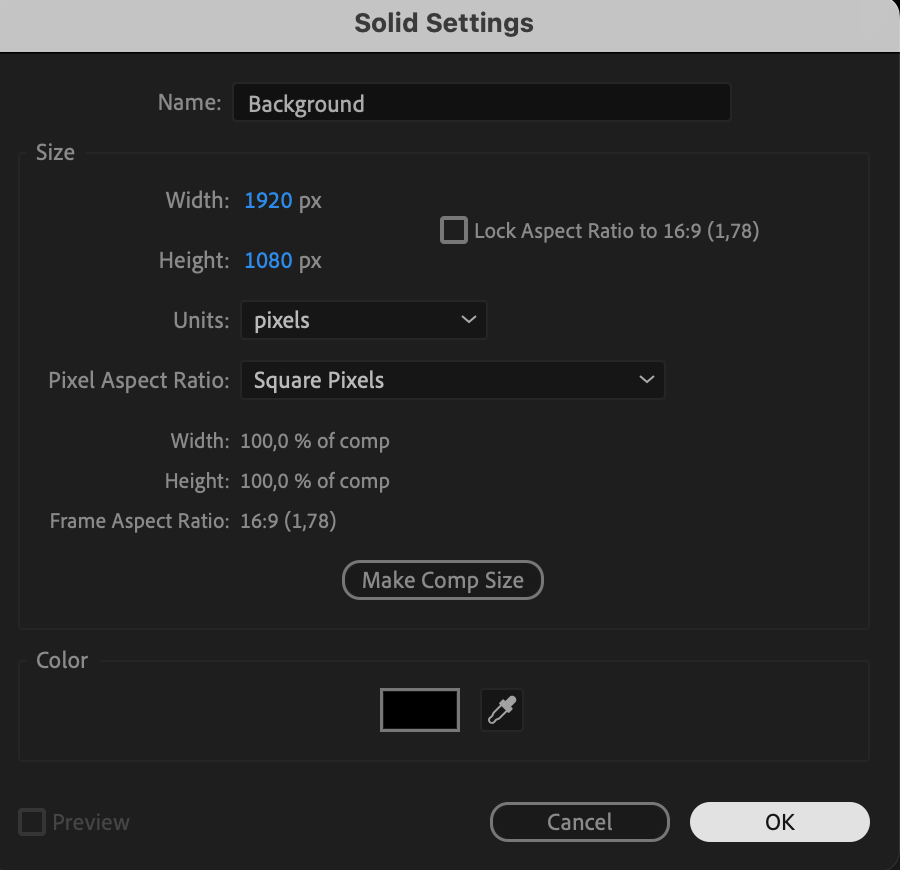
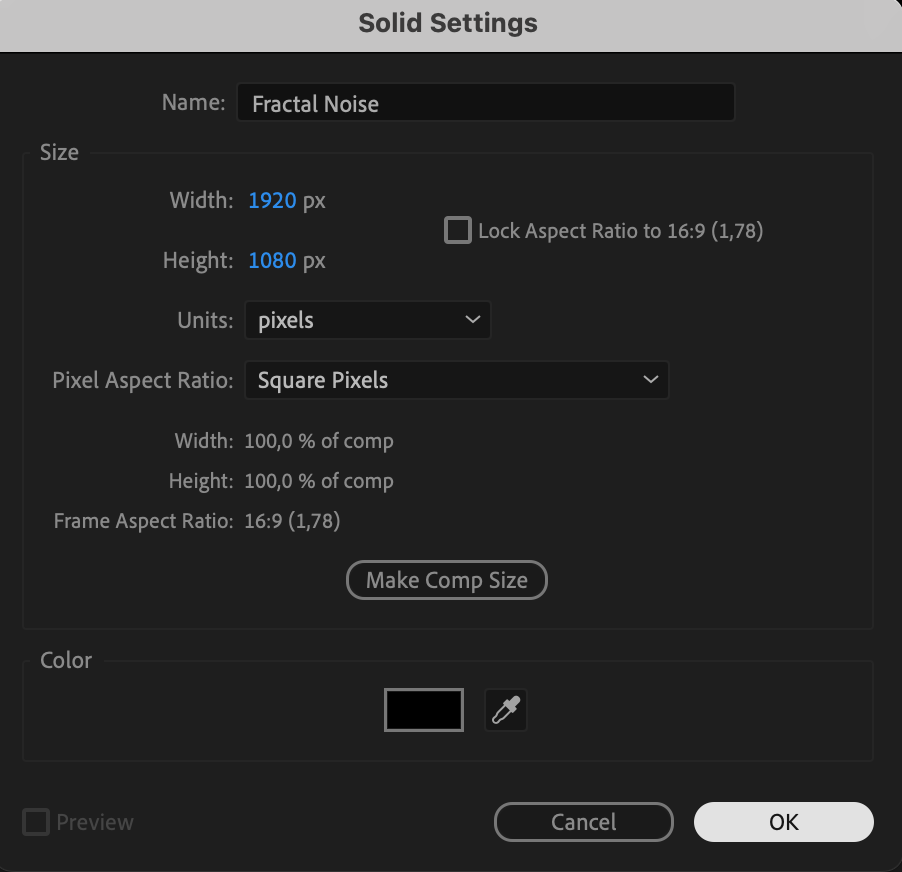
Accédez à Layer > New > Solid et créez deux calques solides :
Calque Background – Nommez ce calque “Background” et définissez sa couleur sur le noir ou sur toute autre couleur de base adaptée à votre scène.
Calque Fractal Noise – Nommez ce calque “Fractal Noise” afin de créer l’effet de brouillard.
 Étape 3 : appliquez l’effet Fractal Noise
Sélectionnez le calque “Fractal Noise”. Dans le panneau Effects & Presets, recherchez Fractal Noise, puis faites-le glisser sur le calque. Cet effet créera la texture de votre brouillard.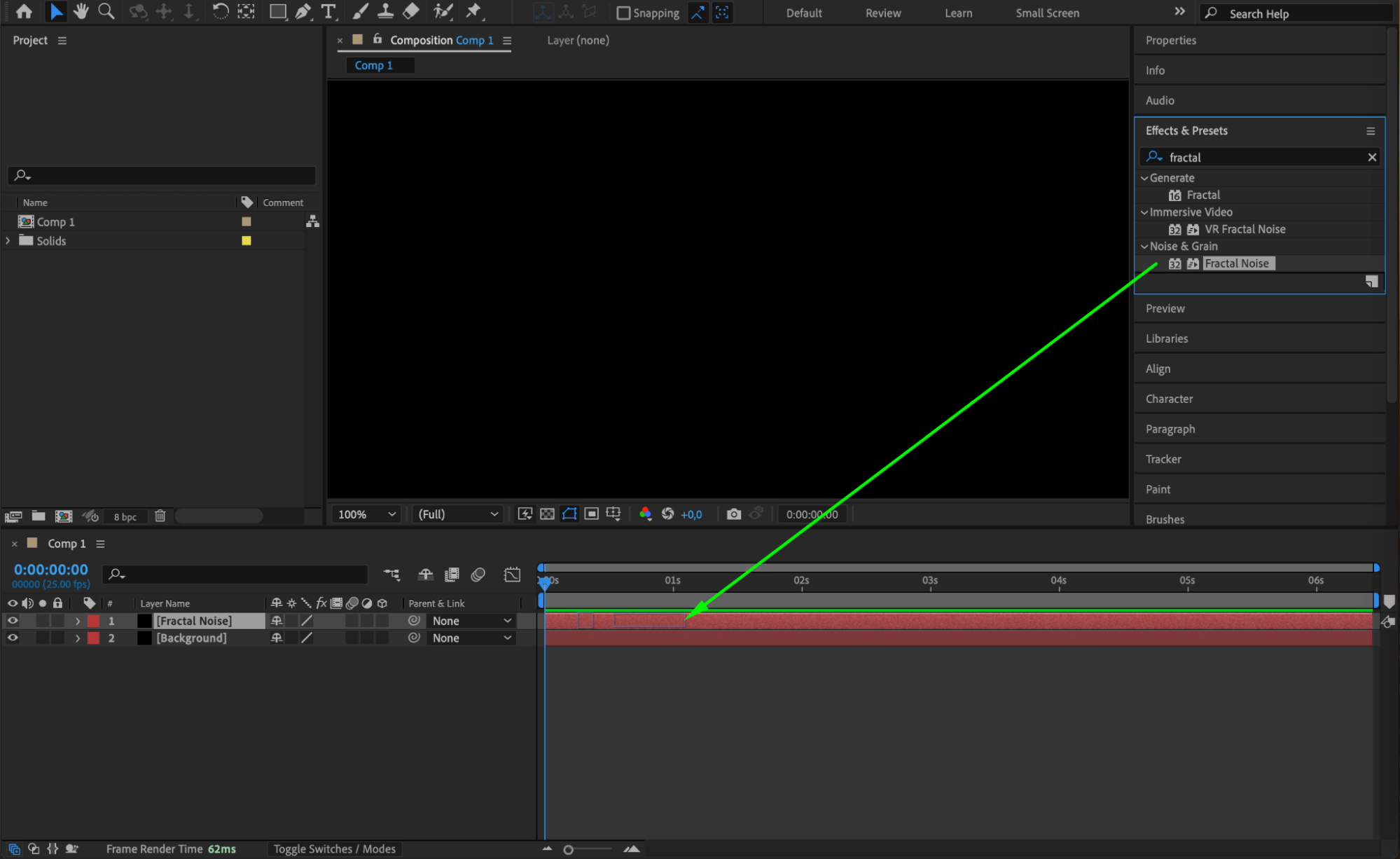 Étape 4 : ajustez les paramètres de Fractal Noise
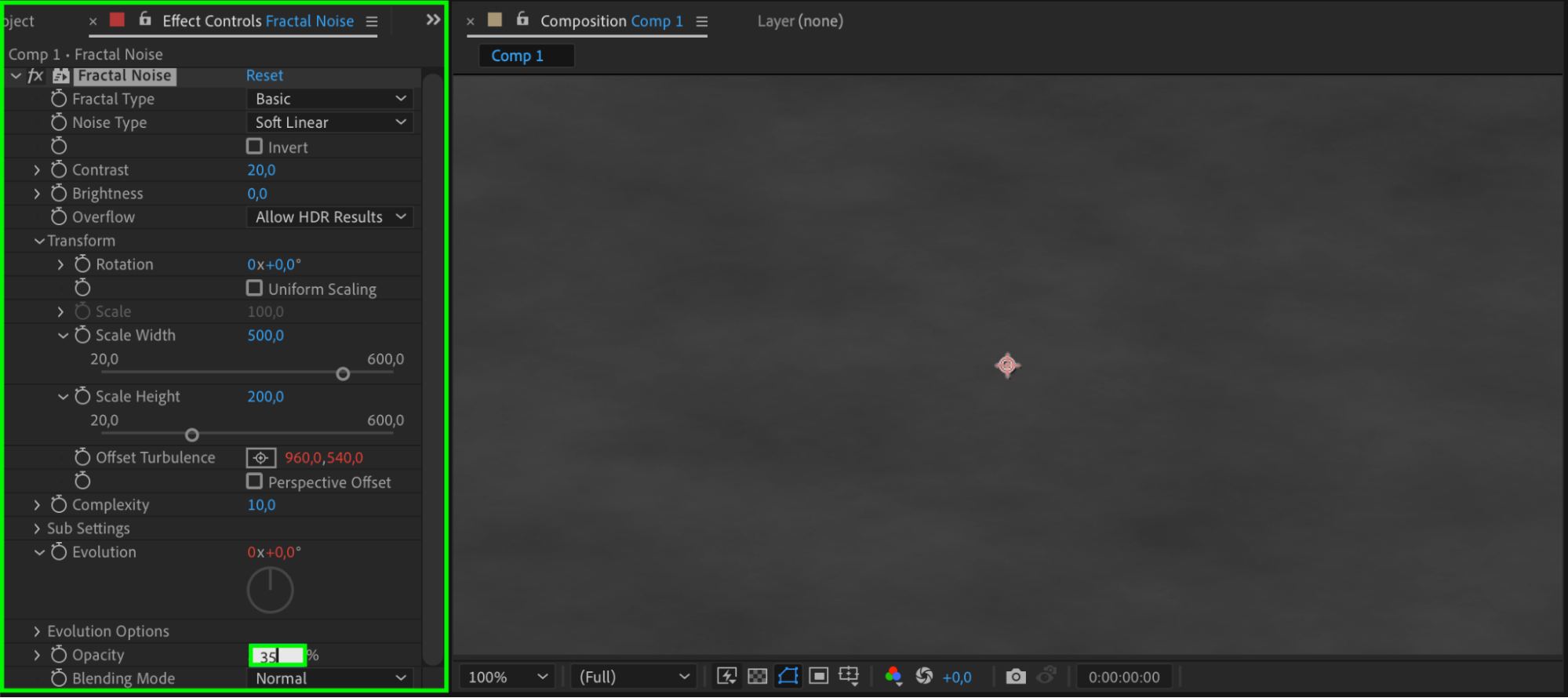
Dans le panneau Effect Controls, ajustez les paramètres suivants :
Contrast: 20 (crée des dégradés plus doux).
Scale Width: 500 (étire le bruit horizontalement).
Scale Height: 200 (comprime le bruit verticalement).
Complexity: 10 (ajoute davantage de détails au brouillard).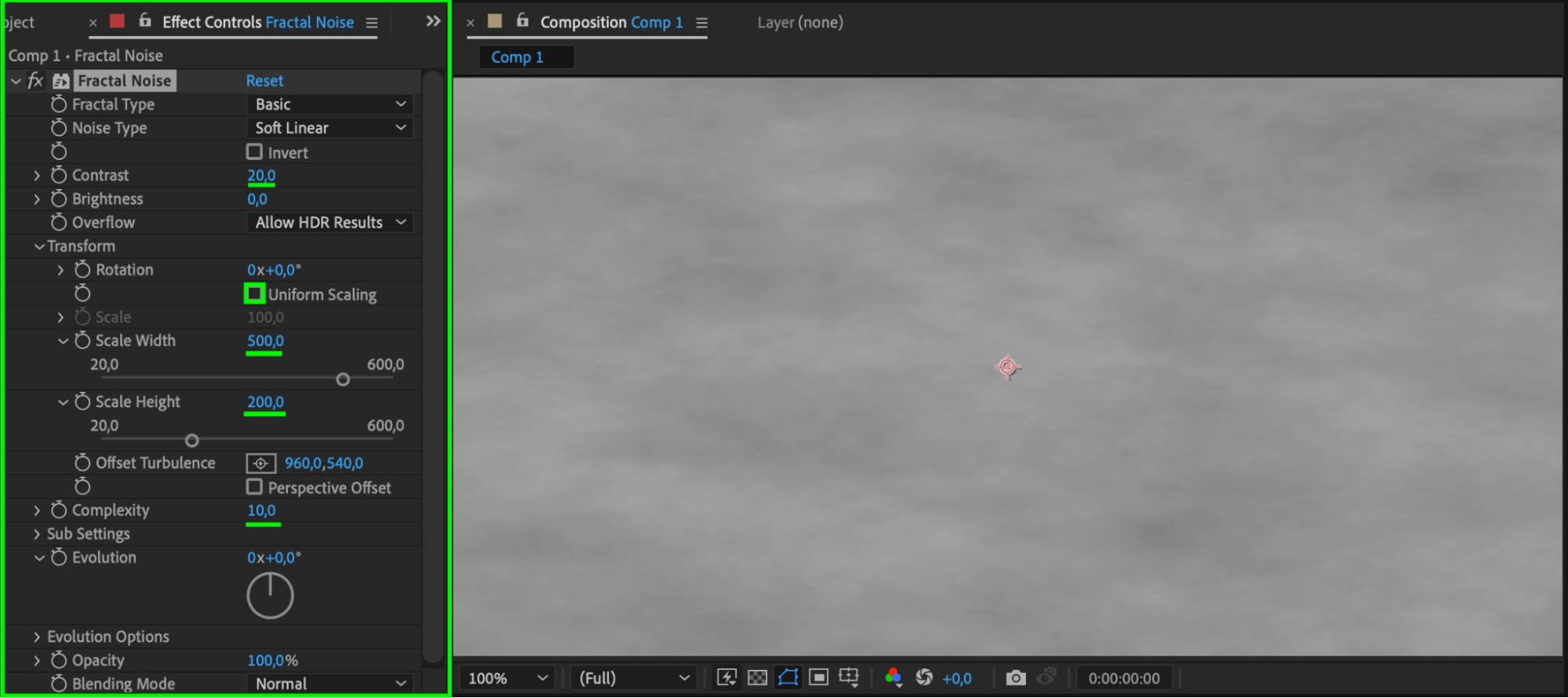 Étape 5 : ajoutez des expressions et réglez l’opacité
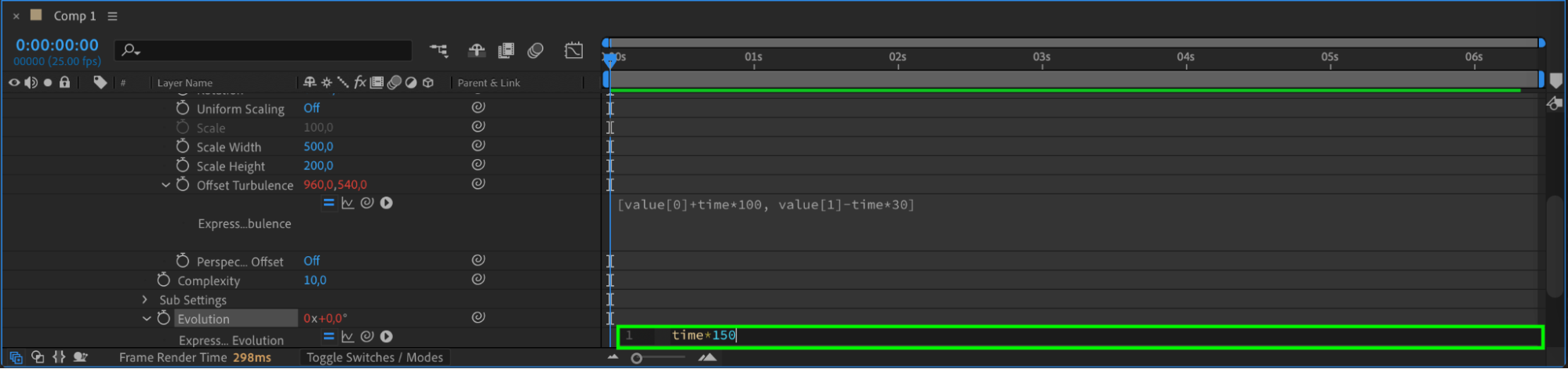
Pour animer le brouillard de manière dynamique, ajoutez des expressions aux propriétés suivantes :
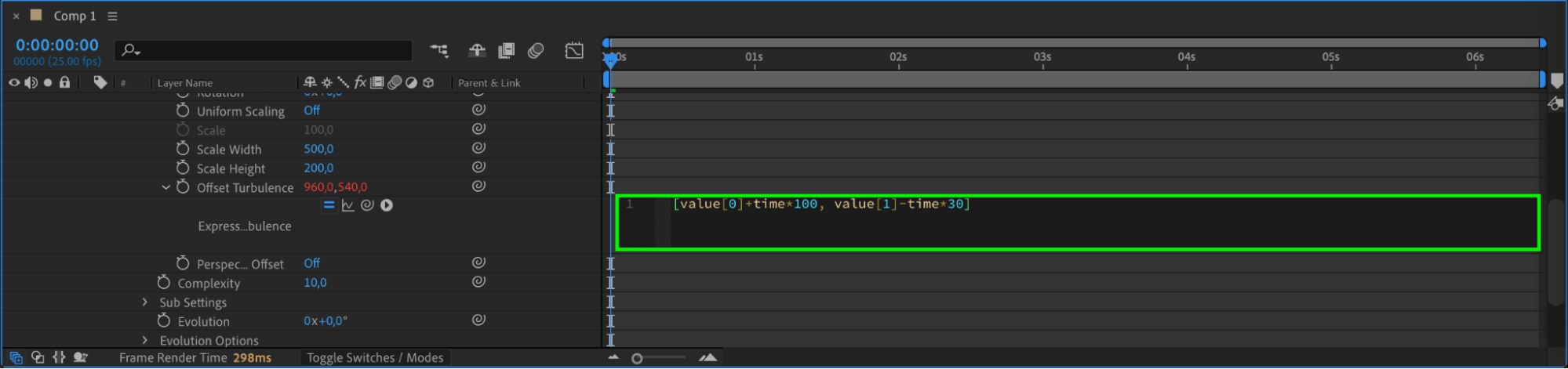
Offset Turbulence: Alt+Click le chronomètre et saisissez : [value[0]+time*100, value[1]-time*30]
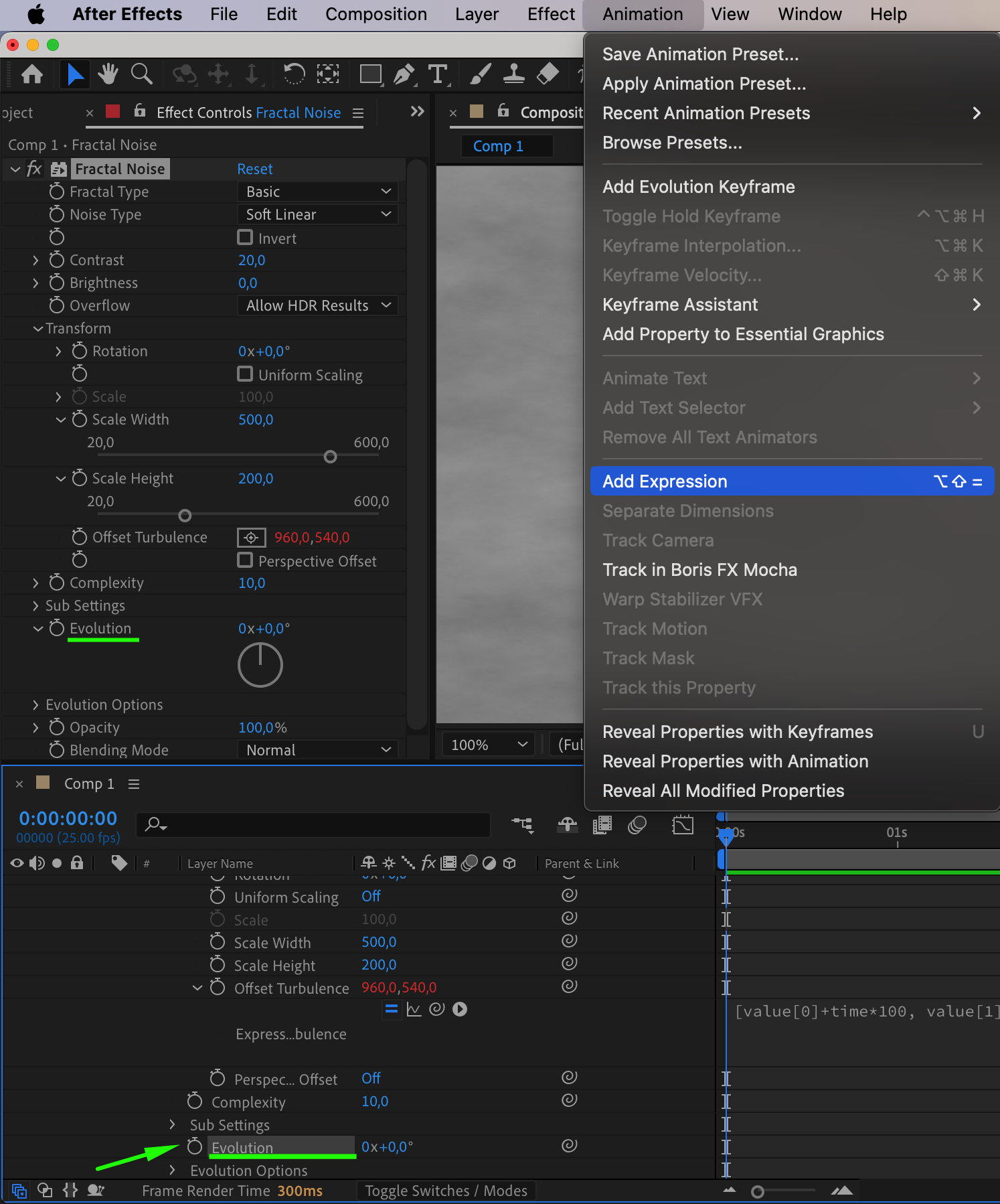
Evolution: Alt+Click le chronomètre et saisissez : time*150
Enfin, réglez l’Opacity du calque “Fractal Noise” sur 35% pour obtenir un effet subtil.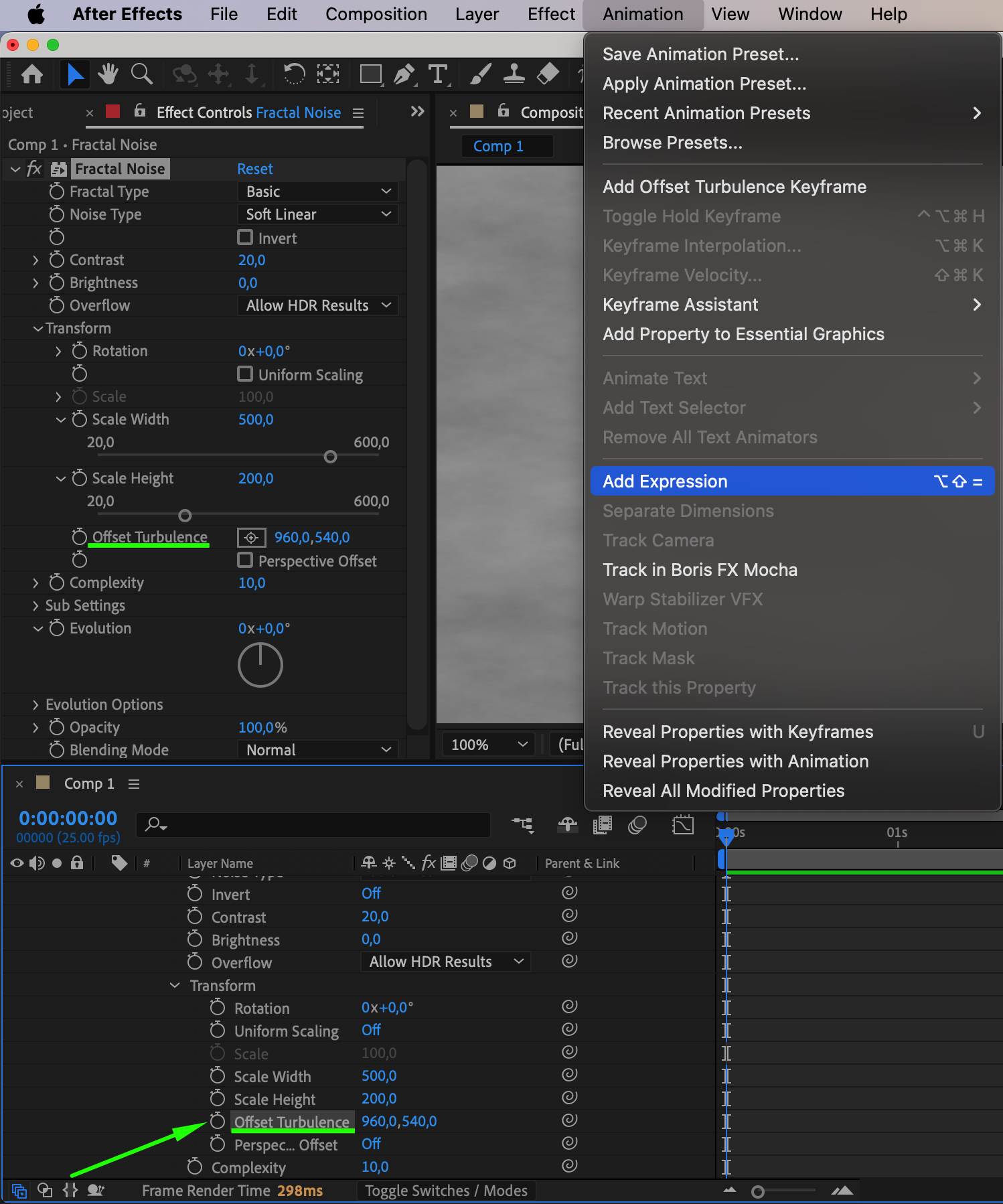
 Étape 6 : créez un masque pour positionner le brouillard
À l’aide du Pen Tool(G), dessinez un masque sur le calque “Fractal Noise” afin de limiter le brouillard à certaines zones de votre scène. Réglez Mask Feather sur 500 pixels pour fondre naturellement le brouillard dans l’environnement.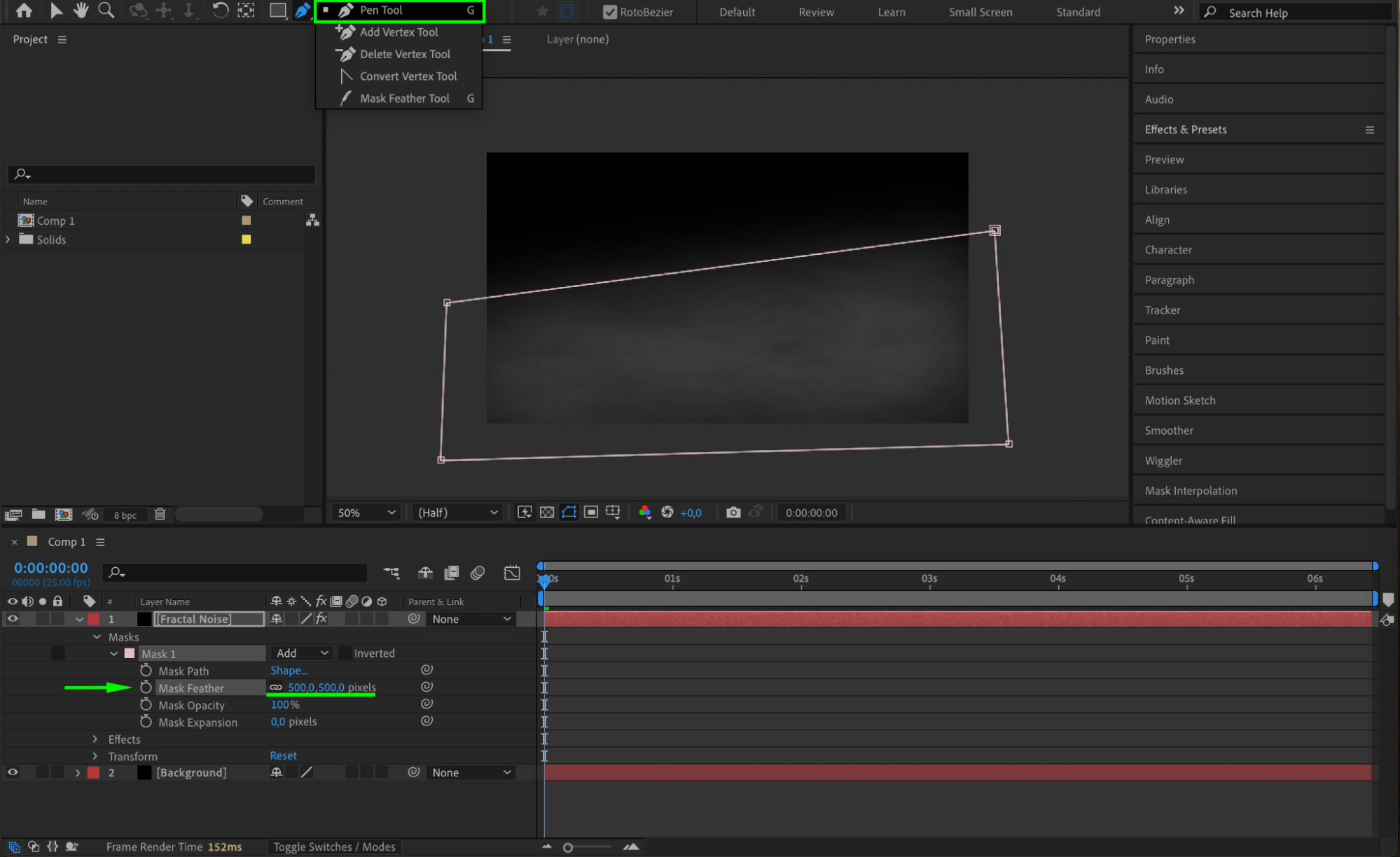 Étape 7 : importez votre vidéo et intégrez le brouillard
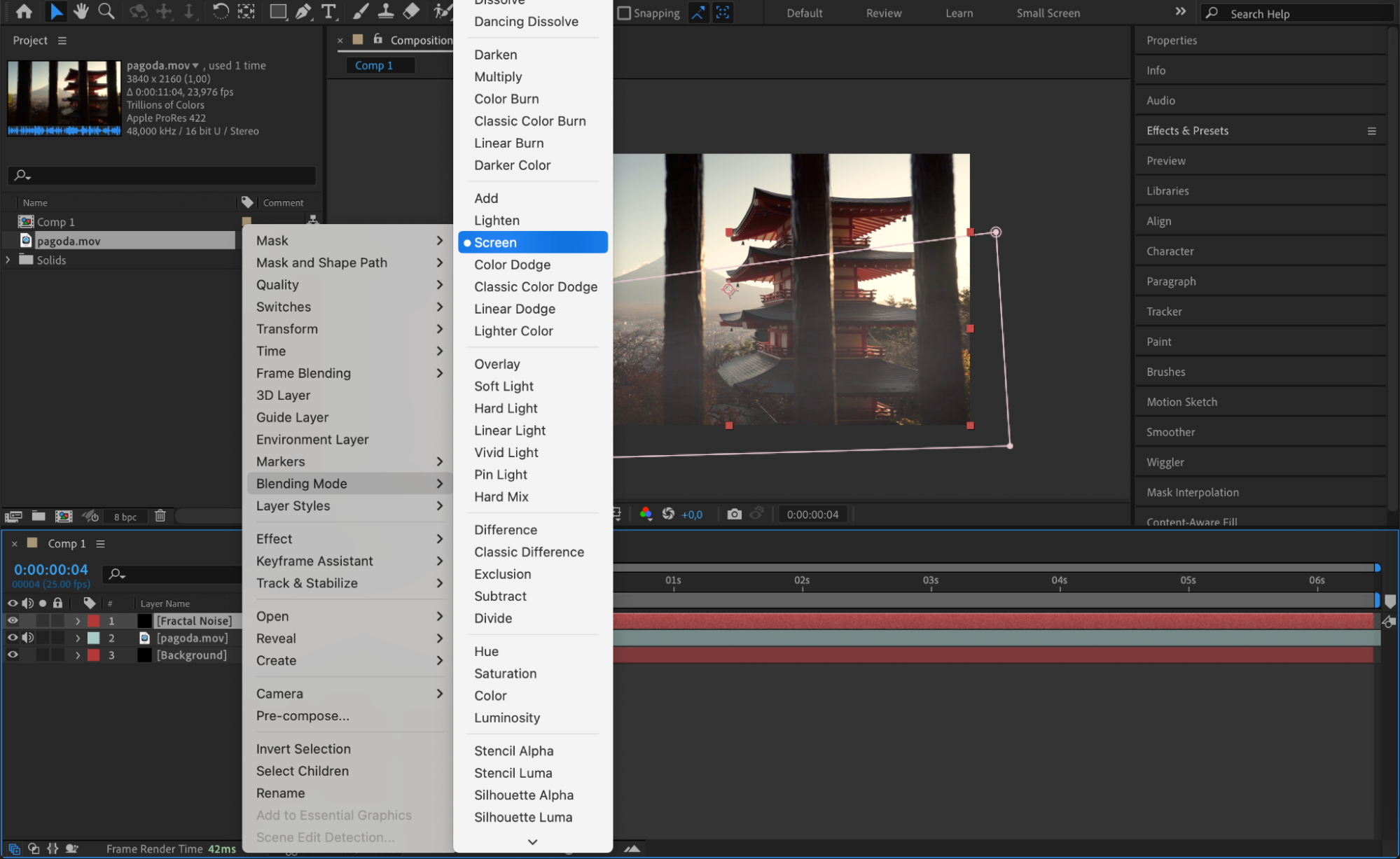
Importez la vidéo à laquelle vous souhaitez ajouter du brouillard, puis placez-la sous le calque “Fractal Noise” dans la timeline. Définissez le Blending Mode du calque “Fractal Noise” sur Screen pour intégrer naturellement le brouillard à la séquence.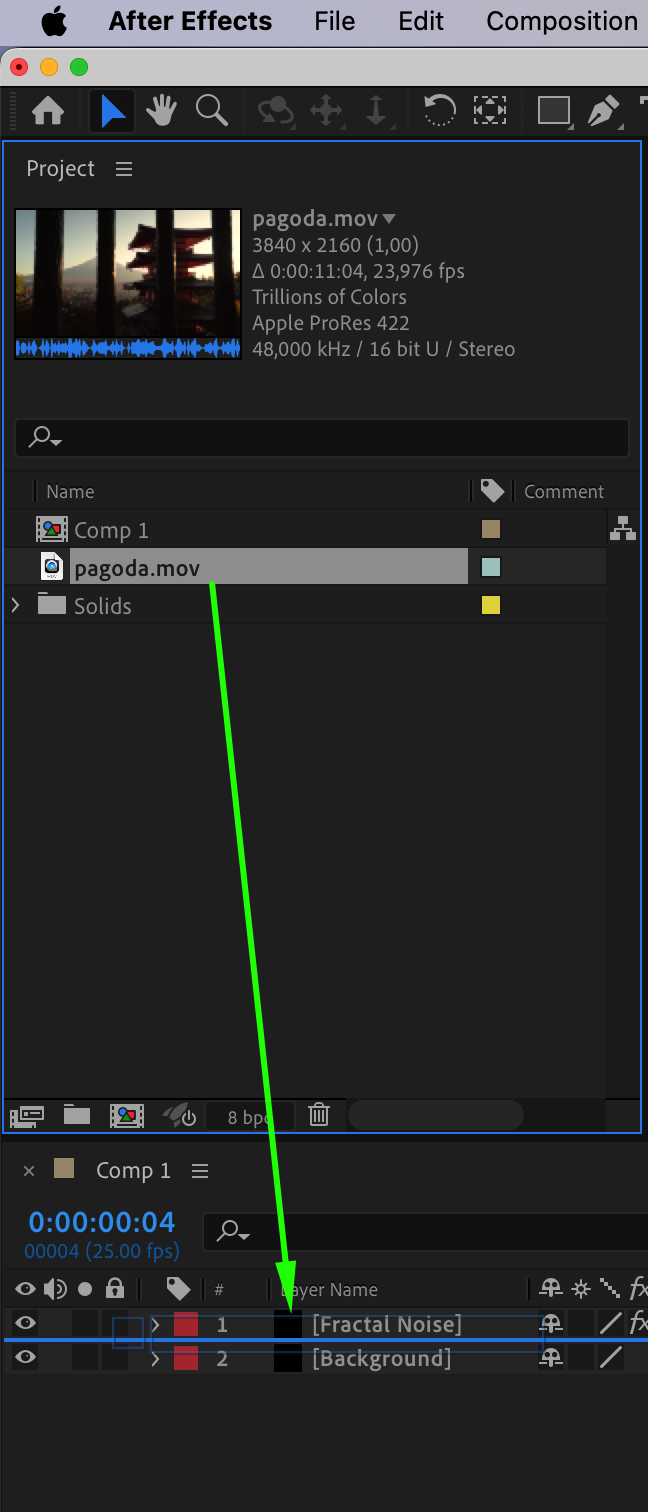
 Étape 8 : activez l’option 3D Layer pour le brouillard
Activez l’option 3D Layer du calque “Fractal Noise” dans la timeline. Le brouillard pourra ainsi interagir avec l’espace 3D de votre scène.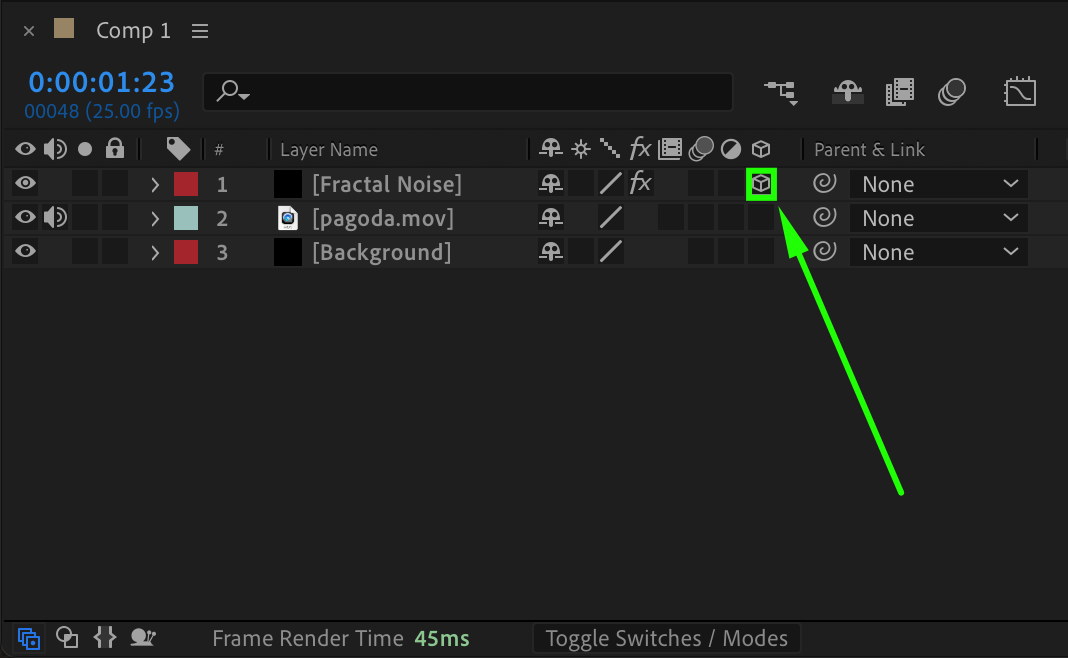 Étape 9 : ajoutez une caméra pour créer un mouvement dynamique
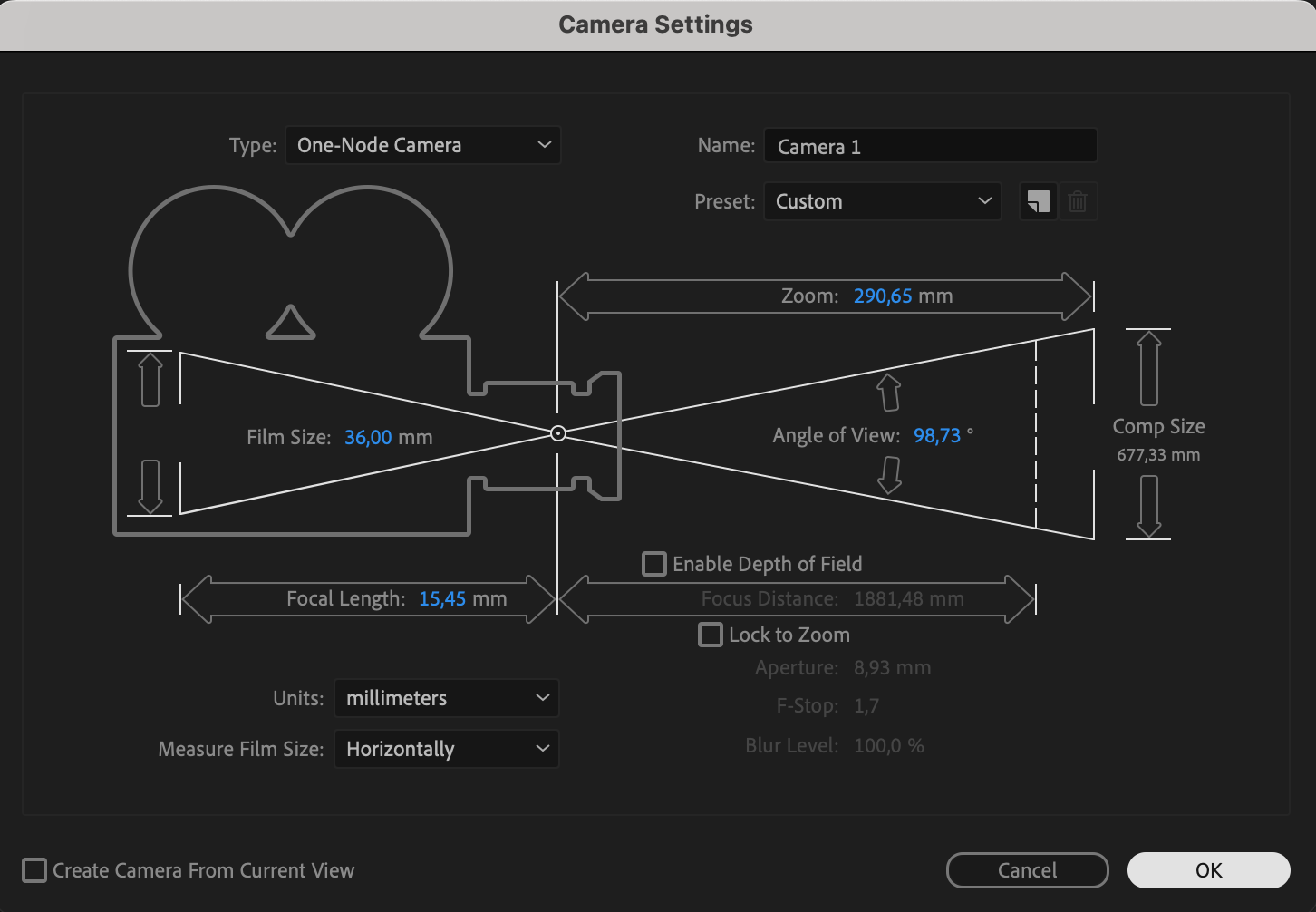
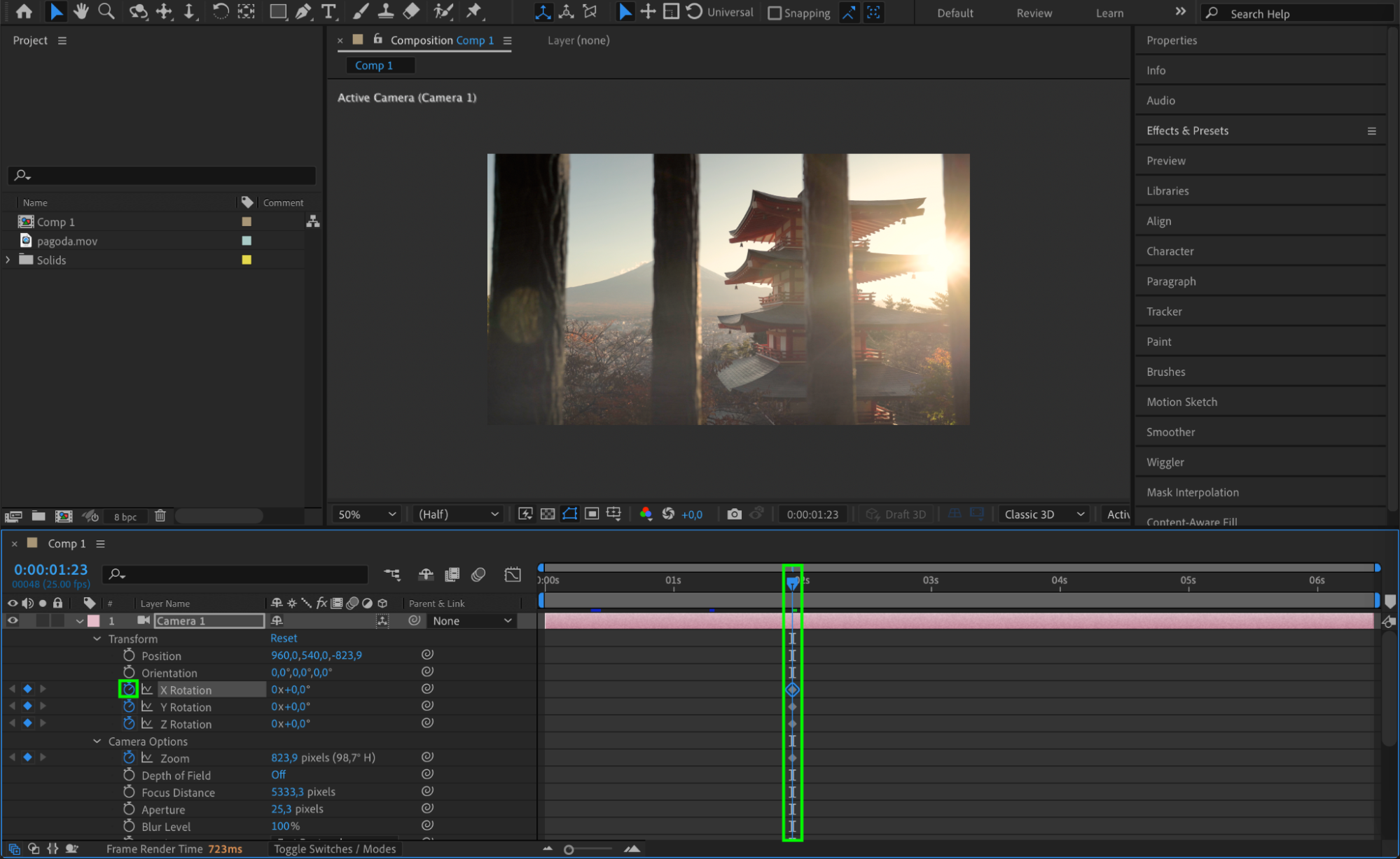
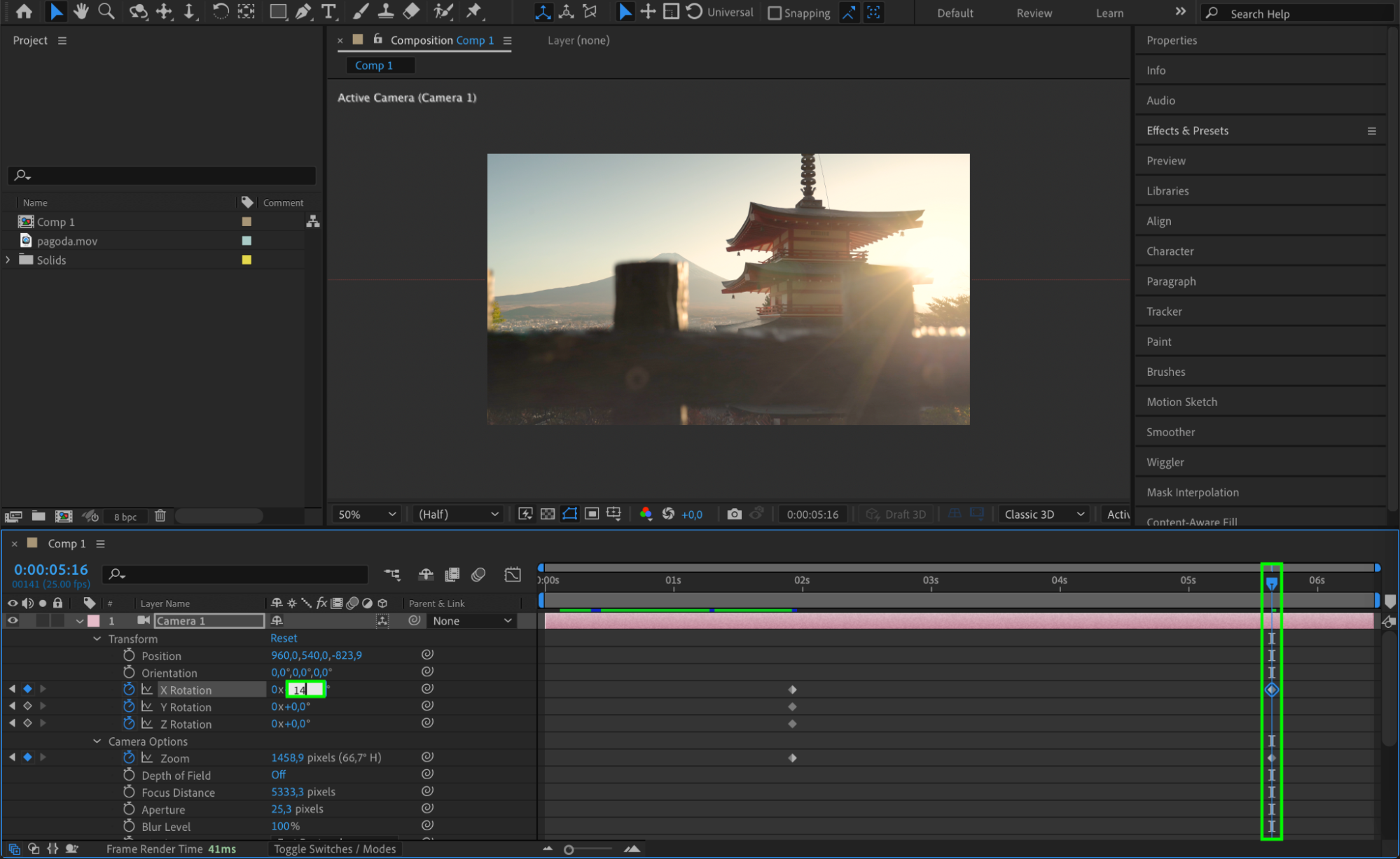
Accédez à Layer > New > Camera pour ajouter une caméra. Ajustez ses paramètres (par exemple, la distance focale) en fonction de votre scène. Développez les propriétés du calque de la caméra, puis animez Zoom et Rotation à l’aide d’images clés afin de créer des mouvements fluides en harmonie avec le brouillard et la vidéo.

 Étape 10 : prévisualisez et affinez le résultat
Prévisualisez votre animation en appuyant sur Spacebar. Ajustez le masque, l’opacité, les mouvements de la caméra ou les paramètres de Fractal Noise pour obtenir un résultat soigné.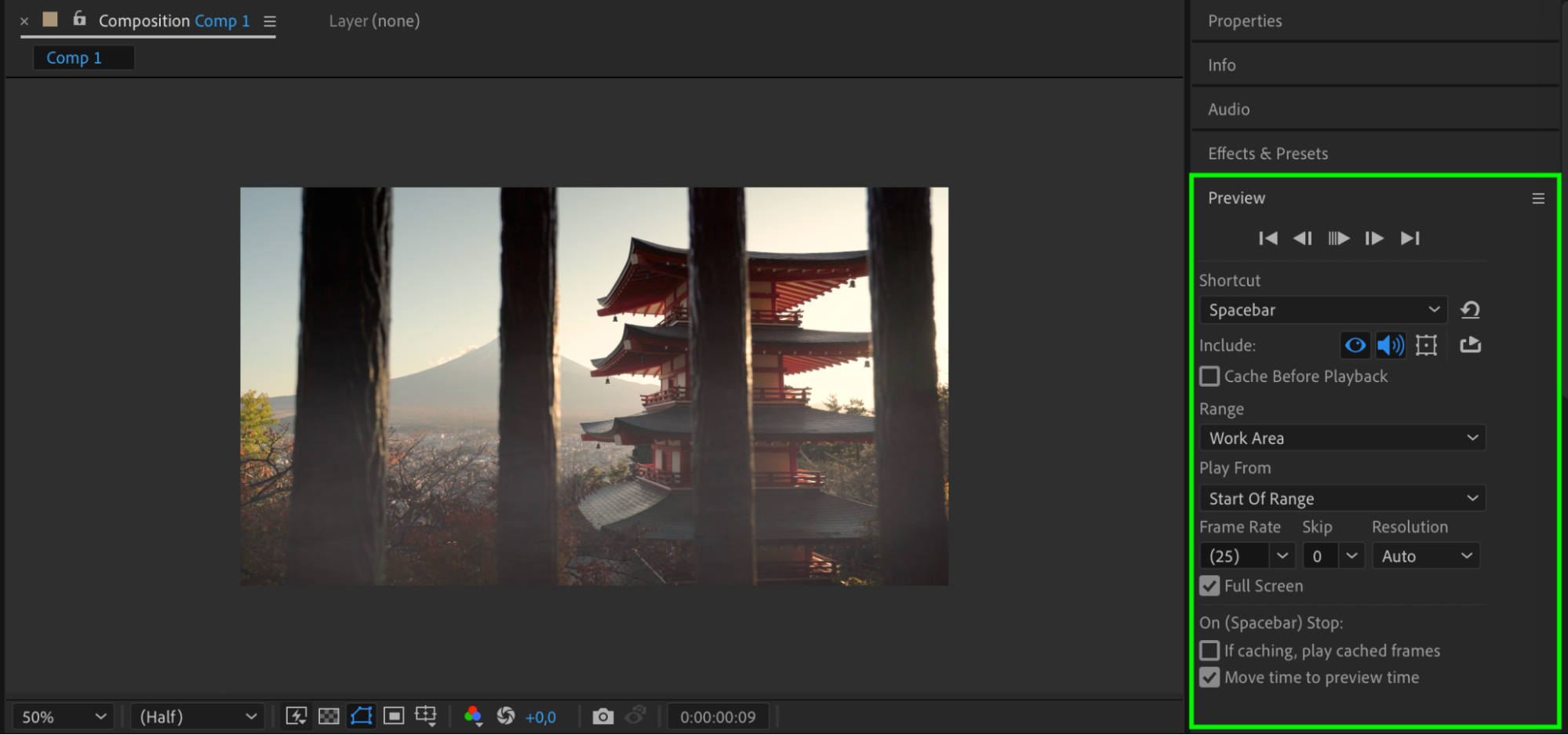 Étape 11 : effectuez le rendu de votre scène
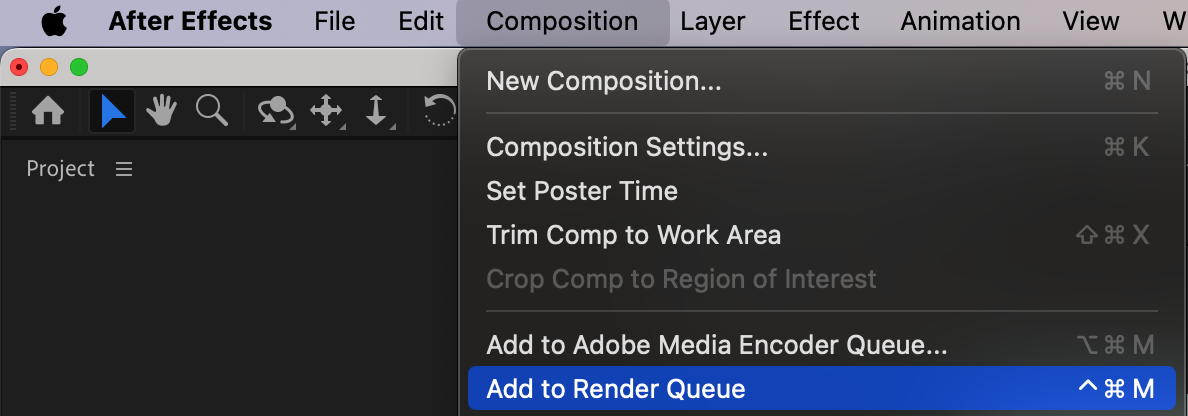
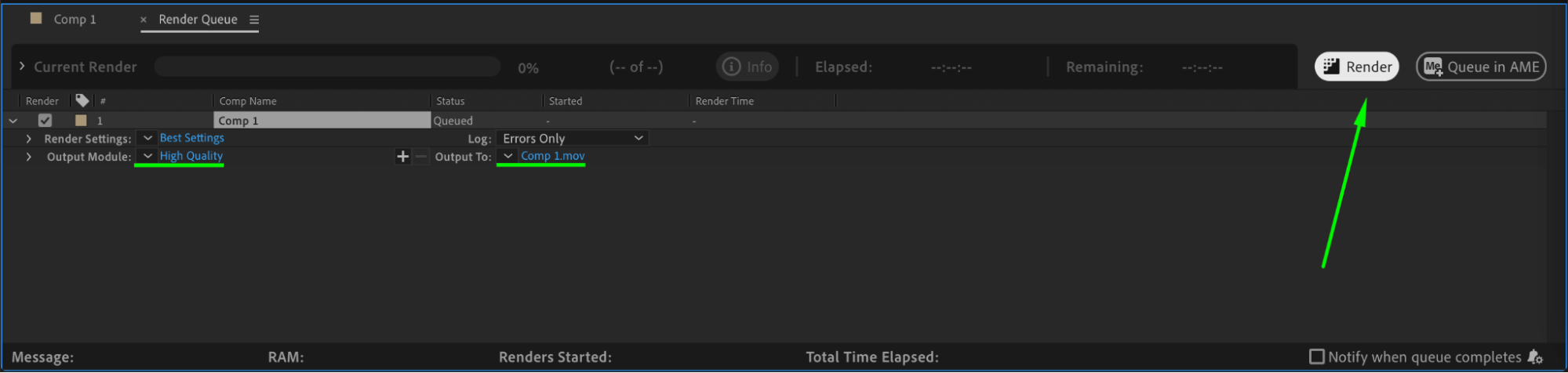
Accédez à Composition > Add to Render Queue. Choisissez vos paramètres de sortie, puis cliquez sur Render pour finaliser votre animation de brouillard 3D.
 Conclusion
Créer du brouillard 3D dans After Effects est une technique simple, mais particulièrement efficace pour enrichir vos vidéos. En suivant ces étapes, vous pouvez concevoir un effet de brouillard réaliste et dynamique qui s’intègre parfaitement à vos scènes tout en ajoutant profondeur et atmosphère à votre projet. Testez différents paramètres pour accorder le résultat à l’ambiance et au ton de vos visuels.
Our Bestsellers
Our Bestsellers


